
TÓM TẮT
- 1 Mở Đầu
- 2 1. Hiểu Rõ Các Loại Biểu Đồ và Khi Nào Nên Sử Dụng
- 3 2. Nguyên Tắc Thiết Kế Biểu Đồ Cơ Bản
- 4 3. Công Cụ Vẽ Biểu Đồ Phổ Biến
- 5 4. Hướng Dẫn Chi Tiết “Cách Vẽ Trên Biểu Đồ” Trong Các Công Cụ
- 6 5. Những Sai Lầm Thường Gặp Khi Vẽ Biểu Đồ Và Cách Tránh
- 7 6. Mẹo Nâng Cao: Biểu Đồ Động, Tương Tác Và Tự Động Hóa
- 8 7. Ví Dụ Thực Tế: Từ Dữ Liệu Thực Đến Biểu Đồ Hoàn Hảo
- 9 8. Kiểm Tra Và Đánh Giá Chất Lượng Biểu Đồ
- 10 9. Tổng Kết
Mở Đầu
Trong thời đại dữ liệu ngày càng phong phú, việc biểu diễn thông tin một cách trực quan và dễ hiểu trở thành yếu tố then chốt giúp chúng ta đưa ra quyết định nhanh chóng và chính xác. Biểu đồ là công cụ mạnh mẽ để biến những con số khô khan thành những hình ảnh sinh động, giúp người xem nắm bắt xu hướng, so sánh và phát hiện các mối quan hệ ẩn giấu. Tuy nhiên, để một biểu đồ thực sự hữu ích, không chỉ cần dữ liệu mà còn cần kỹ năng vẽ biểu đồ (cách vẽ trên biểu đồ) sao cho rõ ràng, chuyên nghiệp và thẩm mỹ.
Bài viết dưới đây sẽ cung cấp cho bạn một lộ trình chi tiết, từ những kiến thức cơ bản nhất cho người mới bắt đầu, đến các kỹ thuật nâng cao dành cho những ai muốn tạo ra các biểu đồ chuyên nghiệp, đáp ứng yêu cầu của báo cáo doanh nghiệp, nghiên cứu học thuật hay thậm chí là trình bày trong các buổi thuyết trình. Chúng ta sẽ đi qua:
- Các loại biểu đồ phổ biến và cách chọn loại phù hợp.
- Các nguyên tắc thiết kế cơ bản (màu sắc, font, kích thước, bố cục).
- Các công cụ vẽ biểu đồ: từ Excel, Google Sheets tới các phần mềm đồ họa chuyên nghiệp như Tableau, Power BI, và Python (Matplotlib, Seaborn).
- Hướng dẫn chi tiết “cách vẽ trên biểu đồ” từng bước trong từng công cụ.
- Những lưu ý quan trọng để tránh các sai lầm thường gặp.
- Các mẹo nâng cao: tạo biểu đồ tương tác, biểu đồ động, và tùy chỉnh sâu.
- Ví dụ thực tế và mẫu biểu đồ mẫu để bạn tham khảo và thực hành ngay.
Hãy cùng bắt đầu hành trình làm chủ cách vẽ trên biểu đồ và biến dữ liệu thành câu chuyện hấp dẫn!
1. Hiểu Rõ Các Loại Biểu Đồ và Khi Nào Nên Sử Dụng
1.1. Biểu Đồ Cột (Bar Chart)
- Mục đích: So sánh giá trị giữa các danh mục độc lập.
- Khi dùng: Khi bạn có ít hơn 10–12 danh mục và muốn nhấn mạnh sự khác biệt.
- Ví dụ: Doanh thu các phòng ban trong một công ty.
1.2. Biểu Đồ Đường (Line Chart)
- Mục đích: Thể hiện xu hướng theo thời gian.
- Khi dùng: Dữ liệu theo chuỗi thời gian (ngày, tháng, năm) và muốn thấy xu hướng tăng/giảm.
- Ví dụ: Lượng bán hàng hàng tháng trong 2 năm.
1.3. Biểu Đồ Tròn (Pie Chart)
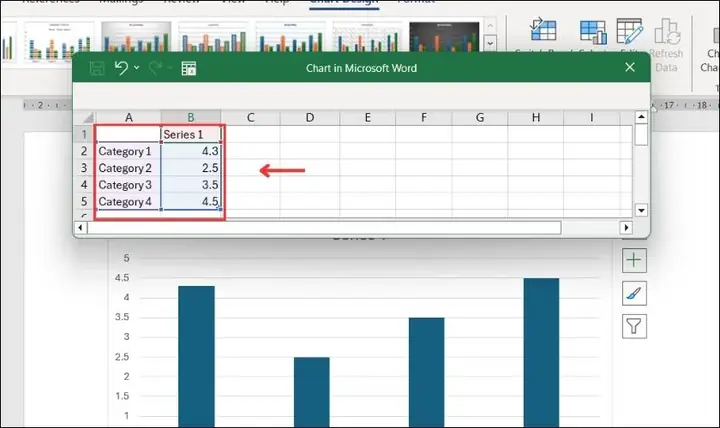
Có thể bạn quan tâm: Cách Vẽ Trên Altium Designer: Hướng Dẫn Chi Tiết Từ Cơ Bản Đến Nâng Cao
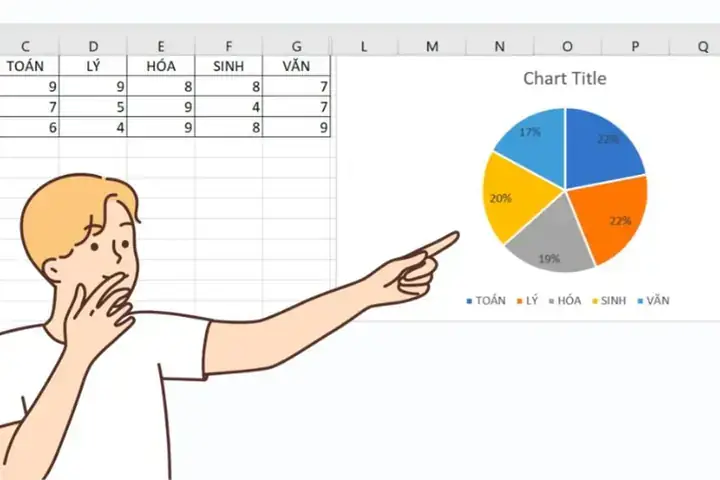
- Mục đích: Hiển thị tỷ lệ phần trăm của từng phần trong tổng thể.
- Khi dùng: Khi số phần không quá nhiều (thường < 5–6) và muốn nhấn mạnh tỉ lệ.
- Ví dụ: Tỷ lệ thị phần các nhà cung cấp.
1.4. Biểu Đồ Ghi (Scatter Plot)
- Mục đích: Phân tích mối quan hệ giữa hai biến số.
- Khi dùng: Khi muốn kiểm tra sự tương quan (có/không) hoặc tìm outlier.
- Ví dụ: Mối quan hệ giữa chi phí quảng cáo và doanh thu.
1.5. Biểu Đồ Khu vực (Area Chart)
- Mục đích: Tương tự biểu đồ đường, nhưng nhấn mạnh tổng thể tích lũy.
- Khi dùng: Khi muốn thể hiện phần đóng góp của các thành phần vào tổng thể theo thời gian.
- Ví dụ: Doanh thu từng sản phẩm cộng dồn qua các năm.
1.6. Biểu Đồ Hộp (Box Plot)
- Mục đích: Mô tả phân phối thống kê (min, Q1, median, Q3, max) và phát hiện outlier.
- Khi dùng: Khi so sánh phân phối của nhiều nhóm.
- Ví dụ: So sánh điểm trung bình của các lớp học.
1.7. Biểu Đồ Heatmap
- Mục đích: Hiển thị ma trận dữ liệu với màu sắc biểu thị giá trị.
- Khi dùng: Khi có nhiều biến và muốn quan sát mẫu mẫu (pattern) nhanh.
- Ví dụ: Ma trận tương quan giữa các chỉ số tài chính.
2. Nguyên Tắc Thiết Kế Biểu Đồ Cơ Bản
2.1. Đơn Giản Hóa (Simplicity)
- Loại bỏ yếu tố không cần thiết: Đừng dùng 3D, hiệu ứng bóng, hay màu rực rỡ nếu không có ý nghĩa.
- Tập trung vào thông điệp chính: Mỗi biểu đồ chỉ nên truyền tải 1–2 ý chính.
2.2. Sử Dụng Màu Sắc Hợp Lý
| Mục Đích | Màu Đề Xuất | Ghi chú |
|---|---|---|
| Nhóm chính | Màu xanh dương đậm | Dễ nhìn, không gây mỏi mắt |
| Nhóm phụ | Màu xám nhạt | Đánh dấu dữ liệu phụ trợ |
| Nhấn mạnh | Màu đỏ hoặc cam | Dùng cho giá trị bất thường hoặc mục tiêu |
- Tránh dùng quá nhiều màu: Đối với 5–6 nhóm trở lên, nên dùng palette đồng nhất (ví dụ: ColorBrewer).
2.3. Chọn Font và Kích Thước

Có thể bạn quan tâm: Cách Vẽ Trái Nh – Hướng Dẫn Chi Tiết Từ Cơ Bản Đến Nâng Cao
- Font chữ: Arial, Helvetica, hoặc Roboto – sạch sẽ, dễ đọc.
- Kích thước tiêu đề: 14–16pt; nhãn trục: 10–12pt; ghi chú: 8–10pt.
- Đảm bảo độ tương phản: Văn bản tối trên nền sáng hoặc ngược lại.
2.4. Bố Cục và Khoảng Cách
- Lề (margin): Đảm bảo không bị cắt nhãn trục.
- Khoảng cách giữa các cột (bar spacing): 20–30% chiều rộng cột để tránh chồng chéo.
- Lưới (gridlines): Chỉ hiển thị các đường ngang nhẹ (light gray) để hỗ trợ đọc giá trị.
2.5. Thêm Nhãn và Ghi Chú
- Nhãn dữ liệu (data labels): Khi giá trị quan trọng, hiển thị trực tiếp trên cột/điểm.
- Ghi chú (annotations): Dùng để giải thích bất thường, xu hướng quan trọng.
- Nguồn dữ liệu: Luôn ghi rõ nguồn để tăng độ tin cậy.
3. Công Cụ Vẽ Biểu Đồ Phổ Biến
3.1. Microsoft Excel
- Ưu điểm: Dễ sử dụng, tích hợp sẵn trong Office, phù hợp cho người không chuyên.
- Nhược điểm: Giới hạn về tùy chỉnh sâu và tương tác.
3.2. Google Sheets
- Ưu điểm: Làm việc cộng tác trực tuyến, miễn phí.
- Nhược điểm: Tính năng tùy chỉnh không mạnh bằng Excel.
3.3. Tableau
- Ưu điểm: Tạo biểu đồ tương tác, dashboard mạnh mẽ.
- Nhược điểm: Chi phí giấy phép, học curve cao.
3.4. Power BI
- Ưu điểm: Tích hợp tốt với hệ sinh thái Microsoft, khả năng tự động cập nhật dữ liệu.
- Nhược điểm: Học curve trung bình, cần máy chủ để chia sẻ.
3.5. Python (Matplotlib, Seaborn, Plotly)
Có thể bạn quan tâm: Cách Vẽ Trái Bóng Đúng Chuẩn: Hướng Dẫn Từng Bước Cho Người Mới Bắt Đầu
- Ưu điểm: Tùy chỉnh sâu, tự động hoá, tạo biểu đồ động (Plotly), phù hợp với data scientist.
- Nhược điểm: Yêu cầu kiến thức lập trình.
3.6. R (ggplot2)
- Ưu điểm: Đồ họa thống kê mạnh mẽ, cú pháp “Grammar of Graphics”.
- Nhược điểm: Yêu cầu kiến thức R.
4. Hướng Dẫn Chi Tiết “Cách Vẽ Trên Biểu Đồ” Trong Các Công Cụ
4.1. Vẽ Biểu Đồ Cột Trong Excel
- Chuẩn bị dữ liệu:
- Cột A: Danh mục (ví dụ: “Phòng A”, “Phòng B”).
-
Cột B: Giá trị (ví dụ: doanh thu).
-
Chọn vùng dữ liệu: Click và kéo để chọn A1:B6.
-
Chèn biểu đồ:
- Vào tab Insert → Bar Chart → Clustered Bar.
-
Excel sẽ tự động tạo biểu đồ.
-
Tùy chỉnh:
- Chart Title: Click vào tiêu đề, nhập “Doanh Thu Các Phòng”.
- Axis Titles: Tab Chart Design → Add Chart Element → Axis Titles.
- Màu sắc: Click vào một cột → Format Data Series → Fill → chọn màu xanh dương đậm.
-
Hiển thị nhãn dữ liệu: Right‑click cột → Add Data Labels.
-
Lưu và chia sẻ: Định dạng thành PDF hoặc hình ảnh (Right‑click → Save as Picture).
4.2. Vẽ Biểu Đồ Đường Trong Google Sheets
-
Nhập dữ liệu: Cột A: Tháng, Cột B: Doanh thu.
-
Chọn dữ liệu → Insert → Chart. Google Sheets sẽ đề xuất loại biểu đồ.
-
Thay đổi loại: Trong thanh bên “Chart editor”, chọn Line chart.
-
Tùy chỉnh:
- Customize → Series → Color: Chọn màu xanh lá.
- Chart & axis titles → Chart title: “Xu Hướng Doanh Thu Hàng Tháng”.
-
Gridlines → Minor gridlines: Bật để dễ đọc.
-
Chia sẻ: Nhúng vào Google Docs hoặc xuất dưới dạng PNG.
4.3. Tạo Dashboard Tương Tác Với Tableau
-
Kết nối dữ liệu: File → Open → Chọn file Excel/CSV.
-
Kéo “Month” vào Columns, “Revenue” vào Rows → Tableau tự động tạo Line Chart.
-
Thêm bộ lọc (Filter): Kéo “Region” vào Filters, bật Show Filter để người dùng chọn.
-
Tạo Sheet mới cho biểu đồ cột: Kéo “Product Category” vào Columns, “Sales” vào Rows → Chọn Bar.
-
Tạo Dashboard: Tab Dashboard → New Dashboard, kéo các Sheet vào khu vực làm việc.
-
Thêm hành động (Action): Dashboard → Actions → Add Action → Filter, để khi click vào một cột, biểu đồ đường sẽ cập nhật.
-
Xuất bản: File → Save to Tableau Public (miễn phí) hoặc Server.
4.4. Vẽ Biểu Đồ Nâng Cao Với Python – Matplotlib & Seaborn

Có thể bạn quan tâm: Cách Vẽ Truyện Tranh Từ A Đến Z: Hướng Dẫn Chi Tiết Cho Người Mới Bắt Đầu
import pandas as pd
import matplotlib.pyplot as plt
import seaborn as sns # 1. Đọc dữ liệu
df = pd.read_csv('sales_data.csv') # Giả sử có cột: Month, Revenue, Region # 2. Biểu đồ đường tổng doanh thu theo tháng
plt.figure(figsize=(10,6))
sns.lineplot(data=df, x='Month', y='Revenue', marker='o', color='steelblue')
plt.title('Xu Hướng Doanh Thu Hàng Tháng', fontsize=14)
plt.xlabel('Tháng')
plt.ylabel('Doanh Thu (triệu đồng)')
plt.grid(True, which='both', linestyle='--', linewidth=0.5)
plt.tight_layout()
plt.show()
Biểu đồ cột phân nhóm (Grouped Bar) với Seaborn:
plt.figure(figsize=(12,7))
sns.barplot(data=df, x='Region', y='Revenue', hue='Product', palette='viridis')
plt.title('Doanh Thu Theo Khu Vực và Sản Phẩm', fontsize=14)
plt.xlabel('Khu Vực')
plt.ylabel('Doanh Thu (triệu đồng)')
plt.legend(title='Sản Phẩm')
plt.tight_layout()
plt.show()
Thêm annotation (chú thích) cho giá trị cao nhất:
max_row = df.locdf'Revenue'.idxmax()
plt.annotate(f"Đỉnh cao: {max_row'Revenue':.1f}", xy=(max_row'Month', max_row'Revenue'), xytext=(max_row'Month', max_row'Revenue'+5), arrowprops=dict(facecolor='red', shrink=0.05), fontsize=12, color='red')
4.5. Tạo Biểu Đồ Tương Tác Bằng Plotly (Python)
import plotly.express as px fig = px.line(df, x='Month', y='Revenue', title='Doanh Thu Hàng Tháng', markers=True, template='plotly_white')
fig.update_traces(line=dict(color='royalblue', width=2))
fig.update_layout(hovermode='x unified')
fig.show()
- Ưu điểm: Người dùng có thể di chuột để xem giá trị chi tiết, phóng to, tải xuống hình ảnh.
4.6. Vẽ Biểu Đồ Hộp (Box Plot) Với R – ggplot2
library(ggplot2) # Giả sử data frame df có cột: Class, Score
ggplot(df, aes(x = Class, y = Score, fill = Class)) + geom_boxplot(outlier.colour = "red", outlier.shape = 8) + labs(title = "Phân Phối Điểm Theo Lớp", x = "Lớp", y = "Điểm") + theme_minimal() + theme(legend.position = "none")
5. Những Sai Lầm Thường Gặp Khi Vẽ Biểu Đồ Và Cách Tránh
| Sai Lầm | Hậu Quả | Cách Khắc Phục |
|---|---|---|
| Dùng quá nhiều màu sắc | Gây rối mắt, khó tập trung | Giới hạn ≤ 5 màu, dùng palette đồng nhất |
| Không đồng nhất trục Y | So sánh sai lệch | Đặt trục Y bắt đầu từ 0 (trừ khi có lý do hợp lý) |
| Thêm 3D, hiệu ứng bóng | Làm méo dữ liệu, khó đọc | Sử dụng 2D đơn giản |
| Nhãn trục quá dài, cắt | Thông tin mất | Xoay nhãn 45°, dùng viết tắt, hoặc tăng chiều rộng |
| Không thêm nguồn dữ liệu | Mất độ tin cậy | Luôn ghi “Source: …” ở góc dưới |
| Quá tải thông tin trong một biểu đồ | Khó hiểu | Chia thành nhiều biểu đồ hoặc dùng dashboard |
6. Mẹo Nâng Cao: Biểu Đồ Động, Tương Tác Và Tự Động Hóa
6.1. Tự Động Cập Nhật Biểu Đồ Từ Cơ Sở Dữ Liệu
- Excel Power Query: Kết nối trực tiếp tới database, refresh mỗi khi dữ liệu thay đổi.
- Google Sheets IMPORTRANGE: Kéo dữ liệu từ các sheet khác, tự động cập nhật.
- Power BI Scheduled Refresh: Đặt lịch tự động cập nhật từ SQL Server, Azure.
6.2. Biểu Đồ Động (Animated Charts)
- Plotly Express: Thêm
animation_frameđể tạo video chuyển động (ví dụ: doanh thu qua các năm). - Tableau: Sử dụng “Pages” shelf để tạo animation.
fig = px.bar(df, x='Product', y='Revenue', color='Region', animation_frame='Year', range_y=0, df'Revenue'.max()1.1)
fig.show()
6.3. Tạo Dashboard Web Với Dash (Python)
import dash
from dash import dcc, html
import plotly.express as px
import pandas as pd app = dash.Dash(__name__) df = pd.read_csv('sales.csv') app.layout = html.Div( html.H1('Dashboard Doanh Thu'), dcc.Dropdown(id='region-dropdown', options={'label': r, 'value': r} for r in df'Region'.unique(), value='North', clearable=False), dcc.Graph(id='revenue-line')
) @app.callback( dash.dependencies.Output('revenue-line', 'figure'), dash.dependencies.Input('region-dropdown', 'value')
)
def update_line(selected_region): filtered = dfdf'Region'==selected_region fig = px.line(filtered, x='Month', y='Revenue', title=f'Doanh Thu {selected_region}') return fig if __name__ == '__main__': app.run_server(debug=True)
- Kết quả: Web app cho phép người dùng chọn khu vực và xem biểu đồ tương ứng ngay lập tức.
6.4. Export Biểu Đồ Sang Định Dạng Vector (SVG, PDF)

- Excel: Save As → PDF hoặc Right‑click → Save as Picture → PNG/EMF.
- Python (Matplotlib):
plt.savefig('chart.svg', format='svg'). - Tableau: File → Export → PDF.
7. Ví Dụ Thực Tế: Từ Dữ Liệu Thực Đến Biểu Đồ Hoàn Hảo
7.1. Dữ Liệu Mẫu
| Tháng | Doanh Thu (triệu) | Chi Phí Marketing (triệu) | Khu Vực |
|---|---|---|---|
| Jan | 120 | 30 | Bắc |
| Feb | 135 | 35 | Bắc |
| Mar | 150 | 40 | Bắc |
| Apr | 160 | 45 | Nam |
| May | 170 | 50 | Nam |
| Jun | 180 | 55 | Nam |
7.2. Biểu Đồ Kết Hợp (Combo Chart) Trong Excel
- Tạo biểu đồ cột cho Doanh Thu.
- Thêm chuỗi dữ liệu “Chi Phí Marketing”.
- Đổi loại chuỗi này thành “Line”.
- Đặt trục Y phụ (Secondary Axis) cho chi phí để hiển thị cùng thang đo.
- Kết quả: Một biểu đồ cột‑đường hiển thị mối quan hệ giữa doanh thu và chi phí marketing.
7.3. Dashboard Power BI Mini
- Visual 1: Line chart doanh thu theo tháng (filter by region).
- Visual 2: Bar chart chi phí marketing theo tháng.
- Visual 3: Card hiển thị tổng doanh thu hiện tại.
- Sử dụng slicer để người dùng chọn khu vực và thời gian.
8. Kiểm Tra Và Đánh Giá Chất Lượng Biểu Đồ
- Độ rõ ràng: Người không quen dữ liệu có thể hiểu trong 10 giây?
- Độ chính xác: Các trục, nhãn, đơn vị có đúng không?
- Thẩm mỹ: Màu sắc hài hòa, không gây rối.
- Tính nhất quán: Kiểu font, màu sắc, độ rộng cột đồng nhất trong toàn bộ báo cáo.
- Tính hữu ích: Biểu đồ trả lời câu hỏi “Ai? Cái gì? Khi nào? Tại sao?”
Nếu bất kỳ tiêu chí nào chưa đạt, quay lại chỉnh sửa cho đến khi thỏa mãn.
9. Tổng Kết
- Hiểu loại biểu đồ: Lựa chọn đúng loại biểu đồ là nền tảng để truyền tải dữ liệu hiệu quả.
- Áp dụng nguyên tắc thiết kế: Đơn giản, màu sắc hợp lý, nhãn rõ ràng.
- Sử dụng công cụ phù hợp: Từ Excel cho người mới, tới Python/Plotly cho người muốn tự động hoá và tương tác.
- Thực hành “cách vẽ trên biểu đồ” qua các bước chi tiết trong từng công cụ.
- Tránh sai lầm thường gặp và luôn kiểm tra chất lượng cuối cùng.
- Nâng cao: Biểu đồ động, dashboard tương tác, tự động cập nhật.
Với những kiến thức và kỹ năng này, bạn đã sẵn sàng biến mọi bộ dữ liệu thành những câu chuyện hình ảnh sống động, giúp đồng nghiệp, khách hàng hoặc bản thân mình nắm bắt thông tin nhanh chóng và đưa ra quyết định thông minh. Hãy bắt tay vào thực hành ngay hôm nay và khám phá sức mạnh của cách vẽ trên biểu đồ!