
TÓM TẮT
1. Giới thiệu chung về AutoCAD 2007
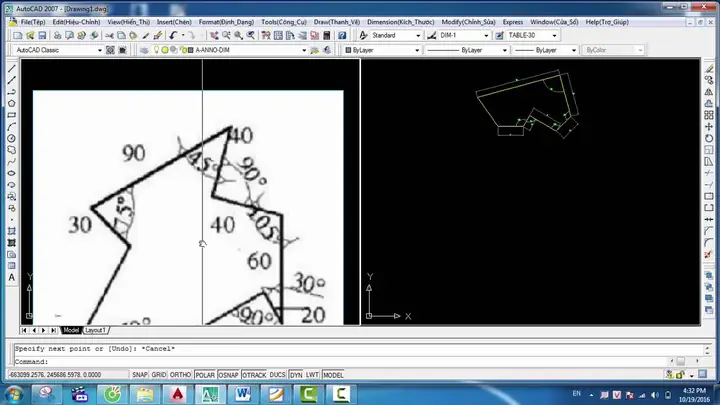
AutoCAD 2007 là một trong những phiên bản phần mềm CAD (Computer Aided Design) được sử dụng rộng rãi nhất trong lĩnh vực thiết kế kiến trúc, cơ khí, điện tử và nhiều ngành công nghiệp khác. Với giao diện thân thiện, các công cụ mạnh mẽ và khả năng tùy biến cao, AutoCAD 2007 cho phép người dùng thực hiện mọi công việc từ việc vẽ sơ đồ đơn giản đến mô hình 3‑D phức tạp. Bài viết này sẽ cung cấp cho bạn một hướng dẫn chi tiết, từng bước một, giúp bạn nắm vững cách vẽ trên AutoCAD 2007, từ những thao tác cơ bản nhất cho đến các kỹ thuật nâng cao.
Lưu ý: Các hướng dẫn dưới đây áp dụng cho AutoCAD 2007 gốc (Windows). Nếu bạn đang sử dụng bản bản quyền khác (ví dụ: AutoCAD LT 2007), một số công cụ như 3‑D sẽ không khả dụng.
2. Chuẩn bị môi trường làm việc
2.1. Cài đặt và kích hoạt AutoCAD 2007
- Tải phần mềm: Đảm bảo bạn tải phiên bản chính thức từ nguồn tin cậy.
- Cài đặt: Chạy file
setup.exe, làm theo các bước hướng dẫn, chọn ngôn ngữ (Tiếng Việt) và thư mục cài đặt. - Kích hoạt: Khi khởi động lần đầu, nhập mã kích hoạt (Serial Number) và Product Key.
- Cập nhật: Kiểm tra và cài đặt các Service Pack (SP) mới nhất để tránh lỗi bảo mật và cải thiện hiệu suất.
2.2. Cấu hình phần cứng đề nghị

Có thể bạn quan tâm: Cách Vẽ Trái Sau Riêng: Hướng Dẫn Chi Tiết Từ Cơ Bản Đến Nâng Cao
| Thành phần | Yêu cầu tối thiểu | Khuyến nghị |
|---|---|---|
| CPU | Intel Pentium 4 2.0 GHz | Intel i5 hoặc cao hơn |
| RAM | 512 MB | 2 GB hoặc hơn |
| Đĩa cứng | 2 GB không gian trống | SSD 120 GB+ |
| Đồ họa | 64 MB VRAM, hỗ trợ OpenGL | 256 MB VRAM, hỗ trợ DirectX 9 |
2.3. Thiết lập môi trường làm việc
- Mở cửa sổ “Options” (
Tools→Optionshoặc phím tắtOP). - Tab “Display”: Chọn chế độ hiển thị “True Color” để màu sắc chính xác.
- Tab “User Preferences”: Đặt “Double-click Editing” để nhấp đúp vào đối tượng mở cửa sổ chỉnh sửa nhanh.
- Tab “Files”: Thêm thư mục “Support File Search Path” để AutoCAD tự động tìm các file lisp, script, template.
- Tab “Plot and Publish”: Cấu hình máy in ảo (DWG To PDF) để in bản vẽ nhanh.
3. Các khái niệm cơ bản
3.1. Đơn vị (Units)
- Command:
UNITS - Thiết lập: Chọn “Decimal” và “Millimeters” (hoặc “Inches”) tùy theo tiêu chuẩn dự án.
- Lưu ý: Khi thay đổi đơn vị, mọi giá trị nhập vào sẽ tự động chuyển đổi, nhưng các đối tượng đã vẽ sẽ không thay đổi kích thước.
3.2. Hệ tọa độ (Coordinate System)
- Absolute Coordinates: Địa chỉ tuyệt đối (ví dụ:
X=1200,Y=3500). - Relative Coordinates: Dùng dấu
@để nhập vị trí tương đối so với điểm hiện tại (@10,20). - Polar Coordinates: Dùng góc và khoảng cách (
10<45– di chuyển 10 đơn vị theo góc 45°).
3.3. Lớp (Layers)
Có thể bạn quan tâm: Cách Vẽ Trái Chuối Nail Đẹp Và Độc Đáo: Hướng Dẫn Từng Bước Cho Người Mới Bắt Đầu
- Command:
LAYERhoặc biểu tượng “Layer Properties Manager”. - Quy tắc tốt:
- Tạo lớp cho từng loại đối tượng (ví dụ:
-Wall,-Door,-Dimension). - Đặt màu, kiểu đường, độ dày khác nhau để phân biệt nhanh.
- Khóa (Lock) các lớp không cần chỉnh sửa để tránh thay đổi vô tình.
3.4. Kiểu đường (Linetype) và Độ dày (Lineweight)
- Linetype:
LINETYPE→ tải file.linnếu cần. - Lineweight:
LINEWEIGHT→ chọn 0.25 mm cho đường chuẩn, 0.5 mm cho đường biên, 0.18 mm cho đường tham chiếu.
3.5. Text và Dimension
- Text:
TEXT(đơn dòng),MTEXT(đa dòng). - Dimension: Các lệnh
DIMLINEAR,DIMANGULAR,DIMRADIUS,DIMDIAMETER,DIMBASELINE. - Thiết lập mặc định:
DIMSTYLE→ tạo style “Standard” với kích thước chữ 2.5 mm, góc nghiêng 0°.
4. Quy trình vẽ cơ bản
4.1. Bắt đầu một bản vẽ mới
- Mở AutoCAD 2007, chọn
File→New. - Chọn template (DWG) phù hợp:
acad.dwt(đơn vị mm) hoặcacadiso.dwt(đơn vị inch). - Lưu file ngay lập tức (
Ctrl+S) để đặt tên và vị trí lưu.
4.2. Vẽ các đối tượng 2‑D cơ bản

Có thể bạn quan tâm: Cách Vẽ Trái Cây Cao Cấp: Hướng Dẫn Từng Bước Cho Người Mới Bắt Đầu
| Lệnh | Mô tả | Cú pháp | Ví dụ |
|---|---|---|---|
LINE |
Vẽ đường thẳng | LINE → click điểm bắt đầu → click điểm kết thúc |
LINE → 0,0 → 100,0 |
CIRCLE |
Vẽ vòng tròn | CIRCLE → center → radius |
CIRCLE → 50,50 → 20 |
ARC |
Vẽ cung tròn | ARC → center → start point → end point |
ARC → 0,0 → 20,0 → 0,20 |
RECTANGLE |
Vẽ hình chữ nhật | RECTANGLE → first corner → opposite corner |
RECTANGLE → 0,0 → 200,100 |
POLYGON |
Vẽ đa giác đều | POLYGON → number of sides → inscribed/circumscribed → center → radius |
POLYGON → 6 → i → 0,0 → 30 |
ELLIPSE |
Vẽ elip | ELLIPSE → axis point → end point of axis → distance |
ELLIPSE → 0,0 → 60,0 → 30 |
4.2.1. Thao tác chỉnh sửa nhanh (Edit)
- Move:
MOVE→ chọn đối tượng → xác định điểm gốc → điểm mới. - Copy:
COPY→ tương tựMOVEnhưng giữ nguyên đối tượng gốc. - Rotate:
ROTATE→ chọn đối tượng → điểm trung tâm → nhập góc (độ). - Scale:
SCALE→ chọn đối tượng → điểm gốc → nhập tỉ lệ (ví dụ:0.5để giảm một nửa). - Mirror:
MIRROR→ chọn đối tượng → xác định trục phản chiếu (hai điểm).
4.2.2. Ghi chú về Snap và Grid
- OSNAP (Object Snap):
F3bật/tắt. Các chế độ thường dùng:Endpoint,Midpoint,Center,Intersection. - GRID:
F7bật/tắt lưới nền, giúp định vị nhanh. - ORTHO:
F8giới hạn di chuyển theo trục X hoặc Y, hữu ích khi vẽ góc vuông.
4.3. Tạo khối (Block)
Khối (Block) là tập hợp các đối tượng được lưu lại để tái sử dụng.
- Command:
BLOCK - Đặt tên: ví dụ
DOOR_STD. - Base point: xác định điểm gốc (thường là trung tâm hoặc góc dưới trái).
- Select objects: chọn các đối tượng cần đưa vào khối.
- Lưu: nhấn OK.
Chèn khối: INSERT → chọn block → xác định vị trí, tỉ lệ và góc quay.
4.4. Sử dụng các công cụ đo lường (Measure)
- Distance:
MEASUREGEOM→Distance→ click 2 điểm. - Area:
AREA→Object→ chọn đối tượng đóng (polygon, circle). - Radius/Angle:
DIMRADIUS,DIMANGULARđể tạo dimension tự động.
5. Kỹ thuật vẽ nâng cao
5.1. Vẽ 3‑D cơ bản
Mặc dù AutoCAD 2007 không mạnh bằng các phiên bản 3‑D chuyên sâu, nhưng vẫn hỗ trợ:
- Command:
BOX,SPHERE,CYLINDER,CONE. - Switch to 3‑D workspace:
View→Workspace→3D Modeling. - UCS (User Coordinate System):
UCS→WorldhoặcFace. Thay đổi UCS giúp vẽ trên mặt phẳng bất kỳ của mô hình.
5.1.1. Tạo một khối 3‑D đơn giản (ví dụ: trụ)
Command: CYLINDER
Specify center point of base or 3P/2P/Tan: <click>
Specify radius of base: 30
Specify height of cylinder: 80
Sau khi tạo, bạn có thể dùng ROTATE3D, MOVE, UNION, SUBTRACT để chỉnh sửa.
5.2. Sử dụng LISP để tự động hoá

Có thể bạn quan tâm: Cách Vẽ Trái Bóng Đá: Hướng Dẫn Từng Bước Đầy Chi Tiết Từ Cơ Bản Đến Nâng Cao
AutoLISP là ngôn ngữ lập trình tích hợp trong AutoCAD, giúp tạo macro và công cụ tùy chỉnh.
5.2.1. Ví dụ: Tạo một hàm vẽ nhanh cửa sổ 1×1 m
(defun c:WIN1X1 ( / p1 p2) (setq p1 (getpoint "\nNhập góc trái dưới: ")) (setq p2 (list (+ (car p1) 1000) (+ (cadr p1) 1000))) ; 1000 mm = 1 m (command "RECTANGLE" p1 p2) (princ)
)
- Lưu file dưới dạng
.lsp, tải vào bằngAPPLOAD. - Gõ
WIN1X1trong dòng lệnh để vẽ nhanh cửa sổ.
5.3. Tạo và quản lý Layout (Paper Space)
- Chuyển sang Layout:
Layout1,Layout2… ở dưới cùng. - Viewport:
MVIEW→ tạo khung viewport, sau đó double‑click để kích hoạt Model Space trong viewport. - Scale viewport: Chọn viewport →
Properties→Standard Scale(ví dụ 1:100). - Thêm title block: Chèn block
TITLE_BLOCKchứa tên dự án, ngày, người vẽ, v.v.
5.4. In ấn (Plot)
- Command:
PLOT. - Printer/Plotter: Chọn “DWG To PDF.pc3” để xuất PDF.
- Paper size: A1, A2, A3, A4 tùy mục đích.
- Plot area:
Window→ chọn vùng vẽ, hoặcLayout. - Plot scale: Đảm bảo tỷ lệ đúng (ví dụ 1:100).
- Plot style table:
.ctbhoặc.stbđể kiểm soát độ dày và màu khi in.
6. Các mẹo và thủ thuật giúp tăng năng suất
| Thủ thuật | Mô tả | Phím tắt |
|---|---|---|
| Dynamic Input | Hiển thị thông tin nhập ngay tại vị trí con trỏ, giảm việc di chuyển con trỏ sang thanh lệnh. | F12 |
| Quick Select | Lọc nhanh các đối tượng theo loại, lớp, màu, … | CTRL+Q |
| Command History | Nhấn ↑ hoặc ↓ trong dòng lệnh để duyệt lại các lệnh đã nhập. |
— |
| Tool Palettes | Kéo thả các lệnh, block, hatches nhanh. | CTRL+3 |
| DesignCenter | Truy cập các file DWG khác để lấy block, layer, dimension style. | CTRL+2 |
| Batch Plot | Sử dụng PUBLISH để in nhiều layout cùng lúc. |
PUBLISH |
| Xref (External Reference) | Gắn file DWG khác làm tham chiếu, giúp làm việc đồng thời trên cùng một dự án. | XREF |
| Parametric Constraints | Đặt ràng buộc kích thước (dimensional) và vị trí (geometric) để tự động cập nhật khi thay đổi. | PARAMETRIC → DIMCONSTRAINT |
7. Xử lý lỗi thường gặp
- Lỗi “Object Not Visible”
- Kiểm tra
Layercó bị tắt hoặcFreeze. -
Kiểm tra
Viewportcó đang ở chế độHiddenkhông. -
Mất file lisp hoặc template
-
Thêm đường dẫn vào
Support File Search PathtrongOptions. -
Màn hình chập chờn
-
Tắt
Hardware Acceleration(OPTIONS→System→Graphics Performance). -
Kích thước bản vẽ sai
-
Kiểm tra lại
UNITSvàDIMSTYLE. Đảm bảo không có scale 2:1 trong viewport. -
Không in được màu
- Kiểm tra
Plot style table (CTB)có đúng không; nếu dùngMonochromesẽ in toàn đen.
8. Lưu trữ và chia sẻ dự án

- DWG: Định dạng gốc, chứa tất cả thông tin (layers, blocks, xrefs).
- DXF: Dùng khi trao đổi với phần mềm không hỗ trợ DWG.
- PDF: Định dạng cuối cùng để bàn giao khách hàng.
- DWF: Định dạng nhẹ, thích hợp cho việc xem trên web hoặc gửi qua email.
Kỹ thuật backup:
– AutoSave: OPTIONS → Open and Save → bật Automatic Save.
– Versioning: Đặt tên file theo ngày tháng (Project_20230613.dwg).
– Sao lưu trên Cloud: Sử dụng OneDrive, Google Drive hoặc Dropbox để đồng bộ tự động.
9. Tổng kết
Việc hành trình học vẽ trên AutoCAD 2007 không chỉ dừng lại ở việc nắm bắt các lệnh cơ bản mà còn bao gồm việc hiểu sâu về quy trình làm việc, quản lý dữ liệu và tối ưu hoá năng suất. Bằng cách:
- Cài đặt môi trường chuẩn (đơn vị, layer, style).
- Thực hành vẽ các đối tượng 2‑D (line, circle, rectangle, polyline) và sử dụng các công cụ chỉnh sửa (move, copy, rotate, scale).
- Tận dụng tính năng nâng cao như block, xref, layout, 3‑D, AutoLISP và parametric constraints.
Bạn sẽ có thể tạo ra những bản vẽ chất lượng, chuẩn xác và đáp ứng yêu cầu của các dự án thực tế. Hãy luôn lưu trữ, sao lưu và cập nhật kiến thức, vì công nghệ CAD luôn tiến bộ và yêu cầu người dùng phải không ngừng học hỏi.
Chúc bạn thành công trong việc chinh phục AutoCAD 2007 và xây dựng những bản vẽ chuyên nghiệp!