
TÓM TẮT
- 1 Lời mở đầu
- 2 1. Hiểu Rõ Các Loại Biểu Đồ Cơ Bản
- 3 2. Chuẩn Bị Dữ Liệu Trước Khi Vẽ
- 4 3. Lựa Chọn Công Cụ Vẽ Biểu Đồ
- 5 4. Nguyên Tắc Thiết Kế Đồ Họa (Visual Design) Cho Biểu Đồ
- 6 5. Kỹ Thuật Vẽ Chi Tiết Trên Biểu Đồ
- 6.1 5.1. Thêm Nhãn Dữ Liệu (Data Labels)
- 6.2 5.2. Chú Thích (Annotations)
- 6.3 5.3. Highlight Khu Vực (Highlighting)
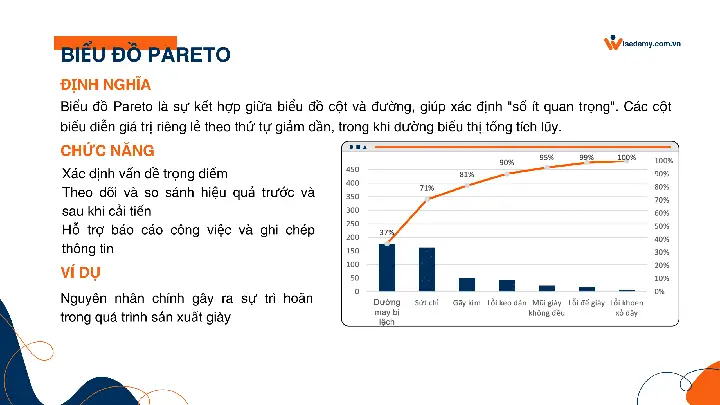
- 6.4 5.4. Vẽ Đường Thẳng (Trendline) và Đường Dự Báo (Forecast)
- 6.5 5.5. Đánh Dấu (Markers) và Bóng (Shadow)
- 6.6 5.6. Định Dạng Trục (Axis Formatting)
- 6.7 5.7. Tạo Biểu Đồ Động (Animated/Interactive)
- 7 6. Tối Ưu Hoá Biểu Đồ Cho Các Nền Tảng Khác Nhau
- 8 7. Những Lỗi Thường Gặp Khi Vẽ Biểu Đồ Và Cách Tránh
- 9 8. Quy Trình Thực Hiện – Từ Ý Tưởng Đến Biểu Đồ Hoàn thiện
- 10 9. Ví Dụ Thực Tế – 3 Mẫu Biểu Đồ Hoàn Chỉnh
- 11 10. Kết Luận
Lời mở đầu
Trong thời đại số hoá ngày nay, việc biểu diễn dữ liệu một cách trực quan và dễ hiểu đã trở thành một kỹ năng thiết yếu cho mọi người, dù bạn là nhà quản lý, nhà phân tích, nhà nghiên cứu hay chỉ đơn giản là một người dùng cá nhân muốn trình bày thông tin một cách sinh động. Biểu đồ không chỉ giúp chúng ta nắm bắt xu hướng, so sánh các chỉ số mà còn tạo ra sức mạnh thuyết phục cho các quyết định kinh doanh, chiến lược marketing, hay các dự án nghiên cứu khoa học. Tuy nhiên, để một biểu đồ thực sự hiệu quả, việc cách vẽ trên biểu đồ – từ việc lựa chọn loại biểu đồ phù hợp, thiết kế màu sắc, bố cục, tới cách chú thích và giải thích – là một quá trình đòi hỏi sự tỉ mỉ và hiểu biết sâu sắc.
Bài viết này sẽ cung cấp cho bạn một hướng dẫn chi tiết, từ những kiến thức cơ bản nhất cho người mới bắt đầu cho tới các kỹ thuật nâng cao dành cho những người đã có kinh nghiệm. Chúng ta sẽ khám phá:
- Các loại biểu đồ phổ biến và khi nào nên sử dụng chúng.
- Các bước chuẩn bị dữ liệu và lựa chọn công cụ vẽ.
- Các nguyên tắc thiết kế đồ họa (visual design) để biểu đồ trở nên rõ ràng, thẩm mỹ và dễ hiểu.
- Các kỹ thuật vẽ chi tiết trên biểu đồ: thêm nhãn, chú thích, mũi tên, vùng highlight, v.v.
- Cách tối ưu hoá biểu đồ cho các nền tảng khác nhau (báo cáo PDF, slide PowerPoint, trang web, mạng xã hội).
- Những lỗi thường gặp và cách tránh chúng.
- Một số ví dụ thực tế và mẫu biểu đồ mẫu để bạn tham khảo và áp dụng ngay.
Hãy cùng bắt đầu hành trình “cách vẽ trên biểu đồ” để biến dữ liệu khô khan thành câu chuyện sinh động, truyền cảm hứng và đưa ra quyết định thông minh hơn.
1. Hiểu Rõ Các Loại Biểu Đồ Cơ Bản
1.1. Biểu đồ cột (Column Chart)
- Mục đích: So sánh giá trị giữa các danh mục riêng biệt.
- Khi nào dùng: Khi bạn muốn hiển thị sự khác biệt giữa các nhóm (ví dụ: doanh thu của các khu vực, số lượng sản phẩm bán ra theo tháng).
1.2. Biểu đồ thanh (Bar Chart)
- Mục đích: Tương tự biểu đồ cột nhưng chiều ngang, thích hợp cho danh sách dài.
- Khi nào dùng: Khi tên danh mục quá dài hoặc có nhiều danh mục cần so sánh (ví dụ: mức độ hài lòng của khách hàng theo câu hỏi).
1.3. Biểu đồ đường (Line Chart)
- Mục đích: Hiển thị xu hướng thay đổi theo thời gian.
- Khi nào dùng: Khi cần quan sát biến động tuần, tháng, năm của một chỉ số (ví dụ: giá cổ phiếu, lượng truy cập website).
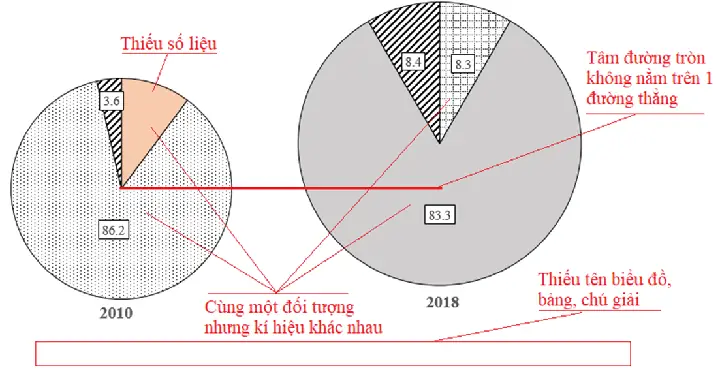
1.4. Biểu đồ tròn (Pie Chart)

Có thể bạn quan tâm: Cách Vẽ Trên Autocad 2007: Hướng Dẫn Chi Tiết Từ Cơ Bản Đến Nâng Cao
- Mục đích: Thể hiện tỷ lệ phần trăm của từng phần trong tổng thể.
- Khi nào dùng: Khi có ít (tối đa 5‑6) phần và muốn nhấn mạnh tỉ lệ (ví dụ: thị phần các hãng điện thoại).
1.5. Biểu đồ khu vực (Area Chart)
- Mục đích: Tương tự biểu đồ đường nhưng lấp đầy không gian dưới đường, nhấn mạnh tổng giá trị.
- Khi nào dùng: Khi muốn thể hiện tổng tích lũy hoặc so sánh nhiều chuỗi dữ liệu (ví dụ: tổng doanh thu theo kênh bán hàng).
1.6. Biểu đồ bong bóng (Bubble Chart)
- Mục đích: Thêm một biến số thứ ba (kích thước) vào biểu đồ scatter.
- Khi nào dùng: Khi muốn biểu diễn mối quan hệ ba chiều (ví dụ: doanh thu, lợi nhuận và số lượng khách hàng).
1.7. Biểu đồ nhiệt (Heatmap)
- Mục đích: Hiển thị ma trận dữ liệu bằng màu sắc.
- Khi nào dùng: Khi muốn nhanh chóng nhận diện “điểm nóng” trong dữ liệu (ví dụ: mức độ tiêu thụ theo giờ và ngày trong tuần).
1.8. Biểu đồ radar (Radar Chart)
- Mục đích: So sánh nhiều biến số trên một vòng tròn.
- Khi nào dùng: Khi đánh giá khả năng đa chiều (ví dụ: đánh giá năng lực nhân viên trên các tiêu chí kỹ năng).
Lưu ý: Việc lựa chọn loại biểu đồ phù hợp là nền tảng của một biểu đồ hiệu quả. Đừng cố gắng “làm đẹp” một biểu đồ không phù hợp; thay vào đó, hãy chọn loại biểu đồ phản ánh đúng đặc tính dữ liệu.
2. Chuẩn Bị Dữ Liệu Trước Khi Vẽ
2.1. Thu Thập và Kiểm Tra Dữ Liệu
- Độ tin cậy: Xác minh nguồn dữ liệu, loại bỏ giá trị ngoại lệ (outliers) nếu chúng không có ý nghĩa.
- Định dạng: Đảm bảo dữ liệu ở dạng bảng (CSV, Excel) với tiêu đề cột rõ ràng.
- Độ sạch: Loại bỏ trùng lặp, chuẩn hoá các giá trị (ví dụ: ngày tháng dạng “dd/mm/yyyy”).
2.2. Chuyển Đổi Dữ Liệu
- Tính toán tổng, trung bình, tỉ lệ phần trăm nếu biểu đồ yêu cầu.
- Pivot Table: Sử dụng để tổng hợp dữ liệu theo nhóm (ví dụ: doanh thu theo khu vực và tháng).
2.3. Định Dạng Thời Gian
Có thể bạn quan tâm: Cách Vẽ Trái Sau Riêng: Hướng Dẫn Chi Tiết Từ Cơ Bản Đến Nâng Cao
- Ngày tháng: Đối với biểu đồ thời gian, hãy chắc chắn rằng trục X được định dạng là ngày/tháng/năm, không phải chuỗi ký tự.
- Khoảng thời gian đồng nhất: Nếu dữ liệu có khoảng thời gian không đều (ví dụ: ngày nghỉ), cân nhắc “điền” dữ liệu trung bình hoặc sử dụng biểu đồ dạng “step”.
2.4. Kiểm Tra Tính Độc Lập
- Khi vẽ biểu đồ so sánh, các nhóm dữ liệu cần độc lập để tránh gây hiểu lầm (ví dụ: không so sánh doanh thu của cùng một khu vực trong hai năm khác nhau nếu không chuẩn hoá theo mức tăng trưởng dân số).
3. Lựa Chọn Công Cụ Vẽ Biểu Đồ
| Công cụ | Ưu điểm | Nhược điểm | Đối tượng phù hợp |
|---|---|---|---|
| Microsoft Excel | Dễ dùng, tích hợp trong Office, hỗ trợ đa dạng biểu đồ cơ bản | Giới hạn thiết kế đồ họa, không mạnh cho biểu đồ tương tác | Người mới, công việc văn phòng |
| Google Sheets | Làm việc cộng tác trực tuyến, miễn phí | Hạn chế về tùy chỉnh nâng cao | Nhóm làm việc từ xa |
| Tableau | Tương tác mạnh mẽ, visual analytics, drag‑and‑drop | Giá phí cao, cần thời gian học | Phân tích dữ liệu doanh nghiệp |
| Power BI | Tích hợp với hệ sinh thái Microsoft, dashboard thời gian thực | Cần kiến thức về DAX, Power Query | Doanh nghiệp sử dụng Microsoft |
| Python (Matplotlib, Seaborn, Plotly) | Linh hoạt, tự động hoá, khả năng tùy chỉnh cao | Yêu cầu lập trình | Nhà khoa học dữ liệu, kỹ sư |
| R (ggplot2) | Đồ họa thống kê mạnh, cú pháp “grammar of graphics” | Yêu cầu kiến thức R | Nhà nghiên cứu, thống kê |
| Adobe Illustrator | Đồ họa vector chuyên nghiệp, chi tiết | Không tự động cập nhật dữ liệu | Thiết kế đồ họa, báo cáo in ấn |
| Canva / Visme | Giao diện kéo thả, mẫu sẵn có | Giới hạn dữ liệu lớn | Marketing, truyền thông xã hội |
Khuyến nghị: Đối với hầu hết người dùng doanh nghiệp, Excel hoặc Google Sheets là đủ cho các biểu đồ cơ bản. Khi cần tương tác hoặc dashboard phức tạp, hãy chuyển sang Power BI hoặc Tableau. Nếu bạn muốn tự động hoá quy trình tạo biểu đồ từ dữ liệu lớn, Python + Plotly là lựa chọn tốt.
4. Nguyên Tắc Thiết Kế Đồ Họa (Visual Design) Cho Biểu Đồ
4.1. Đơn Giản Hóa (Simplicity)
- Giảm thiểu yếu tố không cần thiết: Loại bỏ lưới (gridlines) không cần thiết, giảm số màu, tránh dùng quá nhiều font.
- Giữ tầm nhìn rõ ràng: Đảm bảo người xem có thể nhận diện nhanh giá trị chính mà không bị “nhiễu loạn”.
4.2. Tập Trung Vào Thông Điệp (Focus)
- Highlight dữ liệu quan trọng: Dùng màu nổi bật hoặc mũi tên để chỉ ra điểm cần nhấn mạnh.
- Sắp xếp thứ tự logic: Đặt các cột, thanh, hay điểm dữ liệu theo thứ tự tăng/giảm hoặc theo thứ tự thời gian.
4.3. Màu Sắc (Color)
| Mục đích | Màu đề xuất | Lưu ý |
|---|---|---|
| Nhóm chính | Màu xanh dương, xanh lá | Đảm bảo độ tương phản với nền |
| Nhóm phụ | Màu xám nhạt | Không lấn át nhóm chính |
| Điểm nhấn | Đỏ, cam, vàng | Dùng cho giá trị outlier hoặc mục tiêu |
| Độ nhận biết màu | Sử dụng palette màu Daltonic-friendly (màu cho người mù màu) | Kiểm tra bằng công cụ simul màu |
- Số lượng màu: Không nên vượt quá 5 màu trong một biểu đồ để tránh rối mắt.
- Màu sắc đồng nhất: Nếu cùng một danh mục xuất hiện trong nhiều biểu đồ, giữ màu giống nhau để người xem dễ liên kết.
4.4. Font và Nhãn (Typography & Labels)

Có thể bạn quan tâm: Cách Vẽ Trái Chuối Nail Đẹp Và Độc Đáo: Hướng Dẫn Từng Bước Cho Người Mới Bắt Đầu
- Kích thước font: Đầu đề (title) 14‑18 pt, trục (axis) 10‑12 pt, nhãn dữ liệu 9‑10 pt.
- Kiểu chữ: Sans-serif (Arial, Helvetica) thường dễ đọc trên màn hình.
- Nhãn dữ liệu: Đặt nhãn gần giá trị, tránh chồng chéo. Nếu có quá nhiều nhãn, cân nhắc hiển thị chỉ các giá trị quan trọng (top 5, min/max).
4.5. Trục và Lưới (Axes & Gridlines)
- Trục Y (hoặc X) bắt đầu từ 0 nếu dữ liệu cho phép; nếu không, dùng “break” hoặc “zoom” để tránh gây hiểu lầm.
- Số chia (tick marks): Đặt số chia hợp lý, tránh quá nhiều (không quá 7‑10 tick).
- Lưới nhẹ (light gridlines): Giúp so sánh giá trị nhưng không chiếm quá nhiều không gian.
4.6. Không Gian Trống (White Space)
- Margin và Padding: Đảm bảo biểu đồ không chạm sát vào cạnh trang; để khoảng cách đủ để tiêu đề và chú thích xuất hiện.
- Khoảng cách các phần tử: Đối với biểu đồ đa series, để khoảng cách đủ để các thanh/cột không chồng lên nhau.
5. Kỹ Thuật Vẽ Chi Tiết Trên Biểu Đồ
5.1. Thêm Nhãn Dữ Liệu (Data Labels)
- Cách thực hiện trong Excel: Chọn series → “Add Data Labels” → “Format Data Labels” → chọn hiển thị giá trị, phần trăm, hoặc tùy chỉnh.
- Khi nào cần: Khi giá trị quan trọng, khi không thể đoán được giá trị chỉ bằng chiều cao/rộng của cột.
- Lưu ý: Tránh nhãn chồng lên nhau; nếu cần, dùng “callout” (nổi lên) hoặc di chuyển nhãn sang bên.
5.2. Chú Thích (Annotations)
- Mục đích: Giải thích nguyên nhân, đưa ra nhận xét, hoặc đánh dấu sự kiện.
- Công cụ: Trong PowerPoint hoặc Illustrator, dùng “Text Box” + “Arrow”. Trong Tableau, dùng “Annotations”.
- Kỹ thuật: Đặt chú thích gần điểm dữ liệu, dùng mũi tên ngắn, màu sắc tương phản.
5.3. Highlight Khu Vực (Highlighting)
- Cách: Thêm một vùng màu nhạt (shape) phía sau các cột hoặc dòng muốn nhấn mạnh.
- Ứng dụng: Khi muốn so sánh một giai đoạn thời gian (ví dụ: Q1 2026) với các giai đoạn còn lại.
- Lưu ý: Không nên làm nổi quá mức, màu highlight nên nhẹ (opacity 20‑30%).
5.4. Vẽ Đường Thẳng (Trendline) và Đường Dự Báo (Forecast)
- Trendline: Thêm đường xu hướng (linear, polynomial) để hiển thị xu hướng chung.
- Forecast: Trong Excel 2026+, chọn “Forecast Trendline” để tính dự báo tương lai dựa trên hồi quy.
- Cách trình bày: Đặt màu và kiểu đường nét khác (đứt nét) để phân biệt với dữ liệu gốc.
5.5. Đánh Dấu (Markers) và Bóng (Shadow)
- Markers: Khi dùng biểu đồ scatter hoặc line, thêm marker (circle, square) để làm nổi bật từng điểm.
- Shadow: Thêm hiệu ứng bóng nhẹ để biểu đồ “nổi” hơn, nhưng không nên quá mạnh gây mất tập trung.
5.6. Định Dạng Trục (Axis Formatting)
Có thể bạn quan tâm: Cách Vẽ Trái Cây Cao Cấp: Hướng Dẫn Từng Bước Cho Người Mới Bắt Đầu
- Đơn vị: Đặt đơn vị (nghìn, triệu, tỷ) để giảm số chữ số.
- Định dạng số: Sử dụng “Number Format” → “Accounting” hoặc “Percentage” tùy nhu cầu.
- Biến đổi trục logarit: Khi dữ liệu có phạm vi rộng, dùng trục logarithmic để hiển thị đồng đều.
5.7. Tạo Biểu Đồ Động (Animated/Interactive)
- Power BI / Tableau: Thêm slicer, filter để người dùng tự chọn thời gian hoặc nhóm dữ liệu.
- Plotly (Python): Dùng
plotly.expressđể tạo biểu đồ có hover tooltip, zoom. - Google Data Studio: Tạo dashboard tương tác nhanh cho báo cáo web.
6. Tối Ưu Hoá Biểu Đồ Cho Các Nền Tảng Khác Nhau
6.1. Báo cáo PDF
- Kích thước: 800‑1000 pixel chiều rộng, 600‑800 pixel chiều cao.
- Độ phân giải: 150‑300 DPI để in rõ.
- Màu: Sử dụng CMYK nếu báo cáo sẽ in; RGB cho màn hình.
6.2. Slide PowerPoint
- Kích thước chuẩn: 13.33 x 7.5 inch (16:9) hoặc 10 x 7.5 inch (4:3).
- Font: Đảm bảo đồng nhất với theme slide.
- Animation: Có thể thêm “Fade In” cho series để tập trung vào từng phần khi thuyết trình.
6.3. Trang Web
- Định dạng: SVG (vector) hoặc PNG (độ phân giải 2x cho Retina).
- Responsive: Đảm bảo biểu đồ co lại được trên thiết bị di động; tránh quá nhiều chi tiết nhỏ.
- Tương tác: Dùng D3.js, Chart.js hoặc Plotly để cho phép hover, click.
6.4. Mạng Xã Hội
- Kích thước hình ảnh: 1080 x 1080 px (Instagram), 1200 x 628 px (Facebook), 1200 x 675 px (Twitter).
- Văn bản ngắn gọn: Thêm tiêu đề lớn, ít text để người xem nhanh chóng hiểu.
- Màu nổi bật: Dùng màu tươi sáng, tránh quá nhiều chi tiết.
7. Những Lỗi Thường Gặp Khi Vẽ Biểu Đồ Và Cách Tránh
| Lỗi | Mô tả | Cách khắc phục |
|---|---|---|
| Biểu đồ 3D | Gây sai lệch chiều sâu, làm khó đoán giá trị | Tránh sử dụng 3D, dùng 2D truyền thống |
| Quá nhiều màu | Rối mắt, khó phân biệt | Giới hạn màu ≤5, dùng palette đồng nhất |
| Trục Y không bắt đầu từ 0 | Khi không có giải thích, có thể làm dữ liệu trông “bùng nổ” | Chỉ sử dụng khi cần nhấn mạnh biến động nhỏ, kèm chú thích |
| Nhãn dữ liệu chồng lên nhau | Không đọc được giá trị | Dùng “callout”, giảm số nhãn, hoặc hiển thị chỉ các giá trị quan trọng |
| Biểu đồ không khớp với câu hỏi | Người xem không nhận được thông tin cần | Xác định mục tiêu trước khi chọn loại biểu đồ |
| Không có chú thích | Không biết màu/đường nào đại diện cho gì | Thêm legend hoặc chú thích rõ ràng |
| Font quá nhỏ | Khó đọc trên màn hình hoặc in | Đảm bảo kích thước font tối thiểu 9 pt cho nhãn, 12 pt cho tiêu đề |
| Lỗi dữ liệu | Giá trị sai, thiếu, hoặc trùng lặp | Kiểm tra lại nguồn dữ liệu, làm sạch trước khi vẽ |
8. Quy Trình Thực Hiện – Từ Ý Tưởng Đến Biểu Đồ Hoàn thiện

- Xác định mục tiêu
- Câu hỏi cần trả lời: “Tôi muốn người xem biết gì?”
-
Xác định KPI hoặc chỉ số quan trọng.
-
Thu thập và chuẩn bị dữ liệu
-
Tải dữ liệu, làm sạch, tính toán các chỉ số phụ (tỉ lệ, trung bình).
-
Lựa chọn loại biểu đồ
-
Dựa trên mục tiêu và tính chất dữ liệu (định tính vs định lượng, thời gian vs danh mục).
-
Vẽ biểu đồ sơ bộ
-
Dùng Excel/Google Sheets để tạo bản mẫu nhanh.
-
Thiết kế chi tiết
- Áp dụng nguyên tắc màu, font, không gian.
-
Thêm nhãn, chú thích, highlight.
-
Kiểm tra và tinh chỉnh
- Nhờ đồng nghiệp/đối tượng mục tiêu xem xét, nhận phản hồi.
-
Điều chỉnh màu, nhãn, trục nếu cần.
-
Xuất bản
- Định dạng file phù hợp (PNG, SVG, PDF).
-
Kiểm tra độ phân giải, độ tương phản trên các nền tảng mục tiêu.
-
Lưu trữ nguồn dữ liệu và file gốc
- Đảm bảo có file nguồn (Excel, script Python) để cập nhật trong tương lai.
9. Ví Dụ Thực Tế – 3 Mẫu Biểu Đồ Hoàn Chỉnh
9.1. Biểu Đồ Cột So Sánh Doanh Thu Năm 2026 vs 2026
- Mục tiêu: So sánh doanh thu theo khu vực (Miền Bắc, Trung, Nam) giữa hai năm.
- Công cụ: Excel → Insert → Clustered Column → Format → đặt màu xanh dương cho 2026, màu xanh lá cho 2026.
- Chi tiết:
- Thêm data labels ở dạng “$M”.
- Highlight khu vực “Miền Nam” bằng màu cam nhạt và mũi tên chỉ vào “Tăng 15%”.
- Legend đặt ở góc trên bên phải, font 11 pt.
- Trục Y bắt đầu từ 0, tối đa 120 (triệu USD).
9.2. Biểu Đồ Đường Xu Hướng Lượng Truy Cập Web
- Mục tiêu: Theo dõi lượng truy cập hàng ngày trong 12 tháng, dự báo 3 tháng tới.
- Công cụ: Power BI → Line Chart → Thêm “Forecast” 90 days.
- Chi tiết:
- Đánh dấu các ngày lễ bằng vertical line màu đỏ (annotation).
- Đặt trendline bình phương (polynomial) để hiển thị xu hướng dài hạn.
- Tooltip hiển thị ngày, số lượt, % thay đổi so với ngày trước.
9.3. Biểu Đồ Heatmap Phân Tán Năng Suất Nhân Viên
- Mục tiêu: Đánh giá năng suất (đơn vị sản phẩm) theo giờ làm việc (cột) và ngày trong tuần (hàng).
- Công cụ: Python → seaborn
heatmap. - Mã mẫu:
import pandas as pd
import seaborn as sns
import matplotlib.pyplot as plt # Giả sử df có cột: 'Day', 'Hour', 'Output'
pivot = df.pivot('Day', 'Hour', 'Output')
plt.figure(figsize=(12,6))
sns.heatmap(pivot, cmap='YlGnBu', annot=True, fmt=".0f", linewidths=.5, cbar_kws={'label':'Số sản phẩm'})
plt.title('Năng Suất Nhân Viên Theo Giờ và Ngày', fontsize=14)
plt.ylabel('Ngày trong tuần')
plt.xlabel('Giờ làm việc')
plt.tight_layout()
plt.savefig('heatmap_nang_suat.png', dpi=300)
- Chi tiết thiết kế:
- Sử dụng palette “YlGnBu” để màu xanh nhạt → xanh đậm, biểu thị lượng tăng.
- Thêm annotation “Peak” ở ô có giá trị cao nhất (sử dụng
plt.text). - Đặt tiêu đề và legend rõ ràng, font 12 pt.
10. Kết Luận
Việc cách vẽ trên biểu đồ không chỉ là một kỹ năng kỹ thuật mà còn là nghệ thuật truyền đạt thông tin. Khi bạn nắm vững:
- Lựa chọn loại biểu đồ phù hợp,
- Chuẩn bị dữ liệu sạch và có cấu trúc,
- Áp dụng nguyên tắc thiết kế đồ họa (đơn giản, tập trung, màu sắc, font, không gian),
- Thêm các yếu tố chi tiết (nhãn, chú thích, highlight, trendline),
- Tối ưu hoá cho từng nền tảng (PDF, slide, web, mạng xã hội),
thì mỗi biểu đồ bạn tạo ra sẽ trở thành một công cụ mạnh mẽ, giúp người xem nhanh chóng nắm bắt thông tin, đưa ra quyết định và thậm chí truyền cảm hứng. Đừng ngại thử nghiệm, học hỏi từ các ví dụ thực tế và luôn luôn kiểm tra lại phản hồi từ người dùng cuối. Khi bạn luyện tập thường xuyên, cách vẽ trên biểu đồ sẽ trở thành một phần tự nhiên trong quy trình làm việc, nâng cao hiệu quả giao tiếp và giá trị dữ liệu của bạn.
Chúc bạn thành công trong hành trình biến dữ liệu thành hình ảnh sống động và đầy sức thuyết phục!