
CorelDRAW là một trong những phần mềm đồ họa vector mạnh mẽ và phổ biến nhất hiện nay, được sử dụng rộng rãi trong thiết kế logo, brochure, poster, bao bì, và rất nhiều lĩnh vực sáng tạo khác. Đối với những người mới bắt đầu, việc làm quen và nắm vững các công cụ vẽ trên CorelDRAW có thể là một thách thức, nhưng với hướng dẫn chi tiết dưới đây, bạn sẽ nhanh chóng làm chủ các kỹ thuật cơ bản, trung cấp và nâng cao, từ việc tạo hình dạng đơn giản cho đến việc thiết kế các tác phẩm phức tạp, tinh tế.
Có thể bạn quan tâm: Cách Vẽ Trái Nho Đẹp Và Chi Tiết: Hướng Dẫn Từng Bước Cho Người Mới Bắt Đầu
TÓM TẮT
- 1 1. Giới Thiệu Tổng Quan Về CorelDRAW
- 2 2. Giao Diện Người Dùng – Khám Phá Các Thành Phần Cơ Bản
- 3 3. Các Bước Cơ Bản Để Vẽ Trên CorelDRAW
- 4 4. Kỹ Thuật Vẽ Trung Cấp – Tạo Đồ Họa Phức Tạp Hơn
- 5 5. Kỹ Thuật Nâng Cao – Đưa Sáng Tạo Lên Tầm Cao Mới
- 6 6. Một Dòng Workflow Thực Tế – Từ Ý Tưởng Đến Sản Phẩm Hoàn thiện
- 7 7. Một Số Mẹo Và Thủ Thuật Giúp Nhanh Hơn
- 8 8. Thực Hành: Tạo Logo Đơn Giản Bằng CorelDRAW
- 9 9. Các Tài Nguyên Học Tập Và Cộng Đồng
- 10 10. Kết Luận
1. Giới Thiệu Tổng Quan Về CorelDRAW
1.1 CorelDRAW là gì?
CorelDRAW là phần mềm thiết kế đồ họa vector được phát triển bởi công ty Corel. Khác với bitmap (đồ họa điểm ảnh) như Photoshop, đồ họa vector dựa trên các công thức toán học, cho phép mở rộng hoặc thu nhỏ mà không làm mất chất lượng. Điều này làm cho CorelDRAW trở thành lựa chọn lý tưởng cho các dự án cần độ chính xác cao và khả năng tái sử dụng.
1.2 Các phiên bản phổ biến
- CorelDRAW Graphics Suite 2026: Phiên bản mới nhất, tích hợp AI, công cụ vẽ nâng cao, và khả năng làm việc đám mây.
- CorelDRAW X8, X7: Các phiên bản ổn định, vẫn được nhiều doanh nghiệp sử dụng.
- CorelDRAW Essentials: Dành cho người dùng cá nhân, giá thành thấp hơn, tính năng cơ bản.
1.3 Lý do nên học vẽ trên CorelDRAW
- Độ linh hoạt cao: Tạo và chỉnh sửa các đối tượng vector dễ dàng.
- Thư viện công cụ phong phú: Từ công cụ vẽ hình cơ bản đến các hiệu ứng nâng cao.
- Tương thích đa nền tảng: Nhập, xuất file AI, EPS, SVG, PDF…
- Hỗ trợ in ấn chuyên nghiệp: Quản lý màu Pantone, CMYK, spot colors.
Có thể bạn quan tâm: Cách Vẽ Truyện Manga: Hướng Dẫn Từ Cơ Bản Đến Nâng Cao Để Tạo Ra Tác Phẩm Độc Đáo
2. Giao Diện Người Dùng – Khám Phá Các Thành Phần Cơ Bản
2.1 Thanh công cụ (Toolbox)
- Pick Tool (V): Chọn, di chuyển, xoay, thay đổi kích thước đối tượng.
- Shape Tool (F10): Chỉnh sửa node, đường viền.
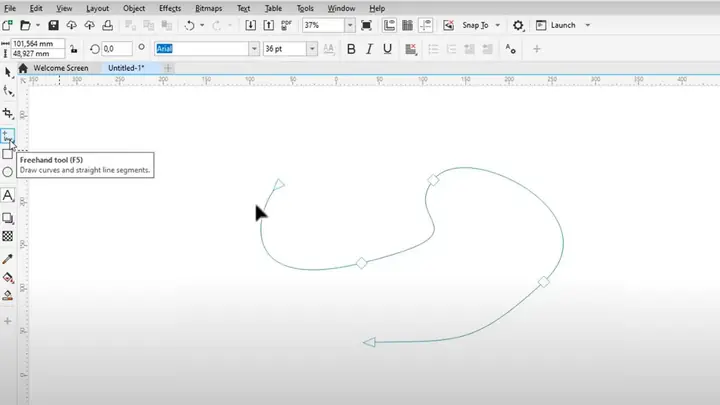
- Freehand Tool (F5): Vẽ tự do, tạo đường nét tự nhiên.
- Bezier Tool (B): Vẽ đường cong chính xác.
- Rectangle, Ellipse, Polygon: Các hình cơ bản.
- Text Tool (F8): Thêm và chỉnh sửa văn bản.
2.2 Property Bar (Thanh thuộc tính)
Hiển thị các tùy chọn nhanh cho công cụ đang hoạt động: màu sắc, độ dày đường viền, kiểu line, độ trong suốt, v.v.
2.3 Object Manager (Quản lý đối tượng)
Hiển thị cấu trúc lớp (layer), nhóm (group), và thứ tự sắp xếp (z-order). Giúp quản lý các thành phần phức tạp.
2.4 Color Palette & Swatches
- Color Palette: Chọn màu nhanh.
- Color Styles: Lưu và áp dụng các bộ màu chuẩn.
- Spot Colors: Dùng cho in ấn Pantone.
2.5 Dockers (Bảng phụ trợ)
- Transparency Docker: Điều chỉnh độ trong suốt, blend mode.
- Interactive Fill Docker: Tạo gradient, pattern fill.
- Contour Docker: Thêm viền ngoài/ trong.
- Shape Docker: Quản lý node, chỉnh sửa hình dạng.
3. Các Bước Cơ Bản Để Vẽ Trên CorelDRAW
3.1 Tạo một tài liệu mới
Có thể bạn quan tâm: Cách Vẽ Trên Autocad: Hướng Dẫn Chi Tiết Từ Cơ Bản Đến Nâng Cao
- File > New hoặc nhấn
Ctrl + N. - Chọn kích thước trang (A4, Letter, custom).
- Đặt độ phân giải (dpi) cho bitmap (nếu có) – thường 300dpi cho in ấn.
- Đặt chế độ màu (RGB cho web, CMYK cho in).
3.2 Vẽ các hình cơ bản
3.2.1 Vẽ hình chữ nhật
- Chọn Rectangle Tool (F6).
- Kéo chuột trên canvas để tạo hình.
- Sử dụng Property Bar để nhập kích thước chính xác (Width, Height).
3.2.2 Vẽ hình elip
- Chọn Ellipse Tool (F7).
- Kéo giữ
Ctrlđể tạo hình tròn hoàn hảo.
3.2.3 Vẽ đa giác
- Chọn Polygon Tool.
- Nhập số cạnh trong Property Bar (ví dụ: 5 cho ngôi sao).
3.3 Chỉnh sửa hình dạng bằng Node
- Chọn Shape Tool (F10).
- Nhấp vào một hình để hiển thị các node (điểm neo).
- Kéo node để thay đổi đường cong.
- Sử dụng Add Node, Delete Node, Convert to Curve trong Property Bar.
3.4 Tô màu và viền
- Fill Color: Click vào màu trên Color Palette; chọn Uniform Fill, Gradient Fill, hoặc Pattern Fill.
- Outline (Stroke) Color: Chọn màu viền, đặt độ dày (Line Width) và kiểu (dashed, dotted) trong Property Bar.
3.5 Thêm và chỉnh sửa text
- Chọn Text Tool (F8).
- Nhấp vào canvas, nhập nội dung.
- Sử dụng Text Docker để thay đổi font, kích thước, khoảng cách ký tự (kerning) và khoảng cách dòng (leading).
4. Kỹ Thuật Vẽ Trung Cấp – Tạo Đồ Họa Phức Tạp Hơn
4.1 Sử dụng công cụ Bezier và Freehand để vẽ đường cong tùy chỉnh
- Bezier Tool (B): Click để tạo điểm neo, kéo để tạo đường cong. Thích hợp cho logo và icon.
- Freehand Tool (F5): Vẽ tự do như bút vẽ, lưu lại các node tự động.
4.2 Tạo Blend (Gradient) nâng cao
- Chọn hai đối tượng có màu khác nhau.
- Vào Object > Blend > Create Blend.
- Điều chỉnh số bước (Steps) và kiểu blend (Linear, Radial) trong Blend Options.
4.3 Sử dụng PowerClip để chèn hình ảnh vào dạng vector
- Vẽ một hình dạng (ví dụ: vòng tròn).
- Chọn Object > PowerClip > Inside.
- Chọn hình ảnh bitmap muốn chèn.
- Điều chỉnh vị trí và kích thước trong PowerClip.
4.4 Tạo Contour (đường viền ngoài/ trong) cho đối tượng
- Chọn đối tượng.
- Mở Contour Docker.
- Đặt giá trị Offset (độ dày) và Position (Inside, Center, Outside).
- Áp dụng màu và độ trong suốt cho contour.
4.5 Sử dụng Interactive Fill để tạo gradient đa hướng
- Chọn đối tượng.
- Mở Interactive Fill Docker.
- Chọn Linear, Radial, hoặc Envelope.
- Kéo các điểm điều khiển để điều chỉnh hướng và độ dốc màu.
5. Kỹ Thuật Nâng Cao – Đưa Sáng Tạo Lên Tầm Cao Mới
5.1 Vẽ 3D Effects bằng công cụ Extrude & Bevel
- Chọn đối tượng vector.
- Vào Effects > 3D > Extrude & Bevel.
- Thiết lập Depth, Angle, Lighting, và Surface Color.
- Sử dụng Preview để xem trước và tinh chỉnh.
5.2 Tạo Symbol và Library để tái sử dụng
- Chọn các đối tượng muốn lưu thành symbol.
- Vào Tools > Symbol Manager > New Symbol.
- Đặt tên, lưu vào Library.
- Kéo thả symbol từ Library vào bất kỳ tài liệu nào, tiết kiệm thời gian.
5.3 Sử dụng Macros để tự động hoá công việc
- Vào Tools > Macro > Macro Editor.
- Ghi lại các thao tác thường xuyên (ví dụ: tạo layout 3×3, áp dụng style).
- Gán macro vào phím tắt hoặc thanh công cụ.
5.4 Tối ưu file cho in ấn và web

Có thể bạn quan tâm: Cách Vẽ Trên Ai: Hướng Dẫn Chi Tiết Từ Cơ Bản Đến Nâng Cao
- Convert to Curves (
Ctrl + Q) cho văn bản để tránh lỗi font. - Flatten Transparency nếu có nhiều lớp trong suốt.
- Export:
File > Export→ Chọn định dạng (PDF/X-1a cho in, PNG/SVG cho web). - Đặt Resolution (300dpi cho in, 72dpi cho web) và Color profile phù hợp.
5.5 Kỹ thuật Mesh Fill (điền lưới màu) – Dành cho người dùng CorelDRAW X8 trở lên
- Chọn Mesh Fill Tool (trong Interactive Fill Docker).
- Đặt các node trên đối tượng, điều chỉnh màu tại mỗi node.
- Tạo hiệu ứng chuyển màu mượt mà, giống như trong Illustrator.
6. Một Dòng Workflow Thực Tế – Từ Ý Tưởng Đến Sản Phẩm Hoàn thiện
- Lên concept: Phác thảo ý tưởng trên giấy hoặc dùng tablet.
- Tạo bản phác thảo vector: Dùng Bezier và Freehand để vẽ các đường cơ bản.
- Xây dựng cấu trúc: Sử dụng Shape Tool để tinh chỉnh node, tạo hình dạng chính xác.
- Áp dụng màu và gradient: Dùng Interactive Fill và Blend để tạo màu nền, bóng đổ.
- Thêm chi tiết: Contour, Shadow, 3D Effects để tăng chiều sâu.
- Kiểm tra layout: Dùng Guides và Grid để căn chỉnh, đảm bảo cân đối.
- Chuẩn bị in: Convert to Curves, kiểm tra màu Pantone, xuất PDF/X-1a.
- Xuất file web: Export PNG (transparent background) hoặc SVG để sử dụng trên website.
7. Một Số Mẹo Và Thủ Thuật Giúp Nhanh Hơn
| Mẹo | Phím tắt | Mô tả |
|---|---|---|
| Nhân bản nhanh | Ctrl + D |
Nhân bản đối tượng đang chọn. |
| Nhóm/ungroup | Ctrl + G / Ctrl + U |
Nhóm các đối tượng lại với nhau hoặc tách ra. |
| Đổi thứ tự lớp | Page Up / Page Down |
Đưa đối tượng lên trên hoặc xuống dưới. |
| Zoom nhanh | Ctrl + Mouse Wheel |
Thu/phóng canvas. |
| Align Center | Ctrl + A (sau khi chọn Align Docker) |
Căn giữa các đối tượng theo chiều dọc hoặc ngang. |
| Tạo guide nhanh | Kéo từ thước ruler | Giúp căn chỉnh chính xác. |
| Thay đổi độ dày viền nhanh | Shift + ↑/↓ |
Khi Pick Tool đang chọn, tăng/giảm độ dày viền. |
| Thêm Spot Color | Ctrl + Shift + K |
Mở Color Styles để tạo màu Pantone. |
8. Thực Hành: Tạo Logo Đơn Giản Bằng CorelDRAW
Bước 1: Vẽ hình tròn nền
- Chọn Ellipse Tool, giữ
Ctrlvà kéo tạo vòng tròn. - Đặt Fill màu xanh dương (#0066CC), Outline không viền.
Bước 2: Thêm chữ “C”
- Chọn Text Tool, nhập “C”.
- Font: Montserrat Bold, kích thước 120 pt, màu trắng.
- Đặt chữ ở giữa vòng tròn bằng Align Center.
Bước 3: Tạo hiệu ứng 3D nhẹ
- Chọn cả vòng tròn và chữ, vào Effects > 3D > Extrude & Bevel.
- Depth: 10 pt, Angle: 30°, Light Source: Top Left.
- Chọn Surface Color = “Use Fill Colors”.
Bước 4: Áp dụng Contour
- Chọn vòng tròn, mở Contour Docker, Offset: 5 pt, Position: Outside.
- Đổi màu contour thành màu xanh đậm hơn.
Bước 5: Lưu và xuất
- File > Save As → định dạng
.cdr. - File > Export → định dạng PNG (transparent background) cho web, hoặc PDF cho in.
9. Các Tài Nguyên Học Tập Và Cộng Đồng
- CorelDRAW Official Blog: Bài viết, tutorial mới nhất.
- YouTube Channels: “CorelDRAW Tips”, “DesignPilot”, “Pixel & Vector”.
- Forums: CorelDRAW Community (forum.coreldraw.com), Reddit r/CorelDRAW.
- Sách: “CorelDRAW for Dummies”, “The CorelDRAW Book” – cung cấp bài tập thực tế.
- Khóa học trực tuyến: Udemy, Coursera, Lynda.com (LinkedIn Learning) – có các khóa từ cơ bản đến chuyên sâu.
10. Kết Luận
Vẽ trên CorelDRAW không chỉ là việc tạo ra các hình dạng đơn giản mà còn là quá trình khai thác tối đa tiềm năng của công cụ để biến ý tưởng thành hiện thực. Bắt đầu từ các công cụ cơ bản như Pick Tool, Shape Tool, Ellipse, Rectangle, bạn sẽ dần làm quen với việc chỉnh sửa node, tạo gradient, áp dụng contour và các hiệu ứng 3D. Khi đã thành thạo, bạn có thể bước tới các kỹ thuật nâng cao như PowerClip, Blend, Mesh Fill, và thậm chí tự động hoá quy trình bằng Macros.
Quan trọng nhất, hãy luôn thực hành thường xuyên, tham khảo các dự án mẫu, và không ngại thử nghiệm. CorelDRAW cung cấp một môi trường linh hoạt, cho phép bạn sáng tạo không giới hạn – chỉ cần một chút kiên nhẫn và tinh thần học hỏi, bạn sẽ nhanh chóng trở thành một nhà thiết kế vector chuyên nghiệp.
Chúc bạn thành công trên hành trình khám phá và tạo ra những tác phẩm nghệ thuật tuyệt vời với CorelDRAW!