
TÓM TẮT
- 1 Lời mở đầu
- 2 1. Chuẩn bị môi trường làm việc
- 3 2. Hiểu rõ các công cụ vẽ cơ bản
- 4 3. Quy trình vẽ một bức tranh kỹ thuật số từ A đến Z
- 5 4. Các kỹ thuật nâng cao dành cho người đã có nền tảng
- 5.1 4.1. Sử dụng Custom Brushes (Cọ tùy chỉnh)
- 5.2 4.2. Working with Blend Modes (Chế độ hòa trộn)
- 5.3 4.3. Color Dynamics và Pen Pressure
- 5.4 4.4. Sử dụng Layer Styles (Hiệu ứng lớp)
- 5.5 4.5. Tạo Gradient Map cho toàn bộ ảnh
- 5.6 4.6. Sử dụng Smart Objects để chỉnh sửa không phá hủy
- 5.7 4.7. Tạo màu nền (Background) bằng Gradient và Pattern
- 6 5. Các mẹo và thủ thuật giúp tăng tốc quy trình vẽ
- 7 6. Thực hành: Vẽ một nhân vật hoạt hình đơn giản
- 8 7. Tổng kết
Lời mở đầu
Adobe Photoshop CS6, một trong những phần mềm chỉnh sửa ảnh và thiết kế đồ họa mạnh mẽ nhất thời đại, không chỉ được sử dụng để chỉnh sửa ảnh mà còn là công cụ tuyệt vời để thực hiện các tác phẩm vẽ kỹ thuật số. Dù bạn là người mới bắt đầu, sinh viên nghệ thuật, hay một nhà thiết kế chuyên nghiệp, việc nắm vững các kỹ thuật vẽ trên Photoshop CS6 sẽ mở ra vô vàn cơ hội sáng tạo. Bài viết dưới đây sẽ cung cấp cho bạn một hướng dẫn chi tiết, từ những thao tác cơ bản nhất cho tới các kỹ thuật nâng cao, giúp bạn nhanh chóng trở thành một “hoạ sĩ” thực thụ trên môi trường số.
Lưu ý: Bài viết được viết bằng tiếng Việt, dựa trên từ khóa “cách vẽ trên cs6”. Tất cả các bước và công cụ được mô tả đều áp dụng cho phiên bản Photoshop CS6 (Build 13.x). Nếu bạn đang dùng các phiên bản mới hơn, hầu hết các thao tác vẫn tương tự, nhưng một số giao diện có thể thay đổi nhẹ.
1. Chuẩn bị môi trường làm việc
1.1. Cài đặt Photoshop CS6
- Yêu cầu hệ thống: Windows 7/8/10 (32/64-bit) hoặc macOS 10.6.8 trở lên, RAM tối thiểu 2 GB (khuyến nghị 4 GB), ổ cứng trống ít nhất 3 GB.
- Cài đặt: Tải file cài đặt từ nguồn đáng tin cậy, chạy file
.exe(Windows) hoặc.dmg(macOS), làm theo hướng dẫn. Khi hỏi về ngôn ngữ, chọn “Vietnamese” để giao diện hiển thị tiếng Việt, giúp bạn dễ dàng hơn trong việc tìm kiếm công cụ.
1.2. Tùy chỉnh giao diện làm việc (Workspace)
Sau khi mở Photoshop, bạn nên tạo một workspace riêng cho việc vẽ:
- Window → Workspace → New Workspace…
- Đặt tên “Vẽ Kỹ Thuật Số”.
- Bỏ chọn các panel không cần thiết (ví dụ: 3D, Timeline).
- Kéo các panel quan trọng lên: Tools, Layers, Brushes, Color, History, Properties.
Sau khi lưu, bạn chỉ cần Window → Workspace → Vẽ Kỹ Thuật Số để chuyển nhanh.
1.3. Thiết lập tài liệu (Document)
Có thể bạn quan tâm: Cách Vẽ Trên Chemdraw: Hướng Dẫn Chi Tiết Từ Cơ Bản Đến Nâng Cao
- File → New…
- Kích thước: Tùy vào mục đích, nhưng đối với việc vẽ minh hoạ, khuyến nghị 3000 × 3000 px, độ phân giải 300 dpi, chế độ màu RGB.
- Đặt Background Contents là “White” hoặc “Transparent” tùy nhu cầu.
- Click OK.
2. Hiểu rõ các công cụ vẽ cơ bản
2.1. Brush Tool (B)
- Phím tắt: B
- Mô tả: Công cụ vẽ chính, cho phép bạn tạo các nét vẽ bằng bút, cọ, hoặc bất kỳ dạng brush nào.
- Thiết lập quan trọng:
- Brush Preset Picker: Chọn loại cọ (Round, Soft Round, Hard Round, v.v.).
- Size & Hardness: Điều chỉnh kích thước và độ cứng của cọ.
- Opacity & Flow: Opacity quyết định độ trong suốt của nét vẽ; Flow quyết định tốc độ “đổ” màu.
- Shape Dynamics: Cho phép thay đổi kích thước cọ dựa trên áp lực (nếu dùng tablet).
- Smoothing: Giảm rung tay, tạo nét mượt hơn (đánh dấu “Smoothing” ở thanh Options).
2.2. Pencil Tool (B)
- Phím tắt: B (giữ Shift + B để chuyển đổi)
- Mô tả: Tương tự Brush nhưng luôn giữ độ cứng 100%, thích hợp cho các nét line art sắc nét.
2.3. Eraser Tool (E)
- Phím tắt: E
- Mô tả: Xóa pixel trên layer hiện tại. Khi vẽ, bạn thường dùng Eraser ở chế độ “Background Eraser” để xóa nền một cách nhanh chóng.
2.4. Pen Tool (P)
- Mô tả: Dùng để tạo đường vector, rất hữu ích cho việc tạo outline (đường viền) chính xác. Sau khi vẽ, bạn có thể chuyển Path thành Selection hoặc Stroke.
2.5. Shape Tools (U)

Có thể bạn quan tâm: Cách Vẽ Trên Blender: Hướng Dẫn Từ Cơ Bản Đến Nâng Cao Cho Người Mới Bắt Đầu
- Mô tả: Tạo các hình dạng cơ bản (Rectangle, Ellipse, Polygon). Dùng làm nền, khung, hoặc các yếu tố thiết kế.
2.6. Smudge Tool (R) & Blur Tool
- Smudge: Đẩy màu sắc giống như “bôi trơn”.
- Blur: Làm mờ các vùng, tạo hiệu ứng depth.
3. Quy trình vẽ một bức tranh kỹ thuật số từ A đến Z
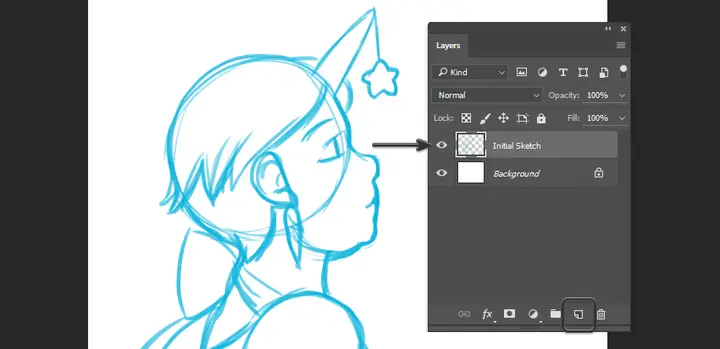
3.1. Bước 1: Lên ý tưởng và phác thảo (Sketch)
- Tạo layer mới: Nhấn Ctrl + Shift + N, đặt tên “Sketch”.
- Chọn Brush: Đặt Hard Round, kích thước 2-4 px, Opacity 70%.
- Vẽ phác thảo: Dùng Pencil hoặc Brush để vẽ nhanh các hình khối cơ bản, không cần chi tiết.
- Sử dụng Opacity: Giảm Opacity của layer Sketch xuống 30-50% để dễ dàng vẽ trên.
3.2. Bước 2: Vẽ đường viền (Line Art)
- Tạo layer mới: “Line Art”.
- Chọn Brush: Hard Round, kích thước 2-6 px, Opacity 100%.
- Kích hoạt Tablet Pressure: Nếu bạn có Wacom hoặc tablet hỗ trợ, bật Shape Dynamics → Size Jitter → Pen Pressure.
- Vẽ lại các đường quan trọng dựa trên Sketch.
- Dùng “Ctrl + J” để duplicate layer nếu muốn tạo version khác.
3.3. Bước 3: Tô màu nền (Base Color)
- Tạo layer mới dưới “Line Art”, đặt tên “Base Color”.
- Chọn Brush Soft Round, Size 30-50 px, Opacity 100%.
- Sử dụng công cụ Paint Bucket (G) để tô nhanh các khu vực lớn, hoặc Brush cho những vùng chi tiết.
- Sử dụng “Alt + Click” trên màu muốn lấy để nhanh chuyển sang màu mới.
3.4. Bước 4: Thêm shading (đổ bóng) và highlights (ánh sáng)
Có thể bạn quan tâm: Cách Vẽ Trên Biểu Đồ: Hướng Dẫn Chi Tiết Từ Cơ Bản Đến Nâng Cao
- Tạo layer mới “Shading”, đặt chế độ Multiply để màu tối hơn.
- Chọn màu đen hoặc màu xám tối, Brush Soft Round, Opacity 30-50%.
- Vẽ bóng dựa trên nguồn sáng (Light Source) mà bạn đã quyết định.
- Tạo layer “Highlights”, đặt chế độ Overlay hoặc Screen.
- Chọn màu trắng hoặc màu sáng, Brush Soft Round, Opacity 15-30%.
- Dùng Smudge Tool nhẹ nhàng để pha trộn các vùng shading và highlights, tạo độ chuyển mượt.
3.5. Bước 5: Thêm chi tiết và texture
- Texture Brushes: Tải các brush texture (cỏ, da, giấy…) và cài đặt vào Brush Preset Manager (Edit → Preset Manager → Brushes → Load).
- Layer Masks: Dùng Mask để kiểm soát vùng hiển thị của texture mà không phá hủy layer gốc.
- Adjustment Layers: Hue/Saturation, Color Balance, Curves để tinh chỉnh màu sắc tổng thể.
3.6. Bước 6: Hoàn thiện và xuất file
- Kiểm tra lại mọi layer, tắt các layer không cần thiết.
- Merge Visible (Shift + Ctrl + E) nếu muốn tạo một file duy nhất, nhưng luôn keep a PSD không merge để chỉnh sửa sau.
- Export: File → Export → Save for Web (Legacy)… → Chọn PNG-24 hoặc JPEG 100% tùy mục đích.
- Lưu PSD: File → Save As… → Đặt tên và lưu.
4. Các kỹ thuật nâng cao dành cho người đã có nền tảng
4.1. Sử dụng Custom Brushes (Cọ tùy chỉnh)
- Tạo brush mới: Vào Edit → Define Brush Preset sau khi vẽ một hình dạng trên một layer mới.
- Thiết lập Brush Settings: Mở Brush Panel (Window → Brush) → Điều chỉnh Scattering, Texture, Dual Brush để tạo hiệu ứng cọ phức tạp (ví dụ: cọ lông, cọ vẽ mực).
- Lưu preset: Click New Brush Preset và đặt tên.
4.2. Working with Blend Modes (Chế độ hòa trộn)
- Multiply: Tăng độ tối, dùng cho shading.
- Screen: Tăng độ sáng, dùng cho highlights.
- Overlay: Tăng độ tương phản, dùng cho texture.
- Soft Light: Tạo ánh sáng nhẹ, rất phù hợp cho “color dodge” tinh tế.
4.3. Color Dynamics và Pen Pressure

Có thể bạn quan tâm: Cách Vẽ Trên Altium Designer: Hướng Dẫn Chi Tiết Từ Cơ Bản Đến Nâng Cao
- Color Dynamics: Cho phép thay đổi màu sắc của nét vẽ dựa trên áp lực hoặc tốc độ di chuyển, tạo hiệu ứng “rainbow brush”.
- Cài đặt: Brush Panel → Color Dynamics → Hue Jitter, Saturation Jitter, và đặt Control thành “Pen Pressure”.
4.4. Sử dụng Layer Styles (Hiệu ứng lớp)
- Drop Shadow, Inner Shadow, Outer Glow, Bevel & Emboss: Thêm chiều sâu cho các yếu tố vẽ như chữ, biểu tượng, hoặc các đối tượng 2D.
- Cách dùng: Double-click vào layer → Chọn “Layer Style” → Tinh chỉnh các thông số.
4.5. Tạo Gradient Map cho toàn bộ ảnh
- Adjustment Layer → Gradient Map: Thay đổi toàn bộ bảng màu của bức tranh một cách nhanh chóng.
- Sử dụng: Tạo một gradient màu phù hợp với mood (tối, ấm, lạnh) và áp dụng lên.
4.6. Sử dụng Smart Objects để chỉnh sửa không phá hủy
- Convert to Smart Object: Click chuột phải layer → Convert to Smart Object.
- Lợi ích: Khi áp dụng filter (Gaussian Blur, Oil Paint, v.v.) hoặc transform, bạn có thể chỉnh sửa lại mà không làm mất chi tiết gốc.
- Ví dụ: Vẽ nhân vật, sau đó chuyển layer nhân vật thành Smart Object → Apply “Oil Paint” → Điều chỉnh intensity.
4.7. Tạo màu nền (Background) bằng Gradient và Pattern
- Layer → New Fill Layer → Gradient: Chọn gradient radial hoặc linear.
- Layer → New Fill Layer → Pattern: Tải các pattern (điện tử, giấy, vân gỗ…) và áp dụng.
- Blend Mode: Đặt chế độ hòa trộn “Overlay” hoặc “Soft Light” để nền hòa quyện vào nhân vật.
5. Các mẹo và thủ thuật giúp tăng tốc quy trình vẽ
| Mẹo | Cách thực hiện | Lợi ích |
|---|---|---|
| Sử dụng Shortcuts | Học các phím tắt: B (Brush), E (Eraser), V (Move), Ctrl+Shift+N (New Layer), Ctrl+Z (Undo) | Tiết kiệm thời gian, tránh lặp lại các thao tác |
| Layer Groups | Nhóm các layer liên quan (ví dụ: “Line Art”, “Color”, “Effects”) bằng Ctrl+G | Dễ quản lý, nhanh chóng bật/tắt các nhóm |
| Actions | Ghi lại chuỗi thao tác thường dùng (ví dụ: tạo layer mới, thay đổi blend mode, áp dụng filter) → Window → Actions → New Action | Tự động hoá, giảm lỗi khi lặp lại |
| Snap to Grid/Guides | View → Show → Grid; View → Snap To → Grid | Đảm bảo các yếu tố căn chỉnh chính xác |
| Color Sampler Tool | Ghi lại các điểm màu quan trọng → Dễ dàng lấy lại màu khi vẽ | Giữ màu đồng nhất trong toàn bộ dự án |
| Use “Quick Mask” | Nhấn Q để vào chế độ Quick Mask → Vẽ vùng cần chọn → Nhấn Q lại để chuyển thành selection | Tạo selection phức tạp nhanh chóng |
| Layer Comps | Window → Layer Comps → Tạo các phiên bản bố cục (ví dụ: “With Background”, “Without Background”) | So sánh, đánh giá các phiên bản nhanh |
6. Thực hành: Vẽ một nhân vật hoạt hình đơn giản
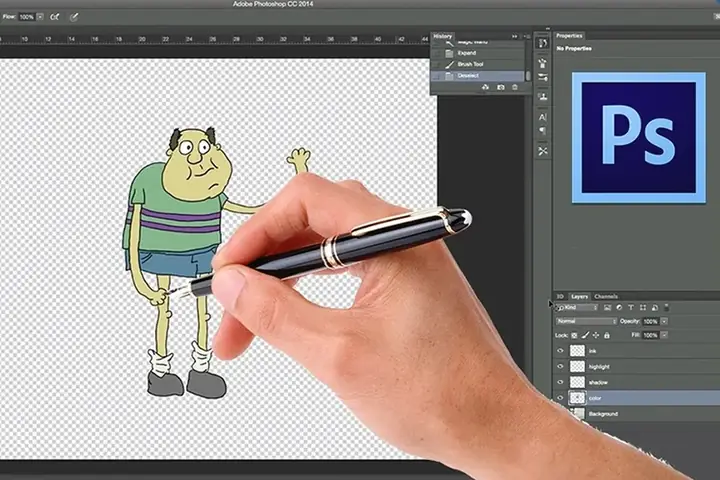
Để củng cố kiến thức, chúng ta sẽ thực hiện một dự án ngắn: vẽ một nhân vật hoạt hình phong cách “chibi”. Các bước sẽ được tóm tắt ngắn gọn, bạn có thể mở Photoshop và thực hiện theo:
- Tạo tài liệu 2000 × 2000 px, 300 dpi, RGB.
- Layer “Sketch”: Vẽ hình tròn cho đầu, hình oval cho thân, các đường dẫn tay, chân bằng Pencil (2 px).
- Layer “Line Art”: Dùng Brush Hard Round 4 px, Opacity 100%, vẽ lại các đường quan trọng.
- Layer “Base Color”: Tạo màu da (tone #FDD5B1), màu tóc (#2A1B0F), màu áo (#FF6F61). Dùng Soft Round Brush, Opacity 100%.
- Layer “Shading”: Chế độ Multiply, màu #000000 (opacity 30%). Vẽ bóng dưới cằm, dưới áo, bên dưới chân.
- Layer “Highlights”: Chế độ Overlay, màu trắng, Opacity 20%, vẽ ánh sáng trên tóc và mắt.
- Layer “Eyes”: Vẽ mắt tròn, thêm “glint” (ánh sáng) bằng Brush Hard Round 2 px màu trắng.
- Layer “Background”: Gradient radial từ #FFCCCC đến #FFE5E5.
- Export: PNG-24, đặt tên “chibi_character.png”.
Kết quả sẽ là một hình ảnh hoạt hình ngọt ngào, hoàn thiện trong vòng 20-30 phút nếu bạn đã nắm vững các bước.
7. Tổng kết
Việc vẽ trên Photoshop CS6 không chỉ là việc cầm bút vẽ trên giấy mà còn là một quá trình kết hợp giữa công nghệ, kỹ thuật và nghệ thuật. Từ việc thiết lập môi trường làm việc, hiểu sâu các công cụ cơ bản, cho tới việc áp dụng các kỹ thuật nâng cao như custom brushes, smart objects, và blend modes, mọi yếu tố đều góp phần tạo nên một tác phẩm số chất lượng.
Những điểm quan trọng cần ghi nhớ:
- Luôn làm việc trên các layer riêng biệt để dễ chỉnh sửa và không phá hủy dữ liệu gốc.
- Sử dụng tablet và pen pressure để tạo nét vẽ tự nhiên, mượt mà.
- Luyện tập thường xuyên: Đừng ngại thử nghiệm các brush mới, các blend mode và các filter.
- Lưu trữ file PSD ở phiên bản gốc để có thể quay lại chỉnh sửa bất kỳ lúc nào.
- Tham khảo và học hỏi từ cộng đồng: các diễn đàn như Behance, ArtStation, hoặc các group Facebook chuyên về Photoshop.
Cuối cùng, hãy nhớ rằng công cụ chỉ là phương tiện; sáng tạo và cảm hứng mới là yếu tố quyết định. Khi bạn đã nắm vững “cách vẽ trên CS6”, hãy để trí tưởng tượng của mình bay cao, tạo ra những bức tranh, nhân vật, và thiết kế độc đáo mà thế giới chưa từng thấy.
Chúc bạn thành công và luôn vững bước trên hành trình nghệ thuật số!