
TÓM TẮT
- 1 1. Giới thiệu chung về Excel trên macOS
- 2 2. Chuẩn bị môi trường làm việc
- 3 3. Các loại biểu đồ cơ bản trong Excel Mac
- 4 4. Vẽ hình dạng (Shapes) trong Excel Mac
- 5 5. Kỹ thuật nâng cao: Biểu đồ tùy chỉnh và hình ảnh kết hợp
- 6 6. Các mẹo vẽ nhanh trên Excel Mac
- 7 7. Xử lý lỗi thường gặp khi vẽ trên Excel Mac
- 8 8. Thực hành: Tạo báo cáo kinh doanh mẫu trên Excel Mac
- 9 9. Tích hợp Excel Mac với các công cụ khác
- 10 10. Kết luận
1. Giới thiệu chung về Excel trên macOS
Microsoft Excel là một trong những công cụ bảng tính mạnh mẽ nhất hiện nay, không chỉ trên Windows mà còn trên macOS. Với giao diện được tối ưu cho hệ thống của Apple, Excel trên Mac cung cấp đầy đủ các tính năng vẽ biểu đồ, đồ thị, hình minh hoạ và thậm chí là các hình dạng tùy chỉnh. Nhiều người dùng Mac thường gặp khó khăn khi chuyển sang môi trường này vì một số phím tắt và cách bố trí menu khác với Windows. Bài viết này sẽ hướng dẫn chi tiết cách vẽ trên Excel Mac từ các bước cơ bản nhất cho tới các kỹ thuật nâng cao, giúp bạn nhanh chóng làm chủ công cụ này và tạo ra những biểu đồ chuyên nghiệp.
2. Chuẩn bị môi trường làm việc
2.1. Cài đặt Office cho Mac
- Mua bản quyền: Đăng ký Microsoft 365 hoặc mua Office 2026 cho Mac.
- Tải và cài đặt: Truy cập trang web Microsoft, tải file .pkg, chạy và làm theo hướng dẫn.
- Cập nhật: Đảm bảo Excel luôn ở phiên bản mới nhất (bấm Help > Check for Updates).
2.2. Cài đặt phím tắt hỗ trợ
Một số phím tắt quan trọng trên Mac:
| Chức năng | Phím tắt trên Mac | Ghi chú |
|---|---|---|
| Tạo biểu đồ | Option + F1 | Tạo biểu đồ nhanh từ dữ liệu đã chọn |
| Mở thanh công cụ vẽ | Command + Shift + K | Hiển thị nhanh công cụ vẽ |
| Xóa đối tượng | Delete | Xóa hình, biểu đồ đã chọn |
| Di chuyển đối tượng | Command + Arrow | Di chuyển từng pixel |
| Nhân bản đối tượng | Option + Drag | Kéo và thả giữ Option để sao chép |
Bạn có thể tùy chỉnh lại trong Excel > Preferences > Keyboard.
2.3. Thiết lập môi trường làm việc tối ưu
- Bật Ribbon: Đảm bảo Ribbon luôn hiển thị để truy cập nhanh các tab Insert, Design, Format.
- Mở thanh công cụ Quick Access Toolbar: Thêm các lệnh Chart, Shapes, SmartArt để tiện lợi.
- Kích thước cửa sổ: Đặt Excel ở chế độ Full Screen (Control + Command + F) để có không gian làm việc rộng rãi.
3. Các loại biểu đồ cơ bản trong Excel Mac

Có thể bạn quan tâm: Cách Vẽ Trên Excel 2026: Hướng Dẫn Chi Tiết Từ Cơ Bản Đến Nâng Cao
3.1. Biểu đồ cột (Column Chart)
- Chuẩn bị dữ liệu:
- Cột A: Danh mục (ví dụ: Tháng).
-
Cột B: Giá trị (ví dụ: Doanh thu).
-
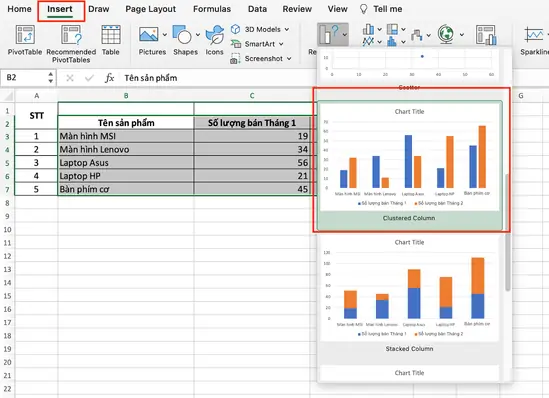
Chọn dữ liệu → Insert > Column or Bar Chart → Chọn Clustered Column.
-
Tùy chỉnh:
- Chart Design: Chọn Add Chart Element → Axis Titles để thêm tiêu đề trục.
- Format: Thay đổi màu cột bằng Shape Fill.
3.2. Biểu đồ đường (Line Chart)
- Thích hợp cho dữ liệu thời gian.
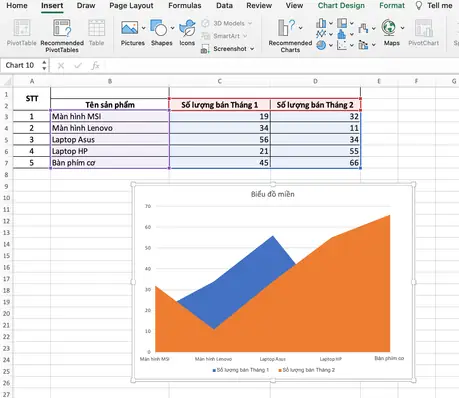
- Insert > Line or Area Chart → Chọn Line.
- Đánh dấu Data Markers để hiển thị điểm dữ liệu.
3.3. Biểu đồ tròn (Pie Chart)
- Dùng để hiển thị tỷ lệ phần trăm.
- Insert > Pie or Doughnut Chart → Chọn 2-D Pie.
- Bật Data Labels → Percentage để hiển thị phần trăm.
3.4. Biểu đồ hỗn hợp (Combo Chart)
- Khi cần hiển thị hai loại dữ liệu khác nhau trên cùng một trục.
- Insert > Combo Chart → Chọn Custom Combination.
- Gán một chuỗi dữ liệu thành Line, chuỗi còn lại thành Column.
4. Vẽ hình dạng (Shapes) trong Excel Mac
4.1. Truy cập công cụ Shapes
Có thể bạn quan tâm: Cách Vẽ Trên Dưa Hấu: Hướng Dẫn Chi Tiết Từ A Đến Z
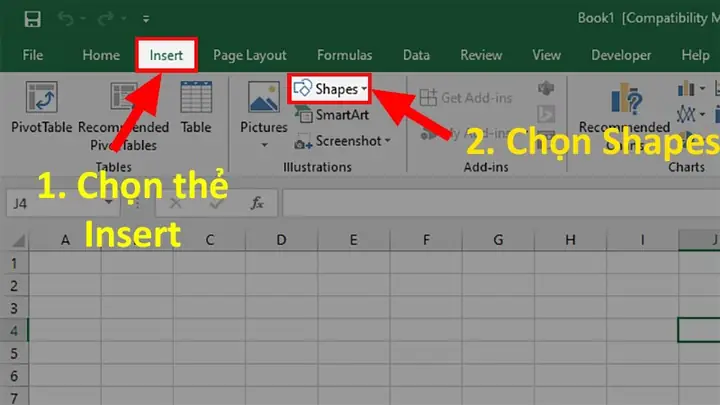
- Insert > Shapes.
- Danh sách bao gồm: hình chữ nhật, hình elip, mũi tên, ký tự, biểu tượng, Flowchart, và nhiều hơn nữa.
4.2. Thêm và chỉnh sửa hình dạng
- Chọn hình dạng → Kéo thả trên sheet.
- Định dạng:
- Format Shape (bên phải): Thay đổi Fill, Line, Shadow, Glow.
- Size & Properties: Đặt độ rộng, chiều cao chính xác (đơn vị pixel hoặc cm).
4.3. Sử dụng SmartArt
- Insert > SmartArt → Chọn Process, Hierarchy, hoặc Relationship.
- Thêm nội dung bằng cách click vào các placeholder.
- Định dạng bằng SmartArt Tools → Design và Format.
4.4. Vẽ tự do bằng công cụ Scribble
- Insert > Shapes > Scribble.
- Dùng chuột hoặc trackpad để vẽ đường tự do.
- Sau khi vẽ, có thể Edit Points để tinh chỉnh đường nét.
5. Kỹ thuật nâng cao: Biểu đồ tùy chỉnh và hình ảnh kết hợp
5.1. Biểu đồ dạng hình ảnh (Picture Chart)
- Chuẩn bị hình ảnh: Định dạng PNG với nền trong suốt.
- Insert > Picture → Chọn hình ảnh.
- Đặt hình ảnh lên biểu đồ, sau đó Send to Back (Format > Arrange > Send to Back).
- Áp dụng: Sử dụng hình ảnh làm Fill cho các cột (Format Data Series > Fill > Picture or texture fill).
5.2. Biểu đồ 3D và Surface
Có thể bạn quan tâm: Cách Vẽ Trên Cột Tường: Hướng Dẫn Chi Tiết Từ A Đến Z
- Insert > Column or Bar Chart > 3-D Column hoặc Insert > Surface Chart.
- Tùy chỉnh 3-D Rotation, Depth, Lighting trong Format Chart Area.
5.3. Đánh dấu dữ liệu bằng biểu tượng (Icon Set)
- Home > Conditional Formatting > Icon Sets.
- Áp dụng cho cột dữ liệu để hiển thị biểu tượng (mũi tên lên/xuống, vòng tròn).
5.4. Tạo biểu đồ động (Dynamic Chart)
- Đặt tên cho vùng dữ liệu (Formulas > Define Name).
- Sử dụng công thức OFFSET và COUNTA để tự động mở rộng phạm vi khi thêm dữ liệu mới.
- Khi biểu đồ được liên kết tới tên vùng, nó sẽ tự động cập nhật.
6. Các mẹo vẽ nhanh trên Excel Mac
| Mẹo | Cách thực hiện | Lợi ích |
|---|---|---|
| Sao chép định dạng | Command + C → Command + Alt + V → Formats | Giữ nguyên màu, font, viền cho nhiều đối tượng |
| Nhóm hình dạng | Chọn nhiều shape → Right‑click > Group | Di chuyển và định dạng đồng loạt |
| Căn chỉnh tự động | Arrange > Align → Chọn Align Center hoặc Align Middle | Đảm bảo bố cục gọn gàng |
| Tạo mẫu biểu đồ | Sau khi thiết kế, Right‑click chart > Save as Template | Dùng lại cho các dự án khác |
| Sử dụng Power Query | Data > Get & Transform → Nhập dữ liệu, xử lý, sau đó vẽ biểu đồ | Tự động hoá quy trình dữ liệu → biểu đồ |
7. Xử lý lỗi thường gặp khi vẽ trên Excel Mac
- Biểu đồ không cập nhật
- Kiểm tra Data Source: Đảm bảo vùng dữ liệu không bị lỗi.
-
Kiểm tra Calculation Options: Đặt thành Automatic (Excel > Preferences > Calculation).
-
Hình dạng không hiển thị đúng màu
- Kiểm tra Theme Colors: Đôi khi màu theme macOS gây khác biệt.
-
Thử chuyển sang Classic Theme trong Preferences > General.
-
Không thể kéo thả shape
-
Đảm bảo Edit mode không bị khóa: Review > Protect Sheet → Bỏ chọn Edit Objects.
-
Biểu đồ 3D chậm
- Giảm Data Points hoặc chuyển sang biểu đồ 2D.
- Tắt Hardware Graphics Acceleration trong Preferences > Advanced.
8. Thực hành: Tạo báo cáo kinh doanh mẫu trên Excel Mac
8.1. Bước 1: Thu thập dữ liệu
Có thể bạn quan tâm: Cách Vẽ Trên Bảng Vẽ: Hướng Dẫn Chi Tiết Từ Cơ Bản Đến Nâng Cao
| Tháng | Doanh thu (USD) | Chi phí (USD) | Lợi nhuận (USD) |
|---|---|---|---|
| Jan | 12,500 | 8,200 | 4,300 |
| Feb | 13,400 | 9,100 | 4,300 |
| Mar | 15,200 | 9,800 | 5,400 |
| Apr | 14,800 | 9,500 | 5,300 |
| May | 16,500 | 10,200 | 6,300 |
| Jun | 17,200 | 10,800 | 6,400 |
8.2. Bước 2: Vẽ biểu đồ cột cho Doanh thu & Chi phí
- Chọn A1:B7 → Insert > Column Chart > Clustered Column.
- Thêm Chi phí: Click chart → Chart Design > Select Data → Add series, chọn Cột C.
- Đổi màu cột: Format Data Series → Fill > Solid → Chọn màu xanh cho Doanh thu, màu đỏ cho Chi phí.
8.3. Bước 3: Vẽ biểu đồ đường cho Lợi nhuận
- Chọn A1:D7 → Insert > Line Chart > Line.
- Đặt Lợi nhuận làm Secondary Axis: Click series → Format Data Series → Plot Series on Secondary Axis.
8.4. Bước 4: Thêm hình ảnh logo công ty
- Insert > Pictures > This Device → Chọn file logo PNG.
- Đặt logo ở góc trên bên trái, Send to Front nếu cần.
8.5. Bước 5: Hoàn thiện bố cục
- Thêm tiêu đề: Chart Title → “Báo cáo Kinh doanh 2026 – Nửa đầu”.
- Thêm chú thích (Legend) và Data Labels cho các cột.
- Căn chỉnh tất cả các yếu tố: Select All → Arrange > Align > Align Center.
Kết quả là một báo cáo chuyên nghiệp, dễ đọc, và có thể xuất ra PDF (File > Export > Create PDF/XPS).
9. Tích hợp Excel Mac với các công cụ khác

9.1. Sử dụng Numbers để nâng cao đồ họa
- Copy-Paste dữ liệu từ Excel sang Numbers để tận dụng các mẫu biểu đồ độc đáo, sau đó Export lại sang Excel.
9.2. Kết nối với Power BI Desktop (via Parallels)
- Dù Power BI không có bản native cho macOS, bạn có thể chạy Parallels Desktop hoặc Boot Camp để mở Power BI, sau đó import file .xlsx từ Excel Mac.
9.3. Tự động hoá bằng AppleScript
tell application "Microsoft Excel" activate open "/Users/username/Documents/BaoCao.xlsx" tell active worksheet set chartObj to make new chart at end with properties {chart type:column clustered, source data:range "A1:B7"} set name of chartObj to "DoanhThuChart" end tell
end tell
Script trên tạo nhanh một biểu đồ cột từ dữ liệu đã có.
10. Kết luận
Việc vẽ trên Excel Mac không hề khó khăn nếu bạn nắm vững các công cụ cơ bản và biết cách tận dụng các tính năng nâng cao. Từ việc tạo các biểu đồ cột, đường, tròn cho tới việc chèn hình dạng, SmartArt, và thậm chí là các biểu đồ tùy chỉnh bằng hình ảnh, Excel trên macOS cung cấp một bộ công cụ phong phú để biến dữ liệu thô thành những bản trình bày sinh động, chuyên nghiệp.
Bằng cách thực hiện các bước chuẩn bị môi trường, làm quen với phím tắt, áp dụng các mẹo vẽ nhanh và giải quyết các lỗi thường gặp, bạn sẽ nhanh chóng trở thành “master” trong việc tạo báo cáo, dashboard và tài liệu trực quan trên Excel Mac. Hãy thực hành thường xuyên, lưu lại các mẫu biểu đồ và không ngừng khám phá các tính năng mới – vì Excel luôn cập nhật và mở rộng khả năng của mình.
Chúc bạn thành công!