Adobe InDesign là một trong những phần mềm thiết kế layout (bố cục) mạnh mẽ nhất hiện nay, được sử dụng rộng rãi trong ngành công nghiệp in ấn, xuất bản, quảng cáo và thiết kế đồ họa. Mặc dù InDesign nổi tiếng với khả năng tạo ra các tài liệu đa trang như sách, tạp chí, catalogue, nó cũng cung cấp một loạt công cụ vẽ vector và hình dạng cho phép người dùng tạo ra các thành phần đồ họa tùy chỉnh ngay trong môi trường làm việc.
Trong bài viết này, chúng ta sẽ tập trung vào cách vẽ trên InDesign, bao gồm:
Các công cụ vẽ cơ bản và cách sử dụng.
Tạo và chỉnh sửa hình dạng (shape) phức tạp.
Sử dụng Pen Tool (công cụ bút vẽ) để vẽ đường cong Bezier.
Kết hợp các lớp (layers) và nhóm (group) để quản lý thiết kế.
Áp dụng màu sắc, gradient, và hiệu ứng.
Lưu và xuất file để in ấn hoặc sử dụng trên web.
Bài viết được chia thành các phần chi tiết, mỗi phần sẽ đi kèm ví dụ thực tế và mẹo nhanh giúp bạn nâng cao kỹ năng vẽ trên InDesign một cách hiệu quả.
2. Chuẩn bị môi trường làm việc
2.1. Cài đặt và cập nhật InDesign
Phiên bản khuyến nghị: Adobe InDesign CC 2026 hoặc mới hơn để đảm bảo tính tương thích với các tính năng mới nhất như Smart Shapes, Gradient Mesh, và các plugin hỗ trợ.
Kiểm tra cập nhật: Vào Help → Updates để tải bản cập nhật mới nhất, tránh gặp lỗi khi sử dụng công cụ vẽ.
Kéo Tools Panel (bảng công cụ) về phía trái, Properties Panel (bảng thuộc tính) sang bên phải để dễ dàng truy cập.
Layers Panel (bảng lớp) luôn hiển thị để quản lý các đối tượng vẽ.
Mẹo: Bạn có thể lưu lại Workspace tùy chỉnh bằng Window → Workspace → New Workspace để nhanh chóng chuyển đổi giữa các dự án.
2.3. Tạo Document mới
Cách Vẽ Trên Indesign
Có thể bạn quan tâm: Cách Vẽ Trên Illustrator: Hướng Dẫn Từng Bước Để Tạo Nên Các Tác Phẩm Đồ Họa Chuyên Nghiệp
File → New → Document.
Đặt kích thước trang (A4, Letter, hoặc tùy chỉnh), số trang, lề (margin) và bleed (độ tràn) nếu cần in.
Đánh dấu Facing Pages nếu làm sách hoặc tạp chí hai mặt.
3. Các công cụ vẽ cơ bản trong InDesign
3.1. Rectangle Tool (M)
Chức năng: Tạo hình chữ nhật hoặc hình vuông.
Cách sử dụng:
Chọn Rectangle Tool (phím tắt M).
Kéo chuột trên trang để tạo hình.
Thay đổi kích thước bằng cách kéo các điểm neo (corner handles) hoặc nhập giá trị chính xác trong Properties Panel.
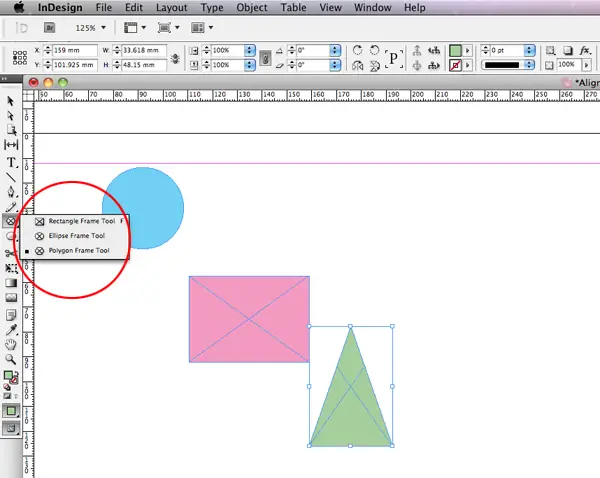
3.2. Ellipse Tool (L)
Chức năng: Vẽ hình tròn, ellipse.
Cách sử dụng: Tương tự Rectangle Tool, chỉ khác là giữ Shift để tạo hình tròn hoàn hảo.
3.3. Polygon Tool
Chức năng: Tạo đa giác (ngũ giác, lục giác, …).
Cách sử dụng:
Chọn Polygon Tool (nằm trong cùng nhóm với Rectangle và Ellipse).
Nhấp chuột một lần trên trang để mở hộp thoại Polygon Settings và nhập số cạnh, độ tròn góc, và kích thước.
3.4. Star Tool
Chức năng: Vẽ ngôi sao với số cánh tùy chỉnh.
Cách sử dụng: Giống Polygon Tool, nhưng trong hộp thoại Star Settings bạn có thể điều chỉnh Inner Radius để tạo ngôi sao “bên trong” dày hơn.
3.5. Line Tool ()
Chức năng: Vẽ đường thẳng.
Cách sử dụng: Kéo chuột để tạo đường; giữ Shift để giới hạn góc 45°, 90°, 135°.
3.6. Pen Tool (P)
Chức năng: Vẽ đường cong Bezier tự do, tạo hình dạng phức tạp.
Cách sử dụng:
Chọn Pen Tool (phím tắt P).
Click để tạo anchor point (điểm neo) và kéo để tạo direction handles (tay điều khiển).
Đóng đường bằng cách click vào điểm neo đầu tiên.
Lưu ý: Pen Tool trong InDesign hoạt động tương tự như trong Illustrator, nhưng có một số hạn chế về độ chính xác khi làm việc với các đường cong phức tạp. Nếu cần vẽ chi tiết cao, bạn có thể tạo đường trong Illustrator rồi copy-paste vào InDesign.
Chức năng: Vẽ các đường tự do (freehand) như bút chì.
Cách sử dụng: Kéo chuột trên trang; công cụ sẽ tạo một path tự động.
3.8. Scissors Tool (C)
Chức năng: Cắt một path hoặc một khung hình.
Cách sử dụng: Click vào một điểm trên path để tạo điểm cắt; sau khi cắt, bạn có thể di chuyển các đoạn riêng biệt.
4. Vẽ hình dạng phức tạp bằng Pen Tool
4.1. Nguyên tắc cơ bản của Bezier
Anchor Point: Điểm mà đường cong sẽ đi qua.
Direction Handles: Tay kéo để điều chỉnh độ cong của segment.
Segment: Đoạn đường giữa hai anchor point.
4.2. Các chế độ vẽ Pen Tool
Chế độ
Phím tắt
Mô tả
Add Anchor Point
+ (phím cộng)
Thêm điểm neo mới trên segment hiện có.
Delete Anchor Point
– (phím trừ)
Xóa điểm neo đã chọn.
Convert Anchor Point
Shift + C
Chuyển đổi điểm neo từ góc thẳng thành điểm cong hoặc ngược lại.
4.3. Thực hành: Vẽ một biểu tượng “Bánh răng”
Bước 1: Chọn Pen Tool.
Bước 2: Click để tạo anchor point đầu tiên ở vị trí trung tâm.
Bước 3: Di chuyển chuột ra ngoài và kéo để tạo direction handles, tạo hình tròn.
Bước 4: Nhấn Ctrl (Windows) / Command (Mac) và click để tạo các anchor point mới xung quanh vòng tròn, sau đó kéo direction handles để tạo các răng bánh.
Bước 5: Đóng path bằng cách click vào anchor point đầu tiên.
Bước 6: Tô màu và áp dụng stroke (đường viền) trong Properties Panel.
Mẹo nhanh: Khi vẽ các răng, dùng Shift để giữ các góc 45° giúp răng đồng đều hơn.
4.4. Sửa đổi Path sau khi vẽ
Cách Vẽ Trên Indesign
Có thể bạn quan tâm: Cách Vẽ Trên Desktop: Hướng Dẫn Chi Tiết Từ Cơ Bản Đến Nâng Cao
Direct Selection Tool (A): Chọn và di chuyển anchor point hoặc direction handles.
Convert Direction Point Tool: Chuyển đổi điểm thẳng thành cong và ngược lại.
Group Selection Tool: Khi các đối tượng nằm trong nhóm, công cụ này giúp chọn một đối tượng riêng lẻ.
5. Quản lý đối tượng: Layers, Groups và Object Styles
5.1. Sử dụng Layers
Tạo Layer mới: Window → Layers → Nhấn biểu tượng “Create New Layer”.
Đặt tên: Đặt tên mô tả như “Background”, “Illustrations”, “Text”.
Lock/Hide: Khóa (Lock) hoặc ẩn (Hide) layer để tránh chỉnh sửa nhầm.
Lý do quan trọng: Khi làm dự án lớn (sách, brochure), việc sắp xếp các đối tượng vào layer giúp giảm thời gian tìm kiếm và tránh xung đột khi chỉnh sửa.
5.2. Nhóm (Group) và Ungroup
Group: Chọn nhiều đối tượng → Object → Group (hoặc Ctrl+G / Cmd+G). Nhóm giúp di chuyển, thay đổi kích thước đồng thời.
Ungroup: Object → Ungroup (Shift+Ctrl+G).
5.3. Object Styles
Tạo Object Style: Window → Styles → Object Styles → Nhấn biểu tượng “Create New Style”.
Áp dụng: Chọn đối tượng → Nhấp vào style để áp dụng nhanh các thuộc tính như stroke, fill, transparency, corners.
Cập nhật: Khi thay đổi style, tất cả các đối tượng đã áp dụng sẽ tự động cập nhật.
6. Áp dụng màu sắc và Gradient
6.1. Swatches Panel
Mở: Window → Color → Swatches.
Thêm màu mới: Nhấp biểu tượng “New Swatch” → Chọn Process hoặc Spot.
Spot Colors: Dùng cho in offset, giúp kiểm soát màu Pantone.
Gradient Swatch: Tạo gradient linear hoặc radial trong Swatches.
Gradient Tool (G): Kéo trên đối tượng để áp dụng gradient.
Gradient Mesh: Tạo lưới gradient phức tạp (cần sử dụng Object → Create Gradient Mesh). Lưới này cho phép điều chỉnh màu tại từng nút lưới, tạo hiệu ứng chuyển màu mượt mà.
6.3. Transparency và Blending Modes
Transparency Panel: Window → Transparency.
Blend Modes: Chọn từ Multiply, Screen, Overlay để tạo hiệu ứng màu sắc độc đáo.
Opacity: Điều chỉnh độ trong suốt của đối tượng.
7. Hiệu ứng nâng cao (Effects)
7.1. Drop Shadow và Inner Shadow
Object → Effects → Drop Shadow: Thiết lập Offset, Blur, Opacity, Color.
Inner Shadow: Tương tự, nhưng áp dụng bên trong đối tượng.
7.2. Feather
Object → Effects → Feather: Làm mềm các góc của hình dạng, thường dùng cho hình ảnh hoặc hình dạng mềm mại.
7.3. Text Wrap
Khi vẽ hình dạng quanh văn bản, sử dụng Text Wrap để tự động điều chỉnh vị trí văn bản.
Window → Text Wrap → Chọn kiểu (Wrap around bounding box, shape, etc.) và nhập khoảng cách.
8. Lưu và xuất file
8.1. Lưu dưới dạng INDD
Cách Vẽ Trên Indesign
File → Save As → Đặt tên và chọn thư mục.
Versioning: Đặt tên file kèm ngày tháng để quản lý phiên bản (VD: Brochure_V1_20240528.indd).
8.2. Export PDF cho in ấn
File → Export → Chọn Adobe PDF (Print).
Preset: Chọn High Quality Print hoặc Press Quality.
Marks and Bleeds: Bật Crop Marks và Bleed (thường 3mm) nếu thiết kế có yếu tố tràn.
Output: Đảm bảo Color Conversion = Convert to Destination (Preserve Numbers) và chọn Destination là profile CMYK phù hợp (US Web Coated SWOP v2, hoặc profile của máy in).
8.3. Export cho web (PNG, SVG)
File → Export → Chọn PNG (độ phân giải 72dpi cho web) hoặc SVG (đối với vector).
SVG Options: Chọn Presentation Attributes để duy trì màu và stroke.
8.4. Copy-Paste sang Illustrator
Khi cần chỉnh sửa chi tiết hơn, bạn có thể Copy (Ctrl+C) các đối tượng từ InDesign và Paste (Ctrl+V) vào Illustrator. Đối tượng sẽ giữ nguyên path vector, cho phép chỉnh sửa sâu hơn.
9. Các mẹo và thủ thuật nhanh
Mẹo
Mô tả
Snap to Grid
Bật View → Grids & Guides → Snap to Grid để căn chỉnh nhanh.
Smart Guides
View → Grids & Guides → Smart Guides giúp tự động hiển thị các đường dẫn khi di chuyển đối tượng.
Duplicate nhanh
Chọn đối tượng → Alt (Windows) / Option (Mac) + kéo để tạo bản sao.
Align & Distribute
Sử dụng Align Panel để căn giữa, cân đều khoảng cách giữa các đối tượng.
Keyboard Shortcuts
Học các phím tắt như M, L, P, A, V, Ctrl+G, Ctrl+Shift+G để tăng tốc độ.
Create Custom Workspace
Lưu layout panel đã sắp xếp để chuyển đổi nhanh giữa các dự án.
Use Libraries
Lưu các biểu tượng, màu sắc, và style vào CC Libraries để tái sử dụng trong các dự án khác.
Preflight
Trước khi xuất PDF, chạy Preflight (Window → Output → Preflight) để kiểm tra lỗi màu, font, và các vấn đề khác.
10. Tổng kết
Việc vẽ trên Adobe InDesign không chỉ giới hạn ở việc tạo ra các khung hình đơn giản mà còn mở ra khả năng thiết kế đồ họa phức tạp, tích hợp trực tiếp vào bố cục tài liệu. Nhờ các công cụ vẽ vector như Pen Tool, Shape Tools, và khả năng tùy chỉnh màu sắc, gradient, cùng các hiệu ứng nâng cao, bạn có thể tạo ra những thiết kế độc đáo mà không cần chuyển qua phần mềm khác.
Tuy nhiên, để khai thác tối đa tiềm năng của InDesign, bạn cần:
Hiểu rõ các công cụ vẽ và cách chúng tương tác với nhau.
Quản lý lớp và nhóm để giữ dự án sạch sẽ và dễ chỉnh sửa.
Áp dụng màu sắc và hiệu ứng một cách hợp lý, đặc biệt khi chuẩn bị cho in ấn.
Kiểm tra (preflight) kỹ lưỡng trước khi xuất file, tránh lỗi in và mất thời gian.
Bằng cách thực hành thường xuyên, kết hợp các mẹo nhanh và sử dụng các preset style, bạn sẽ nhanh chóng trở thành một chuyên gia vẽ trên InDesign, tạo ra những sản phẩm thiết kế chất lượng cao, đáp ứng mọi yêu cầu của khách hàng hoặc dự án cá nhân.