
TÓM TẮT
- 1 1. Giới thiệu chung về layout và tầm quan trọng của việc vẽ trên layout
- 2 2. Chuẩn bị: Lựa chọn công cụ và tài nguyên phù hợp
- 3 3. Các bước cơ bản để vẽ trên layout
- 4 4. Kỹ thuật vẽ nâng cao
- 5 5. Ứng dụng thực tế của việc vẽ trên layout
- 6 6. Mẹo tối ưu hoá quy trình vẽ trên layout
- 7 7. Các lỗi thường gặp khi vẽ trên layout và cách khắc phục
- 8 8. Tổng kết và lời khuyên cuối cùng
1. Giới thiệu chung về layout và tầm quan trọng của việc vẽ trên layout
Trong thời đại số hiện nay, layout không chỉ là một khái niệm trong thiết kế đồ họa mà còn lan rộng tới nhiều lĩnh vực như thiết kế web, thiết kế UI/UX, thiết kế kiến trúc, thậm chí là lập trình phần mềm. Layout là khung, cấu trúc cơ bản mà chúng ta dựa vào để sắp xếp các thành phần, hình ảnh, văn bản và các yếu tố tương tác khác một cách hợp lý, thẩm mỹ và hiệu quả. Khi nói đến “cách vẽ trên layout”, chúng ta đang đề cập tới quá trình tạo ra các yếu tố đồ họa, sơ đồ, biểu đồ hoặc bất kỳ hình ảnh nào trực tiếp trên khung bố cục đã được thiết lập.
Việc vẽ trên layout không chỉ giúp truyền tải thông tin một cách rõ ràng, sinh động mà còn nâng cao trải nghiệm người dùng, giảm thiểu thời gian tìm kiếm thông tin và tăng tính thẩm mỹ cho sản phẩm cuối cùng. Đặc biệt, trong môi trường làm việc nhóm, một layout được vẽ chi tiết, chuẩn xác sẽ giúp các thành viên dễ dàng hiểu và thực hiện đúng ý tưởng thiết kế.
Bài viết này sẽ cung cấp cho bạn một hướng dẫn chi tiết về cách vẽ trên layout, bao gồm:
- Các bước chuẩn bị và công cụ cần thiết.
- Kỹ thuật vẽ cơ bản và nâng cao.
- Các mẹo tối ưu hoá quy trình làm việc.
- Ứng dụng thực tế trong các lĩnh vực khác nhau.
Hy vọng sau khi đọc bài viết, bạn sẽ có đủ kiến thức và kỹ năng để tự tin thực hiện bất kỳ dự án nào liên quan đến việc vẽ trên layout.
2. Chuẩn bị: Lựa chọn công cụ và tài nguyên phù hợp
2.1. Công cụ vẽ truyền thống vs công cụ kỹ thuật số

Có thể bạn quan tâm: Cách Vẽ Trên Adobe Indesign: Hướng Dẫn Chi Tiết Từ Cơ Bản Đến Nâng Cao
| Loại công cụ | Ưu điểm | Nhược điểm |
|---|---|---|
| Bút chì, bút mực, giấy | Đơn giản, không tốn chi phí, dễ dàng chỉnh sửa bằng tẩy | Không tiện cho việc chia sẻ, lưu trữ, khó tái sử dụng |
| Phần mềm đồ họa 2D (Adobe Illustrator, CorelDRAW) | Độ chính xác cao, hỗ trợ vector, dễ chỉnh sửa | Yêu cầu máy tính mạnh, chi phí bản quyền |
| Phần mềm thiết kế UI/UX (Figma, Sketch, Adobe XD) | Hỗ trợ cộng tác trực tuyến, có sẵn component, prototyping | Đòi hỏi kiến thức thiết kế UI/UX |
| Phần mềm vẽ sơ đồ (Microsoft Visio, Lucidchart, draw.io) | Tập trung vào biểu đồ, sơ đồ, dễ tạo flow | Hạn chế về tính năng đồ họa chi tiết |
| Tablets và bút cảm ứng (Wacom, iPad Pro + Apple Pencil) | Tự nhiên như vẽ tay, kết hợp với phần mềm | Giá thành cao, cần thời gian làm quen |
Lựa chọn công cụ phụ thuộc vào mục tiêu dự án, ngân sách và kỹ năng cá nhân. Đối với người mới bắt đầu, Figma hoặc draw.io là lựa chọn tốt vì giao diện trực quan, tính năng cộng tác và có phiên bản miễn phí.
2.2. Thiết lập môi trường làm việc
- Tạo không gian làm việc sạch sẽ: Đảm bảo bàn làm việc gọn gàng, ánh sáng đủ, giảm thiểu tiếng ồn.
- Cài đặt phần mềm: Tải và cài đặt phiên bản mới nhất của phần mềm bạn sẽ sử dụng. Đối với phần mềm trả phí, hãy kiểm tra giấy phép và cập nhật.
- Chuẩn bị bộ tài nguyên:
- Font chữ: Sử dụng các font chuẩn (Roboto, Open Sans, Helvetica) để tránh lỗi hiển thị khi chia sẻ.
- Biểu tượng (icon): Tải bộ icon từ FontAwesome, Material Icons hoặc tạo riêng.
- Mẫu màu (color palette): Xác định bảng màu chủ đạo, phụ trợ và trạng thái (success, warning, error).
- Kết nối với đội nhóm: Nếu làm việc nhóm, tạo kênh giao tiếp (Slack, Teams) và chia sẻ tài liệu trên cloud (Google Drive, Dropbox) hoặc dùng tính năng shared libraries trong Figma/Sketch.
3. Các bước cơ bản để vẽ trên layout
3.1. Bước 1: Xác định mục tiêu và yêu cầu
- Mục tiêu: Bạn muốn truyền đạt gì? (ví dụ: quy trình bán hàng, bản đồ trang web, giao diện người dùng)
- Đối tượng nhận: Người dùng cuối, nhà quản lý, nhà phát triển?
- Yêu cầu kỹ thuật: Độ phân giải, định dạng (PNG, SVG, PDF), kích thước (A4, 1920x1080px).
Việc trả lời những câu hỏi này sẽ giúp bạn quyết định cấu trúc layout và công cụ phù hợp.
3.2. Bước 2: Phác thảo khung layout (Wireframe)
- Sử dụng grid: Hầu hết các công cụ thiết kế đều có tính năng grid (cột, hàng). Ví dụ, trong Figma, bật “Layout Grid” → chọn “Columns” (12 cột, gutter 20px) để đảm bảo tính nhất quán.
- Đặt các vùng chính: Header, navigation, content, sidebar, footer.
- Ghi chú: Thêm comment hoặc text box để ghi chú các yêu cầu đặc biệt (ví dụ: “Nút này sẽ mở modal”).
Mẹo: Khi phác thảo, không cần quá chi tiết. Mục tiêu là tạo cấu trúc tổng quan nhanh chóng.
3.3. Bước 3: Vẽ các thành phần chi tiết
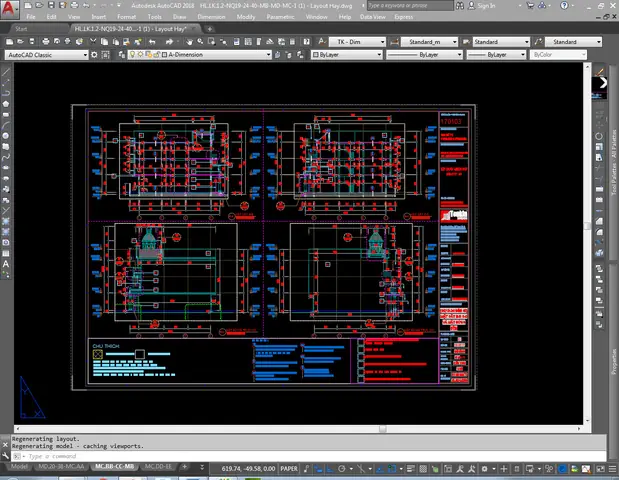
Có thể bạn quan tâm: Cách Vẽ Trên Illustrator: Hướng Dẫn Từng Bước Để Tạo Nên Các Tác Phẩm Đồ Họa Chuyên Nghiệp
3.3.1. Vẽ hình dạng cơ bản
- Rectangle, Ellipse, Polygon: Dùng để tạo khung, nút, biểu tượng.
- Line & Arrow: Dùng để kết nối các phần tử, minh họa luồng công việc.
- Pen Tool (Bút vẽ tự do): Khi cần các đường cong phức tạp hoặc biểu tượng tùy chỉnh.
3.3.2. Thêm nội dung văn bản
- Typography: Đặt hierarchy (H1, H2, Body) với kích thước, độ đậm phù hợp.
- Alignment: Sử dụng tính năng “Auto Layout” (Figma) hoặc “Paragraph Styles” (Illustrator) để giữ căn chỉnh nhất quán.
3.3.3. Áp dụng màu sắc và style
- Color Styles: Định nghĩa màu nền, viền, text để có thể tái sử dụng.
- Shadow & Blur: Thêm độ sâu, tạo cảm giác “layered”.
- Border Radius: Điều chỉnh góc bo tròn, tạo cảm giác mềm mại hoặc góc cạnh tùy mục đích.
3.4. Bước 4: Kiểm tra tính khả dụng và phản hồi
- Prototype: Tạo liên kết tương tác (clickable prototype) để kiểm tra luồng người dùng.
- Feedback Loop: Mời đồng nghiệp, khách hàng thử nghiệm và ghi nhận phản hồi.
- Iterate: Dựa trên feedback, chỉnh sửa layout, màu sắc, vị trí.
3.5. Bước 5: Xuất bản và chia sẻ
- Export: Chọn định dạng (SVG cho vector, PNG cho raster, PDF cho in ấn). Đặt độ phân giải (72dpi cho web, 300dpi cho in).
- Documentation: Ghi chú các quyết định thiết kế, các biến thể (dark mode, responsive).
- Share: Sử dụng link chia sẻ (Figma) hoặc gửi file qua email/drive.
4. Kỹ thuật vẽ nâng cao
4.1. Sử dụng Vector để tạo biểu tượng tùy chỉnh
- Bắt đầu với hình dạng cơ bản: Tạo một hình tròn (Ellipse) làm nền.
- Dùng Pen Tool: Vẽ các đường thẳng, đường cong để tạo chi tiết (ví dụ: biểu tượng “search” – vòng tròn + tay cầm).
- Combine Shapes: Sử dụng công cụ “Boolean” (Union, Subtract, Intersect) để hợp nhất hoặc trừ đi các shape, tạo ra hình dạng phức tạp.
- Lưu dưới dạng Symbol/Component: Để tái sử dụng trong các layout khác.
4.2. Tạo layout responsive (đáp ứng)
- Breakpoints: Xác định các điểm ngắt (320px, 768px, 1024px, 1440px).
- Auto Layout & Constraints: Đặt constraints (left, right, center) để các phần tử tự động thay đổi kích thước và vị trí khi thay đổi kích thước khung.
- Preview: Kiểm tra trên các thiết bị giả lập (Chrome DevTools, Figma Mirror).
4.3. Áp dụng thiết kế hệ thống (Design System)
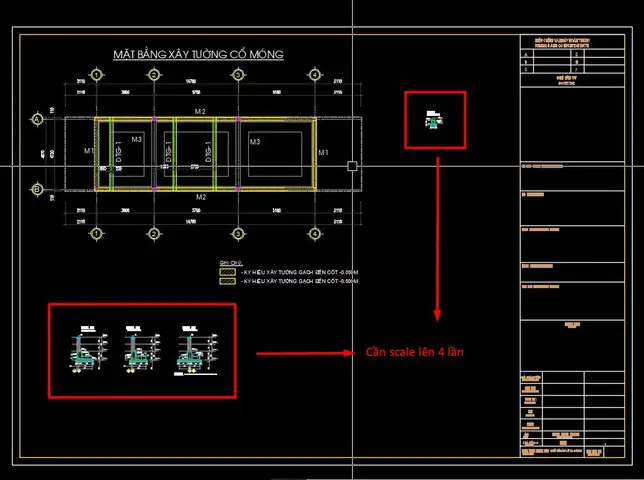
Có thể bạn quan tâm: Cách Vẽ Trên Deviantart: Hướng Dẫn Chi Tiết Từ Cơ Bản Đến Nâng Cao
- Component Library: Tạo thư viện các component (Button, Card, Modal) với states (default, hover, active, disabled).
- Token: Định nghĩa các token (color, spacing, typography) để đồng nhất toàn bộ dự án.
- Documentation: Viết hướng dẫn sử dụng component, ví dụ trong Notion hoặc Storybook.
4.4. Vẽ dữ liệu trực quan (Data Visualization)
- Charts: Dùng plugin (Chart, Google Sheets) trong Figma hoặc Illustrator để tạo biểu đồ cột, đường, tròn.
- Heatmap: Tạo lưới màu dựa trên dữ liệu, sử dụng gradient.
- Interaction: Thêm tooltip hoặc hover effect trong prototype để hiển thị chi tiết dữ liệu.
5. Ứng dụng thực tế của việc vẽ trên layout
5.1. Thiết kế UI/UX cho ứng dụng di động
- Wireframe: Vẽ nhanh các màn hình chính (login, dashboard, settings).
- High-fidelity mockup: Thêm màu, icon, typography để tạo bản mẫu gần giống sản phẩm thực.
- Prototype: Liên kết các màn hình, tạo flow đăng nhập, checkout.
5.2. Sơ đồ quy trình công việc (Workflow Diagram)
- Bước 1: Xác định các bước chính (Start → Review → Approve → Publish).
- Bước 2: Vẽ các shape (Oval cho start/end, Rectangle cho task, Diamond cho decision).
- Bước 3: Kết nối bằng arrow, thêm nhãn cho từng luồng.
- Bước 4: Kiểm tra logic, tránh vòng lặp vô hạn.
5.3. Bản đồ trang web (Site Map)
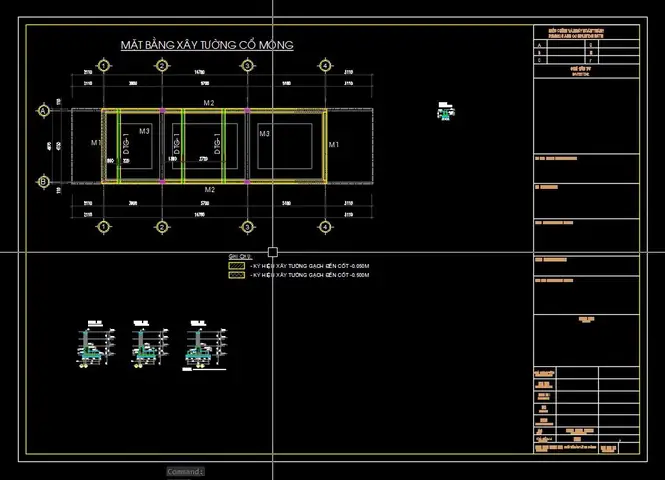
Có thể bạn quan tâm: Cách Vẽ Trên Desktop: Hướng Dẫn Chi Tiết Từ Cơ Bản Đến Nâng Cao
- Cây cấu trúc: Bắt đầu từ Homepage, tách thành các mục chính (Products, Services, About, Contact).
- Mỗi mục: Vẽ rectangle, thêm link URL dưới dạng text.
- Mối quan hệ: Dùng line để nối, dùng màu khác cho các mức độ sâu (primary, secondary).
5.4. Thiết kế brochure, catalogue
- Layout Grid: Đặt lưới 3 cột, 4 hàng.
- Hình ảnh & Text: Đặt hình ảnh lớn ở vị trí chiến lược, text mô tả ngắn gọn.
- Call-to-Action: Nút “Mua ngay” với màu nổi bật.
- Export: PDF chuẩn CMYK, 300dpi cho in ấn.
6. Mẹo tối ưu hoá quy trình vẽ trên layout
| Mẹo | Mô tả | Lợi ích |
|---|---|---|
| Sử dụng Shortcuts | Học các phím tắt của phần mềm (Ctrl+G nhóm, V di chuyển, Shift+A auto‑layout) | Tiết kiệm thời gian, giảm thao tác lặp lại |
| Tạo Template | Lưu các layout thường dùng (report, dashboard) dưới dạng file mẫu | Tái sử dụng nhanh, đồng nhất thiết kế |
| Version Control | Dùng Figma version history hoặc Git cho file Sketch | Theo dõi thay đổi, khôi phục nhanh khi lỗi |
| Component Variants | Tạo các biến thể (size, color) cho cùng một component | Giảm số lượng component, dễ quản lý |
| Feedback Loop Ngắn | Gửi bản vẽ cho reviewer sau mỗi bước nhỏ | Phản hồi kịp thời, tránh sửa lớn sau khi hoàn thiện |
7. Các lỗi thường gặp khi vẽ trên layout và cách khắc phục
- Không đồng nhất khoảng cách (spacing)
-
Khắc phục: Sử dụng “Smart Guides” hoặc “Layout Grid” để căn chỉnh tự động. Đặt spacing token (8px, 16px) và áp dụng nhất quán.
-
Màu sắc không tương phản đủ
-
Khắc phục: Kiểm tra độ tương phản bằng công cụ “Contrast Checker” (WCAG AA/AAA). Đảm bảo text có ít nhất 4.5:1 so với nền.
-
Font không đồng nhất
-
Khắc phục: Tạo “Text Styles” trong phần mềm và chỉ sử dụng các style đã định nghĩa.
-
Quá tải thông tin (information overload)
-
Khắc phục: Áp dụng nguyên tắc “Less is more”. Loại bỏ các yếu tố không cần thiết, dùng whitespace để “hít thở”.
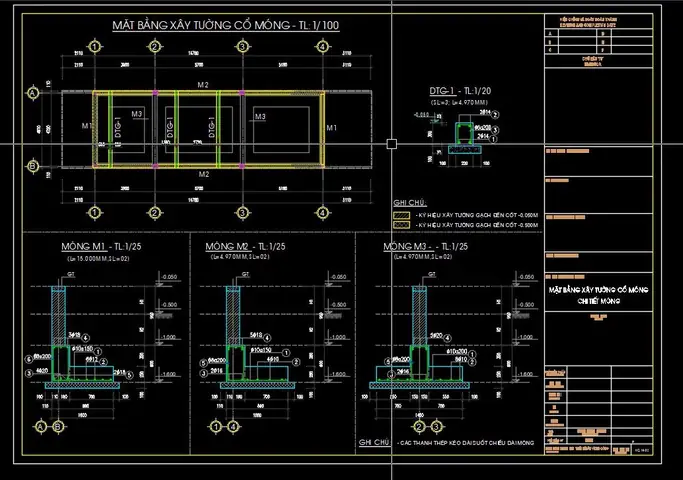
Cách Vẽ Trên Layout -
Không đáp ứng (non‑responsive)
- Khắc phục: Thiết lập constraints cho mỗi phần tử và kiểm tra trên các breakpoints trước khi xuất bản.
8. Tổng kết và lời khuyên cuối cùng
Việc vẽ trên layout không chỉ là một kỹ năng kỹ thuật mà còn là nghệ thuật sắp xếp thông tin sao cho người dùng có thể tiếp nhận nhanh chóng, dễ dàng và cảm thấy hài lòng. Từ việc lựa chọn công cụ, thiết lập môi trường làm việc, tới các bước thực hiện chi tiết và kỹ thuật nâng cao, mỗi khâu đều đóng góp vào chất lượng cuối cùng của sản phẩm.
Những điểm quan trọng cần ghi nhớ:
- Hiểu mục tiêu: Luôn bắt đầu bằng câu hỏi “Bạn muốn truyền đạt gì?”.
- Sử dụng grid và layout system: Đảm bảo tính nhất quán và khả năng mở rộng.
- Áp dụng design system: Tiết kiệm thời gian, giảm lỗi và tăng tính đồng nhất.
- Kiểm tra và nhận phản hồi: Không bao giờ hoàn thiện mà không có feedback.
- Tối ưu hoá quy trình: Học phím tắt, tạo template, sử dụng version control.
Cuối cùng, hãy luôn thử nghiệm và học hỏi. Công nghệ và xu hướng thiết kế luôn thay đổi, vì vậy việc cập nhật kiến thức, tham khảo các nguồn tài liệu mới (blog, tutorial, cộng đồng) sẽ giúp bạn luôn ở vị trí dẫn đầu trong việc vẽ trên layout.
Chúc bạn thành công trong mọi dự án thiết kế và luôn tạo ra những layout đẹp, hiệu quả và đầy cảm hứng!