
TÓM TẮT
- 1 Mở Đầu: Tại Sao Nên Vẽ Trên Laptop?
- 2 1. Chuẩn Bị Phần Cứng: Laptop Và Thiết Bị Hỗ Trợ
- 3 2. Lựa Chọn Phần Mềm Vẽ Trên Laptop
- 4 3. Cài Đặt và Tối Ưu Hóa Phần Mềm
- 5 4. Kỹ Thuật Vẽ Cơ Bản Trên Laptop
- 6 5. Quy Trình Tạo Một Bức Tranh Số Hoàn Chỉnh
- 7 6. Mẹo Nâng Cao Để Tối Ưu Hoá Quá Trình Vẽ
- 8 7. Thực Hành: Dự Án Mini “Vẽ Nhân Vật Anime”
- 9 8. Giải Pháp Khi Gặp Các Vấn Đề Thường Gặp
- 10 9. Lời Kết: Hành Trình Sáng Tạo Không Ngừng
Mở Đầu: Tại Sao Nên Vẽ Trên Laptop?
Trong thời đại công nghệ số, việc sáng tạo nghệ thuật không còn bị giới hạn bởi giấy vẽ và bút chì truyền thống. Laptop, với tính di động, khả năng xử lý mạnh mẽ và đa dạng phần mềm hỗ trợ, đã trở thành công cụ “đắc lực” cho các họa sĩ, nhà thiết kế, và cả những người mới bắt đầu muốn khám phá thế giới vẽ tranh số. Bài viết này sẽ cung cấp cho bạn một hướng dẫn toàn diện, chi tiết, từ việc chuẩn bị phần cứng, lựa chọn phần mềm, kỹ thuật vẽ cơ bản, cho đến các mẹo nâng cao để tối ưu hoá quá trình sáng tạo trên laptop.
1. Chuẩn Bị Phần Cứng: Laptop Và Thiết Bị Hỗ Trợ
1.1. Yêu Cầu Cơ Bản Của Laptop
| Tiêu chí | Khuyến nghị tối thiểu | Khuyến nghị lý tưởng |
|---|---|---|
| CPU | Intel i5 (8th Gen) hoặc AMD Ryzen 5 | Intel i7 (10th Gen) hoặc AMD Ryzen 7 |
| RAM | 8 GB | 16 GB hoặc hơn |
| GPU | GPU tích hợp (Intel UHD) | GPU rời (NVIDIA GTX 1650 trở lên) |
| Ổ SSD | 256 GB | 512 GB – 1 TB |
| Màn hình | 13” – 15”, độ phân giải Full HD (1920×1080) | 15” – 17”, độ phân giải 2K (2560×1440) hoặc 4K (3840×2160) |
| Cổng kết nối | USB-A, HDMI | USB-C/Thunderbolt 3, USB-A, HDMI, DisplayPort |
- CPU và RAM: Đảm bảo khả năng xử lý nhanh khi mở nhiều lớp (layers) và sử dụng các brush phức tạp.
- GPU: Đối với các phần mềm 3D hoặc render thời gian thực, GPU mạnh sẽ giúp giảm lag.
- Màn hình: Độ phân giải cao và độ phủ màu rộng (sRGB 100% hoặc Adobe RGB) giúp hiển thị màu sắc chính xác.
- Ổ SSD: Tốc độ đọc/ghi nhanh giảm thời gian tải file và lưu dự án.
1.2. Bảng Vẽ Kỹ Thuật Số (Graphics Tablet) Cho Laptop
Mặc dù có thể vẽ trực tiếp bằng chuột hoặc touchpad, nhưng để đạt chất lượng và độ chính xác cao, hầu hết các nghệ sĩ số sẽ sử dụng bảng vẽ. Dưới đây là những lựa chọn phổ biến:
| Thương hiệu | Model | Kích thước (inch) | Nível áp lực | Kết nối | Giá (USD) |
|---|---|---|---|---|---|
| Wacom | Intuos Pro | 13.3 hoặc 16.0 | 8192 | USB, Bluetooth | 350 – 600 |
| Huion | Kamvas Pro 16 | 15.6 | 8192 | USB-C, HDMI | 400 – 500 |
| XP-Pen | Artist Pro 24 | 23.8 | 8192 | USB-C, HDMI | 900 – 1200 |
| Microsoft | Surface Pro 9 (Tablet) | 13 | 4096 (pen) | USB-C, Wi‑Fi | 1100 – 1500 |
Lưu ý:
– Nível áp lực càng cao, brush sẽ phản hồi mượt hơn.
– Kết nối: USB-C/Thunderbolt mang lại tốc độ truyền dữ liệu nhanh và hỗ trợ đồng thời sạc pin.
– Bề mặt vẽ: Chọn loại có độ nhám (texture) phù hợp với phong cách vẽ (cứng vs mềm).
1.3. Phụ Kiện Hỗ Trợ

Có thể bạn quan tâm: Cách Vẽ Trên Bảng: Hướng Dẫn Chi Tiết Từ Cơ Bản Đến Nâng Cao
- Bút stylus: Nếu dùng laptop có màn hình cảm ứng (Surface, iPad, Lenovo Yoga), hãy đầu tư một bút có độ nhạy áp lực và độ nghiêng (tilt) tốt.
- Giá đỡ laptop: Giúp nâng góc màn hình, giảm căng cổ và tạo góc vẽ thoải mái.
- Màn hình phụ (External Monitor): Đối với laptop có màn hình nhỏ, một màn hình phụ lớn, màu chuẩn sẽ cải thiện trải nghiệm.
- Tai nghe/loa: Khi làm việc trong môi trường âm nhạc, âm thanh có thể giúp “điều chỉnh” cảm xúc và màu sắc.
2. Lựa Chọn Phần Mềm Vẽ Trên Laptop
2.1. Phần Mềm Dành Cho Người Mới Bắt Đầu
| Phần mềm | Hệ điều hành | Giá | Điểm mạnh |
|---|---|---|---|
| Krita | Windows, macOS, Linux | Miễn phí | Brush đa dạng, UI thân thiện, hỗ trợ HDR |
| MediBang Paint | Windows, macOS, Android, iOS | Miễn phí (có mua trong‑app) | Đa nền tảng, công cụ comic, cloud sync |
| Autodesk SketchBook | Windows, macOS, iPad | Miễn phí | Giao diện gọn gàng, brush vector, hỗ trợ layer |
Krita được cộng đồng nghệ sĩ số ca ngợi vì tính mở (open‑source) và bộ brush phong phú, phù hợp cho vẽ tranh kỹ thuật số, manga, concept art.
2.2. Phần Mềm Dành Cho Nghệ Sĩ Nghiệp Vụ
| Phần mềm | Hệ điều hành | Giá | Điểm mạnh |
|---|---|---|---|
| Adobe Photoshop | Windows, macOS | 20.99$/tháng (plan) | Đa năng, hỗ trợ plugin, màu sắc chuẩn CMYK |
| Corel Painter | Windows, macOS | 429$ (mua đứt) | Brush mô phỏng thực tế, hỗ trợ tablet mạnh mẽ |
| Clip Studio Paint | Windows, macOS, iPad | 49.99$/năm (Pro) | Dành cho manga/comic, 3D pose, vector |
| Procreate (iPad) | iPadOS | 9.99$ | Giao diện trực quan, brush tùy biến, performance tốt |
2.3. So Sánh Các Phần Mềm Phổ Biến
| Tiêu chí | Krita | Photoshop | Clip Studio Paint | Corel Painter |
|---|---|---|---|---|
| Độ phức tạp | Trung bình | Cao | Trung bình – cao | Cao |
| Brush tùy biến | Rất tốt | Rất tốt | Tốt | Tuyệt vời (độ chân thực) |
| Hỗ trợ vector | Có (basic) | Có (Shape) | Có (vector layer) | Không |
| Công cụ 3D | Có (basic) | Không | Có (3D models) | Không |
| Giá | Miễn phí | Đăng ký | Mua 1 lần hoặc subscription | Mua 1 lần |
| Độ ổn định | Tốt | Rất tốt | Tốt | Tốt |
Kết luận: Nếu bạn mới bắt đầu, Krita hoặc MediBang Paint là lựa chọn hợp lý. Khi cần tính năng chuyên sâu, Photoshop và Clip Studio Paint sẽ đáp ứng tốt hơn.
3. Cài Đặt và Tối Ưu Hóa Phần Mềm
3.1. Cài Đặt Driver Bảng Vẽ

Có thể bạn quan tâm: Cách Vẽ Trái Lựu Đẹp Và Chi Tiết: Hướng Dẫn Từng Bước Cho Người Mới Bắt Đầu
- Tải driver từ trang chủ của nhà sản xuất (Wacom, Huion, XP‑Pen…).
- Cài đặt: Chạy file .exe, làm theo hướng dẫn, khởi động lại laptop.
- Cấu hình: Vào Control Panel → “Pen Settings” (hoặc “Tablet Settings”), tùy chỉnh:
- Nível áp lực: Đặt 100% để có cảm giác tự nhiên.
- Mapping: Chọn “Screen Area” để di chuyển con trỏ trong toàn màn hình hoặc “Active Area” để giới hạn trong vùng vẽ.
- Pen Buttons: Gán các phím tắt (Undo, Redo, Brush Size…) để tăng tốc workflow.
3.2. Tối Ưu Hóa Windows (hoặc macOS) Cho Vẽ
- Tắt chế độ “Battery Saver”: Giúp CPU hoạt động ở tốc độ tối đa.
- Cập nhật driver GPU: Đảm bảo phần mềm sử dụng GPU để render brush nhanh.
- Thiết lập “High Performance” trong Power Options.
- Tắt các ứng dụng nền (Chrome, Outlook…) để giảm RAM usage.
- Bật “Enable GPU Acceleration” trong cài đặt phần mềm (Photoshop > Preferences > Performance).
3.3. Cài Đặt Brush và Palette
- Tải bộ brush miễn phí: Krita → “Download Brush Packs”; Photoshop → “Brushes for Artists”.
- Tạo Palette màu: Sử dụng công cụ “Swatches” để lưu các màu thường dùng. Đối với màu chuẩn, hãy dùng Adobe Color hoặc Coolors để tạo palette dựa trên lý thuyết màu (complementary, analogous…).
4. Kỹ Thuật Vẽ Cơ Bản Trên Laptop
4.1. Hiểu Về Layers (Lớp)
- Background Layer: Nền, thường là màu hoặc gradient.
- Sketch Layer: Dòng phác thảo, dùng brush mềm, độ opacity thấp (30‑50%).
- Line Art Layer: Đường nét, brush hard, màu đen hoặc màu tùy chọn.
- Color Layer: Màu nền, sử dụng brush “Fill” hoặc “Bucket”.
- Shading/Highlight Layer: Đánh bóng, tạo độ sâu.
- Adjustment Layer: Điều chỉnh màu, độ sáng, contrast (Hue/Saturation, Levels).
Mẹo: Đặt Blend Mode cho các layer shading (Multiply, Overlay) để tạo hiệu ứng tự nhiên.
4.2. Brush Basics
| Loại Brush | Mô tả | Khi nào dùng |
|---|---|---|
| Hard Round | Đầu cứng, đường nét sắc | Line art, chi tiết |
| Soft Round | Đầu mềm, gradient | Shading, blending |
| Ink Brush | Đường mực, độ dày thay đổi | Manga, comic |
| Watercolor Brush | Hiệu ứng sơn nước | Painting truyền thống |
| Texture Brush | Đánh dấu vân gỗ, vải | Background, texture |
- Cài độ áp lực: Đối với Soft Round, bật “Size Jitter” và “Opacity Jitter” dựa trên áp lực để tạo nét mờ dần.
- Sử dụng “Stabilizer” (hoặc “Smoothing”) để giảm rung tay, đặc biệt khi vẽ line art.
4.3. Công Cụ Selection và Transform
- Marquee/Rectangular Select: Chọn vùng hình chữ nhật.
- Lasso/Freehand Select: Chọn vùng tự do.
- Transform (Ctrl+T): Scale, rotate, warp. Sử dụng “Warp” để tạo chuyển động tự nhiên cho nhân vật.
4.4. Shortcut Quan Trọng
| Phím tắt | Hành động |
|---|---|
| Ctrl + Z | Undo |
| Ctrl + Shift + Z | Redo |
| B | Brush Tool |
| E | Eraser |
| L | Lasso |
| V | Move |
| Ctrl + T | Transform |
| Ctrl + Alt + Z | Step Backward (Photoshop) |
| Space + Click & Drag | Pan (di chuyển canvas) |
| Alt + Scroll | Zoom In/Out |
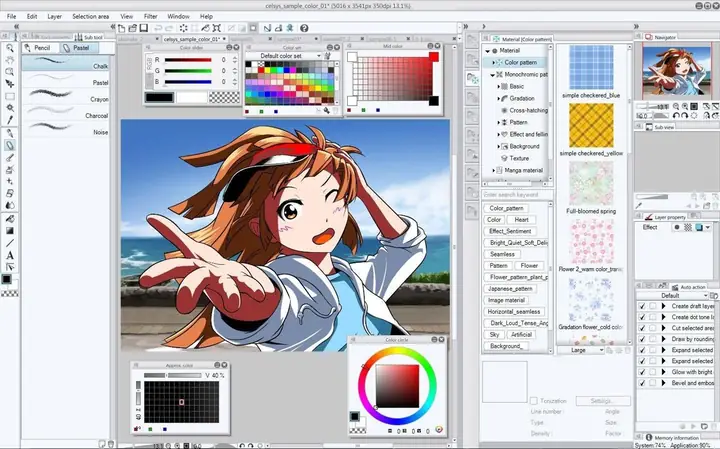
Việc ghi nhớ các phím tắt sẽ giảm thời gian chuyển đổi công cụ, giúp duy trì “flow” sáng tạo.
Có thể bạn quan tâm: Cách Vẽ Trái Dâu Đơn Giản Từng Bước Dành Cho Người Mới Bắt Đầu
5. Quy Trình Tạo Một Bức Tranh Số Hoàn Chỉnh
5.1. Bước 1 – Lên Ý Tưởng và Sketch
- Tham khảo: Tìm tài liệu, moodboard trên Pinterest, ArtStation.
- Sketch nhanh: Dùng brush “Pencil” (hard round, opacity 30%). Vẽ các khối cơ bản (pose, composition).
- Kiểm tra tỷ lệ: Dùng công cụ “Ruler” hoặc “Grid” để chắc chắn tỉ lệ đúng.
5.2. Bước 2 – Tạo Line Art
- Tạo layer mới, đặt tên “Line Art”.
- Chọn brush “Ink”, bật “Pressure Opacity” để tạo độ dày thay đổi.
- Vẽ lại các đường phác thảo, chú ý tới nét cong mượt và độ dày hợp lý (đường gần hơn sẽ dày hơn).
5.3. Bước 3 – Đặt Màu Nền (Flat Colors)
- Tạo layer “Base Color” dưới line art.
- Sử dụng “Bucket Fill” hoặc brush “Hard Round” để tô màu cơ bản cho từng phần (da, tóc, quần áo).
- Sử dụng “Lock Transparent Pixels” để không phá vỡ viền.
5.4. Bước 4 – Shading và Highlight
- Tạo layer “Shading” đặt Blend Mode “Multiply”.
- Chọn brush Soft Round, màu đen (hoặc màu phụ) giảm độ opacity ~20‑30%.
- Vẽ bóng dựa trên nguồn sáng (đặt nguồn sáng chính ở góc trên‑phải, ví dụ).
- Tạo layer “Highlight”, Blend Mode “Screen” hoặc “Overlay”.
- Vẽ ánh sáng với màu trắng hoặc màu sáng hơn màu da.
5.5. Bước 5 – Thêm Chi Tiết và Texture
- Texture Brush cho tóc, vải, da.
- Overlay layer với hình ảnh texture (cát, giấy) để tạo cảm giác “grain”.
5.6. Bước 6 – Color Grading và Final Touch

Có thể bạn quan tâm: Cách Vẽ Trái Chuối Đơn Giản, Sinh Động Và Đầy Sáng Tạo: Hướng Dẫn Từng Bước Cho Người Mới Bắt Đầu
- Adjustment Layers: Hue/Saturation, Color Balance, Curves để tinh chỉnh màu.
- Filter “Gaussian Blur” nhẹ trên layer “Glow” để tạo hiệu ứng ánh sáng.
- Sharpen (Unsharp Mask) nhẹ để làm nét chi tiết.
5.7. Bước 7 – Export
- File > Export > PNG (độ phân giải gốc) cho web.
- File > Save As > PSD để lưu dự án (các layer sẽ không mất).
- File > Export > TIFF hoặc PDF nếu cần in ấn chất lượng cao.
6. Mẹo Nâng Cao Để Tối Ưu Hoá Quá Trình Vẽ
6.1. Sử Dụng Reference Grid và Perspective
- Grid: Bật “Show Grid” và “Snap to Grid” để giữ các yếu tố thẳng hàng.
- Perspective Guides: Photoshop/Clip Studio có công cụ “Vanishing Point” giúp vẽ kiến trúc chính xác.
6.2. Tạo Custom Brush
- Mở Brush Settings.
- Import texture (định dạng PNG, JPG) để tạo brush mới.
- Điều chỉnh “Spacing”, “Scatter”, “Rotation” để tạo hiệu ứng đặc biệt (đốm mưa, bokeh).
6.3. Sử Dụng Action và Script
- Photoshop Actions: Tự động hoá các bước như “Flatten”, “Export”, “Add Watermark”.
- Krita Scripts: Sử dụng Python để tạo macro (ví dụ: tự động tạo layer set “Shading”, “Highlight”).
6.4. Làm Việc Với Multiple Monitors
- Display 1: Vẽ, canvas.
- Display 2: Reference, brush palette, Photoshop panels.
- Cách thiết lập: Windows Settings > System > Display > “Extend these displays”.
6.5. Kiểm Soát Màu Sắc (Color Management)
- Calibrate màn hình: Sử dụng thiết bị như X‑Rite i1Display Pro.
- Chọn Profile màu: sRGB cho web, Adobe RGB cho in ấn.
- Kiểm tra trên các thiết bị: Export PNG, mở trên điện thoại, máy tính khác để đảm bảo màu không bị lệch.
7. Thực Hành: Dự Án Mini “Vẽ Nhân Vật Anime”
7.1. Chuẩn Bị
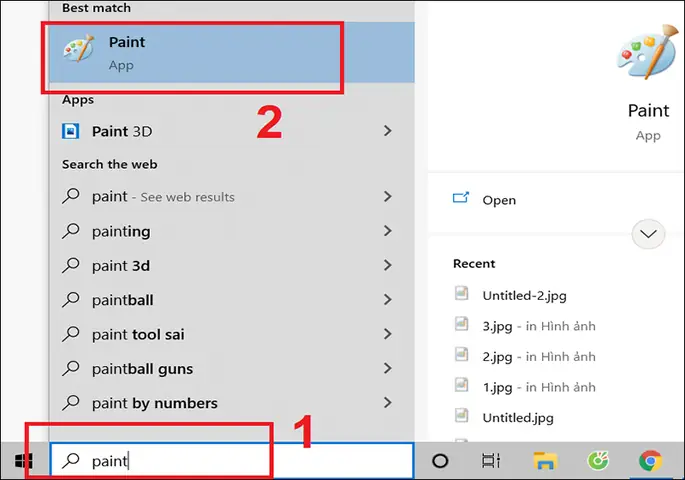
- Laptop: Intel i7, 16 GB RAM, màn hình 15.6” 2K.
- Tablet: Wacom Intuos Pro Small.
- Phần mềm: Krita (v0.9.9).
7.2. Quy Trình
- Sketch: 5 phút, phác thảo pose, tỉ lệ đầu/đôi mắt.
- Line Art: 10 phút, dùng brush “Ink Pen” (hard round, size 3‑5).
- Base Colors: 8 phút, tô da (#F5C6A5), tóc (#4A2F7D), áo (#2E8B57).
- Shading: 12 phút, Multiply layer, bóng da (30% opacity, màu #8B5A2B), tóc (20% opacity, màu #2C1A45).
- Highlights: 5 phút, Screen layer, ánh sáng tóc (white, opacity 15%).
- Background: 6 phút, gradient xanh‑lam, thêm bokeh.
- Color Grading: 4 phút, Curves để tăng độ tương phản, Color Balance để làm ấm tông da.
- Export: PNG 3000×4000 px, 300 DPI.
Tổng thời gian: ~60 phút – một quy trình nhanh gọn cho người mới, đủ để thực hành và cải thiện tốc độ.
8. Giải Pháp Khi Gặp Các Vấn Đề Thường Gặp
| Vấn đề | Nguyên nhân | Giải pháp |
|---|---|---|
| Lag khi vẽ brush | GPU không được bật, RAM đầy | Bật “GPU Acceleration”, đóng các ứng dụng nền, giảm độ phân giải canvas |
| Độ nhạy áp lực không phản hồi | Driver bảng vẽ lỗi hoặc chưa cập nhật | Cập nhật driver mới nhất, kiểm tra “Pen Pressure” trong phần mềm |
| Màu không đồng nhất trên các máy | Màn hình không được calibrate | Sử dụng công cụ calibrate, làm việc với màu sRGB để đồng nhất |
| Layer bị “ghosting” (vết mờ) | Sử dụng brush có “Jitter” quá cao | Giảm “Jitter” hoặc tắt “Smoothing” |
| File quá nặng, lưu chậm | Nhiều layer, resolution cao | Gộp một số layer, giảm resolution, lưu dưới dạng “.kra” (Krita) hoặc “.psd” (Photoshop) có nén |
9. Lời Kết: Hành Trình Sáng Tạo Không Ngừng
Vẽ trên laptop không chỉ là việc thay thế bút và giấy bằng công nghệ, mà còn mở ra một không gian vô hạn cho sự sáng tạo, thử nghiệm và chia sẻ. Bằng việc đầu tư đúng phần cứng, lựa chọn phần mềm phù hợp, nắm vững kỹ thuật cơ bản và nâng cao, bạn sẽ nhanh chóng tiến bộ từ những bản phác thảo đơn giản đến những tác phẩm số chuyên nghiệp, có thể dùng để thương mại hoá, in ấn, hoặc chia sẻ trên mạng xã hội.
Hãy nhớ rằng, thực hành thường xuyên là chìa khóa. Đừng ngại thử nghiệm các brush mới, phong cách khác nhau, và luôn cập nhật những công cụ, plugin mới nhất. Khi bạn đã nắm vững nền tảng, hãy thử thách bản thân với các dự án lớn hơn: concept art cho game, illustration cho sách, hoặc thiết kế UI/UX cho ứng dụng.
Chúc bạn có những giờ phút vẽ tranh trên laptop thật thú vị và đầy cảm hứng!