
PowerPoint (PP) không chỉ là công cụ để trình chiếu slide mà còn là một nền tảng mạnh mẽ cho phép bạn thể hiện ý tưởng sáng tạo thông qua việc vẽ hình ảnh, biểu đồ, và các yếu tố đồ họa khác. Dù bạn là sinh viên, giảng viên, nhân viên văn phòng hay nhà thiết kế, biết cách vẽ trên PowerPoint sẽ giúp bạn tạo ra những bản thuyết trình sinh động, thu hút và chuyên nghiệp hơn. Bài viết này sẽ hướng dẫn chi tiết cách vẽ trên PowerPoint từ những thao tác cơ bản đến các kỹ thuật nâng cao, kèm theo các mẹo thực tiễn, ví dụ thực tế và các lưu ý quan trọng.
TÓM TẮT
- 1 1. Tổng Quan Về Công Cụ Vẽ Trong PowerPoint
- 2 2. Bắt Đầu Vẽ Trên PowerPoint: Các Bước Cơ Bản
- 3 3. Vẽ Đồ Thị, Biểu Đồ và Sơ Đồ
- 4 4. Kỹ Thuật Vẽ Nâng Cao
- 5 5. Các Mẹo Thực Tiễn Khi Vẽ Trên PowerPoint
- 6 6. Ứng Dụng Thực Tế: Các Ví Dụ Cụ Thể
- 7 7. Các Lỗi Thường Gặp Khi Vẽ Trên PowerPoint Và Cách Khắc Phục
- 8 8. Tối Ưu Hóa File PowerPoint Sau Khi Vẽ
- 9 9. Các Tài Nguyên Học Tập Thêm Về Vẽ Trên PowerPoint
- 10 10. Kết Luận
1. Tổng Quan Về Công Cụ Vẽ Trong PowerPoint
1.1. Các công cụ vẽ cơ bản
PowerPoint cung cấp một bộ công cụ vẽ tiêu chuẩn, bao gồm:
| Công cụ | Chức năng | Khi nào dùng |
|---|---|---|
| Shape (Hình dạng) | Vẽ các hình cơ bản: hình chữ nhật, hình tròn, đa giác, mũi tên, v.v. | Khi cần tạo khung, biểu tượng, hoặc các yếu tố bố cục. |
| Freeform (Vẽ tự do) | Vẽ các đường cong tự do bằng cách nhấp chuột để tạo các điểm neo. | Khi muốn tạo hình dạng không chuẩn hoặc biểu tượng tùy chỉnh. |
| Scribble (Vẽ tự do dạng chữ) | Vẽ bằng chuột hoặc bút cảm ứng giống như viết tay. | Khi muốn tạo các nét vẽ tay, ký hiệu hoặc chú thích nhanh. |
| Line (Đường thẳng) | Vẽ các đường thẳng, đường mũi tên, dây nối. | Khi cần nối các đối tượng, tạo mũi tên dẫn hướng. |
| Edit Points (Chỉnh sửa điểm) | Chỉnh sửa các điểm neo của hình dạng đã vẽ. | Khi muốn tinh chỉnh hình dạng đã tạo. |
| Merge Shapes (Kết hợp hình dạng) | Gộp, cắt, trừ, giao nhau các hình dạng. | Khi muốn tạo hình dạng phức tạp từ các hình đơn giản. |
1.2. Các tính năng hỗ trợ vẽ
- SmartArt: Dùng để tạo các sơ đồ, biểu đồ tổ chức, quy trình một cách nhanh chóng.
- Icons: Thư viện biểu tượng sẵn có, giúp bạn không cần vẽ từ đầu.
- 3D Models: Nhúng mô hình 3D, tạo chiều sâu cho bản thuyết trình.
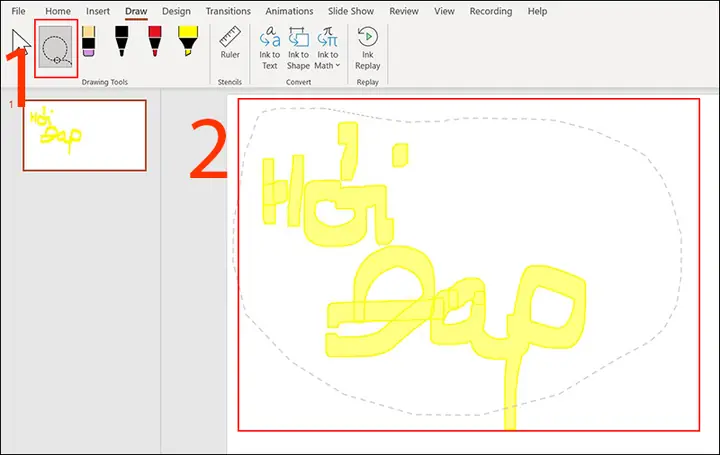
- Drawing Tools (trong tab Draw): Khi sử dụng PowerPoint 365, có các bút vẽ, bút màu, bút mực, và tính năng Ink to Shape (chuyển đổi nét vẽ thành hình dạng).
2. Bắt Đầu Vẽ Trên PowerPoint: Các Bước Cơ Bản
2.1. Mở PowerPoint và tạo slide mới
- Khởi động PowerPoint.
- Chọn File > New → Chọn một mẫu (template) trắng hoặc bất kỳ mẫu nào phù hợp.
- Thêm slide mới bằng cách nhấn Ctrl + M hoặc Home > New Slide.
2.2. Chọn tab “Insert” → “Shapes”
Có thể bạn quan tâm: Cách Vẽ Trên Laptop: Hướng Dẫn Chi Tiết Từ Cơ Bản Đến Nâng Cao
- Vào Insert > Shapes để hiển thị danh sách các hình dạng.
- Di chuột lên từng hình để xem mô tả nhanh (ví dụ: Rectangle, Oval, Arrow).
2.3. Vẽ hình dạng
- Cách vẽ hình chữ nhật: Chọn Rectangle, giữ chuột trái và kéo để tạo kích thước mong muốn.
- Cách vẽ hình tròn (Oval): Giữ Shift trong khi kéo để tạo hình tròn hoàn hảo.
- Cách vẽ đa giác: Chọn Polygon, nhấp chuột để tạo các đỉnh, nhấn Esc để hoàn thành.
2.4. Định dạng hình dạng
Sau khi vẽ, bạn có thể:
- Thay đổi màu nền (Fill): Tab Shape Format > Shape Fill → Chọn màu hoặc gradient.
- Thêm viền (Outline): Shape Outline → Chọn màu, độ dày, kiểu đường nét.
- Áp dụng hiệu ứng (Effects): Shape Effects → Shadow, Reflection, Glow, Soft Edges.
- Thêm văn bản: Nhấp đúp vào hình, gõ nội dung cần hiển thị.
3. Vẽ Đồ Thị, Biểu Đồ và Sơ Đồ
3.1. Sử dụng SmartArt
- Insert > SmartArt.
- Chọn loại sơ đồ: Process, Cycle, Hierarchy, Relationship, Matrix, hoặc Pyramid.
- Nhập nội dung vào các ô. Bạn có thể kéo thả để thay đổi vị trí.
3.2. Tạo biểu đồ (Chart)
- Insert > Chart.
- Chọn loại biểu đồ (Column, Line, Pie, Bar, Area, Scatter, …).
- Nhập dữ liệu trong Excel hiện ra.
- Định dạng biểu đồ qua Chart Tools (Design, Format).
3.3. Vẽ biểu đồ tùy chỉnh bằng Shapes
Có thể bạn quan tâm: Cách Vẽ Trên Bảng: Hướng Dẫn Chi Tiết Từ Cơ Bản Đến Nâng Cao
Nếu biểu đồ chuẩn không đáp ứng nhu cầu, bạn có thể:
- Vẽ cột bằng Rectangle.
- Dùng Line để tạo trục.
- Thêm Text Box để ghi chú.
- Nhóm các đối tượng lại (Ctrl + G) để di chuyển và sao chép dễ dàng.
4. Kỹ Thuật Vẽ Nâng Cao
4.1. Sử dụng “Merge Shapes” để tạo hình dạng phức tạp
PowerPoint cho phép gộp, cắt, trừ hoặc giao nhau các hình dạng:
- Vẽ hai hoặc nhiều hình (ví dụ: một hình tròn và một hình chữ nhật).
- Chọn tất cả các hình (giữ Shift và click).
- Vào Shape Format > Merge Shapes → Chọn Union, Combine, Fragment, Intersect, hoặc Subtract.
- Kết quả là một hình mới với đường viền và màu sắc tùy chỉnh.
4.2. Chỉnh sửa điểm neo (Edit Points)
- Khi hình dạng không hoàn hảo, chọn Edit Points (trong Shape Format hoặc Right-click > Edit Points).
- Kéo các điểm để thay đổi đường viền.
- Thêm điểm mới bằng cách double-click vào đường viền.
4.3. Vẽ bằng bút (Draw Tab) – Dành cho người dùng PowerPoint 365
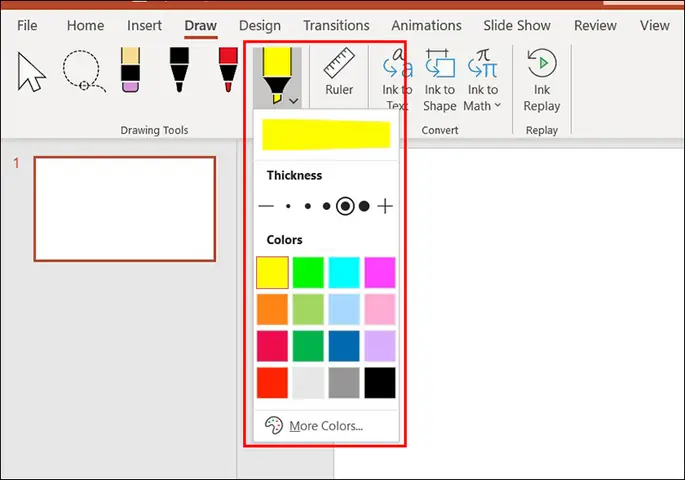
PowerPoint 365 có tab Draw với các công cụ:
| Bút | Mô tả |
|---|---|
| Pen | Vẽ nét mực, màu tùy chọn. |
| Pencil | Vẽ nét chì, nhẹ nhàng. |
| Highlighter | Đánh dấu, tạo hiệu ứng sáng. |
| Eraser | Xóa nét vẽ. |
| Ink to Shape | Chuyển nét vẽ thành hình dạng tự động. |
| Ink to Text | Nhận dạng chữ viết tay và chuyển thành text. |
Cách sử dụng Ink to Shape:
- Chọn Draw > Ink to Shape.
- Vẽ hình dạng mong muốn (ví dụ: một hình vuông).
- PowerPoint sẽ tự động chuyển nét vẽ thành hình chuẩn, đồng thời tạo Shape Format để bạn chỉnh sửa.
4.4. Tạo hiệu ứng hoạt hình cho hình vẽ
- Chọn hình, vào Animations.
- Chọn hiệu ứng (Fade, Wipe, Fly In, …).
- Tùy chỉnh Timing, Duration, Delay.
- Sử dụng Animation Pane để sắp xếp thứ tự hiển thị.
4.5. Sử dụng “Slide Master” để chuẩn hoá phong cách vẽ

Có thể bạn quan tâm: Cách Vẽ Trái Lựu Đẹp Và Chi Tiết: Hướng Dẫn Từng Bước Cho Người Mới Bắt Đầu
Nếu bạn muốn mọi slide đều có cùng kiểu vẽ (ví dụ: tiêu đề có viền màu xanh, biểu tượng đồng nhất):
- View > Slide Master.
- Chỉnh sửa Master Slide (thêm logo, màu nền, định dạng font).
- Thêm các Shapes và Icons trên Master để chúng sẽ xuất hiện trên mọi slide kế thừa.
- Đóng Slide Master để quay lại chế độ chỉnh sửa bình thường.
5. Các Mẹo Thực Tiễn Khi Vẽ Trên PowerPoint
5.1. Sử dụng phím tắt để tăng tốc độ
| Phím tắt | Chức năng |
|---|---|
| Ctrl + G | Nhóm các đối tượng đã chọn. |
| Ctrl + Shift + G | Bỏ nhóm. |
| Ctrl + D | Nhân bản đối tượng. |
| Ctrl + Shift + C | Sao chép định dạng (Format Painter). |
| Ctrl + 1 | Mở hộp thoại Format Shape. |
| Alt + N, S | Mở nhanh menu Insert > Shapes. |
| Ctrl + Arrow Keys | Di chuyển đối tượng từng pixel. |
5.2. Sử dụng “Guides” và “Grid” để căn chỉnh chính xác
- View > Guides: Kích hoạt các đường kẻ ẩn để căn giữa.
- View > Gridlines: Hiển thị lưới.
- View > Snap to Grid hoặc Snap to Shape: Đảm bảo các đối tượng “bám” vào lưới hoặc các hình khác.
5.3. Tận dụng thư viện biểu tượng (Icons) và hình ảnh SVG
- Insert > Icons: Tìm kiếm nhanh các biểu tượng vector miễn phí.
- Insert > Pictures > This Device: Chèn ảnh SVG, sau đó Right-click > Convert to Shape để chỉnh sửa vector.
- Lợi ích: Độ phân giải vô hạn, có thể thay đổi màu sắc dễ dàng.
5.4. Sử dụng “Format Painter” để sao chép định dạng nhanh

Có thể bạn quan tâm: Cách Vẽ Trái Dâu Đơn Giản Từng Bước Dành Cho Người Mới Bắt Đầu
- Chọn đối tượng có định dạng mong muốn.
- Nhấn Format Painter (nút có biểu tượng cọ).
- Click vào đối tượng cần áp dụng cùng định dạng.
5.5. Lưu slide dưới dạng hình ảnh hoặc PDF
- File > Export > Change File Type → Chọn PNG, JPG, hoặc PDF.
- Lưu toàn bộ slide hoặc chỉ slide hiện tại.
6. Ứng Dụng Thực Tế: Các Ví Dụ Cụ Thể
6.1. Vẽ bản đồ tư duy (Mind Map)
- Insert > Shapes > Oval: Tạo vòng tròn trung tâm cho chủ đề chính.
- Vẽ các Lines hoặc Arrows để nối các nhánh.
- Thêm Text Box cho mỗi nhánh.
- Dùng Colors khác nhau cho mỗi nhánh để dễ phân biệt.
- Áp dụng Animation (Fade In) để hiện từng nhánh một cách tuần tự.
6.2. Thiết kế infographics đơn giản
- Bước 1: Xác định cấu trúc (ví dụ: 3 cột: “Problem”, “Solution”, “Result”).
- Bước 2: Dùng Rectangle để tạo khung cột, Icons cho mỗi mục.
- Bước 3: Thêm Chart hoặc SmartArt để minh hoạ dữ liệu.
- Bước 4: Sử dụng Gradient Fill và Shadow để tăng tính thẩm mỹ.
6.3. Tạo biểu tượng công ty (logo) bằng PowerPoint
- Vẽ các hình cơ bản (Triangle, Circle) và dùng Merge Shapes để tạo hình độc đáo.
- Áp dụng Gradient và Transparency cho màu sắc.
- Thêm Text với font đặc trưng.
- Khi hoàn thiện, Save As > PNG với độ phân giải cao (300 DPI) để sử dụng ngoài PowerPoint.
7. Các Lỗi Thường Gặp Khi Vẽ Trên PowerPoint Và Cách Khắc Phục

| Lỗi | Nguyên nhân | Cách khắc phục |
|---|---|---|
| Hình không nằm chính xác | Không bật “Snap to Grid” hoặc “Guides”. | Vào View → Bật Guides và Snap to Grid. |
| Nét vẽ bị rối, không mượt | Sử dụng chuột thay vì bút cảm ứng hoặc độ phân giải màn hình thấp. | Dùng pen tablet hoặc bút cảm ứng; tăng độ phân giải màn hình. |
| Màu sắc không đồng nhất | Thay đổi màu từng đối tượng thủ công. | Sử dụng Format Painter hoặc tạo Style chuẩn trong Slide Master. |
| Không thể chỉnh sửa hình dạng sau khi gộp | Đã sử dụng Merge Shapes > Union và mất các điểm neo. | Trước khi gộp, sao lưu các hình dạng gốc; sử dụng Fragment để giữ các phần có thể chỉnh sửa. |
| File PowerPoint quá nặng | Quá nhiều hình ảnh, hiệu ứng, hoặc SVG chưa nén. | Nén hình ảnh (Compress Pictures), xóa các hiệu ứng không cần, chuyển SVG thành Shape. |
8. Tối Ưu Hóa File PowerPoint Sau Khi Vẽ
- Compress Pictures: Chọn bất kỳ hình ảnh nào → Picture Format > Compress Pictures → Chọn Web (150 ppi) hoặc Print (220 ppi).
- Remove Unused Master Slides: View > Slide Master, xóa các master không dùng.
- Save As > PowerPoint Show (.ppsx) nếu muốn người xem không sửa được file.
- Sử dụng “Embed Fonts” khi chia sẻ: File > Options > Save > Embed fonts in the file.
- Kiểm tra Compatibility: File > Info > Check for Issues > Check Compatibility để chắc chắn file mở trên các phiên bản cũ.
9. Các Tài Nguyên Học Tập Thêm Về Vẽ Trên PowerPoint
| Nguồn | Mô tả |
|---|---|
| Microsoft Support – PowerPoint Help | Hướng dẫn chính thức, cập nhật liên tục. |
| LinkedIn Learning | Các khóa học chuyên sâu về thiết kế slide và vẽ trên PowerPoint. |
| YouTube – Channels: PowerPoint School, Presentation Process | Video hướng dẫn thực hành nhanh chóng. |
| Books: “Slide:ology” – Nancy Duarte | Chiến lược thiết kế slide, bao gồm cả kỹ thuật vẽ. |
| Forums: Reddit r/powerpoint, Stack Exchange | Câu hỏi đáp, chia sẻ mẹo thực tế. |
10. Kết Luận
Việc cách vẽ trên PowerPoint không chỉ là một kỹ năng cơ bản mà còn mở ra cánh cửa sáng tạo vô hạn cho bất kỳ ai muốn truyền tải ý tưởng một cách sinh động và chuyên nghiệp. Từ việc sử dụng các công cụ Shapes và SmartArt cho đến các kỹ thuật nâng cao như Merge Shapes, Edit Points, và Ink to Shape, bạn có thể tạo ra những bản thuyết trình độc đáo, thu hút khán giả và nâng cao hiệu quả giao tiếp.
Hãy thực hành thường xuyên, áp dụng các mẹo và phím tắt đã giới thiệu, đồng thời không ngừng khám phá các tính năng mới trong các phiên bản PowerPoint cập nhật. Khi đã thành thạo, bạn sẽ thấy việc vẽ trên PowerPoint trở nên nhanh gọn, linh hoạt và mang lại giá trị thực sự cho công việc, học tập và dự án sáng tạo của mình.
Chúc bạn thành công trong hành trình chinh phục PowerPoint!