
TÓM TẮT
- 1 Mở đầu
- 2 1. Chuẩn bị thiết bị và môi trường làm việc
- 3 2. Cài đặt và cấu hình phần mềm
- 4 3. Kiến thức cơ bản về nghệ thuật vẽ kỹ thuật số
- 5 4. Quy trình vẽ kỹ thuật số từ A đến Z
- 5.1 4.1. Bước 1: Lên ý tưởng và phác thảo (Sketch)
- 5.2 4.2. Bước 2: Vẽ đường nét (Line Art)
- 5.3 4.3. Bước 3: Tô màu nền (Flat Colors)
- 5.4 4.4. Bước 4: Tạo shading và lighting
- 5.5 4.5. Bước 5: Thêm chi tiết và texture
- 5.6 4.6. Bước 6: Hiệu chỉnh màu (Color Correction)
- 5.7 4.7. Bước 7: Hoàn thiện và xuất file
- 6 5. Kỹ thuật nâng cao
- 7 6. Mẹo làm việc hiệu quả
- 8 7. Các dự án thực tế để luyện tập
- 9 8. Lưu ý khi in ấn và xuất bản
- 10 9. Tài nguyên học tập và cộng đồng
- 11 10. Kết luận
Mở đầu
Trong thời đại công nghệ số, việc vẽ trên máy tính không còn là điều quá xa lạ đối với nhiều người. Từ các họa sĩ chuyên nghiệp, nhà thiết kế đồ họa, cho đến những người yêu thích nghệ thuật và muốn thử sức sáng tạo, việc sử dụng các công cụ vẽ trên máy đã trở thành một xu hướng phổ biến. Bài viết này sẽ cung cấp cho bạn một hướng dẫn chi tiết, toàn diện về cách vẽ trên máy, bao gồm các bước chuẩn bị, lựa chọn phần mềm, kỹ thuật cơ bản, các mẹo nâng cao và cách tối ưu hoá quy trình làm việc. Dù bạn là người mới bắt đầu hay đã có kinh nghiệm, hy vọng nội dung sau sẽ giúp bạn nâng cao kỹ năng và tạo ra những tác phẩm ấn tượng.
1. Chuẩn bị thiết bị và môi trường làm việc
1.1. Máy tính hoặc máy tính bảng
- Máy tính để bàn (Desktop): Thường có cấu hình mạnh mẽ, khả năng nâng cấp linh hoạt, phù hợp cho các phần mềm đòi hỏi tài nguyên cao như Adobe Photoshop, CorelDRAW, hoặc phần mềm 3D.
- Laptop: Lựa chọn tốt cho người di chuyển thường xuyên, cần cân nhắc về độ mạnh CPU, GPU, RAM và độ phân giải màn hình.
- Máy tính bảng (Tablet): Các thiết bị như iPad Pro, Microsoft Surface, Wacom MobileStudio Pro cung cấp trải nghiệm vẽ trực tiếp trên màn hình cảm ứng, rất tiện lợi cho việc phác thảo nhanh và sáng tạo tự do.
1.2. Bảng vẽ điện tử (Graphics Tablet)
- Wacom Intuos: Phù hợp cho người mới bắt đầu, giá cả phải chăng, độ nhạy áp lực vừa phải.
- Wacom Cintiq: Màn hình vẽ trực tiếp, cho phép bạn xem ngay những gì đang vẽ trên màn hình.
- Huion và XP-Pen: Các thương hiệu thay thế Wacom, giá thành hợp lý, chất lượng ngày càng cải thiện.
1.3. Bút cảm ứng (Stylus)
- Bút đi kèm với tablet: Thông thường đã được tối ưu hoá cho thiết bị, độ nhạy áp lực và góc nghiêng tốt.
- Bút Apple Pencil: Đối với iPad Pro, độ chính xác cao, cảm ứng lực tốt.
- Bút Surface Pen: Dành cho Microsoft Surface, hỗ trợ tilt và độ nhạy cao.
1.4. Màn hình và độ phân giải
Có thể bạn quan tâm: Cách Vẽ Trên Kính: Hướng Dẫn Chi Tiết Từ Cơ Bản Đến Nâng Cao
- Độ phân giải ít nhất 1920×1080 (Full HD) là tiêu chuẩn cơ bản.
- Đối với công việc chi tiết, nên chọn màn hình có độ phân giải 4K (3840×2160) hoặc cao hơn.
- Độ phủ màu (color gamut) rộng (Adobe RGB, DCI-P3) sẽ giúp hiển thị màu sắc chính xác hơn.
1.5. Phần mềm vẽ
- Adobe Photoshop: Phổ biến cho vẽ tranh kỹ thuật số, chỉnh sửa ảnh, hỗ trợ nhiều brush và plugin.
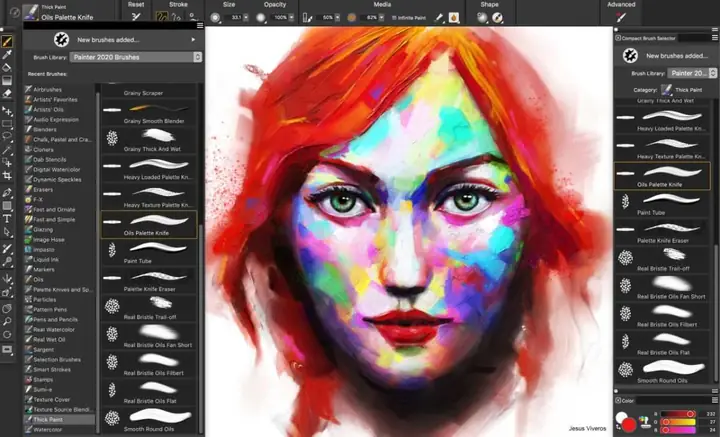
- Corel Painter: Được thiết kế chuyên cho vẽ tranh truyền thống trên máy tính, mô phỏng nhiều loại cọ thực tế.
- Clip Studio Paint: Lựa chọn hàng đầu cho họa sĩ manga, comic và illustration.
- Procreate: Ứng dụng vẽ mạnh mẽ trên iPad, giao diện thân thiện, hỗ trợ Apple Pencil.
- Krita: Phần mềm mã nguồn mở, miễn phí, mạnh mẽ, phù hợp cho vẽ tranh và khởi đầu.
- Affinity Designer/Photo: Giải pháp thay thế Adobe với chi phí một lần, hỗ trợ vector và raster.
2. Cài đặt và cấu hình phần mềm
2.1. Cài đặt driver cho bảng vẽ
- Wacom: Tải driver từ website chính thức, cài đặt và khởi động lại máy. Sử dụng Wacom Tablet Properties để cấu hình nút bấm, độ nhạy áp lực.
- Huion / XP-Pen: Tương tự, tải driver, cài đặt và tùy chỉnh các phím tắt.
2.2. Thiết lập độ nhạy áp lực (Pressure Sensitivity)
- Mở phần mềm vẽ, vào menu Preferences > Brush Settings (hoặc tương tự).
- Chọn Pen Pressure và điều chỉnh độ nhạy sao cho phản hồi mượt mà với lực ấn.
- Thử vẽ các đường nét dày và mỏng để kiểm tra độ phản hồi.
2.3. Cấu hình shortcut và phím tắt
- Đặt các phím tắt cho các công cụ thường dùng (Brush, Eraser, Zoom, Undo) để tăng tốc độ làm việc.
- Ví dụ: Ctrl+Z (Undo), B (Brush), E (Eraser), Space (Hand Tool), Ctrl+Alt+Z (Step Backward).
2.4. Tạo workspace (không gian làm việc) tùy chỉnh
- Sắp xếp các panel (Layers, Brushes, Color, History) sao cho thuận tiện.
- Lưu lại workspace dưới tên riêng để sử dụng nhanh trong các dự án tiếp theo.
3. Kiến thức cơ bản về nghệ thuật vẽ kỹ thuật số

Có thể bạn quan tâm: Cách Vẽ Trên Ibispaint: Hướng Dẫn Chi Tiết Từ Cơ Bản Đến Nâng Cao
3.1. Các loại brush (cọ)
- Hard Brush: Đầu cọ cứng, tạo nét sắc nét, thích hợp cho contour và chi tiết.
- Soft Brush: Đầu cọ mềm, tạo transition mượt mà, dùng cho shading và blending.
- Texture Brush: Mô phỏng bột, cọ vẽ tranh truyền thống, tạo hiệu ứng vải, giấy.
- Custom Brush: Tự tạo brush bằng cách import hình ảnh hoặc điều chỉnh các tham số (spacing, jitter, angle).
3.2. Lớp (Layers) và chế độ hòa trộn (Blending Modes)
- Layers: Cho phép làm việc độc lập mà không ảnh hưởng đến các phần khác. Sử dụng Adjustment Layers để thay đổi màu sắc, độ sáng mà không phá hủy pixel.
- Blending Modes: Multiply, Screen, Overlay, Soft Light, Hard Light, Color Dodge, Color Burn. Hiểu cách chúng hoạt động sẽ giúp tạo ra hiệu ứng ánh sáng và màu sắc phong phú.
3.3. Độ trong suốt (Opacity) và độ cứng (Hardness)
- Opacity: Điều chỉnh độ trong suốt của brush, giúp tạo lớp màu mỏng dần.
- Hardness: Độ cứng của đầu cọ, ảnh hưởng đến độ mờ của viền.
3.4. Màu sắc và hệ màu
- RGB: Dùng cho màn hình, ánh sáng phát ra. Phù hợp cho các tác phẩm sẽ hiển thị trên web, video.
- CMYK: Dùng cho in ấn, màu sắc dựa trên mực in. Khi chuẩn bị in, chuyển đổi sang CMYK để kiểm tra màu.
- HSL/HSV: Giúp điều chỉnh Hue (màu), Saturation (độ bão hòa), Lightness/Value (độ sáng) một cách trực quan.
4. Quy trình vẽ kỹ thuật số từ A đến Z
4.1. Bước 1: Lên ý tưởng và phác thảo (Sketch)
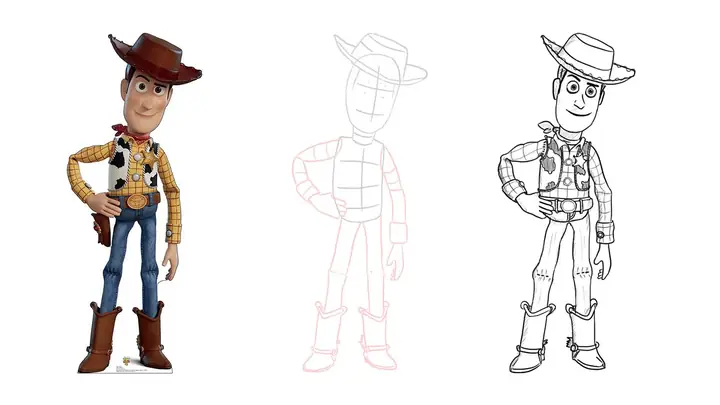
- Tạo layer Sketch: Đặt độ opacity khoảng 30-50% để dễ dàng vẽ lại.
- Sử dụng brush mềm: Vẽ các đường contour chính, xác định tỷ lệ, vị trí các yếu tố.
- Sử dụng công cụ Ruler hoặc Perspective Grid nếu cần vẽ kiến trúc, góc nghiêng chính xác.
4.2. Bước 2: Vẽ đường nét (Line Art)
Có thể bạn quan tâm: Cách Vẽ Trên Excel: Hướng Dẫn Chi Tiết Từ Cơ Bản Đến Nâng Cao
- Tạo layer mới (Line Art), đặt blending mode là Multiply để giữ nguyên màu nền.
- Chọn brush Hard với độ nhạy áp lực để tạo độ dày mỏng tự nhiên.
- Sử dụng stabilizer (các plugin như Lazy Nezumi) để giảm run khi vẽ đường thẳng.
4.3. Bước 3: Tô màu nền (Flat Colors)
- Tạo layer Color (Below Line Art).
- Sử dụng công cụ Bucket Fill hoặc brush cứng để tô màu cơ bản cho từng vùng.
- Đánh dấu các vùng bằng Alpha Lock (hoặc Lock Transparent Pixels) để không tô ra ngoài.
4.4. Bước 4: Tạo shading và lighting
- Tạo layer Shading (Above Color, dưới Multiply).
- Chọn brush Soft, giảm opacity (10-20%), bắt đầu tạo bóng bằng cách vẽ theo nguồn sáng.
- Sử dụng Dodge/Burn (hoặc brush với màu trắng/đen) để tăng sáng/tối ở các khu vực cần nhấn mạnh.
- Sử dụng Blend Mode Multiply cho bóng, Screen cho ánh sáng.
4.5. Bước 5: Thêm chi tiết và texture
- Layer Details: Vẽ các chi tiết nhỏ như lông, vân da, vân gỗ.
- Texture Brushes: Dùng brush có texture để tạo hiệu ứng da, vải, kim loại.
- Overlay Textures: Import ảnh texture (paper grain, canvas) và đặt blending mode Overlay hoặc Soft Light.
4.6. Bước 6: Hiệu chỉnh màu (Color Correction)
- Adjustment Layers: Curves, Levels, Color Balance, Selective Color.
- Hue/Saturation: Điều chỉnh màu tổng thể hoặc từng hue riêng lẻ.
- Gradient Maps: Thêm tone màu đồng nhất cho toàn bộ bức tranh.
4.7. Bước 7: Hoàn thiện và xuất file
- Kiểm tra độ phân giải: Đối với in ấn, tối thiểu 300 DPI; cho web 72 DPI là đủ.
- Flatten layer (nếu cần) hoặc Export as PSD để giữ nguyên layers cho chỉnh sửa sau.
- Export: PNG (độ trong suốt), JPEG (ảnh nén), TIFF (in ấn chất lượng cao), hoặc PSD (đối tác thiết kế).
5. Kỹ thuật nâng cao
5.1. Vẽ vector trên máy
Có thể bạn quan tâm: Cách Vẽ Trên Coreldraw: Hướng Dẫn Chi Tiết Từ Cơ Bản Đến Nâng Cao
- Adobe Illustrator hoặc Affinity Designer cho phép vẽ bằng đường vector, không bị mất độ nét khi phóng to.
- Pen Tool: Học cách tạo anchor points và Bezier curves để vẽ các đường cong mượt mà.
- Kết hợp raster (Photoshop) và vector (Illustrator) để tạo ra Hybrid Artwork.
5.2. Sử dụng 3D trong vẽ kỹ thuật số
- Blender, Cinema 4D, ZBrush: Tạo mô hình 3D, sau đó render và dùng làm nền hoặc tham khảo trong vẽ 2D.
- Reference Images: Dùng hình ảnh 3D để lấy góc nhìn, ánh sáng và tỉ lệ chính xác.
5.3. Animation cơ bản
- Clip Studio Paint và Procreate hỗ trợ frame-by-frame animation.
- After Effects: Dùng để tạo chuyển động, hiệu ứng particle cho tác phẩm tĩnh.
- Timeline: Đặt các layer vào timeline, vẽ các keyframe để tạo chuyển động mượt.
5.4. Sử dụng AI và Plugin
- Adobe Firefly, Midjourney, Stable Diffusion: Tạo concept art nhanh, sau đó tinh chỉnh bằng tay.
- Brush Plugins: Kyle’s Brushes, Grutbrushes, Aaron Blaise – cung cấp hàng trăm loại cọ chất lượng.
- Coloring Assistant: Plugin tự động tô màu dựa trên palette đã chọn.
6. Mẹo làm việc hiệu quả
- Sắp xếp phím tắt: Dành thời gian tạo phím tắt cho các công cụ quan trọng, giảm thời gian chuyển đổi.
- Sử dụng Custom Brushes: Tạo brush riêng cho các yếu tố lặp lại (cây, tóc, vải) để tăng tốc.
- Lưu preset: Lưu các preset brush, layer style, color palette để tái sử dụng trong các dự án.
- Thường xuyên lưu file: Bật Auto Save hoặc Version Control (Git) để tránh mất dữ liệu.
- Tập trung vào khung thời gian: Đặt thời gian làm việc cho mỗi bước (ví dụ: 30 phút sketch, 1 giờ line art) để duy trì năng suất.
- Tham khảo tài liệu và tutorial: YouTube, Skillshare, Udemy có rất nhiều khóa học chuyên sâu.
7. Các dự án thực tế để luyện tập
7.1. Vẽ chân dung người
- Bước 1: Sketch tỉ lệ khuôn mặt (đường 5/8, 1/3, 1/2).
- Bước 2: Line art chi tiết mắt, mũi, miệng.
- Bước 3: Tô màu da, sử dụng Subsurface Scattering (độ trong suốt nhẹ) để tạo độ sâu.
- Bước 4: Thêm tóc, ánh sáng phản chiếu.
7.2. Vẽ môi trường fantasy

- Concept: Đặt bối cảnh, ánh sáng, màu sắc chủ đạo.
- Perspective: Sử dụng Vanishing Point để tạo độ sâu.
- Atmospheric Perspective: Giảm độ bão hòa và chi tiết ở xa.
- Detail: Thêm cây cối, đá, ánh sáng lấp lánh.
7.3. Thiết kế UI/UX
- Wireframe: Vẽ khung bố cục bằng vector.
- Mockup: Thêm màu nền, icon, typography.
- Prototype: Dùng Figma hoặc Adobe XD để tạo tương tác.
8. Lưu ý khi in ấn và xuất bản
- Kiểm tra màu sắc: Sử dụng Proof Colors trong Photoshop để mô phỏng màu in.
- CMYK vs RGB: Chuyển đổi sang CMYK trước khi xuất file in, kiểm tra lại màu.
- Bleed và Crop Marks: Thêm 3-5mm bleed nếu cần cắt giấy.
- Resolution: Đảm bảo 300 DPI cho các chi tiết nhỏ, tránh pixelation.
- File Format: PDF/X-1a cho in ấn chuyên nghiệp, PNG cho web.
9. Tài nguyên học tập và cộng đồng
| Loại tài nguyên | Nguồn | Mô tả |
|---|---|---|
| Khóa học trực tuyến | Skillshare, Udemy, Coursera | Các khóa học từ cơ bản đến nâng cao về Photoshop, Procreate, Clip Studio Paint. |
| Kênh YouTube | Ross Tran, Sycra, Ctrl+Paint, Aaron Blaise | Hướng dẫn vẽ, kỹ thuật brush, color theory. |
| Diễn đàn | DeviantArt, ArtStation, ConceptArt.org | Chia sẻ tác phẩm, nhận phản hồi, tìm kiếm tài liệu. |
| Bộ brush miễn phí | Krita Brush Packs, Brushes for Procreate | Bộ cọ đa dạng cho các phong cách. |
| Sách | Digital Painting Techniques (3DTotal), Color and Light (James Gurney) | Kiến thức nền tảng về màu sắc, ánh sáng, kỹ thuật. |
| Plugin | MagicSquire (Photoshop), Lazy Nezumi (PaintTool SAI) | Tăng tốc workflow, giảm jitter. |
10. Kết luận
Việc vẽ trên máy không chỉ là một công cụ hỗ trợ mà còn mở ra một thế giới sáng tạo vô hạn, nơi bạn có thể thử nghiệm không giới hạn về màu sắc, chất liệu và kỹ thuật. Từ việc chuẩn bị thiết bị, cài đặt phần mềm, nắm vững các nguyên tắc cơ bản, đến việc áp dụng các kỹ thuật nâng cao và tối ưu hoá quy trình làm việc, mỗi bước đều đóng góp vào chất lượng cuối cùng của tác phẩm.
Hãy luôn kiên trì thực hành, không ngừng học hỏi từ cộng đồng và các nguồn tài liệu, và quan trọng nhất là duy trì niềm đam mê sáng tạo. Khi đã nắm vững “cách vẽ trên máy”, bạn sẽ thấy mình có thể biến những ý tưởng trong đầu thành những bức tranh sống động, chuyên nghiệp và có thể chia sẻ với thế giới.
Chúc bạn thành công trên hành trình nghệ thuật kỹ thuật số!