
TÓM TẮT
- 1 Mở Đầu
- 2 1. Giới Thiệu Tổng Quan Về Paint
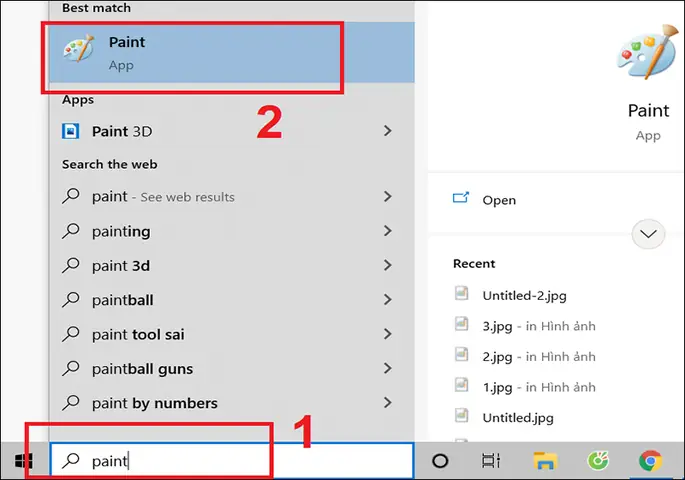
- 3 2. Khởi Động Và Cài Đặt Paint
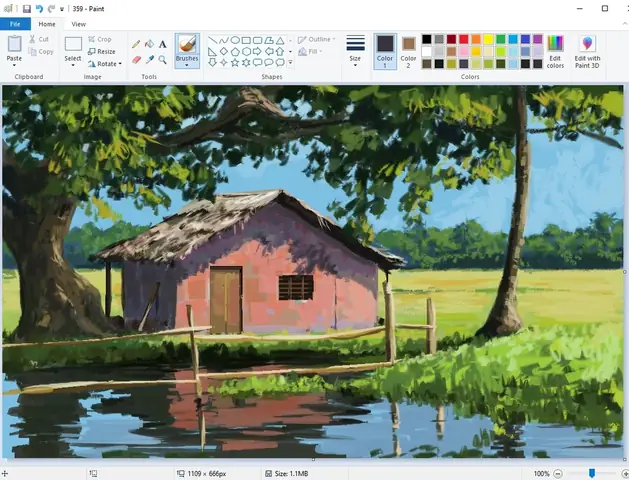
- 4 3. Các Thành Phần Cơ Bản Trong Giao Diện Paint
- 5 4. Bắt Đầu Vẽ: Các Bước Cơ Bản
- 6 5. Kỹ Thuật Chỉnh Sửa Và Tối Ưu Hóa
- 7 6. Các Bước Thực Hành: Vẽ Một Bức Tranh Đơn Giản
- 8 7. Những Mẹo Nâng Cao Để Tối Ưu Kết Quả
- 9 8. Các Lỗi Thường Gặp Và Cách Khắc Phục
- 10 9. Tối Ưu Hóa Quy Trình Làm Việc Với Paint
- 11 10. Paint 3D – Bước Tiến Tiếp Theo
- 12 11. Tổng Kết
Mở Đầu
Microsoft Paint, hay còn gọi ngắn gọn là Paint, là một trong những phần mềm đồ họa đơn giản và phổ biến nhất trên hệ điều hành Windows. Dù không có tính năng phức tạp như Photoshop hay Illustrator, Paint vẫn là công cụ tuyệt vời để người mới bắt đầu làm quen với việc vẽ kỹ thuật số, tạo ra các bản phác thảo nhanh, chỉnh sửa ảnh cơ bản, hoặc chỉ đơn giản là giải trí. Bài viết dưới đây sẽ cung cấp cho bạn một hướng dẫn chi tiết, từ những thao tác cơ bản nhất cho đến các kỹ thuật nâng cao, giúp bạn tận dụng tối đa khả năng của Paint và tạo ra những tác phẩm ấn tượng.
Lưu ý: Bài viết này được viết dựa trên phiên bản Paint tiêu chuẩn của Windows 10/11. Một số tính năng có thể hơi khác trong các phiên bản Windows cũ hơn, tuy nhiên các nguyên tắc cơ bản vẫn áp dụng.
1. Giới Thiệu Tổng Quan Về Paint
1.1. Lịch Sử Ngắn Gọn
Paint xuất hiện lần đầu tiên trong Windows 1.0 năm 1985, với giao diện rất đơn giản và chỉ có vài công cụ vẽ. Qua các phiên bản, Paint đã được cải tiến dần, thêm nhiều tính năng như công cụ bút vẽ, hình dạng, bộ lọc màu, và gần đây nhất là Paint 3D (trong Windows 10) cho phép tạo mô hình 3D. Tuy nhiên, phiên bản “Paint” truyền thống vẫn được người dùng ưa chuộng vì tính nhanh gọn và nhẹ nhàng.
1.2. Đặc Điểm Nổi Bật
- Giao diện trực quan: Các thanh công cụ được bố trí hợp lý, dễ hiểu ngay cả với người chưa từng dùng phần mềm đồ họa.
- Tiêu thụ tài nguyên thấp: Paint không đòi hỏi máy tính mạnh, chạy mượt trên hầu hết các cấu hình.
- Công cụ vẽ đa dạng: Bao gồm bút vẽ, cọ, hình dạng (hình chữ nhật, elip, đa giác…), công cụ chỉnh sửa màu, và công cụ chọn vùng.
- Hỗ trợ định dạng ảnh thông dụng: BMP, JPEG, PNG, GIF, TIFF.
- Miễn phí: Được cài sẵn trong Windows, không cần mua bản quyền.
2. Khởi Động Và Cài Đặt Paint
2.1. Mở Paint
Có thể bạn quan tâm: Cách Vẽ Trên Máy: Hướng Dẫn Chi Tiết Từ Cơ Bản Đến Nâng Cao
- Cách nhanh: Nhấn Windows + R, gõ
mspaintvà nhấn Enter. - Qua Start Menu: Click vào Start → Windows Accessories → Paint.
- Tìm kiếm: Gõ “Paint” trong thanh tìm kiếm của Windows và chọn ứng dụng.
2.2. Tùy Chỉnh Giao Diện
- Thanh công cụ nhanh (Quick Access Toolbar): Bạn có thể thêm các lệnh yêu thích như Undo, Redo, Save vào thanh này bằng cách click chuột phải vào lệnh và chọn “Add to Quick Access Toolbar”.
- Ẩn/Hiện các thanh công cụ: Click vào View → Show/Hide để ẩn các thanh không cần thiết, giúp không gian làm việc rộng hơn.
- Thay đổi kích thước cửa sổ: Kéo các góc hoặc cạnh của cửa sổ Paint để thay đổi kích thước vùng vẽ.
3. Các Thành Phần Cơ Bản Trong Giao Diện Paint
| Thành phần | Chức năng |
|---|---|
| Menu Bar | Chứa các mục File, Home, View, Tools, etc. |
| Toolbar (Home) | Các công cụ vẽ, chọn, xóa, điền màu, v.v. |
| Color Palette | Chọn màu Foreground (màu vẽ) và Background (màu nền). |
| Shapes | Các hình dạng cơ bản: hình chữ nhật, elip, đa giác, mũi tên, v.v. |
| Brushes | Các loại bút vẽ: bút mảnh, bút dày, calligraphy, airbrush, v.v. |
| Eraser | Công cụ tẩy, có thể thay đổi kích thước. |
| Zoom | Phóng to/thu nhỏ khu vực làm việc. |
| Status Bar | Hiển thị kích thước ảnh, tọa độ con trỏ. |
4. Bắt Đầu Vẽ: Các Bước Cơ Bản
4.1. Tạo Canvas Mới
- Vào File → New (hoặc nhấn Ctrl + N). Một cửa sổ trắng mới sẽ xuất hiện.
- Đặt kích thước canvas: Resize → Pixels và nhập chiều rộng, chiều cao mong muốn. Đối với thiết kế web, thường dùng 800×600 pixel; cho in ấn, có thể đặt 3000×2000 pixel hoặc lớn hơn.
4.2. Chọn Công Cụ Vẽ
- Pencil (Bút chì): Đường nét mỏng, thích hợp cho phác thảo chi tiết.
- Brush (Bút vẽ): Đa dạng độ dày, có thể tạo hiệu ứng mờ.
- Airbrush: Tạo hiệu ứng sương mù, màu gradient mờ.
- Calligraphy: Đường nét có độ rộng thay đổi tùy theo góc vẽ, thích hợp cho chữ viết tay.
4.3. Chọn Màu
- Click vào ô Color 1 để chọn màu vẽ (Foreground). Bạn có thể chọn màu trong bảng màu nhanh hoặc click vào Edit colors để tùy chỉnh RGB, HSL, hoặc nhập mã HEX.
- Color 2 là màu nền (Background) dùng cho công cụ Fill (đổ màu).
4.4. Vẽ Đường Thơ
- Chọn Pencil hoặc Brush.
- Đặt con trỏ lên canvas, nhấn và kéo để vẽ.
- Thả chuột khi muốn dừng vẽ.
- Để vẽ lại một đường thẳng hoàn hảo, giữ Shift khi kéo.
4.5. Vẽ Hình Dạng Cơ Bản

Có thể bạn quan tâm: Cách Vẽ Trên Kính: Hướng Dẫn Chi Tiết Từ Cơ Bản Đến Nâng Cao
- Rectangle (Hình chữ nhật): Chọn công cụ Rectangle, kéo để tạo hình. Giữ Shift để tạo hình vuông.
- Ellipse (Elip): Chọn công cụ Ellipse, kéo. Giữ Shift để tạo hình tròn.
- Polygon (Đa giác): Chọn Polygon, click để tạo các đỉnh, double-click để kết thúc.
- Line (Đường thẳng): Chọn Line, kéo để tạo đường thẳng, giữ Shift để tạo đường ngang, dọc hoặc chéo 45°.
4.6. Đổ Màu (Fill)
- Chọn công cụ Fill with color (Bucket).
- Click vào khu vực muốn tô màu. Đảm bảo khu vực được bao quanh bởi đường viền kín; nếu không, màu sẽ lan ra ngoài.
4.7. Sử Dụng Công Cụ Text (Chữ)
- Chọn Text (A) trong thanh công cụ.
- Kéo một ô chữ trên canvas, nhập nội dung.
- Tùy chỉnh font, kích thước, màu sắc trong thanh Text Toolbar xuất hiện phía trên.
- Lưu ý: Khi bạn rời khỏi ô chữ, nội dung sẽ “cố định” và không thể chỉnh sửa nữa, trừ khi bạn dùng Undo ngay lập tức.
5. Kỹ Thuật Chỉnh Sửa Và Tối Ưu Hóa
5.1. Sử Dụng Lệnh Undo/Redo
- Undo (Ctrl + Z): Hoàn tác hành động vừa thực hiện.
- Redo (Ctrl + Y): Lặp lại hành động đã Undo.
Paint hỗ trợ một chuỗi Undo hạn chế (khoảng 20-30 hành động), vì vậy hãy lưu thường xuyên.
5.2. Cắt, Sao Chép, Dán (Cut, Copy, Paste)
- Select (Select tool): Chọn vùng muốn thao tác.
- Ctrl + X: Cắt.
- Ctrl + C: Sao chép.
- Ctrl + V: Dán. Khi dán, vùng mới sẽ xuất hiện dưới dạng “floating selection” có thể di chuyển và thay đổi kích thước.
- Resize (Ctrl + W): Thay đổi kích thước vùng chọn.
5.3. Thay Đổi Kích Thước Ảnh (Resize)
- Vào Home → Resize.
- Chọn Pixels hoặc Percentage.
- Đánh dấu Maintain aspect ratio để giữ tỉ lệ.
- Nhập giá trị mới và nhấn OK.
5.4. Lật và Xoay (Rotate & Flip)
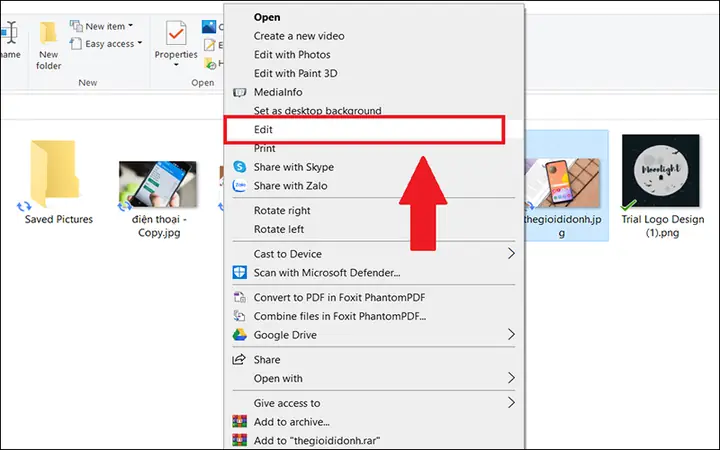
- Rotate right 90°, Rotate left 90°, Rotate 180°: Được tìm trong Home → Rotate.
- Flip horizontal, Flip vertical: Đảo ngược ảnh theo chiều ngang hoặc dọc.
5.5. Thêm Hiệu Ứng Đặc Biệt
Có thể bạn quan tâm: Cách Vẽ Trên Ibispaint: Hướng Dẫn Chi Tiết Từ Cơ Bản Đến Nâng Cao
Mặc dù Paint không có bộ lọc phong phú, nhưng bạn có thể tạo một số hiệu ứng bằng cách:
- Dùng Airbrush với độ trong suốt thấp để tạo gradient mờ.
- Dùng công cụ Eraser với kích thước lớn để “xóa” một phần màu, tạo cảm giác xám màu.
- Sao chép và dán một phần ảnh, sau đó Rotate/Flip để tạo hiệu ứng phản chiếu.
6. Các Bước Thực Hành: Vẽ Một Bức Tranh Đơn Giản
6.1. Chuẩn Bị
- Kích thước canvas: 800×600 pixel.
- Màu nền: Light blue (RGB 173, 216, 230) – dùng công cụ Fill.
6.2. Vẽ Bầu Trời và Mặt Trời
- Fill toàn bộ canvas bằng màu xanh nhạt.
- Chọn Brush → Airbrush, màu vàng (RGB 255, 223, 0), độ trong suốt 30%.
- Vẽ một vòng tròn lớn ở góc trên bên phải để tạo mặt trời, sau đó dùng Eraser nhạt để tạo hiệu ứng ánh sáng lan tỏa.
6.3. Vẽ Đồi Núi
- Chọn Polygon, màu xanh lá đậm (RGB 34, 139, 34).
- Click để tạo các đỉnh, tạo hình dạng núi.
- Dùng Fill để tô màu.
- Thêm chi tiết bằng Brush màu xanh lá nhạt để tạo bóng.
6.4. Vẽ Cây
- Dùng Brush → Calligraphy, màu nâu (RGB 139, 69, 19), vẽ thân cây.
- Dùng Brush → Airbrush, màu xanh lá cây (RGB 50, 205, 50), vẽ tán lá bằng các nét vòng tròn.
- Thêm bóng bằng cách giảm độ trong suốt của màu xanh lá và vẽ quanh tán lá.
6.5. Thêm Văn Bản
- Chọn Text, vẽ khung chữ ở góc dưới.
- Nhập “Ngày đẹp trời” với font Comic Sans MS, kích thước 24, màu trắng.
- Điều chỉnh vị trí nếu cần.
6.6. Lưu Ảnh

Có thể bạn quan tâm: Cách Vẽ Trên Excel: Hướng Dẫn Chi Tiết Từ Cơ Bản Đến Nâng Cao
- File → Save As → PNG (để giữ chất lượng cao và hỗ trợ trong suốt nếu có).
- Đặt tên file “bai_tuong_ngay_dep.png”.
7. Những Mẹo Nâng Cao Để Tối Ưu Kết Quả
7.1. Sử Dụng Các Lớp Giả (Pseudo Layers)
Paint không hỗ trợ layer như Photoshop, nhưng bạn có thể “giả” layer bằng cách:
- Tạo vùng chọn cho phần cần chỉnh sửa.
- Copy (Ctrl + C) và Paste (Ctrl + V) để tạo một “floating selection”.
- Di chuyển, thay đổi kích thước, hoặc áp dụng màu mới cho vùng này.
- Khi hài lòng, Merge bằng cách click chuột phải vào floating selection → Merge with background.
7.2. Tạo Đường Viền Mịn Với “Zoom + Pixel Perfect”
- Khi vẽ chi tiết, Zoom lên mức 400% hoặc 800%.
- Sử dụng Pencil với kích thước 1 pixel để tạo đường viền sắc nét.
- Khi hoàn thành, Zoom out để xem toàn bộ bức tranh.
7.3. Sử Dụng “Custom Colors” Để Lưu Trữ Bảng Màu
- Mở Edit colors → Define Custom Colors.
- Thêm các màu bạn thường dùng (ví dụ: màu da, màu xanh da trời, màu nâu gỗ).
- Sau khi lưu, các màu sẽ xuất hiện trong Custom Colors để truy cập nhanh.
7.4. Tạo Đồ Họa Vector Cơ Bản
Mặc dù Paint không phải là công cụ vector, bạn có thể tạo các hình dạng cơ bản và lưu dưới dạng SVG bằng cách:
- Vẽ hình dạng bằng Shapes.
- Chọn File → Save As → SVG (điều này chỉ có sẵn trong Paint 3D; trong Paint truyền thống, bạn cần chuyển sang Paint 3D hoặc dùng phần mềm bên thứ ba để chuyển BMP/PNG sang SVG).
7.5. Kết Hợp Paint Với Các Phần Mềm Khác
- Dùng Paint để tạo bản phác thảo nhanh rồi nhập vào GIMP hoặc Photoshop để hoàn thiện.
- Export PNG từ Paint, sau đó mở trong Inkscape để vector hoá.
- Sử dụng Paint để chỉnh sửa nhanh màu nền hoặc cắt ảnh trước khi đưa vào PowerPoint cho bài thuyết trình.
8. Các Lỗi Thường Gặp Và Cách Khắc Phục
| Lỗi | Nguyên nhân | Cách khắc phục |
|---|---|---|
| Màu không đầy đủ khi Fill | Đường viền không kín, có pixel “rò rỉ”. | Kiểm tra lại đường viền, dùng Zoom để xác định lỗ hổng, hoặc dùng Eraser để xóa các pixel thừa. |
| Không thể Undo | Đã lưu file hoặc thực hiện quá 30 thao tác. | Sử dụng Ctrl + Z ngay sau khi thực hiện lỗi, hoặc mở file bản sao lưu (nếu có). |
| Màu sắc bị biến dạng khi lưu JPEG | JPEG nén mất dữ liệu, gây hiện tượng “banding”. | Lưu dưới định dạng PNG để giữ nguyên màu. |
| Chọn vùng không chính xác | Công cụ Select quá nhạy, kéo thả không đúng. | Sử dụng Rectangular Select với tùy chọn Fixed size để chọn kích thước cố định. |
| Paint chậm khi làm việc với ảnh lớn | Kích thước file quá lớn, máy tính không đủ RAM. | Giảm kích thước canvas, hoặc tách công việc thành các phần nhỏ hơn. |
9. Tối Ưu Hóa Quy Trình Làm Việc Với Paint
- Lập kế hoạch trước: Vẽ phác thảo nhanh bằng Pencil để xác định bố cục.
- Sử dụng phím tắt:
- Ctrl + N: New.
- Ctrl + O: Open.
- Ctrl + S: Save.
- Ctrl + Z/Y: Undo/Redo.
- Ctrl + A: Select All.
- Ctrl + Shift + I: Invert selection.
- Lưu phiên bản trung gian: Khi đạt được một bước quan trọng, lưu lại dưới dạng PNG hoặc BMP để tránh mất mát.
- Sắp xếp màu sắc: Tạo một “palette” màu riêng trong Custom Colors để tránh việc phải chọn lại màu mỗi lần.
- Sử dụng Grid (Lưới) để căn chỉnh: Paint không có tính năng grid mặc định, nhưng bạn có thể vẽ một lưới tạm thời bằng cách tạo các đường thẳng nhẹ, sau đó ẩn chúng bằng cách Fill màu nền.
10. Paint 3D – Bước Tiến Tiếp Theo
Nếu bạn cảm thấy Paint truyền thống đã giới hạn, Windows 10/11 cung cấp Paint 3D, một phiên bản nâng cấp với:
- Khả năng tạo mô hình 3D (đối tượng 3D, text, hiệu ứng ánh sáng).
- Công cụ Sticker: Thêm nhãn dán 2D/3D.
- Bộ lọc nghệ thuật: Chuyển ảnh thành tranh vẽ, sketch, v.v.
- Hỗ trợ định dạng GLB (3D).
Các kỹ năng vẽ cơ bản trong Paint vẫn áp dụng trong Paint 3D, nhưng bạn còn được mở rộng sang không gian ba chiều. Đối với người muốn tiến xa hơn, Paint 3D là cây cầu nối từ Paint sang các phần mềm 3D chuyên nghiệp như Blender.
11. Tổng Kết
Microsoft Paint, dù đơn giản, vẫn là một công cụ mạnh mẽ cho những ai mới bắt đầu học vẽ kỹ thuật số. Bằng việc nắm vững các công cụ cơ bản như Pencil, Brush, Shapes, Fill, và Text, bạn có thể tạo ra các bản phác thảo, minh họa, và thậm chí là những tác phẩm nghệ thuật độc đáo. Khi đã thành thạo các thao tác cơ bản, việc áp dụng các kỹ thuật nâng cao như “pseudo layers”, sử dụng custom colors, và kết hợp Paint với các phần mềm khác sẽ giúp bạn mở rộng khả năng sáng tạo và nâng cao chất lượng sản phẩm.
Hãy thực hành thường xuyên, lưu lại các mẫu thiết kế, và không ngừng khám phá các tính năng mới mà Paint và Paint 3D mang lại. Với sự kiên trì, bạn sẽ nhanh chóng chuyển từ người dùng mới thành “bậc thầy” vẽ trên Paint, sẵn sàng tạo ra những bức tranh kỹ thuật số ấn tượng, phục vụ cho công việc, học tập hoặc giải trí.
Chúc bạn thành công và sáng tạo không ngừng!