
TÓM TẮT
- 1 1. Giới Thiệu Tổng Quan Về Medibang Paint
- 2 2. Cài Đặt Và Thiết Lập Ban Đầu
- 3 3. Giao Diện Người Dùng (UI) Cơ Bản
- 4 4. Các Kỹ Thuật Vẽ Cơ Bản
- 5 5. Quản Lý Layer Một Cách Hiệu Quả
- 6 6. Tùy Chỉnh Brush Để Đạt Hiệu Ứng Mong Muốn
- 7 7. Sử Dụng Màu Sắc Và Palette
- 8 8. Các Bước Hoàn Thiện Tác Phẩm
- 9 9. Mẹo Nâng Cao Để Tối Ưu Hóa Quá Trình Vẽ
- 10 10. Thực Hành: Tạo Một Bức Tranh Manga Đơn Giản
- 11 11. Tổng Kết
1. Giới Thiệu Tổng Quan Về Medibang Paint
Medibang Paint là một phần mềm vẽ tranh kỹ thuật số miễn phí, được phát triển bởi công ty Medibang, Inc. Với giao diện thân thiện, tính năng phong phú và khả năng đồng bộ trên nhiều nền tảng (Windows, macOS, iOS, Android), Medibang đã nhanh chóng trở thành lựa chọn ưa thích của nhiều họa sĩ, đặc biệt là những người mới bắt đầu và các nghệ sĩ manga. Nhờ vào các công cụ vẽ đa dạng, thư viện bút vẽ chất lượng cao, và khả năng tương tác cộng đồng, Medibang không chỉ là một công cụ vẽ mà còn là một “nhà trường” trực tuyến cho những ai muốn nâng cao kỹ năng vẽ.
Trong bài viết này, chúng ta sẽ đi sâu vào cách vẽ trên Medibang, từ việc cài đặt và thiết lập môi trường làm việc, đến các kỹ thuật vẽ cơ bản, cách sử dụng layer, brush, màu sắc, và cuối cùng là các mẹo nâng cao giúp bạn tạo ra những tác phẩm chuyên nghiệp.
2. Cài Đặt Và Thiết Lập Ban Đầu
2.1. Tải và Cài Đặt Phần Mềm
- Truy cập trang chủ: Đến https://medibangpaint.com/ và chọn phiên bản phù hợp với hệ điều hành của bạn (Windows, macOS, iOS, Android).
- Tải file cài đặt và chạy. Quá trình cài đặt rất nhanh, chỉ cần làm theo các bước hướng dẫn.
- Đăng ký tài khoản (tùy chọn): Mặc dù bạn có thể sử dụng phần mềm mà không đăng nhập, nhưng việc tạo tài khoản giúp bạn lưu trữ cloud, chia sẻ tác phẩm và truy cập vào các tài nguyên miễn phí như bối cảnh, mẫu nhân vật.
2.2. Cấu Hình Môi Trường Làm Việc
- Kích thước canvas: Khi tạo mới, hãy xác định kích thước (pixel) và độ phân giải (dpi). Đối với manga, thường dùng 300 DPI và kích thước A4 (2480 x 3508 pixel) hoặc B5 (2480 x 3508 pixel).
- Khung màu (Color Profile): Chọn sRGB cho web, hoặc Adobe RGB nếu bạn định in ấn.
- Thư mục lưu trữ: Đặt đường dẫn tới thư mục “Projects” để quản lý file dễ dàng, đặc biệt khi đồng bộ với cloud.
3. Giao Diện Người Dùng (UI) Cơ Bản
3.1. Thanh công cụ chính (Toolbar)
- Select Tool (V): Chọn, di chuyển, thay đổi kích thước layer.
- Brush Tool (B): Vẽ tự do với các brush tùy chỉnh.
- Eraser (E): Xóa nội dung trên layer hiện tại.
- Fill (G): Đổ màu nền hoặc vùng chọn.
- Zoom (Z): Thu phóng và di chuyển canvas.
3.2. Bảng Layer (Layers Panel)
- Layer: Tạo, xóa, sắp xếp thứ tự, đặt tên.
- Opacity & Blend Mode: Điều chỉnh độ trong suốt và cách hòa trộn (Normal, Multiply, Screen, Overlay…).
- Clipping Mask: Gắn layer màu lên layer vẽ để tô màu nhanh.
3.3. Bảng Brush (Brush Settings)
- Brush Preset: Danh sách các brush có sẵn (Pencil, Ink, Watercolor, Airbrush…).
- Size & Hardness: Điều chỉnh kích thước và độ cứng của bút.
- Opacity & Flow: Kiểm soát độ trong suốt và tốc độ đổ màu.
- Dynamics: Gán các thuộc tính như độ nhạy áp lực (Pressure), tốc độ di chuyển (Speed), độ nghiêng bút (Tilt).
3.4. Các Bảng Khác

Có thể bạn quan tâm: Cách Vẽ Trên Madibang: Hướng Dẫn Chi Tiết Từ Cơ Bản Đến Nâng Cao
- Color Wheel: Chọn màu sắc, lưu palette cá nhân.
- Tool Options: Cài đặt chi tiết cho mỗi công cụ (ví dụ: hardness cho Brush).
- Navigator: Nhìn tổng quan canvas, di chuyển nhanh.
4. Các Kỹ Thuật Vẽ Cơ Bản
4.1. Vẽ Đường Viền (Line Art)
- Chọn Brush “Ink Pen”: Độ cứng cao (Hardness 100%), kích thước 2-3 px cho nét mảnh, hoặc 5-7 px cho nét dày.
- Bật “Stabilizer”: Giúp giảm rung tay, tạo đường mượt. Đặt giá trị 1-2.
- Sử dụng Tablet: Nếu có đồ họa bảng vẽ (tablet), bật “Pressure Sensitivity” để kiểm soát độ dày nét tùy theo lực ấn.
- Layer riêng cho line art: Tạo một layer mới, đặt tên “Lineart”, bật Blend Mode = Multiply để khi tô màu phía dưới, nền sẽ trong suốt.
4.2. Tô Màu Cơ Bản (Flat Color)
- Tạo layer “Base Color” ngay dưới layer line art.
- Sử dụng công cụ “Bucket Fill” (G) hoặc Brush mềm (Soft Round) để tô màu.
- Kỹ thuật “Clipping Mask”: Kéo layer Base Color vào layer line art, sau đó tạo một layer mới “Color” và gắn nó dưới line art với chế độ Clipping. Khi tô màu, màu sắc sẽ chỉ xuất hiện trong vùng line art, tránh việc tô ra ngoài.
4.3. Tạo Đổ Bóng (Shading)
- Layer “Shadow”: Tạo một layer mới, đặt chế độ Blend Mode = Multiply.
- Chọn màu đen hoặc màu tối hơn (thường là 20-30% độ sáng so với màu nền).
- Brush mềm (Soft Round, Opacity 30-50%) để vẽ bóng.
- Sử dụng “Airbrush” để tạo gradient mịn.
4.4. Highlight (Ánh Sáng)
- Layer “Highlight”: Đặt Blend Mode = Screen.
- Màu trắng hoặc màu sáng hơn (10-20% so với màu nền).
- Brush mềm với Opacity thấp (10-20%) để tạo ánh sáng nhẹ nhàng.
4.5. Hiệu Ứng Đặc Biệt (Special Effects)
- Glow: Dùng layer “Glow”, Blend Mode = Add (Linear Dodge) và vẽ bằng brush màu sáng.
- Texture: Import texture (paper, grain) vào một layer, đặt chế độ Blend Mode = Overlay hoặc Multiply, điều chỉnh Opacity.
- Blur: Áp dụng Gaussian Blur cho layer nền để tạo chiều sâu.
5. Quản Lý Layer Một Cách Hiệu Quả
5.1. Tổ Chức Layer
| Nhóm Layer | Mô tả | Blend Mode |
|---|---|---|
| Lineart | Đường viền | Multiply |
| Base Color | Màu nền | Normal |
| Shadow | Đổ bóng | Multiply |
| Highlight | Ánh sáng | Screen |
| Effects | Glow, sparkles | Add/Overlay |
| Background | Bối cảnh, texture | Normal |
5.2. Sử Dụng Group Layer
- Group “Character”: Gồm Lineart, Base Color, Shadow, Highlight.
- Group “Background”: Bao gồm sky, ground, props.
- Group “Effects”: Tất cả layer hiệu ứng.
Việc nhóm layer giúp di chuyển, ẩn/hiện nhanh chóng, đồng thời giữ file gọn gàng.
5.3. Lock và Hide
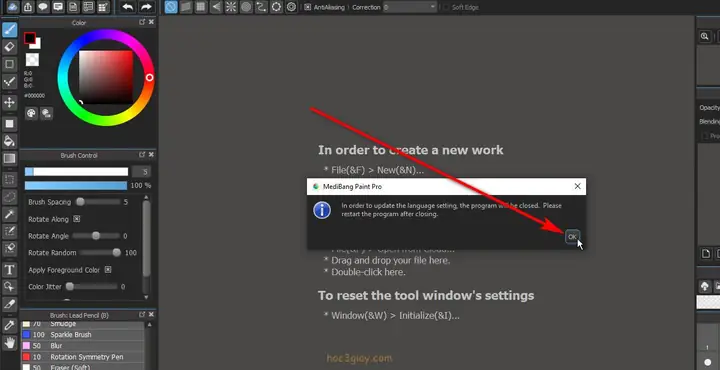
Có thể bạn quan tâm: Cách Vẽ Trên Layout: Hướng Dẫn Chi Tiết Từ Cơ Bản Đến Nâng Cao
- Lock Transparency: Khi tô màu, bật “Lock Transparency” để không vẽ ra ngoài vùng đã tô.
- Hide Layer: Ẩn tạm thời layer không cần xem, giảm tải GPU.
6. Tùy Chỉnh Brush Để Đạt Hiệu Ứng Mong Muốn
6.1. Tạo Brush Mới
- Mở Brush Settings → Create New Brush.
- Chọn Shape (đầu bút) – có thể tải hình ảnh PNG làm shape.
- Điều chỉnh Spacing, Scatter, Rotation để tạo bút vẽ có độ ngẫu nhiên.
6.2. Brush Dynamics
- Size Jitter (Pressure): Độ rộng thay đổi theo lực ấn.
- Opacity Jitter (Tilt): Độ trong suốt thay đổi theo độ nghiêng bút.
6.3. Các Brush Phổ Biến
| Brush | Ứng Dụng |
|---|---|
| Pencil | Vẽ sketch, phác thảo nhanh. |
| Ink Pen | Vẽ line art, manga. |
| Watercolor | Tô màu phong cách tranh màu nước. |
| Airbrush | Đổ bóng mịn, tạo gradient. |
| Texture Brush | Thêm vân gỗ, giấy, vải. |
Bạn có thể tải thêm brush miễn phí từ cộng đồng Medibang hoặc từ các trang như DeviantArt, BrushLovers.
7. Sử Dụng Màu Sắc Và Palette
7.1. Lựa Chọn Màu
- Color Wheel: Chọn màu dựa trên Hue, Saturation, Brightness.
- Palette: Lưu các màu yêu thích vào “My Palette” để truy cập nhanh.
7.2. Quy Tắc Màu
- Complementary: Hai màu đối nhau trên bánh xe màu, tạo độ tương phản mạnh.
- Analogous: Các màu liền kề, tạo cảm giác hài hòa.
- Triadic: Ba màu cách nhau 120°, cân bằng giữa độ bão hòa và tương phản.
7.3. Áp Dụng Gradient
- Gradient Tool (G) → Chọn kiểu Linear hoặc Radial.
- Áp dụng trên layer “Background” hoặc “Shadow” để tạo ánh sáng mềm mại.
8. Các Bước Hoàn Thiện Tác Phẩm
8.1. Kiểm Tra Độ Sắc Nét
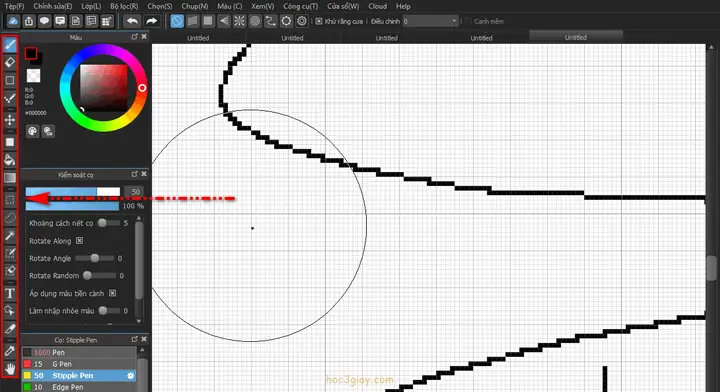
Có thể bạn quan tâm: Cách Vẽ Trên Adobe Indesign: Hướng Dẫn Chi Tiết Từ Cơ Bản Đến Nâng Cao
- Zoom 100% và 200% để xem chi tiết.
- Sửa lỗi line art, làm mịn đường viền bằng Brush (size 1px, hardness 100%).
8.2. Thêm Text và Bảng Chú Thích
- Text Tool (T): Chọn font, kích thước, màu.
- Đặt text trên layer riêng, sử dụng Layer Style (Stroke, Drop Shadow) để tăng độ đọc được.
8.3. Xuất File
- File → Export → PNG/JPEG/TIFF: Đặt độ phân giải, chất lượng.
- File → Export → PSD: Để giữ nguyên layer cho công việc chỉnh sửa sau này.
8.4. Đăng Tải Lên Cloud
- Nếu bạn đã đăng nhập tài khoản Medibang, có thể Save to Cloud → Chia sẻ trên Medibang Community để nhận phản hồi.
9. Mẹo Nâng Cao Để Tối Ưu Hóa Quá Trình Vẽ
9.1. Sử Dụng Shortcuts
| Phím | Chức Năng |
|---|---|
| B | Brush Tool |
| E | Eraser |
| V | Move/Select |
| Ctrl + Z | Undo |
| Ctrl + Shift + Z | Redo |
| Ctrl + Alt + N | New Canvas |
| Space + Drag | Pan Canvas |
| Ctrl + + / – | Zoom In/Out |
Ghi nhớ các phím tắt giúp tăng tốc độ làm việc đáng kể.
9.2. Tự Động Lưu (Auto Save)
- Preferences → Auto Save: Đặt thời gian lưu tự động (5-10 phút) để tránh mất dữ liệu.
9.3. Sử Dụng Reference Layers
- Tải hình ảnh tham khảo vào một layer, đặt Opacity 30%, Blend Mode = Multiply để vẽ theo.
9.4. Lưu Trữ Brush Preset
- Khi tạo brush mới, Save Preset để tái sử dụng trong các dự án sau.
9.5. Tối Ưu Hóa Hiệu Suất
- Tắt “Smooth” khi không cần, giảm độ lag.
- Giảm số layer nếu máy yếu, dùng Merge Down khi đã hoàn thiện một phần.
10. Thực Hành: Tạo Một Bức Tranh Manga Đơn Giản

Có thể bạn quan tâm: Cách Vẽ Trên Illustrator: Hướng Dẫn Từng Bước Để Tạo Nên Các Tác Phẩm Đồ Họa Chuyên Nghiệp
10.1. Bước 1: Sketch
- Tạo layer “Sketch”, dùng Pencil Brush (size 2-3 px).
- Vẽ khung cơ bản: đầu, thân, tay, chân.
10.2. Bước 2: Line Art
- Tạo layer “Lineart”, bật Stabilizer.
- Dùng Ink Pen (size 3-4 px) để vẽ lại các đường viền quan trọng.
10.3. Bước 3: Base Color
- Tạo layer “Base Color”, đặt Clipping Mask trên layer lineart.
- Chọn màu da, tóc, áo, v.v., dùng Bucket Fill hoặc Soft Brush.
10.4. Bước 4: Shadow & Highlight
- Shadow: Layer Multiply, màu đen 20% opacity, vẽ bóng dưới cánh tay, dưới tóc.
- Highlight: Layer Screen, màu trắng 15% opacity, vẽ ánh sáng trên tóc, mắt.
10.5. Bước 5: Background
- Tạo layer “Background”, vẽ bầu trời, đất, hoặc tải một texture.
- Dùng Gradient để tạo hiệu ứng ánh sáng môi trường.
10.6. Bước 6: Hiệu Ứng Đặc Biệt
- Thêm layer “Effect”, vẽ các tia sáng (Glow) với brush màu vàng, Blend Mode = Add.
10.7. Bước 7: Kiểm Tra & Xuất
- Kiểm tra toàn bộ chi tiết, chỉnh sửa nếu cần.
- Export thành PNG 300 DPI để in, hoặc JPEG cho web.
11. Tổng Kết
Với Medibang Paint, việc học cách vẽ không còn là một rào cản lớn. Bằng cách nắm vững các công cụ cơ bản, quản lý layer hợp lý, tùy chỉnh brush phù hợp và áp dụng các nguyên tắc màu sắc, bạn có thể tạo ra những tác phẩm nghệ thuật chuyên nghiệp chỉ trong vài giờ. Hơn nữa, nhờ tính năng đồng bộ cloud và cộng đồng mạnh mẽ, bạn luôn có nguồn cảm hứng và hỗ trợ để không ngừng tiến bộ.
Hãy bắt đầu với những bước đơn giản, thực hành thường xuyên và không ngại thử nghiệm các kỹ thuật mới. Khi đã cảm thấy thoải mái, hãy khám phá các tính năng nâng cao như script automation, custom shortcuts, và các plugin của bên thứ ba để tối ưu hoá quy trình làm việc. Chúc bạn thành công và tạo ra những bức tranh tuyệt vời trên Medibang!