
MetaTrader 4 (MT4) là một trong những nền tảng giao dịch ngoại hối (Forex) và CFD (Contracts for Difference) phổ biến nhất hiện nay. Không chỉ cung cấp môi trường giao dịch mạnh mẽ, MT4 còn cho phép người dùng thực hiện các công cụ phân tích kỹ thuật thông qua việc vẽ các đường, chỉ báo và biểu đồ trực quan. Việc biết cách vẽ trên MT4 không chỉ giúp trader (người giao dịch) nắm bắt xu hướng thị trường mà còn hỗ trợ trong việc đưa ra các quyết định giao dịch chính xác hơn. Trong bài viết này, chúng ta sẽ đi sâu vào các bước, kỹ thuật và mẹo vẽ trên MT4, từ những thao tác cơ bản cho người mới bắt đầu đến các phương pháp nâng cao dành cho các trader chuyên nghiệp.
Có thể bạn quan tâm: Cách Vẽ Trên Layout: Hướng Dẫn Chi Tiết Từ Cơ Bản Đến Nâng Cao
TÓM TẮT
- 1 1. Giới Thiệu Tổng Quan Về Công Cụ Vẽ Trên MT4
- 2 2. Cài Đặt Và Khởi Đầu Với Công Cụ Vẽ
- 3 3. Hướng Dẫn Vẽ Các Đường Cơ Bản
- 4 4. Vẽ Các Mô Hình Nến Và Ký Hiệu Đặc Biệt
- 5 5. Quản Lý Các Đối Tượng Vẽ (Objects)
- 6 6. Các Mẹo Nâng Cao Cho Trader Chuyên Nghiệp
- 7 7. Thực Hành: Xây Dựng Kế Hoạch Giao Dịch Bằng Các Công Cụ Vẽ
- 8 8. Những Sai Lầm Thường Gặp Khi Vẽ Trên MT4
- 9 9. Kết Luận
1. Giới Thiệu Tổng Quan Về Công Cụ Vẽ Trên MT4
1.1. Tại Sao Vẽ Trên MT4 Quan Trọng?
- Xác định xu hướng: Các đường xu hướng, kênh giá, và các mức hỗ trợ/kháng cự giúp trader nhận diện xu hướng chính và phụ.
- Phân tích mô hình nến: Vẽ các mô hình như Pin Bar, Inside Bar, Engulfing… giúp xác định điểm vào/ra.
- Quản lý rủi ro: Đánh dấu các mức Stop Loss, Take Profit, và các mức Fibonacci để tính toán tỷ lệ R/R (Risk/Reward).
- Ghi chú và chia sẻ: Các chú thích, hình vẽ giúp lưu lại ý tưởng giao dịch và chia sẻ với đồng nghiệp hoặc cộng đồng.
1.2. Các Loại Công Cụ Vẽ Cơ Bản Trên MT4
| Nhóm công cụ | Mô tả | Ứng dụng chính |
|---|---|---|
| Đường thẳng | Trendline, Horizontal line, Ray, Segment | Xác định xu hướng, mức hỗ trợ/kháng cự |
| Hình dạng | Rectangle, Triangle, Parallelogram, Ellipse | Xác định vùng giá, kênh, mẫu hình |
| Fibonacci | Fibonacci Retracement, Extension, Fan, Time Zones | Đánh giá mức hồi giá, mở rộng xu hướng |
| Chỉ báo kỹ thuật | Moving Average, Bollinger Bands (vẽ thủ công) | Xác nhận xu hướng, bề rộng dao động |
| Chú thích | Text, Arrow, Symbol | Ghi nhớ lý do vào/ra lệnh, nhắc nhở |
Có thể bạn quan tâm: Cách Vẽ Trên Adobe Indesign: Hướng Dẫn Chi Tiết Từ Cơ Bản Đến Nâng Cao
2. Cài Đặt Và Khởi Đầu Với Công Cụ Vẽ
2.1. Mở Thanh Công Cụ Vẽ
- Bước 1: Mở MT4 và chọn một biểu đồ (Chart) bất kỳ (ví dụ: EUR/USD M15).
- Bước 2: Trên thanh công cụ (Toolbar) phía trên, nhấn vào biểu tượng “Insert” → “Objects” → Chọn loại công cụ muốn vẽ (ví dụ: “Trendline”).
- Bước 3: Di chuột lên biểu đồ, nhấn và kéo để tạo đường hoặc hình.
2.2. Tùy Chỉnh Thuộc Tính Công Cụ
Sau khi vẽ, nhấp chuột phải lên công cụ → “Properties” để thay đổi:
– Màu sắc (Color): Chọn màu sắc phù hợp để phân biệt các loại đường (ví dụ: màu xanh cho xu hướng lên, màu đỏ cho xu hướng xuống).
– Độ dày (Width): Tăng độ dày để làm nổi bật các mức quan trọng.
– Kiểu đường (Style): Solid, Dotted, Dashed… giúp phân biệt các mức hỗ trợ/kháng cự tiềm năng.
– Tên (Name): Gán tên để dễ quản lý (ví dụ: “Trendline_Up_1”).
2.3. Lưu Và Tải Lại Các Đối Tượng Vẽ
- Lưu Template: Khi đã vẽ xong các công cụ trên một biểu đồ, nhấn “Chart” → “Template” → “Save Template”. Đặt tên (ví dụ: “MyAnalysis.tpl”).
- Tải Template: Khi mở biểu đồ mới, chọn “Chart” → “Template” → “Load Template” và chọn file đã lưu. Điều này giúp bạn tái sử dụng các mức vẽ đã thiết lập trên các khung thời gian hoặc cặp tiền khác.
3. Hướng Dẫn Vẽ Các Đường Cơ Bản
3.1. Vẽ Đường Xu Hướng (Trendline)
3.1.1. Nguyên Tắc Vẽ Đúng
- Chọn điểm cao (High) hoặc thấp (Low) quan trọng: Đường xu hướng lên nối các đáy tăng dần, đường xu hướng xuống nối các đỉnh giảm dần.
- Số điểm tối thiểu: Ít nhất 2 điểm, nhưng nên có 3-4 điểm để tăng độ tin cậy.
- Kiểm tra độ nghiêng: Độ nghiêng (slope) không nên quá dốc hoặc quá nông, tránh vẽ trên các giai đoạn không có xu hướng rõ ràng.
3.1.2. Thực Hành
- Bước 1: Chọn “Trendline” từ thanh công cụ.
- Bước 2: Nhấn chuột tại đỉnh (hoặc đáy) đầu tiên, kéo tới đỉnh (hoặc đáy) tiếp theo.
- Bước 3: Nhấn chuột phải → “Properties” → Đặt màu xanh (xu hướng lên) hoặc đỏ (xu hướng xuống), độ dày 2-3.
3.1.3. Kiểm Tra Độ Tin Cậy
- Số lần chạm (Touches): Đường xu hướng càng nhiều chạm vào giá (có ít nhất 3 chạm) thì càng mạnh.
- Phân kỳ (Divergence): Khi giá chạm vào đường xu hướng nhưng chỉ báo kỹ thuật không đồng hành, có thể báo hiệu đảo chiều.
3.2. Vẽ Đường Ngang (Horizontal Line) – Mức Hỗ Trợ & Kháng Cự
3.2.1. Xác Định Mức
- Mức hỗ trợ: Vùng giá mà xu hướng giảm thường “bám” lại, tạo đáy.
- Mức kháng cự: Vùng giá mà xu hướng tăng thường “bị dừng lại”, tạo đỉnh.
3.2.2. Cách Vẽ
- Chọn “Horizontal Line” → Click vào mức giá mong muốn trên biểu đồ → Nhấn chuột phải → “Properties” → Đổi màu (ví dụ: màu vàng cho hỗ trợ, màu cam cho kháng cự).
3.3. Vẽ Kênh Giá (Channel)
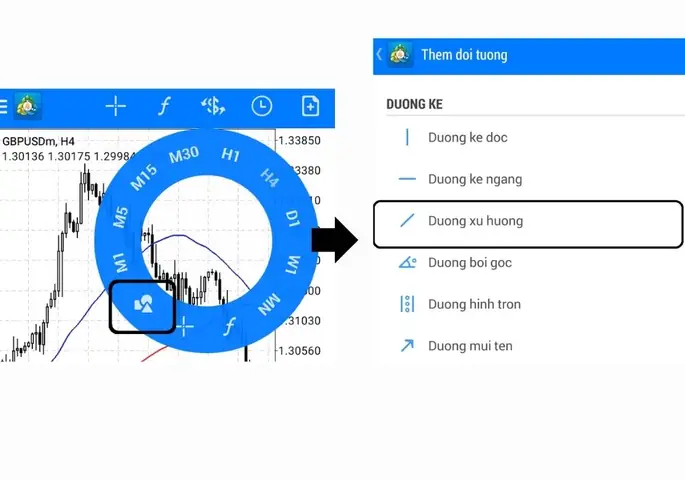
Có thể bạn quan tâm: Cách Vẽ Trên Medibang: Hướng Dẫn Chi Tiết Từ Cơ Bản Đến Nâng Cao
3.3.1. Kênh Song Song (Parallel Channel)
- Bước 1: Vẽ một Trendline chính (điểm A → B).
- Bước 2: Chọn “Parallel Channel” → Nhấp vào Trendline đã vẽ → Di chuyển chuột để tạo kênh song song.
- Bước 3: Điều chỉnh độ rộng kênh sao cho bao phủ các đỉnh và đáy quan trọng.
3.3.2. Ứng Dụng
- Khi giá di chuyển trong kênh, các mức trên và dưới của kênh có thể coi là mức kháng cự và hỗ trợ tạm thời.
- Khi giá phá vỡ kênh (breakout), thường báo hiệu một xu hướng mới mạnh mẽ.
3.4. Vẽ Fibonacci Retracement
3.4.1. Khi Nào Sử Dụng
- Sau một xu hướng mạnh: Để xác định các mức hồi giá tiềm năng.
- Trong xu hướng điều chỉnh: Đánh giá mức độ điều chỉnh hiện tại.
3.4.2. Các Mức Quan Trọng
- 0.236, 0.382, 0.500, 0.618, 0.786 – Đây là các mức thường được sử dụng.
3.4.3. Cách Vẽ
- Chọn “Fibonacci Retracement” → Đánh dấu điểm bắt đầu (đỉnh hoặc đáy) → Kéo tới điểm cuối (đáy hoặc đỉnh).
- Các mức sẽ tự động hiện ra; bạn có thể chỉnh sửa màu và độ dày trong “Properties”.
4. Vẽ Các Mô Hình Nến Và Ký Hiệu Đặc Biệt
4.1. Vẽ Arrow (Mũi Tên) Đánh Dấu Điểm Vào/Ra
- Cách thực hiện: Chọn “Arrow” → Đặt mũi tên lên hoặc xuống tại mức giá quan trọng.
- Màu sắc: Mũi tên xanh cho lệnh mua, đỏ cho lệnh bán.
4.2. Vẽ Text (Văn Bản) Ghi Chú
- Mục đích: Ghi lại lý do vào lệnh, các chỉ báo hỗ trợ, hoặc lời nhắc nhở.
- Cách thực hiện: Chọn “Text” → Nhập nội dung (ví dụ: “Buy Breakout”) → Đặt vị trí trên biểu đồ.
4.3. Vẽ Các Mô Hình Đặc Thù
| Mô hình | Cách vẽ | Ý nghĩa |
|---|---|---|
| Head and Shoulders | Vẽ 3 đỉnh (đỉnh trung tâm cao hơn 2 đỉnh bên) + Đường cổ (neckline) | Dự báo đảo chiều xu hướng giảm. |
| Double Top/Bottom | Vẽ 2 đỉnh (hoặc 2 đáy) gần nhau, nối bằng một đường ngang | Dự báo đảo chiều. |
| Triangle (Ascending/Descending) | Vẽ hai đường xu hướng (một ngang, một dốc) để tạo hình tam giác | Thường là giai đoạn tích lũy, có thể breakout lên hoặc xuống. |
5. Quản Lý Các Đối Tượng Vẽ (Objects)
5.1. Danh Sách Đối Tượng (Objects List)
- Mở: Nhấn “Ctrl+Alt+O” hoặc vào “Objects” → “Objects List”.
- Chức năng: Hiển thị danh sách tất cả các đối tượng trên biểu đồ, cho phép ẩn/hiện, xóa, hoặc sửa nhanh.
5.2. Ẩn/Hiện Đối Tượng
- Đôi khi muốn làm sạch biểu đồ để quan sát giá, bạn có thể ẩn tạm thời các đối tượng:
- Bước 1: Mở “Objects List”.
- Bước 2: Chọn đối tượng → Nhấn “Hide” hoặc “Show”.
5.3. Xóa Đối Tượng Nhanh
- Xóa một đối tượng: Nhấn chuột phải → “Delete”.
- Xóa tất cả: “Objects” → “Delete All”.
6. Các Mẹo Nâng Cao Cho Trader Chuyên Nghiệp
6.1. Sử Dụng Script Tự Động Vẽ Các Mức Hỗ Trợ/Kháng Cự
- Mô tả: Viết script MQL4 để tự động vẽ các mức hỗ trợ/kháng cự dựa trên các đỉnh/đáy quan trọng trong một khoảng thời gian.
- Lợi ích: Tiết kiệm thời gian, giảm sai sót do vẽ tay.
6.2. Kết Hợp Vẽ Với Indicator (Chỉ Báo) Tùy Chỉnh

Có thể bạn quan tâm: Cách Vẽ Trên Madibang: Hướng Dẫn Chi Tiết Từ Cơ Bản Đến Nâng Cao
- Ví dụ: Tạo một indicator vẽ “Ichimoku Cloud” và đồng thời vẽ các mức “Kumo” (đám mây) trên biểu đồ để xác định xu hướng và mức hỗ trợ/kháng cự.
6.3. Đánh Dấu Các Khu Vực “Order Block”
- Order Block: Khu vực mà các lệnh lớn (institutional) đã tập trung, thường là mức giá mạnh.
- Cách vẽ: Dùng “Rectangle” để bao quanh vùng giá có khối lượng giao dịch lớn và giá đóng cửa mạnh.
6.4. Sử Dụng “Market Profile” (Nếu Cài Đặt Plugin)
- Cài đặt plugin như “Jigsaw Trading” hoặc “Market Profile” cho MT4 để hiển thị phân bố khối lượng theo giá.
- Vẽ các mức “POC” (Point of Control) và “Value Area” để hỗ trợ quyết định vào/ra lệnh.
7. Thực Hành: Xây Dựng Kế Hoạch Giao Dịch Bằng Các Công Cụ Vẽ
7.1. Bước 1: Xác Định Xu Hướng Chính
- Vẽ Trendline chính (điểm A → B).
- Kiểm tra số lần chạm và độ nghiêng.
7.2. Bước 2: Xác Định Các Mức Hỗ Trợ & Kháng Cự
- Vẽ Horizontal Lines tại các đỉnh/đáy quan trọng.
- Đánh dấu các mức Fibonacci Retracement để xác nhận.
7.3. Bước 3: Đánh Dấu Kênh Giá và Các Mô Hình Nến
- Vẽ Parallel Channel nếu giá di chuyển trong một dải.
- Đánh dấu các mô hình như Double Top/Bottom hoặc Head and Shoulders.
7.4. Bước 4: Đặt Lệnh và Ghi Chú
- Sử dụng Arrow và Text để đánh dấu mức Stop Loss, Take Profit, và lý do vào lệnh.
- Lưu Template để tái sử dụng cho các khung thời gian khác.
7.5. Bước 5: Theo Dõi và Điều Chỉnh
- Khi giá chạm tới mức vẽ, theo dõi phản ứng của thị trường.
- Nếu có sự phá vỡ (breakout) và khối lượng hỗ trợ, điều chỉnh lại các mức vẽ cho phù hợp.
8. Những Sai Lầm Thường Gặp Khi Vẽ Trên MT4
| Sai lầm | Nguyên nhân | Cách khắc phục |
|---|---|---|
| Vẽ quá nhiều đường không cần thiết | Muốn “bảo hiểm” mọi khả năng | Giữ số lượng công cụ tối thiểu, chỉ vẽ những mức quan trọng. |
| Không đồng bộ màu sắc | Khó phân biệt xu hướng lên/xuống | Đặt quy tắc màu: xanh cho lên, đỏ cho xuống, vàng cho hỗ trợ, cam cho kháng cự. |
| Vẽ xu hướng trên khung thời gian ngắn, đưa ra quyết định trên khung thời gian dài | Thiếu sự nhất quán | Kiểm tra xu hướng trên nhiều khung thời gian (Multi-timeframe analysis). |
| Bỏ qua khối lượng giao dịch | Chỉ dựa vào giá | Kết hợp với Indicator khối lượng hoặc Order Flow để xác nhận mức vẽ. |
| Không lưu template | Mất thời gian vẽ lại | Luôn lưu template sau mỗi buổi phân tích. |
9. Kết Luận
Việc cách vẽ trên MT4 không chỉ là một kỹ năng cơ bản mà còn là một công cụ mạnh mẽ giúp trader nắm bắt xu hướng, xác định mức hỗ trợ/kháng cự, và quản lý rủi ro một cách hiệu quả. Từ những công cụ vẽ đơn giản như Trendline, Horizontal Line cho tới các công cụ phức tạp hơn như Fibonacci và Order Block, mỗi loại đều có mục đích và cách sử dụng riêng.
Để trở thành một trader thành công, bạn cần:
- Luyện tập thường xuyên: Thực hành vẽ trên các khung thời gian khác nhau, ghi nhận kết quả và điều chỉnh.
- Áp dụng quy tắc màu sắc và phong cách: Giúp bạn và người khác dễ dàng đọc hiểu biểu đồ.
- Kết hợp với các chỉ báo kỹ thuật: Để tăng độ tin cậy của các mức vẽ.
- Quản lý đối tượng vẽ: Sử dụng List, Template và các script tự động để tối ưu hoá thời gian.
Cuối cùng, hãy nhớ rằng công cụ vẽ chỉ là phương tiện hỗ trợ; quyết định cuối cùng vẫn phụ thuộc vào phân tích tổng thể và quản lý rủi ro của bạn. Hãy kiên nhẫn, luôn học hỏi và không ngừng cải thiện kỹ năng vẽ trên MT4 để đạt được kết quả giao dịch tốt nhất.
Chúc bạn thành công trên thị trường và tận hưởng quá trình phân tích kỹ thuật cùng MT4!