
Microsoft Word không chỉ là một công cụ soạn thảo văn bản mạnh mẽ, mà còn cung cấp một loạt các tính năng đồ họa giúp người dùng tạo ra các hình ảnh, biểu đồ, sơ đồ và các yếu tố minh họa khác một cách nhanh chóng và chuyên nghiệp. Bài viết này sẽ hướng dẫn chi tiết cách vẽ trên Microsoft Word, bao gồm các bước cơ bản, các công cụ vẽ chính, cách tùy chỉnh hình dạng, màu sắc, hiệu ứng, cũng như một số mẹo và thủ thuật nâng cao giúp bạn tận dụng tối đa tiềm năng đồ họa của Word.
TÓM TẮT
- 1 1. Giới thiệu chung về tính năng vẽ trong Microsoft Word
- 2 2. Truy cập công cụ vẽ trong Word
- 3 3. Vẽ các hình dạng cơ bản
- 4 4. Vẽ các đường và hình tự do
- 5 5. Sử dụng SmartArt để tạo sơ đồ, biểu đồ tổ chức
- 6 6. Tạo và tùy chỉnh biểu đồ (Charts)
- 7 7. Vẽ các đối tượng nâng cao với công cụ “Draw” (bút cảm ứng)
- 8 8. Áp dụng màu sắc và gradient (độ chuyển màu)
- 9 9. Nhóm và căn chỉnh các đối tượng
- 10 10. Thêm biểu tượng và hình ảnh minh họa
- 11 11. Lưu và chia sẻ tài liệu có đồ họa
- 12 12. Một số mẹo và thủ thuật nâng cao
- 13 13. Tổng kết
1. Giới thiệu chung về tính năng vẽ trong Microsoft Word
Microsoft Word đã được trang bị bộ công cụ Drawing (Vẽ) trong tab Insert (Chèn) và Shape Format (Định dạng Hình). Những công cụ này cho phép:
- Vẽ các hình cơ bản: hình chữ nhật, hình tròn, tam giác, mũi tên, đường thẳng, đa giác, v.v.
- Tạo các biểu đồ, SmartArt (đồ họa thông minh) để minh họa quy trình, tổ chức, dữ liệu.
- Thêm các hình ảnh, biểu tượng, biểu tượng cảm xúc và các hình dạng tự do (Freeform).
- Áp dụng màu sắc, đường viền, bóng đổ, hiệu ứng 3D, và các kiểu nhanh (Quick Styles).
Dù bạn là người mới bắt đầu hay đã có kinh nghiệm, việc hiểu rõ các công cụ này sẽ giúp bạn tạo ra tài liệu có tính thẩm mỹ cao, truyền tải thông tin hiệu quả và giảm thiểu thời gian chỉnh sửa.
2. Truy cập công cụ vẽ trong Word
2.1. Tab “Insert” (Chèn)
- Mở tài liệu Word cần vẽ.
- Chọn Insert trên thanh Ribbon.
- Trong nhóm Illustrations, bạn sẽ thấy các biểu tượng:
- Shapes (Hình dạng)
- SmartArt
- Chart (Biểu đồ)
- Icons (Biểu tượng)
- 3D Models (Mô hình 3D) – dành cho các phiên bản Word 2026 trở lên.
- Screenshot (Chụp màn hình) – để chèn nhanh ảnh màn hình.
2.2. Tab “Draw” (Vẽ) – Dành cho Word 2026 trở lên (có hỗ trợ bút cảm ứng)
Nếu bạn sử dụng phiên bản Word có hỗ trợ bút cảm ứng (Windows Ink), sẽ xuất hiện tab Draw. Tab này cung cấp:
- Pen, Pencil, và Highlighter (bút, bút chì, bút dạ)
- Các màu sắc và độ dày nét.
- Ink to Shape (Chuyển đổi nét vẽ thành hình dạng)
- Ink to Math (Nhận dạng công thức toán học)
Đối với người dùng không có bút cảm ứng, vẫn có thể sử dụng công cụ Ink bằng chuột.
3. Vẽ các hình dạng cơ bản

Có thể bạn quan tâm: Cách Vẽ Trên Ibispaint X: Hướng Dẫn Chi Tiết Từ Cơ Bản Đến Nâng Cao
3.1. Thêm một hình dạng
- Vào Insert > Shapes.
- Chọn hình dạng mong muốn (ví dụ: Rectangle – hình chữ nhật).
- Di chuyển con trỏ vào vị trí muốn chèn, nhấn và kéo để vẽ.
Mẹo: Giữ phím Shift trong khi kéo để giữ tỉ lệ (ví dụ: vẽ hình vuông hoặc hình tròn hoàn hảo).
3.2. Điều chỉnh kích thước và vị trí
- Kích thước: Kéo các góc hoặc các điểm điều chỉnh (handles) để thay đổi chiều rộng và chiều cao.
- Vị trí: Nhấp và kéo hình để di chuyển. Để di chuyển chính xác, bạn có thể sử dụng các phím mũi tên trên bàn phím.
3.3. Định dạng hình dạng
Sau khi chọn hình, tab Shape Format sẽ xuất hiện. Các tùy chọn quan trọng:
- Fill (Đổ màu): Chọn màu nền, gradient, hoặc hình ảnh.
- Shape Outline (Viền): Đặt màu, độ dày, kiểu đường nét (solid, dashed, dotted).
- Shape Effects (Hiệu ứng): Thêm bóng, phản chiếu, glow, soft edges, 3‑D format.
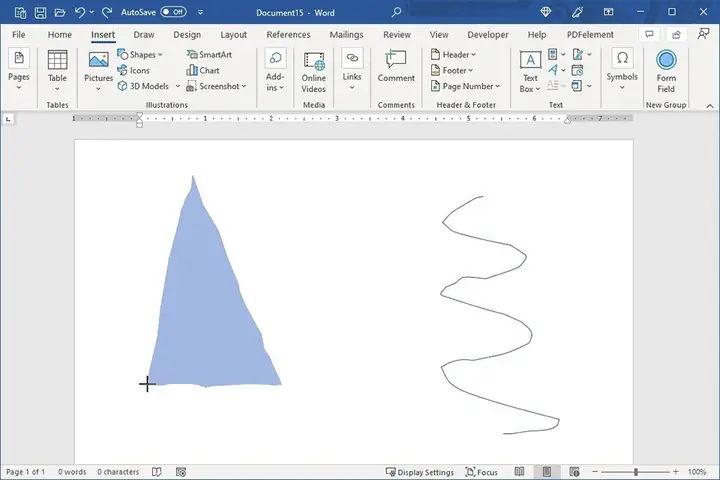
4. Vẽ các đường và hình tự do
4.1. Dùng công cụ Freeform (Hình tự do)
- Insert > Shapes > Scribble (bút vẽ tự do) hoặc Freeform.
- Nhấn và kéo chuột để vẽ bất kỳ hình dạng nào.
- Khi thả chuột, Word sẽ tự động đóng đường vẽ và tạo thành một hình dạng.
4.2. Chỉnh sửa đường vẽ tự do
- Chọn hình, sau đó right‑click > Edit Points (Chỉnh sửa điểm). Bạn có thể di chuyển các điểm, thêm hoặc xóa điểm để làm mịn đường cong.
- Đối với các đường thẳng, bạn có thể chuyển đổi thành Straight Lines bằng cách nhấn Shift khi vẽ.
5. Sử dụng SmartArt để tạo sơ đồ, biểu đồ tổ chức
SmartArt là công cụ mạnh mẽ để tạo các sơ đồ luồng, cây tổ chức, vòng đời, ma trận, v.v.
Có thể bạn quan tâm: Cách Vẽ Trên Google Map: Hướng Dẫn Chi Tiết Từ Cơ Bản Đến Nâng Cao
5.1. Chèn SmartSmartArt
- Insert > SmartArt.
- Chọn một danh mục (List, Process, Cycle, Hierarchy, Relationship, Matrix, Pyramid).
- Chọn mẫu phù hợp, nhấn OK.
5.2. Nhập nội dung
- Nhấp vào các ô trong SmartArt và nhập văn bản.
- Hoặc mở Text Pane (Bảng văn bản) bằng cách nhấp vào mũi tên bên cạnh SmartArt và nhập nội dung theo thứ tự.
5.3. Định dạng SmartArt
- SmartArt Tools xuất hiện với hai tab: Design và Format.
- Design: Thay đổi màu sắc, kiểu SmartArt, chuyển đổi bố cục, thêm hình dạng.
- Format: Định dạng hình dạng riêng lẻ, thay đổi màu viền, hiệu ứng 3‑D.
6. Tạo và tùy chỉnh biểu đồ (Charts)
Biểu đồ giúp hiển thị dữ liệu số một cách trực quan.
6.1. Chèn biểu đồ
- Insert > Chart.
- Chọn loại biểu đồ: Column, Line, Pie, Bar, Area, Scatter, v.v.
- Nhấn OK, Word sẽ mở Excel trong một cửa sổ nhúng để bạn nhập dữ liệu.
6.2. Chỉnh sửa dữ liệu
- Thay đổi dữ liệu trong bảng Excel, biểu đồ sẽ tự động cập nhật.
- Bạn có thể thay đổi phạm vi dữ liệu, thêm/loại bỏ series.
6.3. Định dạng biểu đồ
- Khi biểu đồ được chọn, Chart Tools hiện ra với Design và Format.
- Design: Thay đổi kiểu biểu đồ, màu sắc, bố cục, tiêu đề, chú giải.
- Format: Định dạng các thành phần riêng lẻ (trục, dữ liệu series, nền biểu đồ).
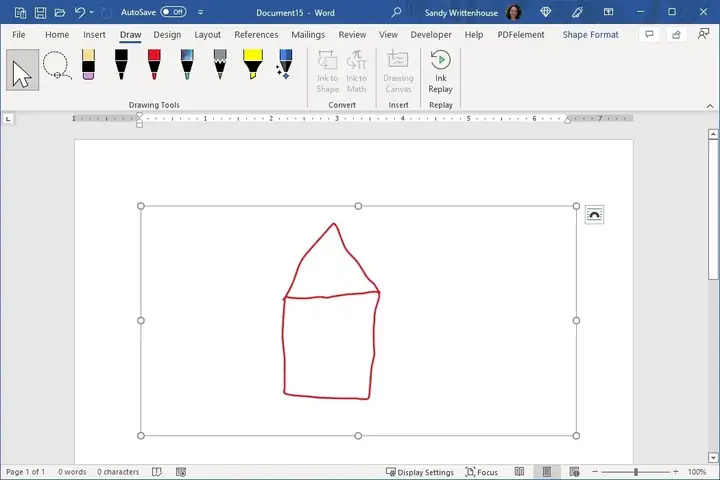
7. Vẽ các đối tượng nâng cao với công cụ “Draw” (bút cảm ứng)
Nếu bạn có máy tính bảng, màn hình cảm ứng hoặc bút stylus, công cụ Draw sẽ cho phép bạn vẽ tay trực tiếp trong tài liệu.

Có thể bạn quan tâm: Cách Vẽ Trên Google Earth: Hướng Dẫn Chi Tiết Từng Bước Để Tạo Bản Đồ Và Thiết Kế Địa Lý Sáng Tạo
7.1. Chọn công cụ vẽ
- Pen: Vẽ nét mịn, màu sắc đa dạng.
- Pencil: Nét dạng bút chì, thích hợp cho phác thảo.
- Highlighter: Đánh dấu, màu trong suốt.
7.2. Cài đặt độ dày và màu sắc
- Trên thanh công cụ Draw, chọn màu và độ dày (Thickness) cho bút.
- Bạn có thể lưu Ink Color yêu thích để nhanh chóng chuyển đổi.
7.3. Chuyển đổi Ink thành Shape
Sau khi vẽ, chọn Ink to Shape → Word sẽ tự động nhận dạng và biến nét vẽ thành hình chuẩn (hình vuông, vòng tròn, tam giác). Điều này rất hữu ích khi bạn muốn vẽ nhanh tay nhưng cần dạng chuẩn cho tài liệu.
7.4. Chuyển Ink thành Math
Nếu bạn vẽ công thức toán học, chọn Ink to Math → Word sẽ chuyển đổi nét vẽ thành công thức LaTeX hoặc MathML, giúp bạn chỉnh sửa nhanh trong Equation Editor.
8. Áp dụng màu sắc và gradient (độ chuyển màu)
8.1. Đổ màu nền (Fill)

Có thể bạn quan tâm: Cách Vẽ Trên Bánh Kem Độc Đáo: Hướng Dẫn Từ Cơ Bản Đến Nâng Cao
- Chọn hình → Shape Format > Fill.
- Các tùy chọn:
- Solid Fill: Đơn màu.
- Gradient Fill: Độ chuyển màu (Linear, Radial, Rectangular, Path). Bạn có thể tùy chỉnh màu bắt đầu, màu cuối, vị trí dừng, độ trong suốt.
- Picture or Texture Fill: Đổ hình ảnh hoặc kết cấu vào hình.
- Pattern Fill: Các họa tiết lặp lại.
8.2. Đặt viền (Outline)
- Shape Outline > Weight: Độ dày.
- Dashes: Kiểu đường nét (solid, dash, dot, dash‑dot).
- More Outline Colors: Chọn màu tùy chỉnh hoặc tạo màu mới bằng Custom Colors.
8.3. Hiệu ứng 3‑D
- Shape Effects > 3‑D Format: Đặt độ sâu, góc chiếu, ánh sáng.
- 3‑D Rotation: Xoay hình theo trục X, Y, Z.
- Presets: Chọn nhanh các hiệu ứng 3‑D mẫu.
9. Nhóm và căn chỉnh các đối tượng
Khi làm việc với nhiều hình dạng, việc căn chỉnh và nhóm chúng lại giúp tài liệu trông gọn gàng.
9.1. Căn chỉnh (Align)
- Chọn nhiều đối tượng bằng cách giữ Ctrl và click vào từng hình.
- Trên Shape Format, chọn Align.
- Các tùy chọn:
- Align Left / Center / Right
- Align Top / Middle / Bottom
- Distribute Horizontally / Vertically (phân bố đều khoảng cách)
9.2. Nhóm (Group)
- Sau khi chọn các đối tượng, vào Shape Format > Group > Group.
- Nhóm giúp di chuyển, thay đổi kích thước đồng thời.
- Để tách nhóm, chọn Ungroup.
9.3. Khoảng cách (Spacing) và Khoảng cách nội dung (Padding)
- Khi nhóm, bạn có thể sử dụng Arrange > Align > Align to Page để căn lề trang.
- Dùng Position (định vị) để đặt tọa độ chính xác (X, Y) trong Layout > Position.
10. Thêm biểu tượng và hình ảnh minh họa
Microsoft Word cung cấp thư viện Icons và Pictures tích hợp.
10.1. Chèn Icons
- Insert > Icons.
- Tìm kiếm theo từ khóa (ví dụ: “computer”, “education”).
- Chọn icon, nhấn Insert.
- Icon có thể được định dạng như hình dạng: thay đổi màu, kích thước, hiệu ứng.
10.2. Chèn Pictures
- Insert > Pictures > This Device (từ máy tính), Online Pictures (từ web), hoặc Stock Images (hình ảnh trả phí).
- Sau khi chèn, sử dụng Picture Format để cắt, xoay, áp dụng hiệu ứng (Shadow, Reflection, Soft Edges).
11. Lưu và chia sẻ tài liệu có đồ họa
Khi tài liệu chứa nhiều hình vẽ và đồ họa, việc lưu ở định dạng phù hợp là quan trọng.
- DOCX: Định dạng mặc định, giữ nguyên khả năng chỉnh sửa.
- PDF: Khi muốn chia sẻ dưới dạng không thể chỉnh sửa, chọn File > Save As > PDF.
- XPS: Tương tự PDF, ít dùng hơn.
- Đối với việc in ấn, kiểm tra Print Layout và Print Preview để đảm bảo hình ảnh không bị cắt.
12. Một số mẹo và thủ thuật nâng cao
| Mẹo | Mô tả |
|---|---|
| Sử dụng Grid và Guides | Vào View > Gridlines để hiển thị lưới, hoặc View > Guides để kéo các đường dẫn căn chỉnh. |
| Sao chép định dạng nhanh | Dùng Format Painter (bộ công cụ Home) để sao chép nhanh kiểu màu, viền, hiệu ứng từ một hình sang hình khác. |
| Tạo mẫu (Template) cho hình dạng | Khi bạn tạo một hình dạng thường dùng, chọn Save as Quick Part → AutoText → Lưu lại để chèn nhanh trong các tài liệu sau. |
| Sử dụng Keyboard Shortcuts | – Ctrl + Shift + N: Vẽ một hình chữ nhật mới. – Alt + N, S: Mở nhanh menu Shapes. – Ctrl + G: Nhóm các đối tượng đã chọn. – Ctrl + Shift + G: Bỏ nhóm. |
| Chỉnh sửa hình bằng VBA | Đối với người dùng nâng cao, có thể viết macro VBA để tự động tạo và định dạng các hình dạng (ví dụ: tạo biểu đồ tiến độ tự động). |
| Sử dụng PowerPoint để thiết kế phức tạp | Nếu đồ họa quá phức tạp, bạn có thể thiết kế trong PowerPoint, sau đó sao chép và dán vào Word mà không mất định dạng. |
13. Tổng kết
Microsoft Word không chỉ là công cụ viết văn bản mà còn là một nền tảng đồ họa đa năng, phù hợp cho hầu hết các nhu cầu tạo hình ảnh, sơ đồ, biểu đồ trong môi trường văn phòng. Bằng cách nắm vững các công cụ Shapes, SmartArt, Chart, và Draw, cùng với các kỹ thuật định dạng, căn chỉnh và nhóm đối tượng, bạn có thể:
- Tạo tài liệu báo cáo, đề án, bài giảng có hình ảnh minh họa sinh động.
- Thiết kế sơ đồ quy trình, cấu trúc tổ chức một cách chuyên nghiệp.
- Trình bày dữ liệu thống kê qua các biểu đồ rõ ràng.
- Vẽ tay nhanh chóng và chuyển đổi thành hình dạng chuẩn nhờ công cụ Ink.
Hãy thực hành thường xuyên, áp dụng các mẹo và thủ thuật đã nêu để nâng cao hiệu quả làm việc. Khi đã thành thạo, bạn sẽ nhận ra rằng việc “vẽ trên Microsoft Word” thực sự đơn giản và mạnh mẽ, giúp tài liệu của bạn nổi bật và truyền tải thông tin một cách trực quan nhất. Chúc bạn sáng tạo thành công!