
TÓM TẮT
- 1 Mở Đầu
- 2 1. Giới Thiệu Tổng Quan Về Paint 3D
- 3 2. Giao Diện Paint 3D: Khám Phá Các Thành Phần Cơ Bản
- 4 3. Bắt Đầu Vẽ: Các Bước Cơ Bản
- 5 4. Các Công Cụ Vẽ 2D Chi Tiết
- 6 5. Vẽ 3D Trên Paint 3D: Khám Phá Không Gian Ba Chiều
- 7 6. Màu Sắc, Texture và Ánh Sáng
- 8 7. Các Kỹ Thuật Nâng Cao
- 9 8. Mẹo Và Thủ Thuật Thực Tế
- 10 9. Dự Án Thực Hành: 5 Ý Tưởng Để Nâng Cao Kỹ Năng
- 11 10. Tổng Kết
Mở Đầu
Paint 3D là một trong những phần mềm đồ họa đa nền tảng được Microsoft phát triển và tích hợp sẵn trong Windows 10 và Windows 11. Với giao diện thân thiện, công cụ đa dạng và khả năng hỗ trợ cả 2D lẫn 3D, Paint 3D đã nhanh chóng trở thành lựa chọn yêu thích của nhiều người dùng, từ học sinh, sinh viên cho đến những người mới bắt đầu học vẽ và thậm chí cả các nhà thiết kế chuyên nghiệp muốn tạo nhanh những mô hình đơn giản.
Bài viết dưới đây sẽ cung cấp cho bạn một hướng dẫn chi tiết, từng bước một, về cách vẽ trên Paint 3D. Chúng tôi sẽ bắt đầu từ những kiến thức cơ bản nhất, sau đó giới thiệu các công cụ quan trọng, kỹ thuật vẽ 2D và 3D, cách sử dụng màu sắc, lớp (layer), hiệu ứng đặc biệt, và cuối cùng là một số mẹo, thủ thuật giúp bạn nâng cao kỹ năng và sáng tạo không giới hạn.
Lưu ý: Bài viết được viết bằng tiếng Việt và hướng tới người dùng mới bắt đầu, vì vậy chúng tôi sẽ giải thích mọi thuật ngữ một cách rõ ràng, kèm hình ảnh minh hoạ (nếu có thể) để bạn dễ dàng nắm bắt.
1. Giới Thiệu Tổng Quan Về Paint 3D
1.1 Paint 3D là gì?
Paint 3D là một phần mềm đồ họa được ra mắt vào năm 2026, kế thừa và mở rộng các tính năng của Paint truyền thống. Nó cho phép người dùng:
– Vẽ 2D: Sử dụng bút vẽ, bút lông, hình khối cơ bản, text, v.v.
– Tạo mô hình 3D: Dùng các công cụ hình khối, bút 3D, và các mẫu (sticker) 3D.
– Chỉnh sửa và tô màu: Áp dụng màu sắc, texture, ánh sáng, bóng đổ.
– Xuất file: Hỗ trợ định dạng PNG, JPEG, BMP, STL (đối với in 3D), GLB, và P3D (định dạng gốc của Paint 3D).
1.2 Đối tượng sử dụng

Có thể bạn quan tâm: Cách Vẽ Trên Microsoft Word: Hướng Dẫn Chi Tiết Từ Cơ Bản Đến Nâng Cao
- Học sinh, sinh viên: Là công cụ học tập vẽ, thiết kế đồ họa, làm bài tập.
- Người mới bắt đầu: Giao diện trực quan, không đòi hỏi kiến thức sâu về đồ họa.
- Nhà thiết kế nhanh: Tạo concept nhanh, mô hình mẫu.
- Người yêu thích sáng tạo: Vẽ tranh, làm sticker, tạo avatar…
1.3 Yêu cầu hệ thống
- Windows 10 (phiên bản 1809 trở lên) hoặc Windows 11.
- CPU: 1 GHz trở lên.
- RAM: 2 GB (đề nghị 4 GB cho trải nghiệm mượt mà).
- GPU: Hỗ trợ DirectX 9 hoặc cao hơn.
- Dung lượng ổ cứng: khoảng 800 MB cho cài đặt.
2. Giao Diện Paint 3D: Khám Phá Các Thành Phần Cơ Bản
Khi mở Paint 3D, bạn sẽ nhìn thấy một giao diện gồm các phần chính:
| Thành phần | Mô tả | Chức năng chính |
|---|---|---|
| Thanh công cụ (Toolbar) | Nằm ở phía trên cùng | Chọn công cụ vẽ, hình khối, bút 3D, text, sticker… |
| Bảng công cụ bên trái (Tools Pane) | Bên trái màn hình | Liệt kê các công cụ chi tiết, tùy chọn màu, độ dày, kiểu bút. |
| Bảng Layers (Lớp) | Ở phía dưới bên phải | Quản lý các lớp, nhóm đối tượng, ẩn/hiện, sắp xếp thứ tự. |
| Canvas (Bảng vẽ) | Trung tâm | Nơi bạn thực hiện việc vẽ, tạo mô hình. |
| Menu File | Góc trên bên trái | Lưu, mở, xuất file, cài đặt dự án. |
| Thanh công cụ nhanh (Quick Access Toolbar) | Bên phải | Undo, Redo, Zoom, Rotate, Grid, Snap… |
Mẹo: Bạn có thể tùy chỉnh hiển thị các thanh công cụ bằng cách kéo thả hoặc ẩn/hiện qua menu “View”.
3. Bắt Đầu Vẽ: Các Bước Cơ Bản
3.1 Tạo dự án mới
- Mở Paint 3D → Nhấn New (hoặc File > New).
- Chọn Canvas Size (kích thước bảng vẽ) ở góc phải dưới. Bạn có thể nhập kích thước cụ thể (pixel, cm, inch) hoặc chọn tỉ lệ (4:3, 16:9,…).
- Bật Transparent Canvas nếu bạn muốn nền trong suốt (đặc biệt hữu ích cho việc tạo sticker).
3.2 Chọn công cụ vẽ
- 2D Brush (Bút vẽ 2D): Dùng cho vẽ tự do, tô màu, nét vẽ mịn.
- 2D Shape (Hình dạng 2D): Hình chữ nhật, hình tròn, tam giác, đa giác.
- 3D Doodle (Bút 3D): Vẽ trực tiếp trên không gian 3D, tạo đường cong, hình dạng phi tuyến.
- Text (Văn bản): Thêm chữ, tùy chỉnh font, màu, kích thước.
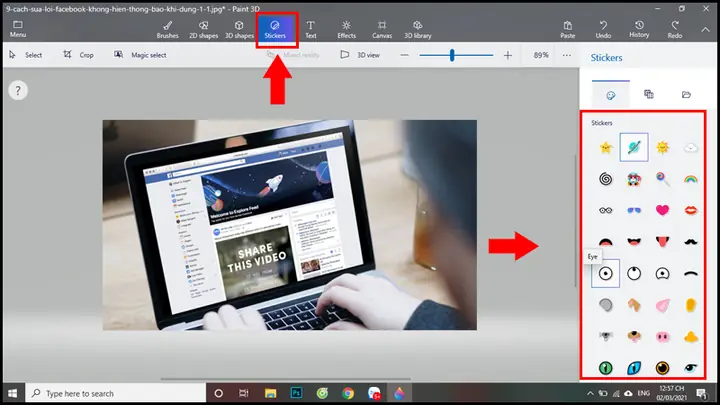
- Sticker: Chèn hình ảnh, biểu tượng có sẵn hoặc tự tạo.
3.3 Vẽ một hình đơn giản (ví dụ: một con mèo)
Có thể bạn quan tâm: Cách Vẽ Trên Ibispaint X: Hướng Dẫn Chi Tiết Từ Cơ Bản Đến Nâng Cao
- Vẽ đầu: Chọn 2D Shape > Circle, kéo để tạo vòng tròn.
- Vẽ mắt: Dùng 2D Shape > Circle, tạo hai vòng tròn nhỏ, đổi màu trong (black) và tô viền (white).
- Vẽ mũi và miệng: Dùng 2D Brush, vẽ một tam giác ngược cho mũi, sau đó vẽ đường cong cho miệng.
- Thêm tai: Vẽ hai hình tam giác ở phía trên đầu.
- Tô màu: Chọn Fill Tool (công cụ tô màu) và chọn màu cho từng phần.
3.4 Lưu và xuất file
- Save: Nhấn Menu > Save để lưu dưới định dạng .p3d (định dạng gốc, giữ nguyên lớp).
- Export: Menu > Export → Chọn định dạng PNG (đối với hình 2D) hoặc STL (đối với mô hình 3D) → Điều chỉnh chất lượng, độ phân giải → Export.
4. Các Công Cụ Vẽ 2D Chi Tiết
4.1 Bút Vẽ (Brush)
- Brush Types: Pencil, Marker, Crayon, Watercolor, Oil Brush, Neon.
- Opacity (Độ trong suốt): Điều chỉnh để tạo hiệu ứng mờ, bóng.
- Size (Kích thước): Thay đổi độ dày nét vẽ.
- Hardness (Độ cứng): Kiểm soát độ mờ của viền nét.
Cách sử dụng:
1. Chọn Brush → Chọn loại → Điều chỉnh Size và Opacity.
2. Vẽ lên canvas. Bạn có thể nhấn Shift để vẽ thẳng, Alt để vẽ vòng tròn.
4.2 Công Cụ Fill (Tô màu)
- Fill Type: Solid, Gradient, Pattern.
- Eyedropper (Công cụ lấy màu): Nhấn Ctrl + I để lấy màu từ bất kỳ điểm nào trên canvas.
- Tolerance (Độ chịu): Điều chỉnh mức độ màu tương tự được tô cùng nhau.
4.3 Text (Văn bản)
- Font: Hỗ trợ các font hệ thống và font tải lên.
- Alignment: Left, Center, Right.
- Outline: Thêm viền cho chữ, tùy chỉnh màu và độ dày.
- Curved Text: Đặt chữ trên đường cong (công cụ “Path”).
4.4 Shapes (Hình dạng)
- Basic Shapes: Rectangle, Rounded Rectangle, Ellipse, Polygon, Star.
- Advanced Shapes: Arrow, Cloud, Heart, Lightning.
- Resize & Rotate: Khi chọn shape, kéo các góc để thay đổi kích thước, hoặc kéo vòng tròn màu xanh để xoay.
4.5 Layers (Lớp)

Có thể bạn quan tâm: Cách Vẽ Trên Google Map: Hướng Dẫn Chi Tiết Từ Cơ Bản Đến Nâng Cao
- Tạo mới: Nhấn Add New Layer trong bảng Layers.
- Sắp xếp: Kéo lên/xuống để thay đổi thứ tự hiển thị.
- Ẩn/Hiện: Nhấn mắt để tạm thời ẩn.
- Group: Chọn nhiều đối tượng → Nhấn Group để gộp lại, dễ di chuyển.
5. Vẽ 3D Trên Paint 3D: Khám Phá Không Gian Ba Chiều
5.1 Các công cụ 3D cơ bản
| Công cụ | Mô tả | Cách sử dụng |
|---|---|---|
| 3D Doodle | Vẽ tự do trong không gian 3D | Chọn brush, kéo chuột để tạo đường 3D. |
| 3D Shapes | Các khối hình cơ bản (Cube, Sphere, Cylinder, Cone, Torus) | Kéo thả vào canvas, sau đó di chuyển, xoay, thay đổi kích thước. |
| 3D Text | Văn bản 3D | Nhập chữ, chọn font, độ sâu (depth), màu. |
| Stickers 3D | Hình dán 3D (có sẵn hoặc tự tạo) | Kéo vào canvas, thay đổi vị trí, xoay. |
| Surface | Tạo bề mặt (plane) cho các đối tượng | Dùng để đặt nền, nền đất, hoặc nền nước. |
5.2 Thực hành: Tạo mô hình “Cốc Café”
- Tạo nền: Chọn 3D Shapes > Plane, kéo để tạo mặt đất.
- Tạo thân cốc: Chọn 3D Shapes > Cylinder, chỉnh độ cao và bán kính để giống cốc.
- Tạo tay cầm: Dùng 3D Doodle, vẽ một vòng tròn mở ở phía trên cốc, sau đó dùng Smooth để làm mịn.
- Tô màu: Chọn Brush > Paint Bucket → Đổi màu cho từng phần (cốc trắng, tay cầm màu đen).
- Thêm chi tiết: Dùng Sticker 2D để dán logo cà phê lên bề mặt cốc.
- Ánh sáng & bóng: Mở Lighting → Chọn nguồn sáng (Directional, Spot) và điều chỉnh độ mạnh, góc chiếu.
5.3 Hiệu chỉnh mô hình
- Resize: Nhấn Ctrl + Drag để tỉ lệ đồng đều.
- Rotate: Nhấn Shift + Drag để xoay quanh trục.
- Move: Nhấn Space + Drag để di chuyển tự do trong không gian.
- Mirror: Sử dụng Flip để tạo bản sao đối xứng.
6. Màu Sắc, Texture và Ánh Sáng
6.1 Màu sắc
- Palette: Paint 3D cung cấp bảng màu chuẩn, có thể tùy chỉnh HEX, RGB.
- Custom Colors: Nhấn + để tạo màu mới.
- Eyedropper: Dùng để lấy màu từ bất kỳ đối tượng nào.
6.2 Texture (Kết cấu)

Có thể bạn quan tâm: Cách Vẽ Trên Google Earth: Hướng Dẫn Chi Tiết Từng Bước Để Tạo Bản Đồ Và Thiết Kế Địa Lý Sáng Tạo
- Material: Cho đối tượng 3D, bạn có thể chọn Metal, Wood, Plastic, Fabric, Glass.
- UV Mapping: Paint 3D tự động áp dụng UV, nhưng bạn có thể chỉnh sửa bằng cách kéo texture trên bề mặt.
- Opacity: Đối với vật liệu trong suốt (Glass), điều chỉnh độ trong suốt để tạo hiệu ứng trong suốt.
6.3 Ánh sáng (Lighting)
- Light Types: Directional (ánh sáng mặt trời), Point (điểm sáng), Spot (đèn chiếu), Ambient (ánh sáng môi trường).
- Shadows: Bật/Tắt bóng đổ để tăng realism.
- Intensity: Điều chỉnh độ mạnh của ánh sáng.
- Color Temperature: Thay đổi màu ánh sáng (ấm, lạnh) để tạo mood.
7. Các Kỹ Thuật Nâng Cao
7.1 Sử dụng “Canvas Grid” và “Snap”
- Grid: Hiển thị lưới giúp căn chỉnh chính xác.
- Snap: Đối tượng sẽ “bám” vào lưới, các điểm chốt (anchor) khi di chuyển.
7.2 Kỹ thuật “Masking” (Che phủ)
- Tạo một shape (ví dụ: hình oval), đặt lên trên phần muốn che, sau đó Group và Hide layer nền. Khi xuất, chỉ phần không bị che sẽ hiển thị.
7.3 Tạo “Animated GIF” (đánh dấu)
- Paint 3D không hỗ trợ GIF trực tiếp, nhưng bạn có thể tạo các frame riêng biệt, sau đó dùng phần mềm khác (Photoshop, GIMP) để ghép lại.
7.4 Xuất sang phần mềm 3D khác
- STL: Dùng để in 3D.
- OBJ: Định dạng phổ biến cho các phần mềm như Blender, Maya.
- GLB: Định dạng WebGL, dùng cho web AR/VR.
7.5 Tạo “Custom Sticker” 2D/3D

- Vẽ hoặc nhập hình ảnh.
- Chọn Make Sticker → Tùy chỉnh viền, độ trong suốt.
- Lưu dưới dạng .png (2D) hoặc .glb (3D) để dùng lại.
8. Mẹo Và Thủ Thuật Thực Tế
| Mẹo | Mô tả |
|---|---|
| Ctrl + Z / Ctrl + Y | Undo / Redo nhanh. |
| Ctrl + A | Chọn tất cả đối tượng trên layer hiện tại. |
| Shift + Drag | Khi kéo một đối tượng, giữ Shift để di chuyển theo trục ngang hoặc dọc cố định. |
| Alt + Drag | Tạo bản sao của đối tượng khi di chuyển. |
| Ctrl + C / Ctrl + V | Copy/Paste đối tượng hoặc nhóm. |
| F5 | Bật/Tắt Grid nhanh. |
| F6 | Bật/Tắt Snap nhanh. |
| Space + Click & Drag | Di chuyển toàn bộ canvas (pan). |
| Mouse Wheel | Zoom in/out. |
| Shift + Mouse Wheel | Thay đổi độ dày brush nhanh. |
| Ctrl + Shift + S | Save As nhanh. |
| Lưu định dạng .p3d thường xuyên | Đảm bảo không mất dữ liệu khi máy gặp sự cố. |
8.1 Tối ưu hiệu suất
- Đóng Layers không cần thiết để giảm tải.
- Giảm độ phân giải canvas khi làm việc trên máy yếu.
- Sử dụng Low-Resolution Preview khi vẽ 3D phức tạp.
8.2 Tích hợp với các công cụ khác
- Microsoft PowerPoint: Nhập file PNG/GLB để tạo slide 3D.
- OneNote: Dán hình vẽ trực tiếp vào ghi chú.
- Microsoft Teams: Chia sẻ màn hình vẽ để thảo luận nhóm.
9. Dự Án Thực Hành: 5 Ý Tưởng Để Nâng Cao Kỹ Năng
- Thiết kế Logo 2D: Sử dụng công cụ Shape, Text, Fill, và các layer để tạo logo chuyên nghiệp.
- Mô hình 3D Đồ Trang Sức: Tạo vòng cổ, nhẫn bằng 3D Shapes, áp dụng material Metal, xuất STL để in 3D.
- Poster Sự Kiện: Kết hợp hình ảnh, text, hiệu ứng ánh sáng để làm poster bắt mắt.
- Avatar 3D: Dùng 3D Doodle và 3D Shapes tạo nhân vật, thêm sticker mặt, xuất dưới dạng GLB để dùng trong VR.
- Bản Đồ Địa Hình: Vẽ nền đất (Plane), tạo núi (3D Doodle), thêm cây (Sticker 3D), ánh sáng mặt trời (Directional Light) – dùng để minh hoạ dự án kiến trúc.
10. Tổng Kết
Paint 3D không chỉ là một công cụ vẽ đơn thuần; nó là một môi trường sáng tạo đa chiều, cho phép bạn vẽ, mô hình, tô màu, và xuất bản mọi ý tưởng một cách nhanh chóng. Bằng việc nắm vững các công cụ cơ bản, hiểu cách quản lý layer, áp dụng màu sắc và ánh sáng, cũng như thực hành qua các dự án thực tế, bạn sẽ nhanh chóng tiến từ người mới thành người sáng tạo chuyên nghiệp trên nền tảng Paint 3D.
Hãy bắt đầu ngay hôm nay: mở Paint 3D, tạo một canvas mới, và để trí tưởng tượng của bạn bay bổng. Nếu gặp bất kỳ khó khăn nào, đừng ngần ngại tra cứu tài liệu, xem video hướng dẫn, hoặc tham gia cộng đồng người dùng Paint 3D trên các diễn đàn và mạng xã hội. Sự kiên nhẫn và thực hành liên tục sẽ là chìa khóa để bạn thành thạo cách vẽ trên Paint 3D và biến mọi ý tưởng thành hiện thực.
Chúc bạn sáng tạo vui vẻ và thành công!