
TÓM TẮT
- 1 Mở Đầu
- 2 1. Chuẩn Bị Dữ Liệu Để Vẽ
- 3 2. Tạo Các Loại Biểu Đồ Cơ Bản
- 3.1 2.1. Khởi Động Chart Wizard
- 3.2 2.2. Bước 1 – Chọn Loại Biểu Đồ
- 3.3 2.3. Bước 2 – Định Dạng Dữ Liệu
- 3.4 2.4. Bước 3 – Đặt Tên Cho Biểu Đồ và Trục
- 3.5 2.5. Bước 4 – Định Dạng Trục
- 3.6 2.6. Bước 5 – Định Dạng Dòng và Cột
- 3.7 2.7. Bước 6 – Thêm Nhãn Dữ Liệu (Data Labels)
- 3.8 2.8. Bước 7 – Định Dạng Legend (Chú giải)
- 3.9 2.9. Bước 8 – Đặt Nền và Đường Viền
- 3.10 2.10. Bước 9 – Hoàn Thành
- 4 3. Tùy Chỉnh Biểu Đồ Chi Tiết
- 5 4. Sử Dụng Công Cụ Drawing Trong Excel 2003
- 6 5. Kỹ Thuật Nâng Cao
- 7 6. Lưu và Chia Sẻ
- 8 7. Những Lỗi Thường Gặp Và Cách Khắc Phục
- 9 8. Tổng Kết
Mở Đầu
Microsoft Excel 2003, dù đã ra mắt từ hơn một thập kỷ trước, vẫn là công cụ mạnh mẽ và được sử dụng rộng rãi trong nhiều doanh nghiệp và môi trường giáo dục. Một trong những tính năng quan trọng nhất của Excel là khả năng tạo ra các biểu đồ (chart) và đồ họa (drawing) để trực quan hoá dữ liệu. Bài viết này sẽ cung cấp một hướng dẫn chi tiết, từng bước một, về cách vẽ trong Excel 2003, bao gồm:
- Chuẩn bị dữ liệu – cách sắp xếp bảng tính để chuẩn bị cho việc vẽ.
- Tạo các loại biểu đồ cơ bản – cột, đường, tròn, khu vực, thanh, và nhiều hơn nữa.
- Tùy chỉnh biểu đồ – thay đổi màu sắc, font, tiêu đề, trục, nhãn dữ liệu, và các yếu tố thiết kế khác.
- Sử dụng công cụ Drawing – vẽ hình dạng, mũi tên, textbox và các đối tượng đồ họa khác.
- Kỹ thuật nâng cao – tạo biểu đồ kết hợp, biểu đồ động, và sử dụng công thức để tự động cập nhật biểu đồ.
- Lưu và chia sẻ – xuất biểu đồ ra file hình ảnh, PDF, hoặc chèn vào tài liệu Word/PowerPoint.
Sau khi đọc xong, bạn sẽ nắm vững cách sử dụng Excel 2003 để tạo ra những biểu đồ chuyên nghiệp, đáp ứng nhu cầu báo cáo, thuyết trình và phân tích dữ liệu.
1. Chuẩn Bị Dữ Liệu Để Vẽ
1.1. Cấu Trúc Dữ Liệu Cơ Bản
Trước khi vẽ bất kỳ biểu đồ nào, dữ liệu của bạn cần được sắp xếp một cách có hệ thống:
| Cột A | Cột B | Cột C |
|---|---|---|
| Tháng | Doanh thu | Chi phí |
| Jan | 12000 | 8000 |
| Feb | 15000 | 9000 |
| Mar | 13000 | 8500 |
| … | … | … |
- Tiêu đề: Dòng đầu tiên (hàng 1) luôn là tiêu đề của mỗi cột.
- Dòng dữ liệu: Các giá trị bắt đầu từ hàng 2.
- Định dạng số: Đảm bảo các cột chứa số được định dạng là “Number” hoặc “Currency”.
1.2. Kiểm Tra Độ Nhất Quán
- Không có ô trống trong dải dữ liệu mà bạn dự định vẽ.
- Không có ký tự đặc biệt (như dấu #, , …) trong các cột dữ liệu số.
- Đồng nhất đơn vị: Nếu là tiền tệ, hãy chắc chắn rằng tất cả đều dùng cùng một đơn vị (nghìn, triệu…).
1.3. Đặt Tên Dải Dữ Liệu (Optional)
Bạn có thể đặt tên cho dải dữ liệu để dễ dàng tham chiếu:
- Chọn dải dữ liệu (ví dụ:
A1:C13). - Vào Insert → Name → Define.
- Nhập tên (ví dụ:
DoanhThu_ChiPhi) và nhấn Add.
Sau này, khi tạo biểu đồ, bạn chỉ cần nhập tên này trong hộp thoại “Source data”.
2. Tạo Các Loại Biểu Đồ Cơ Bản

Có thể bạn quan tâm: Cách Vẽ Trong Coreldraw X6: Hướng Dẫn Chi Tiết Từ Cơ Bản Đến Nâng Cao
Excel 2003 cung cấp Chart Wizard (Trình Thuật Quả Biểu Đồ) rất tiện lợi. Dưới đây là các bước chung và các lưu ý cho từng loại biểu đồ.
2.1. Khởi Động Chart Wizard
- Select dải dữ liệu bạn muốn vẽ (bao gồm tiêu đề).
- Vào Insert → Chart (hoặc nhấn Alt + N + C).
- Chart Wizard sẽ mở ra, gồm 9 bước.
2.2. Bước 1 – Chọn Loại Biểu Đồ
| Loại biểu đồ | Khi nào dùng | Đặc điểm |
|---|---|---|
| Column (Cột) | So sánh các hạng mục | Thích hợp cho dữ liệu thời gian ngắn |
| Bar (Thanh) | Khi có nhiều hạng mục, nhãn dài | Thanh ngang |
| Line (Đường) | Xu hướng theo thời gian | Nối các điểm dữ liệu |
| Pie (Tròn) | Tỷ lệ phần trăm | Tổng cộng 100% |
| Area (Khu vực) | Tích luỹ giá trị | Đường viền phía dưới màu |
| Scatter (Phân tán) | Mối quan hệ giữa 2 biến | Điểm dữ liệu rải rác |
| Stock (Chứng khoán) | Giá mở/đóng, cao/thấp | Thường dùng cho tài chính |
| Radar (Mạng) | So sánh đa chiều | Hình sao |
Lưu ý: Khi chọn Combined Chart (biểu đồ kết hợp), bạn có thể hiển thị cùng lúc cột và đường trong một biểu đồ.
2.3. Bước 2 – Định Dạng Dữ Liệu
- Series in rows (Dòng là chuỗi) hoặc Series in columns (Cột là chuỗi). Thông thường, nếu tiêu đề nằm ở dòng đầu, chọn Series in columns.
- Use first row/column as labels: Đánh dấu để sử dụng tiêu đề làm nhãn trục.
2.4. Bước 3 – Đặt Tên Cho Biểu Đồ và Trục
- Chart Title: Nhập tiêu đề mô tả (ví dụ: “Doanh Thu và Chi Phí Hàng Tháng 2026”).
- Category (X) Axis Title: “Tháng”.
- Value (Y) Axis Title: “Số tiền (nghìn USD)”.
2.5. Bước 4 – Định Dạng Trục
- Axis Options: Đặt Minimum, Maximum, Major unit, Minor unit nếu cần.
- Logarithmic scale: Dùng khi dữ liệu biến động mạnh.
2.6. Bước 5 – Định Dạng Dòng và Cột
- Series Options: Thay đổi màu, kiểu đường, dạng ký hiệu.
- Error Bars: Thêm thanh lỗi nếu bạn có dữ liệu sai số.
2.7. Bước 6 – Thêm Nhãn Dữ Liệu (Data Labels)

Có thể bạn quan tâm: Cách Vẽ Trong Coreldraw X5: Hướng Dẫn Chi Tiết Từ Cơ Bản Đến Nâng Cao
- Chọn Data Labels → Show Value hoặc Show Percentage (đối với Pie).
- Định dạng font, màu, vị trí (Center, Inside End, Outside End…).
2.8. Bước 7 – Định Dạng Legend (Chú giải)
- Vị trí: Right, Top, Bottom, Left, hoặc Overlay.
- Kiểu font, màu nền.
2.9. Bước 8 – Đặt Nền và Đường Viền
- Plot Area: Đặt màu nền trắng hoặc không màu.
- Chart Area: Thêm viền hoặc màu nền tùy ý.
2.10. Bước 9 – Hoàn Thành
- Nhấn Finish. Biểu đồ sẽ xuất hiện trong sheet hiện tại hoặc một sheet mới (chọn trong Location).
3. Tùy Chỉnh Biểu Đồ Chi Tiết
Sau khi biểu đồ đã tạo, bạn có thể chỉnh sửa mọi thành phần bằng cách double‑click vào đối tượng hoặc sử dụng Format menu.
3.1. Thay Đổi Màu Sắc và Kiểu Đường
- Click vào Series (cột hoặc đường) muốn đổi.
- Vào Format → Series → Fill → Color (đối với cột) hoặc Line → Color (đối với đường).
- Chọn màu, gradient, hoặc pattern.
3.2. Thêm Đường Kẻ Trọng Tâm (Trendline)
- Chart → Trendline → Linear, Exponential, Moving Average,…
- Thiết lập Display Equation on chart và Display R‑squared value on chart để hiển thị công thức và độ phù hợp.
3.3. Định Dạng Trục X (Category Axis)
- Click chuột phải → Axis → Axis Options.
- Đặt Tick Marks (Inside, Outside, None) và Label Position (Low, High, Next to Axis).
3.4. Định Dạng Trục Y (Value Axis)

Có thể bạn quan tâm: Cách Vẽ Trong Blog Card: Hướng Dẫn Chi Tiết Từ Cơ Bản Đến Nâng Cao
- Tương tự, nhưng bạn có thể tùy chỉnh Number Format (Currency, Percentage, Custom).
3.5. Thêm Hình Nền (Background Image)
- Click vào Chart Area.
- Format → Fill Effects → Picture → Chọn file.
- Đặt Transparency để không che dữ liệu.
3.6. Sử Dụng “Chart Layout” (Bố Cục Biểu Đồ)
- Chart → Layout → Layout 1…9 cung cấp các bố cục nhanh (tiêu đề, chú giải, nhãn, v.v).
3.7. Nhóm và Gộp Các Đối Tượng
- Select Multiple Objects: Giữ Shift và click vào các đối tượng.
- Format → Group → Group để gộp, hoặc Ungroup để tách.
4. Sử Dụng Công Cụ Drawing Trong Excel 2003
Excel 2003 còn cung cấp Drawing Toolbar để vẽ các hình dạng cơ bản, mũi tên, textbox, và các đối tượng tự do.
4.1. Kích Hoạt Drawing Toolbar
- Vào View → Toolbars → Drawing. Thanh công cụ sẽ xuất hiện dưới menu.
4.2. Các Công Cụ Cơ Bản
| Icon | Tên | Mô tả |
|---|---|---|
 |
Rectangle | Vẽ hình chữ nhật, có thể thay đổi fill và border. |
 |
Oval | Vẽ hình elip hoặc vòng tròn. |
 |
Line | Vẽ đường thẳng, có thể tùy chỉnh độ dày và kiểu dash. |
 |
Arrow | Vẽ mũi tên, thích hợp cho biểu đồ. |
 |
Textbox | Thêm chú thích, mô tả. |
 |
Freeform | Vẽ hình tự do bằng chuột. |
 |
Curve | Vẽ đường cong mượt. |
 |
Polygon | Vẽ đa giác (tam giác, lục giác…). |
4.3. Vẽ và Định Dạng
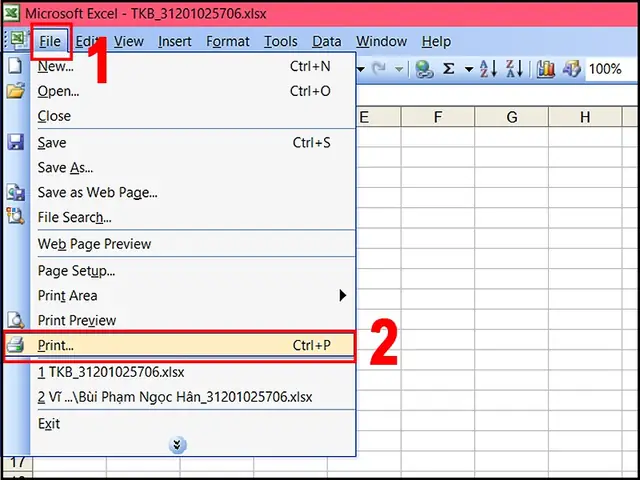
Có thể bạn quan tâm: Cách Vẽ Trong Autocad 2007: Hướng Dẫn Chi Tiết Từ Cơ Bản Đến Nâng Cao
- Chọn công cụ (ví dụ: Rectangle).
- Kéo chuột trên sheet để tạo hình.
- Right‑click → Format AutoShape để:
- Thay đổi Fill Color, Pattern, Gradient.
- Đặt Border Color, Weight, Line Style.
- Thêm Shadow, 3‑D Effects.
4.4. Gắn Đối Tượng Vào Biểu Đồ
- Khi vẽ trên một biểu đồ, các đối tượng sẽ nằm trong Plot Area. Bạn có thể:
- Align: Format → Align → Align Center, Align Middle,…
- Send to Back / Bring to Front để điều chỉnh lớp hiển thị.
4.5. Tạo Watermark (Nhãn Nước)
- Vẽ WordArt: Insert → WordArt.
- Nhập nội dung “CONFIDENTIAL”.
- Đặt Transparency trong Format → Fill Effects → Picture → Transparency (khoảng 70%).
- Đặt vào vị trí trung tâm biểu đồ hoặc sheet.
5. Kỹ Thuật Nâng Cao
5.1. Biểu Đồ Kết Hợp (Combination Chart)
- Thích hợp khi muốn so sánh hai loại dữ liệu có thang đo khác nhau (ví dụ: doanh thu (cột) và tỷ lệ tăng trưởng % (đường)).
- Steps:
- Tạo biểu đồ Column cho doanh thu.
- Click chuột phải vào Series bạn muốn đổi sang dạng Line → Chart Type → Chọn Line.
- Đánh dấu Plot Series on Secondary Axis để tạo trục Y phụ.
5.2. Biểu Đồ Động (Dynamic Chart)
Sử dụng named range kết hợp với công thức OFFSET và COUNTA để biểu đồ tự cập nhật khi thêm dữ liệu.
Name: DoanhThu_Dynamic
Refers to: =OFFSET(Sheet1!$B$2,0,0,COUNTA(Sheet1!$B:$B)-1,1)
Sau khi tạo named range, trong Chart Wizard, nhập DoanhThu_Dynamic làm Source data.
5.3. Biểu Đồ Với Định Dạng Có Điều Kiện (Conditional Formatting)
- Tạo helper column để xác định màu cho mỗi cột.
- Ví dụ: trong cột D, nhập công thức
=IF(B2>C2,1,0). - Khi tạo biểu đồ, sử dụng Series từ cột D để áp dụng Pattern hoặc Color khác nhau.
5.4. Sử Dụng Macro Để Tự Động Hóa
Sub TaoBieuDoCauHinh() Dim ws As Worksheet Set ws = ActiveSheet Dim rng As Range Set rng = ws.Range("A1:C13") Dim cht As ChartObject Set cht = ws.ChartObjects.Add(Left:=300, Width:=400, Top:=50, Height:=300) With cht.Chart .SetSourceData Source:=rng .ChartType = xlColumnClustered .HasTitle = True .ChartTitle.Text = "Doanh Thu và Chi Phí" .Axes(xlCategory).HasTitle = True .Axes(xlCategory).AxisTitle.Text = "Tháng" .Axes(xlValue).HasTitle = True .Axes(xlValue).AxisTitle.Text = "Số tiền (nghìn USD)" End With
End Sub
- Lưu file dưới dạng .xls (định dạng hỗ trợ macro).
- Chạy macro bằng Alt + F8 → chọn
TaoBieuDoCauHinh.
5.5. Xuất Biểu Đồ Ra Định Dạng Ảnh
- Click chuột phải vào biểu đồ → Copy.
- Mở Paint hoặc Word → Paste → Paste Special → Picture (Enhanced Metafile).
- Lưu dưới dạng PNG, JPG, hoặc EMF.
6. Lưu và Chia Sẻ

6.1. Lưu File Excel
- File → Save As → Chọn định dạng Excel 97‑2003 Workbook (.xls) để bảo toàn tính năng.
- Đặt tên mô tả (ví dụ:
BaoCao_TaiChinh_Q1_2023.xls).
6.2. Xuất Sang PDF (Nếu Cài Đặt Add‑in)
- Tải Microsoft Print to PDF hoặc Adobe PDF.
- File → Print → Chọn máy in PDF → Print → Lưu.
6.3. Chèn Vào Word hoặc PowerPoint
- Copy biểu đồ → Paste Special → Microsoft Office Graphic Object để giữ khả năng chỉnh sửa.
- Hoặc Paste as Picture nếu không muốn người nhận thay đổi.
6.4. Gửi Email
- Đính kèm file .xls hoặc ảnh .png.
- Đảm bảo người nhận có Excel 2003 hoặc phiên bản mới hơn để mở và chỉnh sửa.
7. Những Lỗi Thường Gặp Và Cách Khắc Phục
| Lỗi | Nguyên nhân | Giải pháp |
|---|---|---|
| Biểu đồ hiển thị “#REF!” | Dải dữ liệu đã bị xóa hoặc di chuyển. | Kiểm tra Source data trong Chart Tools → Data và cập nhật lại. |
| Tên trục bị cắt | Kích thước Plot Area quá nhỏ. | Kéo rộng Plot Area hoặc giảm kích thước font của nhãn trục. |
| Màu sắc không hiển thị đúng | Font màu “Automatic” không tương thích với nền. | Đặt màu cụ thể cho Fill và Line trong Format Series. |
| Biểu đồ không cập nhật khi thêm dữ liệu | Không dùng named range hoặc dynamic range. | Sử dụng OFFSET + COUNTA để tạo dynamic range. |
| Mũi tên vẽ lệch vị trí | Khi di chuyển biểu đồ, các đối tượng không gắn vào Plot Area. | Nhóm (Group) mũi tên với biểu đồ hoặc sử dụng Anchor trong Format Object. |
8. Tổng Kết
Việc vẽ trong Excel 2003 không chỉ là công cụ tạo biểu đồ đơn thuần, mà còn là một nghệ thuật thiết kế dữ liệu, giúp truyền đạt thông tin một cách rõ ràng và thuyết phục. Từ việc chuẩn bị dữ liệu, lựa chọn loại biểu đồ phù hợp, tùy chỉnh chi tiết, cho đến các kỹ thuật nâng cao như biểu đồ kết hợp, biểu đồ động và tự động hoá bằng macro, mọi bước đều có thể thực hiện được trong môi trường Excel 2003.
Những lưu ý quan trọng cần ghi nhớ:
- Dữ liệu sạch và có cấu trúc là nền tảng của mọi biểu đồ.
- Chart Wizard là công cụ nhanh chóng, nhưng không ngại chỉnh sửa thủ công để đạt được thiết kế mong muốn.
- Công cụ Drawing giúp bổ sung các yếu tố minh hoạ, chú thích, làm nổi bật phần quan trọng.
- Sử dụng named range và OFFSET để biểu đồ tự cập nhật khi dữ liệu thay đổi.
- Macro là trợ thủ đắc lực cho việc tạo biểu đồ tiêu chuẩn trong các báo cáo định kỳ.
- Khi chia sẻ, luôn kiểm tra tính tương thích (định dạng file, kích thước ảnh) để người nhận có thể xem đúng như dự định.
Hy vọng bài viết chi tiết trên sẽ giúp bạn nắm vững mọi khía cạnh của việc vẽ trong Excel 2003, từ cơ bản đến nâng cao, và áp dụng thành công trong công việc hàng ngày. Chúc bạn thành công và tạo ra những biểu đồ thật ấn tượng!