
TÓM TẮT
Giới thiệu
Microsoft Paint là một trong những công cụ vẽ đơn giản nhưng rất phổ biến trên Windows. Ngay từ phiên bản Windows 1.0, Paint đã trở thành “bảng vẽ” của hàng triệu người dùng. Dù có những phiên bản mới hơn như Paint 3D hay các phần mềm đồ họa nâng cao, Paint vẫn giữ được sự thân thiện, dễ sử dụng và luôn đồng hành cùng chúng ta khi cần tạo ra những bức tranh nhanh, chỉnh sửa hình ảnh đơn giản, hay thậm chí là những tác phẩm nghệ thuật tinh tế.
Trong bài viết này, chúng ta sẽ khám phá toàn bộ quy trình vẽ trong Paint – từ cách mở chương trình, chọn công cụ, thao tác cơ bản, đến những mẹo nâng cao giúp bạn tạo ra những tác phẩm chuyên nghiệp ngay trên máy tính. Bài viết có độ dài 1.500 từ hơn, cung cấp một nguồn tài liệu tham khảo toàn diện cho những người mới bắt đầu cũng như những người muốn nâng cao kỹ năng vẽ số.
1. Cài đặt và khởi động Paint
1.1 Kiểm tra phiên bản Windows
Paint được tích hợp sẵn trong hầu hết các phiên bản Windows, từ Windows XP đến Windows 11. Để chắc chắn bạn đang sử dụng phiên bản nào, hãy mở “Cài đặt” → “Hệ thống” → “Thông tin” và xem dòng “Phiên bản Windows”.
- Nếu bạn đang sử dụng Windows 10/11, Paint sẽ xuất hiện trong menu “Start” dưới thư mục “Windows Accessories” hoặc “Công cụ dành cho Windows”.
- Trên Windows 7 hoặc cũ hơn, Paint có thể nằm trong “Start” → “All Programs” → “Accessories”.
1.2 Mở Paint
Có thể bạn quan tâm: Cách Vẽ Trong Illustrator: Hướng Dẫn Chi Tiết Từ Cơ Bản Đến Nâng Cao
- Cách 1: Nhấn phím Windows + R, gõ
mspaintrồi nhấn Enter. - Cách 2: Nhấn Windows, gõ “Paint” và chọn ứng dụng từ kết quả tìm kiếm.
- Cách 3: Đối với Windows 11, mở “Start” → “All apps” → “Paint”.
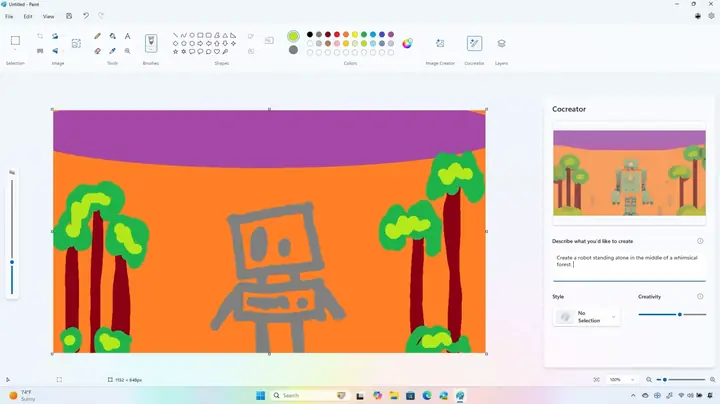
Sau khi mở, giao diện chính của Paint sẽ hiện ra với thanh công cụ trên cùng, thanh công cụ công cụ vẽ bên trái và khung vẽ lớn ở giữa.
2. Giao diện và công cụ cơ bản
2.1 Thanh công cụ (Toolbar)
- File: Tạo mới, mở, lưu, in, xuất file.
- Edit: Clipboard, cắt, sao chép, dán, xoá.
- View: Chế độ xem, lưới, hướng dẫn.
- Image: Thay đổi kích thước, xoay, lật.
- Tools: Công cụ vẽ, màu sắc, font chữ.
- Help: Giúp đỡ, thông tin phiên bản.
2.2 Bộ công cụ vẽ
- Toolbox: Chọn công cụ bút, cọ, hình, tô màu.
- Color Picker: Chọn màu sắc chính và phụ.
- Brush: Độ dày, độ bền, loại cọ.
- Eraser: Loại xóa (nửa trong suốt, hoàn toàn).
- Shapes: Hình tròn, hình vuông, hình thoi, đường thẳng, cong.
- Text: Viết chữ, thay đổi font, kích thước, màu.
2.3 Màu sắc
- Màu chính (Primary): Màu sẽ xuất hiện khi vẽ.
- Màu phụ (Secondary): Dùng cho tô màu nhanh (đổ màu).
- Bảng màu (Color Picker): Thêm màu tùy chỉnh bằng cách nhấn “Choose Custom Color”.
3. Các thao tác cơ bản trong Paint
Có thể bạn quan tâm: Cách Vẽ Trong Adobe Illustrator: Hướng Dẫn Toàn Diện Từ Cơ Bản Đến Nâng Cao
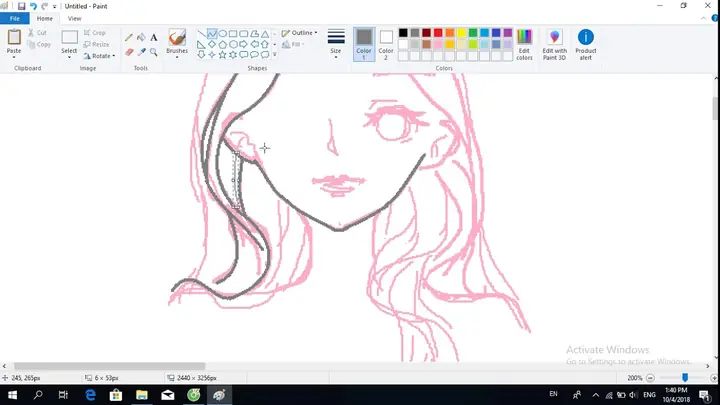
3.1 Vẽ đường thẳng và hình dạng
- Chọn công cụ “Line”: Nhấp vào biểu tượng đường thẳng.
- Kéo chuột: Nhấn và giữ chuột, kéo từ điểm bắt đầu đến điểm kết thúc.
- Sử dụng lưới: Kích hoạt lưới (View → Gridlines) để vẽ chính xác hơn.
Vẽ hình chữ nhật
- Chọn công cụ “Rectangle” → Kéo chuột.
- Option: Nhấn giữ
Shiftkhi kéo để tạo hình chữ nhật vuông.
Vẽ hình tròn
- Chọn công cụ “Ellipse” → Kéo chuột.
- Option: Nhấn giữ
Shiftkhi kéo để tạo hình tròn.
3.2 Vẽ bằng cọ
- Chọn công cụ “Brush” → Chọn loại cọ (soft, hard, textured).
- Nhấn giữ chuột và kéo để vẽ.
- Thay đổi độ dày bằng thanh trượt “Size”.
3.3 Tô màu nhanh
- Chọn công cụ “Fill” (đổ màu).
- Nhấn vào vùng cần tô màu.
- Nếu muốn thay đổi màu, chọn màu phụ trong bảng màu.
3.4 Sử dụng lưới và hướng dẫn
- Lưới: View → Gridlines.
- Hướng dẫn: View → Show Gridlines → Snap to Grid.
- Giúp ta vẽ các hình dạng chính xác, căn chỉnh đối tượng.
4. Kỹ thuật nâng cao
4.1 Thay đổi kích thước và độ phân giải
Có thể bạn quan tâm: Cách Vẽ Troll Face: Hướng Dẫn Chi Tiết Từng Bước Để Tạo Nét Cười Đặc Trưng
- Image → Resize: Chuyển đổi kích thước theo tỷ lệ phần trăm hoặc theo pixel.
- Image → Properties: Xem độ phân giải hiện tại.
- Để tăng độ sắc nét, nên làm việc với độ phân giải cao (300 DPI) nếu định kế hoạch in ấn.
4.2 Sử dụng lớp (Layer) trong Paint
Mặc dù Paint không hỗ trợ lớp đa cấp, nhưng bạn có thể sử dụng tính năng Clipboard như một lớp tạm thời:
- Vẽ một phần, dùng
Ctrl+Cđể sao chép. - Dán lại bằng
Ctrl+Vđể tạo đối tượng mới, có thể di chuyển độc lập. - Để xóa một lớp, dùng lasso tool để chọn và xóa.
4.3 Tạo hiệu ứng màu
- Chọn công cụ “Eraser”: Thay đổi độ trong suốt để tạo hiệu ứng phủ màu nhẹ.
- Sử dụng “Color Picker”: Kéo màu từ một phần của bức tranh sang phần khác để tạo gradient tự nhiên.
4.4 Viết chữ và biểu tượng
- Chọn công cụ “Text”, nhập chữ.
- Tùy chỉnh font, kích thước, màu.
- Để tạo biểu tượng, bạn có thể vẽ bằng hình dạng và thêm chữ.
4.5 Sử dụng “Selection” để di chuyển và sao chép
- Select: Chọn vùng muốn thao tác.
- Move: Kéo vùng đã chọn sang vị trí mới.
- Copy/Paste:
Ctrl+C/Ctrl+V.
4.6 Tạo bức tranh đa màu sắc

Có thể bạn quan tâm: Cách Vẽ Tranh Phật: Hướng Dẫn Từ Cơ Bản Đến Nâng Cao Cho Người Mới Bắt Đầu
- Sử dụng Brush với màu chuyển đổi (Color Picker).
- Thay đổi màu chính và phụ từng phần để tạo hiệu ứng chuyển màu mượt.
5. Mẹo và thủ thuật
| Thủ thuật | Mô tả |
|---|---|
| Sử dụng Ctrl+Z | Hoàn tác bất kỳ thao tác nào. |
| Ctrl+Shift+Z | Lặp lại thao tác đã hoàn tác. |
| Ctrl+S | Lưu nhanh. |
| Alt+F4 | Đóng Paint. |
| Lưới lưỡi | Đặt lưới 10x10px để vẽ chính xác. |
| Tạo gradient | Sử dụng Brush mềm, thay đổi màu dần dần. |
| Sao chép màu | Chọn màu, nhấn Alt + T để tạo màu trung gian. |
| In ấn | File → Print, chọn máy in, chọn “Fit to paper” để tránh cắt. |
6. Thử nghiệm: Vẽ một bức tranh đơn giản
Ở đây, chúng ta sẽ thực hiện một dự án nhỏ: Vẽ một bông hoa đơn giản, bao gồm 3 phần: cánh hoa, thân, và lá.
6.1 Vẽ cánh hoa
- Chọn công cụ “Ellipse” với màu đỏ.
- Vẽ 5 hình tròn lớn, xoay chúng quanh một điểm trung tâm bằng cách giữ
Shiftvà kéo. - Sử dụng công cụ “Eraser” để cắt chỗ chồng lặp, tạo hiệu ứng cánh mở.
6.2 Vẽ thân
- Chọn công cụ “Line” với màu nâu.
- Vẽ một đường thẳng từ giữa các cánh hoa xuống dưới.
- Thêm một đường dải nở nhẹ ở cuối bằng công cụ “Brush”.
6.3 Vẽ lá

- Chọn công cụ “Pen” với màu xanh lá.
- Vẽ 3 chiếc lá mềm mại, phủ lên thân.
- Sử dụng “Fill” để tô màu lục đồng.
6.4 Hoàn thiện
- Thêm chữ “Hoa” bằng công cụ “Text”.
- Định dạng font chữ “Arial”, size 24, màu đen.
- Kiểm tra lưới, chỉnh sửa vị trí.
6.5 Lưu và xuất
- File → Save As → Chọn định dạng PNG để giữ chất lượng.
- Nếu muốn in, chọn File → Print → Slide 1.
7. So sánh với các công cụ khác
| Công cụ | Ưu điểm | Nhược điểm | Thích hợp |
|---|---|---|---|
| Paint | Đơn giản, miễn phí, nhanh | Không hỗ trợ lớp, tính năng hạn chế | Dùng khi cần vẽ nhanh, chỉnh sửa hình ảnh cơ bản |
| Paint 3D | Hỗ trợ 3D, lớp | Giao diện phức tạp hơn | Dùng khi muốn tạo mô hình 3D đơn giản |
| GIMP | Tính năng cao, miễn phí | Đòi hỏi thời gian học | Dùng cho đồ họa chuyên nghiệp |
| Adobe Photoshop | Công cụ mạnh mẽ, tính năng đa dạng | Giá cao, học hỏi lâu | Dùng cho thiết kế chuyên nghiệp |
8. Kết luận
Vẽ trong Paint là một kỹ năng cơ bản nhưng vô cùng hữu ích, giúp bạn nhanh chóng tạo ra những bản phác thảo, chỉnh sửa hình ảnh, hoặc thậm chí là các tác phẩm nghệ thuật số. Mặc dù Paint có những hạn chế, nhưng với những kỹ thuật cơ bản, nâng cao và lời khuyên thực tiễn, bạn hoàn toàn có thể thực hiện những dự án thú vị ngay trên máy tính của mình.
Hãy thử áp dụng những bước, mẹo và thủ thuật đã nêu trong bài viết để nâng cao kỹ năng vẽ trong Paint của mình. Khi đã thành thạo, bạn có thể chuyển sang các phần mềm nâng cao hơn, nhưng Paint vẫn luôn là công cụ “nguyên thủ” trong bộ sưu tập của bất kỳ nghệ sĩ số nào.