
TÓM TẮT
Mở Đầu
Trong thời đại số, file PDF (Portable Document Format) đã trở thành một trong những định dạng tài liệu phổ biến nhất trên thế giới. PDF không chỉ được sử dụng để lưu trữ văn bản, hình ảnh, biểu đồ mà còn cho phép người dùng thực hiện các thao tác chỉnh sửa, chú thích và vẽ trực tiếp lên tài liệu. Việc vẽ trong PDF mở ra một loạt các khả năng: từ việc đánh dấu, ghi chú, phác thảo ý tưởng, đến việc tạo ra các bản vẽ kỹ thuật, sơ đồ hay thậm chí là các bản thiết kế đồ họa đơn giản.
Bài viết này sẽ cung cấp cho bạn một hướng dẫn chi tiết, từ những kiến thức cơ bản nhất cho người mới bắt đầu, đến các kỹ thuật nâng cao dành cho những ai muốn khai thác tối đa tiềm năng của việc vẽ trong PDF. Chúng tôi sẽ giới thiệu các công cụ phổ biến, cách cài đặt, các bước thực hiện, mẹo vặt, cũng như một số lưu ý quan trọng để tránh lỗi và bảo đảm tính ổn định của file PDF.
1. Hiểu Rõ PDF và Khả Năng Vẽ
1.1 PDF là gì?
PDF (Portable Document Format) là một định dạng tài liệu được Adobe Systems phát triển vào năm 1993. Mục tiêu của PDF là tạo ra một định dạng tài liệu có thể hiển thị và in ấn giống hệt nhau trên mọi hệ điều hành và thiết bị, bất kể phần mềm đọc PDF nào được sử dụng. PDF lưu trữ nội dung dưới dạng một tập hợp các đối tượng (text, hình ảnh, vector, form, …) và có khả năng nhúng các font, màu sắc, và cấu trúc bố cục.
1.2 Tại sao PDF lại hỗ trợ vẽ?
- Đối tượng vector: PDF hỗ trợ đồ họa vector, cho phép người dùng vẽ các đường thẳng, hình dạng, và đường cong mà không làm mất chất lượng khi phóng to hoặc thu nhỏ.
- Annotation (Ghi chú): PDF cho phép thêm các annotation (ghi chú) như highlight, underline, strike‑out, cũng như các annotation dạng “ink” (bút vẽ) để người dùng có thể vẽ tự do.
- Tương thích đa nền tảng: Các annotation vẽ được lưu trữ dưới dạng chuẩn PDF, do đó khi mở file trên bất kỳ phần mềm đọc PDF nào (Adobe Acrobat, Foxit Reader, PDF‑XChange, …) người dùng vẫn có thể xem và chỉnh sửa chúng.
1.3 Các loại annotation vẽ trong PDF
Có thể bạn quan tâm: Cách Vẽ Trong Paint: Hướng Dẫn Chi Tiết Từ Cơ Bản Tới Nâng Cao
| Loại Annotation | Mô tả | Ứng dụng |
|---|---|---|
| Ink Annotation | Dòng vẽ tự do, lưu dưới dạng đường vector hoặc raster. | Ghi chú tay, phác thảo nhanh. |
| Freehand Drawing | Công cụ vẽ tự do trong phần mềm chỉnh sửa PDF. | Minh hoạ, diagram. |
| Shape Annotation | Hình học (hình chữ nhật, elip, đa giác). | Vẽ khung, đánh dấu vùng. |
| Stamp Annotation | Dán các hình ảnh hoặc ký hiệu đã lưu. | Chữ ký, xác nhận. |
2. Chuẩn Bị Môi Trường Làm Việc
2.1 Lựa chọn phần mềm
| Phần mềm | Hệ điều hành | Giá | Tính năng vẽ |
|---|---|---|---|
| Adobe Acrobat Pro DC | Windows, macOS | Thuê bao (có bản dùng thử) | Ink, shape, high‑precision pen, layer management. |
| Foxit PhantomPDF | Windows, macOS | Thanh toán một lần | Ink, shape, stamp, collaboration. |
| PDF‑XChange Editor | Windows | Miễn phí (có watermark) / Pro | Ink, shape, measurement tools. |
| LibreOffice Draw | Windows, macOS, Linux | Miễn phí | Vẽ vector, xuất PDF. |
| Microsoft Edge (trình duyệt) | Windows, macOS | Miễn phí | Ink cơ bản, highlight. |
| iPad/Apple Pencil + GoodNotes, Notability | iOS | Thanh toán | Vẽ tự do, handwriting. |
| Android – Xodo PDF Reader & Editor | Android | Miễn phí | Ink, shape, collaboration. |
Lưu ý: Đối với người dùng muốn thao tác chuyên sâu (điều chỉnh độ dày, màu sắc, lớp), Adobe Acrobat Pro DC và Foxit PhantomPDF là lựa chọn tốt nhất. Nếu chỉ cần vẽ nhanh và miễn phí, PDF‑XChange Editor hoặc các ứng dụng di động là đủ.
2.2 Cài đặt và cấu hình
2.2.1 Cài đặt Adobe Acrobat Pro DC (Windows)
- Truy cập trang web chính thức của Adobe, tải bản cài đặt Acrobat Pro DC.
- Chạy file
.exe, chọn “Install” và chờ quá trình cài đặt hoàn tất. - Đăng nhập bằng tài khoản Adobe (có thể dùng bản dùng thử 7 ngày).
- Vào Edit > Preferences > Commenting để tùy chỉnh:
- Default Ink Color: Mặc định màu bút.
- Default Ink Width: Độ dày bút.
- Smoothing: Bật để làm mượt các đường vẽ.
2.2.2 Cài đặt PDF‑XChange Editor (Windows)
- Tải file cài đặt từ trang Tracker Software.
- Cài đặt theo hướng dẫn, chọn “Custom Installation” để tắt các phần không cần.
- Mở Edit > Preferences > Comment để thiết lập màu, độ dày.
2.2.3 Cài đặt Xodo (Android)
- Mở Google Play, tìm “Xodo PDF Reader & Editor”.
- Cài đặt, mở ứng dụng.
- Vào Settings > Ink Settings để điều chỉnh.
3. Các Bước Cơ Bản Để Vẽ Trong PDF
3.1 Mở file PDF
- Adobe Acrobat:
File > Openhoặc kéo thả file vào cửa sổ. - Foxit:
File > Open. - PDF‑XChange:
File > Open.
3.2 Chuyển sang chế độ “Comment” hoặc “Annotate”

Có thể bạn quan tâm: Cách Vẽ Trong Illustrator: Hướng Dẫn Chi Tiết Từ Cơ Bản Đến Nâng Cao
- Acrobat: Nhấn Tools > Comment. Thanh công cụ sẽ xuất hiện ở phía trên.
- Foxit: Chọn Comment trên thanh công cụ.
- PDF‑XChange: Vào Comment > Ink.
3.3 Chọn công cụ vẽ
| Công cụ | Biểu tượng | Mô tả |
|---|---|---|
| Ink | Bút chì/pen | Vẽ tự do. |
| Shape | Hình chữ nhật, elip | Vẽ hình học. |
| Highlighter | Bút dạ | Đánh dấu. |
| Stamp | Hình tem | Dán hình ảnh. |
Mẹo: Đối với vẽ chi tiết, hãy chọn Ink → Pen Settings → Smoothing (độ mượt) và Pressure Sensitivity (nếu dùng tablet).
3.4 Vẽ trên trang
- Kích thước và vị trí: Di chuyển con trỏ tới vị trí mong muốn, nhấn và kéo để vẽ.
- Thay đổi màu và độ dày: Trước khi vẽ, vào thanh công cụ để chọn màu và độ dày. Sau khi vẽ, bạn có thể click chuột phải vào đường vẽ → Properties để chỉnh sửa lại.
- Xóa hoặc chỉnh sửa: Chọn Select Object (mũi tên), click vào đường vẽ, nhấn Delete hoặc kéo để di chuyển.
3.5 Lưu file
- Acrobat:
File > SavehoặcSave Asđể tạo bản sao. - Foxit:
File > Save. - PDF‑XChange:
File > Save As.
Quan trọng: Khi lưu dưới dạng PDF, các annotation sẽ được lưu trong phần /Annots của file. Nếu muốn xuất ra hình ảnh, sử dụng
File > Export > Export to Image.
4. Kỹ Thuật Nâng Cao
4.1 Tạo lớp (Layer) cho các annotation
Một số phần mềm (như Acrobat Pro) cho phép tạo Layers để quản lý các annotation riêng biệt.
Acrobat Pro:
- Vào View > Show/Hide > Navigation Panes > Layers.
- Nhấn Options > Create New Layer → Đặt tên (ví dụ: “Sketch”, “Comments”).
- Khi vẽ, chọn layer tương ứng trong bảng Layers để các annotation được gắn vào layer đó.
- Bạn có thể bật/tắt layer để hiển thị hoặc ẩn các annotation.
4.2 Sử dụng Tablet và Pen Pressure

Có thể bạn quan tâm: Cách Vẽ Trong Adobe Illustrator: Hướng Dẫn Toàn Diện Từ Cơ Bản Đến Nâng Cao
Nếu bạn có tablet (Wacom, Huion) hoặc iPad với Apple Pencil, bạn có thể tận dụng pressure sensitivity để tạo độ dày biến đổi theo áp lực.
- Cài đặt: Đảm bảo driver tablet đã cài và hoạt động.
- Acrobat: Vào Edit > Preferences > Commenting > Ink Options → Bật Pen Pressure.
- Xodo (iOS): Tự động nhận áp lực từ Apple Pencil.
4.3 Vẽ hình học chính xác
Đối với bản vẽ kỹ thuật hoặc sơ đồ, việc vẽ bằng Shape Annotation cho phép tạo các đối tượng hình học có kích thước và vị trí chính xác.
- Chọn Shape → Rectangle hoặc Ellipse.
- Nhấp và kéo để tạo hình.
- Click chuột phải → Properties → Position → nhập giá trị X, Y, Width, Height.
- Đặt Border Color, Fill Color, Line Thickness.
4.4 Thêm Text vào Annotation
Bạn có thể gắn text vào các annotation để giải thích chi tiết.
- Acrobat: Sau khi vẽ, nhấn Right‑Click > Add Text → Nhập nội dung → Định dạng.
- Foxit: Chọn Typewriter Tool → Click vào vị trí cần ghi chú.
4.5 Chuyển Annotation thành Vector Path
Nếu bạn muốn xuất các đường vẽ ra dạng SVG hoặc DXF để sử dụng trong phần mềm CAD, có thể chuyển chúng thành vector path.
Acrobat → Export:
File > Export To > Image > PNG(đảm bảo độ phân giải cao).- Sử dụng công cụ Inkscape để mở PNG và Trace Bitmap → Lưu dưới dạng SVG.
PDF‑XChange:
- Chọn File > Export > Export to Image → Định dạng TIFF.
- Dùng Adobe Illustrator mở file PDF → Object > Expand → Lưu dưới dạng DXF.
4.6 Tự động hoá với JavaScript trong PDF

Có thể bạn quan tâm: Cách Vẽ Troll Face: Hướng Dẫn Chi Tiết Từng Bước Để Tạo Nét Cười Đặc Trưng
PDF hỗ trợ JavaScript để thực hiện các tác vụ tự động, bao gồm tạo annotation vẽ.
// Tạo một ink annotation tại vị trí (100, 150) với đường thẳng
var ink = this.addAnnot({ page: 0, type: "Ink", rect: 100, 150, 300, 250, inkList: 100,150,200,250,300,150, strokeColor: color.red, lineWidth: 2
});
- Cách sử dụng: Mở
Tools > JavaScript > Document JavaScriptstrong Acrobat, tạo script mới và dán đoạn mã trên. - Ứng dụng: Tạo mẫu vẽ mẫu, đặt hướng dẫn vẽ tự động cho người dùng.
5. Ứng Dụng Thực Tế
5.1 Ghi chú và phác thảo trong họp trực tuyến
Trong các buổi họp qua Zoom, Teams, người tham gia thường nhận file PDF để thảo luận. Sử dụng Ink Annotation để:
- Đánh dấu câu hỏi.
- Vẽ mũi tên chỉ vào phần quan trọng.
- Ghi chú nhanh bằng handwriting.
5.2 Đánh giá bản thiết kế UI/UX
Nhà thiết kế giao diện thường gửi prototype dưới dạng PDF cho khách hàng. Khách hàng có thể:
- Vẽ vào các khu vực cần thay đổi.
- Thêm comment bằng text.
- Đánh dấu màu để ưu tiên.
5.3 Kiểm tra bản vẽ kỹ thuật
Kỹ sư có thể mở bản vẽ PDF, dùng Shape Annotation để đo kích thước, vẽ các đường đo, sau đó lưu lại để gửi lại cho đồng nghiệp.
5.4 Dạy học và làm bài tập

Giáo viên có thể tạo file PDF chứa đề bài, sau đó vẽ các hướng dẫn, ký hiệu trên file để học sinh làm theo. Học sinh có thể trả lời bằng cách vẽ lại trên PDF và nộp lại.
6. Những Lưu Ý Khi Vẽ Trong PDF
- Độ tương thích: Một số phần mềm đọc PDF cũ không hỗ trợ hiển thị annotation mới (ví dụ: Ink v2). Đảm bảo người nhận cũng có phần mềm hiện đại.
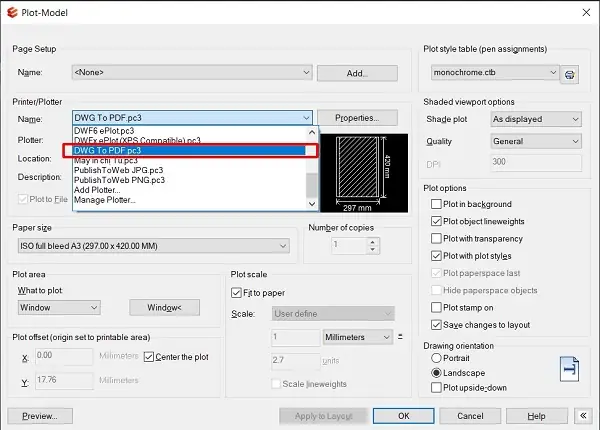
- Kích thước file: Vẽ quá nhiều annotation, đặc biệt là raster, có thể làm tăng kích thước file lên tới hàng chục MB. Khi cần chia sẻ, hãy flatten (gộp) annotation vào nội dung bằng cách
Print > Save as PDF. - Bảo mật: Nếu file chứa thông tin nhạy cảm, hãy thiết lập Permissions để ngăn người khác chỉnh sửa hoặc xóa annotation.
File > Properties > Security. - Sao lưu: Trước khi thực hiện các thao tác lớn (xóa toàn bộ annotation), lưu bản sao gốc để tránh mất mát dữ liệu.
- Chữ ký kỹ thuật số: Khi file đã được ký số, việc thêm hoặc thay đổi annotation có thể làm mất tính hợp pháp của chữ ký. Hãy ký lại sau khi chỉnh sửa.
7. Tổng Kết
Việc vẽ trong PDF không chỉ là một tính năng phụ trợ mà đã trở thành một công cụ thiết yếu trong môi trường làm việc hiện đại. Từ việc ghi chú nhanh, phác thảo ý tưởng, đến việc tạo ra các bản vẽ kỹ thuật chi tiết, PDF cung cấp một nền tảng linh hoạt, đa nền tảng và bảo mật.
Bằng cách lựa chọn phần mềm phù hợp, thiết lập môi trường làm việc, nắm vững các công cụ cơ bản và nâng cao, bạn có thể khai thác tối đa tiềm năng của PDF để nâng cao hiệu suất công việc, cải thiện giao tiếp và tạo ra những bản tài liệu chuyên nghiệp hơn.
Hãy bắt đầu thực hành ngay hôm nay: mở một file PDF, chọn công cụ Ink, vẽ một vài đường, lưu lại và chia sẻ. Khi bạn đã thành thạo, hãy khám phá các tính năng như layer, pressure sensitivity, và thậm chí là JavaScript để tự động hoá quy trình. Chắc chắn rằng, với kiến thức này, bạn sẽ không còn gặp khó khăn nào khi cần vẽ trong PDF nữa.
Chúc bạn thành công và sáng tạo!