
TÓM TẮT
- 1 1. Giới thiệu chung về Pen Tool
- 2 2. Cài đặt môi trường làm việc
- 3 3. Các chế độ Pen Tool cơ bản
- 4 4. Quy trình vẽ chi tiết từng bước
- 5 5. Kỹ thuật nâng cao
- 6 6. Lời khuyên thực tế khi sử dụng Pen Tool
- 7 7. Thực hành: Vẽ một biểu tượng đơn giản
- 8 8. Các lỗi thường gặp và cách khắc phục
- 9 9. Tài nguyên học tập bổ sung
- 10 10. Kết luận
1. Giới thiệu chung về Pen Tool
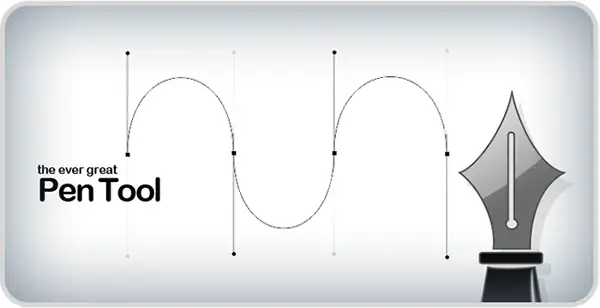
Pen Tool (công cụ Bút) là một trong những công cụ mạnh mẽ và linh hoạt nhất trong các phần mềm đồ họa vector như Adobe Illustrator, Adobe Photoshop, CorelDRAW, và Affinity Designer. Khác với các công cụ vẽ raster (bitmap) truyền thống, Pen Tool tạo ra các đường path (đường viền) dựa trên các điểm neo (anchor points) và đoạn cong Bézier, cho phép người dùng tạo ra các hình dạng chính xác, mịn màng và có thể mở rộng không mất chất lượng.
1.1 Lý do Pen Tool quan trọng
- Độ chính xác cao: Bạn có thể kiểm soát từng điểm neo và đoạn cong, tạo ra các đường nét hoàn hảo.
- Khả năng mở rộng: Đồ họa vector không bị mất độ phân giải khi phóng to hoặc thu nhỏ.
- Tính linh hoạt: Dễ dàng chỉnh sửa, biến đổi, và tái sử dụng các path.
- Ứng dụng rộng rãi: Từ thiết kế logo, biểu tượng, illustration, UI/UX đến chỉnh sửa ảnh.
1.2 Các thuật ngữ cơ bản
| Thuật ngữ | Định nghĩa |
|---|---|
| Anchor point (điểm neo) | Điểm kiểm soát vị trí của path, có thể là corner (góc) hoặc smooth (mịn). |
| Handle (tay cầm) | Đoạn đường thẳng nối từ điểm neo, điều chỉnh độ cong của segment. |
| Segment (đoạn) | Đoạn thẳng hoặc cong nối giữa hai anchor point. |
| Bézier curve | Đường cong được điều khiển bởi các handle, cho phép tạo các hình dạng phức tạp. |
| Path (đường) | Tập hợp các segment và anchor point, có thể đóng (closed) hoặc mở (open). |
2. Cài đặt môi trường làm việc
2.1 Chọn phần mềm phù hợp
- Adobe Illustrator: Tiêu chuẩn công nghiệp cho vector, hỗ trợ đa dạng công cụ Pen và shortcut.
- Adobe Photoshop: Pen Tool có trong Photoshop chủ yếu dùng để tạo mask hoặc shape.
- Affinity Designer: Lựa chọn thay thế chi phí thấp hơn, tính năng Pen Tool tương tự.
- CorelDRAW: Phổ biến ở một số khu vực, Pen Tool mạnh mẽ với giao diện khác biệt.
2.2 Tùy chỉnh thanh công cụ

Có thể bạn quan tâm: Cách Vẽ Trong Mạng Đảo: Hướng Dẫn Chi Tiết Từ Cơ Bản Đến Nâng Cao
- Đặt Pen Tool (P) làm công cụ mặc định.
- Hiển thị Control Panel để truy cập nhanh các tùy chọn như Pathfinder, Stroke, Fill.
- Kích hoạt Smart Guides (Ctrl+U) để hỗ trợ căn chỉnh điểm neo.
- Bật Show Anchor Points (Ctrl+H) để luôn thấy các điểm neo.
2.3 Thiết lập lưới và snap
- Snap to Grid và Snap to Point giúp đặt anchor point chính xác.
- Tùy chỉnh grid size phù hợp với dự án (ví dụ: 10px cho UI, 0.5mm cho in ấn).
3. Các chế độ Pen Tool cơ bản
Pen Tool trong hầu hết các phần mềm có 4 chế độ chính:
- Pen Tool (P) – Vẽ path tự do, tạo anchor point mới.
- Add Anchor Point (+) – Thêm điểm neo vào path đã có.
- Delete Anchor Point (-) – Xóa điểm neo không cần thiết.
- Convert Anchor Point (Shift+C) – Chuyển đổi giữa corner và smooth.
3.1 Vẽ đường thẳng (Corner Anchor)
- Nhấp một lần để tạo anchor point góc.
- Di chuyển chuột và nhấp lại để tạo segment thẳng tiếp theo.
- Đóng path bằng cách nhấp vào anchor point đầu tiên.
3.2 Vẽ đường cong (Smooth Anchor)
- Nhấp và kéo chuột khi tạo anchor point. Khi kéo, hai handle sẽ xuất hiện.
- Độ dài và góc của handle quyết định độ cong của segment.
- Để tạo segment mượt mà, luôn kéo tay cầm đồng thời ở cả hai phía của anchor point.
3.3 Chuyển đổi anchor point
- Chọn Convert Anchor Point Tool (Shift+C).
- Nhấp vào một corner point và kéo để biến thành smooth.
- Nhấp vào smooth point mà không kéo để biến thành corner.
4. Quy trình vẽ chi tiết từng bước

Có thể bạn quan tâm: Cách Vẽ Trong Excel 2026: Hướng Dẫn Chi Tiết Từ Cơ Bản Đến Nâng Cao
Bước 1: Lên khung hình (Sketch)
- Sketch nhanh bằng bút chì trên giấy hoặc sử dụng tablet.
- Đặt sketch lên layer riêng, giảm opacity để làm nền.
Bước 2: Tạo layer mới cho Pen Tool
- Đặt tên rõ ràng (ví dụ: “Logo_Path”).
- Đảm bảo layer không bị khóa và ở chế độ Normal.
Bước 3: Bắt đầu vẽ các đường chính
- Xác định các điểm neo chính: Đầu, cuối, góc quan trọng.
- Sử dụng corner anchor cho các góc sắc nét (ví dụ: các góc của hình chữ nhật).
- Dùng smooth anchor cho các đường cong (ví dụ: vòng tròn, vòng cung).
Bước 4: Điều chỉnh handle
- Chọn Direct Selection Tool (A).
- Kéo các handle để tinh chỉnh độ cong.
- Sử dụng Alt/Option + kéo để thay đổi độ dài của một tay cầm mà không ảnh hưởng tay cầm kia.
Bước 5: Thêm hoặc xóa anchor point
- Khi cần thêm chi tiết, dùng Add Anchor Point (+).
- Khi path quá phức tạp, xóa những anchor point không cần thiết để giảm số lượng điểm, giúp path mượt hơn.
Bước 6: Kiểm tra và đóng path

Có thể bạn quan tâm: Cách Vẽ Trong Excel 2026: Hướng Dẫn Chi Tiết Từ Cơ Bản Đến Nâng Cao
- Đảm bảo path được đóng nếu cần (đối với shape).
- Nếu mở, kiểm tra các đầu đoạn để tránh lỗi khi fill.
Bước 7: Áp dụng Stroke và Fill
- Chọn màu, độ dày stroke phù hợp.
- Đối với shape, bật Fill và tắt Stroke nếu muốn.
5. Kỹ thuật nâng cao
5.1 Sử dụng Pen Tool để tạo logo phức tạp
- Phân lớp: Tách từng phần của logo thành các layer riêng để dễ chỉnh sửa.
- Sử dụng Pathfinder: Kết hợp các shape bằng Union, Subtract, Intersect để tạo hình mới.
- Smoothing: Sử dụng Object > Path > Simplify để giảm số anchor point mà không làm mất chi tiết.
5.2 Vẽ ký tự (Typography) bằng Pen Tool
- Dùng Pen Tool để tái tạo chữ viết tay.
- Bắt đầu với các baseline và x-height để duy trì tỉ lệ.
- Tạo các anchor point ở các điểm quyết định (đầu và cuối đường thẳng, góc, vòng cung).
5.3 Tạo hiệu ứng gradient trên path
- Áp dụng Gradient Stroke (Illustrator) để tạo hiệu ứng mượt chuyển màu dọc theo đường viền.
- Đặt gradient direction bằng cách kéo công cụ Gradient Tool trên stroke.
5.4 Vẽ các hình dạng organic (tự nhiên)

Có thể bạn quan tâm: Cách Vẽ Trong Excel 2007: Hướng Dẫn Chi Tiết Từ Cơ Bản Đến Nâng Cao
- Đối với các hình dạng không đều, đặt anchor point ở các vị trí quan trọng (đỉnh, đáy, trung tâm).
- Sử dụng smooth anchor và handle dài để tạo các đường cong “dòng chảy”.
- Kiểm tra symmetry bằng cách duplicate và reflect (Object > Transform > Reflect).
6. Lời khuyên thực tế khi sử dụng Pen Tool
- Giữ tay thoải mái: Không cố gắng tạo segment hoàn hảo trong một lần, hãy vẽ nhanh và chỉnh sửa sau.
- Sử dụng các phím tắt:
P– Pen ToolA– Direct SelectionShift + C– Convert AnchorCtrl/Cmd + Z– UndoAlt/Option + kéo handle– Điều chỉnh một tay cầm.- Giảm số lượng anchor point: Đường path ít điểm hơn sẽ mượt hơn và dễ chỉnh sửa.
- Luôn zoom: Khi làm việc trên chi tiết nhỏ, zoom 200% hoặc hơn để kiểm soát chính xác.
- Kiểm tra độ chính xác: Sử dụng Outline mode (Ctrl+Y) để xem path không bị ảnh hưởng bởi fill hoặc stroke.
- Lưu phiên bản: Khi thay đổi lớn, lưu snapshot hoặc layer duplicate để có bản sao dự phòng.
7. Thực hành: Vẽ một biểu tượng đơn giản
Bước 1: Chuẩn bị sketch
- Vẽ một hình tròn và một mũi tên hướng lên.
Bước 2: Vẽ vòng tròn
- Chọn Pen Tool, nhấp và kéo để tạo 4 anchor point smooth, tạo thành một vòng tròn hoàn chỉnh.
- Điều chỉnh handle để làm tròn đều.
Bước 3: Vẽ mũi tên
- Dùng corner anchor cho phần thân mũi tên.
- Thêm smooth anchor ở đầu mũi tên để tạo vòng cong nhẹ.
Bước 4: Kết hợp
- Đóng path cho mũi tên, sau đó Pathfinder > Unite để gộp với vòng tròn.
- Áp dụng màu fill (ví dụ: xanh dương) và tắt stroke.
Bước 5: Kiểm tra
- Kiểm tra trong Outline mode, chắc chắn không còn anchor point thừa.
8. Các lỗi thường gặp và cách khắc phục
| Lỗi | Nguyên nhân | Cách khắc phục |
|---|---|---|
| Đường cong không mịn | Tạo quá nhiều anchor point hoặc handle không đồng nhất | Xóa anchor point dư thừa, điều chỉnh lại handle, dùng Simplify. |
| Path không đóng | Quên nhấp vào anchor point đầu tiên | Nhấp vào anchor point đầu để đóng, hoặc dùng Join (Ctrl+J). |
| Stroke không hiển thị | Stroke màu trùng với Fill, hoặc stroke width = 0 | Đặt màu stroke khác, tăng độ dày stroke. |
| Anchor point bị “dangling” | Khi kéo quá xa khi tạo smooth anchor | Chọn anchor, kéo lại handle ngắn hơn hoặc chuyển thành corner. |
| Không thể chỉnh sửa handle | Đã chuyển sang Selection Tool thay vì Direct Selection | Chuyển sang Direct Selection (A) để chọn và kéo handle. |
9. Tài nguyên học tập bổ sung
- Adobe Help Center: Hướng dẫn chi tiết Pen Tool cho Illustrator và Photoshop.
- YouTube Channels: “Spoon Graphics”, “The Futur”, “Will Paterson” – có nhiều tutorial thực hành.
- Online Courses: Udemy, Skillshare – “Mastering Pen Tool in Illustrator”.
- Sách: “Vector Basics” của Von Glitschka, “Illustrator Essentials” của Adobe Press.
10. Kết luận
Pen Tool không chỉ là một công cụ vẽ; nó là nền tảng của mọi thiết kế vector chuyên nghiệp. Khi bạn nắm vững cách tạo, chỉnh sửa và tối ưu các anchor point, handle và segment, khả năng sáng tạo của bạn sẽ được mở rộng vô hạn. Hãy thực hành thường xuyên, bắt đầu từ những hình dạng đơn giản, sau đó dần dần tiến tới các dự án phức tạp như logo, illustration và UI. Đừng quên áp dụng các mẹo tối ưu hoá và tránh lỗi thường gặp để công việc của bạn luôn mượt mà và hiệu quả.
Tip cuối cùng: Đừng sợ “sai”. Với Pen Tool, mọi lỗi đều có thể sửa bằng cách chỉnh sửa anchor point hoặc sử dụng Undo. Hãy để sự kiên nhẫn và thực hành dẫn dắt bạn đến thành thạo!