
Photoshop CS6 vẫn là một trong những công cụ chỉnh sửa và vẽ ảnh mạnh mẽ nhất, dù đã ra mắt từ năm 2026. Với bộ công cụ đa dạng, khả năng tùy biến cao và giao diện thân thiện, Photoshop CS6 cho phép người dùng – dù là người mới bắt đầu hay chuyên gia – thực hiện các tác phẩm vẽ kỹ thuật số chất lượng cao. Bài viết dưới đây sẽ cung cấp cho bạn một hướng dẫn chi tiết, từ những kiến thức cơ bản nhất cho tới các kỹ thuật nâng cao, giúp bạn nắm vững cách vẽ trong Photoshop CS6 và tạo ra những bức tranh, minh hoạ, concept art, hoặc thiết kế đồ họa ấn tượng.
Lưu ý: Để đạt được hiệu quả tốt nhất, hãy chuẩn bị một máy tính có cấu hình đáp ứng yêu cầu tối thiểu của Photoshop CS6 (CPU Intel Core i3 trở lên, RAM 2 GB, ổ cứng SSD khuyến nghị) và cài đặt đầy đủ driver cho card đồ họa.
TÓM TẮT
- 1 1. Chuẩn Bị Môi Trường Làm Việc
- 2 2. Tìm Hiểu Giao Diện Và Các Công Cụ Cơ Bản
- 3 3. Quy Trình Vẽ Cơ Bản Từ A Đến Z
- 3.1 3.1. Tạo Tài Liệu Mới
- 3.2 3.2. Thiết Lập Lớp (Layers)
- 3.3 3.3. Bước 1: Phác Thảo (Sketch)
- 3.4 3.4. Bước 2: Vẽ Đường Viền (Line Art)
- 3.5 3.5. Bước 3: Tô Màu Cơ Bản (Base Color)
- 3.6 3.6. Bước 4: Thêm Bóng (Shadows) và Ánh Sáng (Highlights)
- 3.7 3.7. Bước 5: Thêm Chi Tiết và Texture
- 3.8 3.8. Bước 6: Điều Chỉnh Màu Sắc (Color Adjustments)
- 3.9 3.9. Bước 7: Hoàn Thiện và Xuất File
- 4 4. Kỹ Thuật Nâng Cao: Tạo Hiệu Ứng Đặc Biệt
- 5 5. Những Lưu Ý Khi Vẽ Trong Photoshop CS6
- 6 6. Tài Nguyên Học Tập Và Cộng Đồng
- 7 7. Quy Trình Tạo Một Tác Phẩm Hoàn Chỉnh – Ví Dụ Thực Tế
- 8 8. Tổng Kết
1. Chuẩn Bị Môi Trường Làm Việc
1.1. Cài Đặt Photoshop CS6
- Tải phần mềm: Đảm bảo bạn tải bản Photoshop CS6 chính hãng từ Adobe hoặc nguồn uy tín.
- Cài đặt: Chạy file cài đặt, làm theo hướng dẫn, chọn ngôn ngữ “Tiếng Việt” nếu có.
- Cập nhật: Sau khi cài xong, mở Help → Updates để kiểm tra bản cập nhật mới nhất, giúp tối ưu hiệu năng và fix lỗi.
1.2. Tối Ưu Hoá Cài Đặt
- Memory Usage: Vào Edit → Preferences → Performance, tăng Memory Usage lên 70‑80% (nếu RAM đủ) để Photoshop dùng nhiều RAM hơn, giảm lag khi vẽ.
- Graphics Processor Settings: Bật Use Graphics Processor và Advanced Settings → Drawing Mode → Advanced để tận dụng GPU cho việc vẽ brush mượt mà.
- Scratch Disks: Chọn ổ SSD làm Scratch Disk (đĩa tạm) để tăng tốc độ lưu trữ tạm thời.
1.3. Cài Đặt Tablet (Bảng Vẽ Điện Tử)
Nếu bạn có tablet Wacom, Huion, XP-Pen…:
1. Cài driver mới nhất.
2. Cấu hình: Vào Edit → Preferences → Tools → Pen Settings, bật Pen Pressure để brush phản hồi độ nhấn.
3. Test: Mở một tài liệu mới, chọn Brush Tool và thử độ nhạy, điều chỉnh Brush Tip Shape → Size Dynamics cho phù hợp.
2. Tìm Hiểu Giao Diện Và Các Công Cụ Cơ Bản

Có thể bạn quan tâm: Cách Vẽ Trong Pen Tool: Hướng Dẫn Toàn Diện Từ Cơ Bản Đến Nâng Cao
2.1. Bảng Điều Khiển (Workspace)
- Tools Panel (bên trái): chứa các công cụ chính như Move, Marquee, Lasso, Magic Wand, Crop, Brush, Eraser, Gradient, Paint Bucket, Type, Pen, Hand, Zoom.
- Options Bar (trên cùng): hiển thị tùy chọn chi tiết cho công cụ đang được chọn.
- Panels (bên phải): Layers, Adjustments, Color, Swatches, Brush Settings, History… bạn có thể kéo thả, ghép nhóm hoặc ẩn/hiện tùy ý.
2.2. Công Cụ Vẽ Cơ Bản
| Công cụ | Chức năng | Phím tắt |
|---|---|---|
| Brush Tool (B) | Vẽ nét brush, hỗ trợ áp lực | B |
| Pencil Tool (B) | Vẽ nét cứng, không anti-alias | Shift + B |
| Pen Tool (P) | Vẽ đường vector, tạo shape | P |
| Shape Tool (U) | Vẽ hình cơ bản (Rectangle, Ellipse…) | U |
| Eraser Tool (E) | Xóa hoặc làm mờ (Background Eraser) | E |
| Gradient Tool (G) | Tạo chuyển màu tuyến tính, radial… | G |
2.3. Thiết Lập Brush (Cọ Vẽ)
- Mở Brush Settings: Window → Brush Settings.
- Các mục quan trọng:
- Shape Dynamics: điều chỉnh độ biến đổi kích thước, góc, và roundness dựa vào độ nhấn.
- Scattering: tạo hiệu ứng nét bắn tung (spray).
- Texture: áp dụng texture lên brush để tạo cảm giác vải, giấy…
- Dual Brush: kết hợp hai brush để tạo nét đa dạng.
- Color Dynamics: thay đổi màu sắc theo độ nhấn hoặc random.
- Lưu Brush: Nhấn nút New Brush Preset (hình dấu cộng) để lưu lại cấu hình.
3. Quy Trình Vẽ Cơ Bản Từ A Đến Z
3.1. Tạo Tài Liệu Mới
- File → New (Ctrl + N)
- Đặt Width và Height (đơn vị pixel, inch… tùy mục đích). Ví dụ: 3000 px × 2000 px cho tranh vẽ chi tiết.
- Resolution: 300 ppi cho in ấn, 72 ppi cho web.
- Color Mode: RGB cho màn hình, CMYK cho in.
- Background Contents: White hoặc Transparent (để vẽ trên nền trong suốt).
3.2. Thiết Lập Lớp (Layers)
- Layer 0: Background (nền).
- Layer 1: Sketch (phác thảo).
- Layer 2: Line Art (đường viền).
- Layer 3: Base Color (màu nền).
- Layer 4: Shadows (bóng).
- Layer 5: Highlights (ánh sáng).
- Layer 6: Details (chi tiết, texture).
- Layer 7: Adjustment (điều chỉnh màu, tono, saturation).
Tip: Sử dụng Group Layers (Ctrl + G) để nhóm các lớp liên quan, giúp quản lý dễ dàng.
3.3. Bước 1: Phác Thảo (Sketch)
Có thể bạn quan tâm: Cách Vẽ Trong Mạng Đảo: Hướng Dẫn Chi Tiết Từ Cơ Bản Đến Nâng Cao
- Chọn Brush Tool (B), kích thước ~5‑10 px, độ cứng 0‑30%.
- Vẽ nhanh các hình khối cơ bản, xác định bố cục, tỷ lệ.
- Dùng Opacity ~30‑50% để dễ dàng xoá hoặc chỉnh sửa.
- Khi hài lòng, Flatten hoặc Merge các sketch layer thành một (nhưng vẫn giữ nguyên bản gốc ở một layer riêng).
3.4. Bước 2: Vẽ Đường Viền (Line Art)
- Tạo New Layer trên sketch.
- Chọn Brush Tool với Hard Round (cứng) và size 2‑4 px.
- Bật Anti-alias (mặc định) để đường viền mượt.
- Vẽ lại các đường quan trọng, dùng Shift để vẽ đường thẳng, Alt + kéo để tạo vòng tròn.
- Khi hoàn thành, Hide hoặc Delete layer sketch.
3.5. Bước 3: Tô Màu Cơ Bản (Base Color)
- Tạo New Layer dưới line art.
- Chọn Brush Tool, kích thước 10‑30 px, Hardness 0‑20% để tạo màu nền mượt.
- Dùng Alt + Click để lấy màu từ Color Picker hoặc Swatches.
- Đánh màu cho từng vùng (skin, hair, clothes…) bằng Clip to Layer (Alt + Ctrl + G) để màu không vượt ra ngoài line art.
3.6. Bước 4: Thêm Bóng (Shadows) và Ánh Sáng (Highlights)
- Shadows Layer: Tạo layer mới, Blend Mode → Multiply, Opacity 30‑50%. Chọn màu #000000 hoặc #2B2B2B, dùng Brush mềm (soft round) vẽ bóng.
- Highlights Layer: Tạo layer mới, Blend Mode → Overlay hoặc Screen, Opacity 20‑40%. Chọn màu #FFFFFF hoặc #FFD700, vẽ ánh sáng lên các vùng sáng.
- Dùng Gaussian Blur (Filter → Blur → Gaussian Blur) để làm mềm các vùng bóng/ánh nếu cần.
3.7. Bước 5: Thêm Chi Tiết và Texture
- Details Layer: Vẽ các nếp da, sợi tóc, vết sẹc.
- Texture: Mở texture (paper, fabric) → Edit → Transform → Scale → Blend Mode → Overlay hoặc Soft Light, Opacity 20‑30%.
- Sử dụng Brush Settings → Texture để tạo hiệu ứng vải, gỗ, kim loại.
3.8. Bước 6: Điều Chỉnh Màu Sắc (Color Adjustments)
- Adjustment Layers: Hue/Saturation, Color Balance, Curves, Levels.
- Đặt Clipping Mask (Alt + Click vào layer) để ảnh hưởng chỉ lên layer dưới.
- Thử nghiệm Selective Color để tinh chỉnh màu da, màu áo…
3.9. Bước 7: Hoàn Thiện và Xuất File
- Kiểm tra toàn bộ layers, Flatten Image nếu cần (File → Export → Export As…).
- Định dạng: PNG (độ trong suốt), JPEG (in ấn), TIFF (độ phân giải cao), PSD (để chỉnh sửa lại).
- Đặt Resolution 300 ppi cho in, 72 ppi cho web.
- Lưu PSD gốc để bảo toàn layer.
4. Kỹ Thuật Nâng Cao: Tạo Hiệu Ứng Đặc Biệt

Có thể bạn quan tâm: Cách Vẽ Trong Excel 2026: Hướng Dẫn Chi Tiết Từ Cơ Bản Đến Nâng Cao
4.1. Vẽ Với Vector Pen Tool
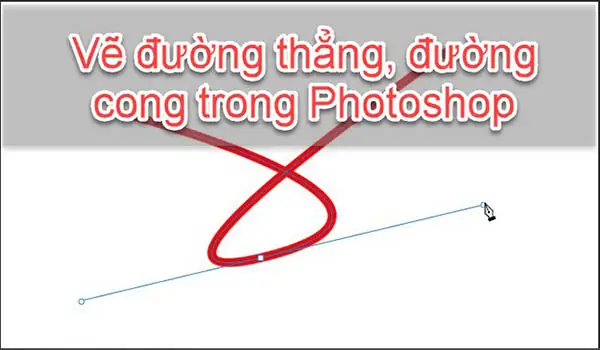
- Pen Tool (P) cho phép vẽ đường vector mượt, dễ chỉnh sửa.
- Chọn Path → Stroke Path → Brush để tô nét bằng brush.
- Dùng Convert Point Tool để tạo góc mềm, Add Anchor Point để chỉnh sửa chi tiết.
4.2. Sử Dụng Layer Masks Thông Minh
- Layer Mask cho phép ẩn/hiện phần của layer mà không phá hủy pixel.
- Vẽ mask bằng Brush (B) màu đen để ẩn, màu trắng để hiển thị.
- Feather (Ctrl + Alt + G) để làm mềm viền mask, tạo transition tự nhiên.
4.3. Blend Modes & Opacity Để Tạo Ánh Sáng Phức Tạp
- Overlay, Soft Light, Hard Light, Color Dodge, Linear Burn: mỗi blend mode có cách kết hợp màu khác nhau.
- Thử nghiệm Layer → New Fill Layer → Gradient + blend mode để tạo ánh sáng môi trường (environment lighting).
4.4. Smart Objects & Filters Thông Minh
- Chuyển layer thành Smart Object (Right click → Convert to Smart Object) để áp dụng Filters không phá hủy (non-destructive).
- Filter → Blur → Gaussian Blur, Filter → Stylize → Diffuse, Filter → Render → Lighting Effects để tạo sâu trường và ánh sáng.
4.5. Action và Batch Processing
- Ghi Action (Window → Actions) cho các bước lặp lại (ví dụ: tạo shadow, highlight, color correction) để tiết kiệm thời gian.
- File → Automate → Batch để áp dụng action cho nhiều file cùng lúc (đặc biệt hữu ích khi làm series concept art).
5. Những Lưu Ý Khi Vẽ Trong Photoshop CS6
- Độ Nhạy Bảng Vẽ: Đảm bảo Pressure Sensitivity hoạt động, nếu không hãy kiểm tra driver và cài đặt trong Preferences → Tools.
- Kích Thước Canvas: Đừng bắt đầu quá lớn nếu máy tính yếu; có thể Scale Down để vẽ nhanh, sau đó Resize lên kích thước thực tế.
- Lưu Thường Xuyên: Dùng Ctrl + S thường xuyên, bật Auto Save trong Preferences → File Handling.
- Quản Lý Layer: Đặt tên rõ ràng, dùng màu layer để phân biệt (right-click → Layer Properties → Color).
- Sử Dụng Shortcuts: Học các phím tắt quan trọng (B, E, V, M, Ctrl + Z, Ctrl + Alt + Z, Ctrl + Alt + Shift + N…) để tăng tốc độ làm việc.
- Thử Nghiệm Brush: Tải và cài đặt brush từ các nguồn như DeviantArt, Brushes for Photoshop để mở rộng thư viện.
- Color Management: Thiết lập Color Settings (Edit → Color Settings) để đồng bộ màu sắc giữa các thiết bị (monitor, printer).
6. Tài Nguyên Học Tập Và Cộng Đồng

Có thể bạn quan tâm: Cách Vẽ Trong Excel 2026: Hướng Dẫn Chi Tiết Từ Cơ Bản Đến Nâng Cao
| Loại | Nguồn | Mô tả |
|---|---|---|
| Video Tutorial | YouTube (Channels: Phlearn, Aaron Blaise, Sycra, Pixel Lab) | Hướng dẫn chi tiết từ cơ bản tới nâng cao, bao gồm các dự án thực tế. |
| Khóa Học Trực Tuyến | Udemy, Skillshare, Coursera | Các khóa học có cấu trúc, bài tập thực hành, chứng chỉ. |
| Brush Packs | Brusheezy, Gumroad, DeviantArt | Bộ cọ miễn phí và trả phí (Realistic Skin, Watercolor, Ink). |
| Forum & Community | Reddit r/Photoshop, Photoshop Forums, Behance | Đặt câu hỏi, chia sẻ tác phẩm, nhận feedback. |
| Sách | “Adobe Photoshop CS6 Classroom in a Book” (Adobe Press), “Digital Painting Techniques” (3DTotal) | Tài liệu tham khảo sâu, kỹ thuật chuyên sâu. |
7. Quy Trình Tạo Một Tác Phẩm Hoàn Chỉnh – Ví Dụ Thực Tế
7.1. Ý Tưởng và Sketch
- Chủ đề: Nhân vật fantasy nữ chiến binh.
- Sketch: Vẽ nhanh bố cục, tỉ lệ cơ thể, pose động.
7.2. Line Art
- Dùng Brush Hard Round, Size 3 px, Opacity 100%.
- Vẽ lại các đường quan trọng, thêm chi tiết áo giáp.
7.3. Base Color
- Tạo Clipping Mask dưới line art.
- Màu da: #D9A68A, tóc: #3B2E2A, áo giáp: #6C8EAD.
7.4. Shadows & Highlights
- Shadows Layer: Multiply, màu #2F2F2F, vẽ bóng dưới áo giáp, quanh khớp.
- Highlights Layer: Overlay, màu #FFEBCD, vẽ ánh sáng trên kim loại.
7.5. Texture & Details
- Nhập texture metal_grain.jpg, Blend Mode → Overlay, Opacity 15%.
- Vẽ vết trầy xước bằng brush Scratch (hard, size 2‑4 px).
7.6. Color Grading

- Adjustment Layer → Color Lookup → 3DLUT File → “Fujifilm F125 Kodak 2395” để tạo tone cinematic.
- Curves: Tăng contrast nhẹ ở midtones.
7.7. Final Touch
- Thêm Glow: New Layer → Brush Soft (size 200 px), màu #FFAA00, Blend Mode → Screen, Opacity 30%.
- Thêm Background: Gradient từ #1A2A3A → #0B1015, Blur nhẹ.
7.8. Export
- File → Export → Export As… → PNG, 300 dpi, tên file “Fantasy_Warrior_Final.png”.
Kết quả: Một bức tranh nhân vật fantasy sắc nét, chi tiết, với ánh sáng và texture thực tế, hoàn thiện trong thời gian ngắn nhờ quy trình chuẩn.
8. Tổng Kết
Photoshop CS6 vẫn là một công cụ vẽ kỹ thuật số mạnh mẽ và linh hoạt, cho phép bạn thực hiện mọi ý tưởng sáng tạo từ phác thảo đơn giản tới concept art phức tạp. Bằng cách nắm vững cài đặt môi trường, công cụ cơ bản, quy trình làm việc theo lớp, và các kỹ thuật nâng cao như pen tool, smart objects, blend modes, bạn sẽ có thể:
- Tiết kiệm thời gian nhờ action và shortcuts.
- Tạo ra các tác phẩm độ phân giải cao, độ chi tiết tuyệt vời.
- Dễ dàng chỉnh sửa, cập nhật mà không làm hỏng bản gốc.
- Tham gia cộng đồng để học hỏi, nhận feedback và nâng cao kỹ năng.
Hãy bắt đầu ngay hôm nay, thực hành theo các bước đã trình bày, và không ngừng khám phá các brush, texture, và tutorial mới. Khi bạn cảm thấy thoải mái với Photoshop CS6, bạn sẽ thấy rằng khả năng sáng tạo của mình không có giới hạn – chỉ cần một chiếc tablet, một chút kiên nhẫn và đam mê, mọi ý tưởng đều có thể hiện thực hoá trên màn hình.
Chúc bạn thành công và luôn vẽ được những tác phẩm tuyệt vời!