
TÓM TẮT
- 1 Mở Đầu
- 2 1. Tổng Quan Về Công Cụ Vẽ Trong PowerPoint
- 3 2. Các Bước Cơ Bản Để Vẽ Trong PowerPoint
- 4 3. Kỹ Thuật Nâng Cao
- 5 4. Ứng Dụng Thực Tế: 5 Mẫu Slide Thông Dụng
- 6 5. Mẹo Và Thủ Thuật Tiết Kiệm Thời Gian
- 7 6. Lỗi Thường Gặp Khi Vẽ Trong PowerPoint Và Cách Khắc Phục
- 8 7. Tối Ưu Hóa File PowerPoint Khi Sử Dụng Nhiều Đối Tượng Vẽ
- 9 8. Kết Luận
Mở Đầu
PowerPoint không chỉ là công cụ thuyết trình mà còn là một nền tảng mạnh mẽ để tạo ra các bản đồ ý tưởng, sơ đồ, hình minh họa và thậm chí là các thiết kế đồ họa đơn giản. Khi biết cách sử dụng các công cụ vẽ trong PowerPoint, bạn có thể biến một slide nhàm chán thành một tác phẩm sinh động, thu hút người xem và truyền tải thông điệp một cách hiệu quả. Bài viết này sẽ cung cấp cho bạn hướng dẫn chi tiết, từ những thao tác cơ bản nhất cho người mới bắt đầu đến các kỹ thuật nâng cao dành cho người đã có kinh nghiệm.
1. Tổng Quan Về Công Cụ Vẽ Trong PowerPoint
1.1. Vị Trí Các Công Cụ
- Tab Insert: Đây là nơi bạn sẽ tìm thấy hầu hết các công cụ vẽ như Shapes (hình dạng), Icons (biểu tượng), SmartArt (đồ họa thông minh), và 3D Models (mô hình 3D).
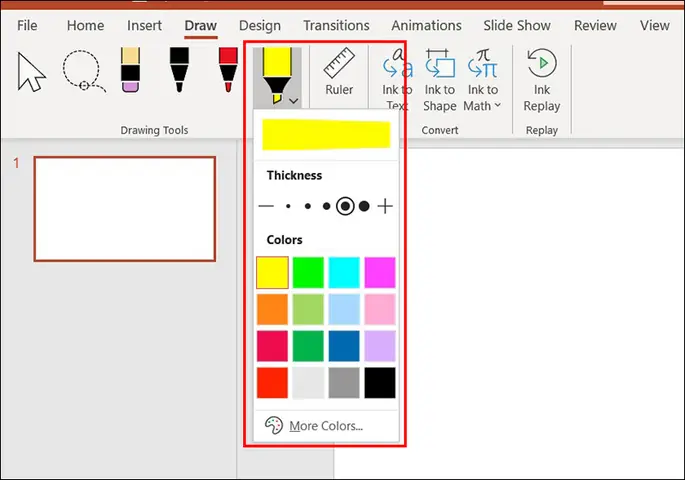
- Tab Draw (đối với phiên bản Office 365/2026): Cung cấp bút vẽ tự do, bút bút lông, và các công cụ viết tay.
- Tab Format: Khi một đối tượng được chọn, tab này sẽ hiện ra, cho phép bạn chỉnh sửa màu sắc, viền, hiệu ứng, và bố cục.
1.2. Các Loại Hình Dạng Cơ Bản
| Loại | Mô tả | Khi nào dùng |
|---|---|---|
| Rectangle / Square | Hình chữ nhật, vuông | Tạo khung, bảng, hoặc nền cho nội dung |
| Ellipse / Circle | Hình tròn, elip | Tạo biểu tượng, nút nhấn, hoặc điểm nhấn |
| Line | Đường thẳng | Kết nối các thành phần, tạo mũi tên |
| Arrow | Đường mũi tên | Chỉ hướng, quy trình, luồng công việc |
| Polygon / Freeform | Đa giác, vẽ tự do | Tạo hình dạng tùy chỉnh, biểu tượng đặc thù |
| Star / Burst | Ngôi sao, nổ | Nhấn mạnh điểm quan trọng, tiêu đề |
| Callout | Bảng chú thích | Thêm lời giải thích, mô tả ngắn gọn |
1.3. Tại Sao Nên Vẽ Trong PowerPoint?
Có thể bạn quan tâm: Cách Vẽ Trong Photoshop: Hướng Dẫn Chi Tiết Từ Cơ Bản Đến Nâng Cao
- Tiết kiệm thời gian: Không cần chuyển sang phần mềm đồ họa chuyên nghiệp như Illustrator.
- Tương thích: Các đối tượng vẽ luôn đồng bộ với các slide khác và có thể sao chép, di chuyển dễ dàng.
- Dễ học: Giao diện trực quan, phù hợp cho người mới bắt đầu.
- Tích hợp sẵn: Các hiệu ứng chuyển động (animation) và chuyển tiếp (transition) có thể áp dụng ngay cho các đối tượng vẽ.
2. Các Bước Cơ Bản Để Vẽ Trong PowerPoint
2.1. Chèn Hình Dạng Cơ Bản
- Mở PowerPoint và tạo một slide mới (hoặc chọn slide hiện có).
- Vào Tab Insert → Shapes.
- Chọn hình dạng mong muốn (ví dụ: Rectangle).
- Di chuyển con trỏ chuột tới slide, nhấn và kéo để vẽ hình.
2.2. Định Dạng Hình Dạng
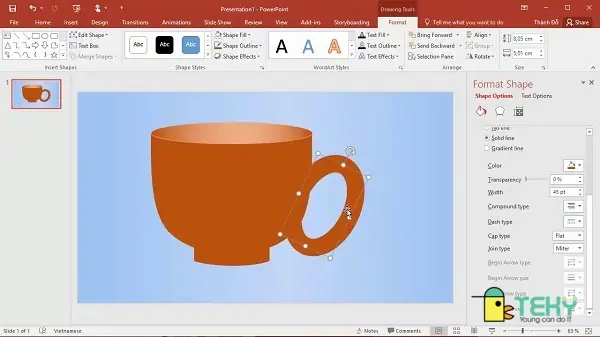
- Màu nền (Fill): Click chuột phải vào hình → Format Shape → Fill. Chọn màu, gradient, hoặc hình ảnh làm nền.
- Viền (Line): Tương tự, chọn Line để thay đổi màu, độ dày, kiểu đường (đứt, gạch chéo).
- Hiệu ứng 3D: Trong Format Shape → 3-D Format, bạn có thể thêm độ sâu, góc chiếu, và ánh sáng.
2.3. Thêm Văn Bản Vào Hình
- Click đúp vào hình để nhập văn bản trực tiếp, hoặc
- Chọn Insert → Text Box, vẽ hộp văn bản và kéo vào trong hình.
- Định dạng văn bản bằng Home → Font (cỡ chữ, màu, kiểu chữ).
2.4. Nhóm và Căn Chỉnh Các Đối Tượng
- Nhóm (Group): Chọn nhiều đối tượng → Ctrl + G (hoặc Right‑click → Group). Giúp di chuyển và thay đổi kích thước đồng thời.
- Căn chỉnh (Align): Vào Format → Align, chọn Align Center, Align Middle, Distribute Horizontally, v.v.
2.5. Sử Dụng SmartArt Để Tạo Đồ Thị & Sơ Đồ
Có thể bạn quan tâm: Cách Vẽ Trong Pdf: Hướng Dẫn Chi Tiết Từ Cơ Bản Đến Nâng Cao
- Insert → SmartArt.
- Chọn loại SmartArt phù hợp (list, process, cycle, hierarchy).
- Nhập nội dung vào các ô, thay đổi màu sắc bằng SmartArt Tools → Design → Change Colors.
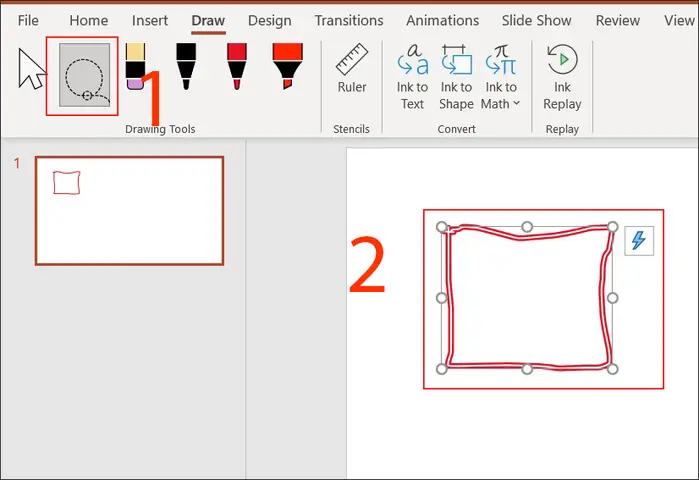
2.6. Vẽ Tự Do Với Tab Draw (Office 365)
- Pen: Cho phép bạn vẽ đường thẳng hoặc tự do bằng chuột hoặc bút cảm ứng.
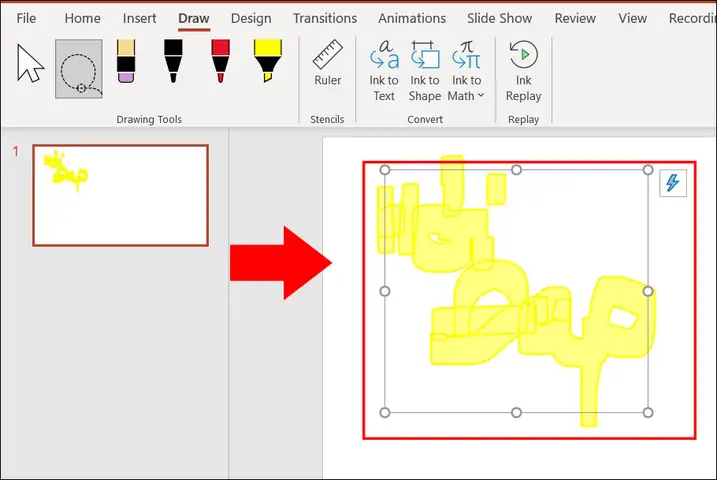
- Highlighter: Dùng để tô sáng vùng quan trọng.
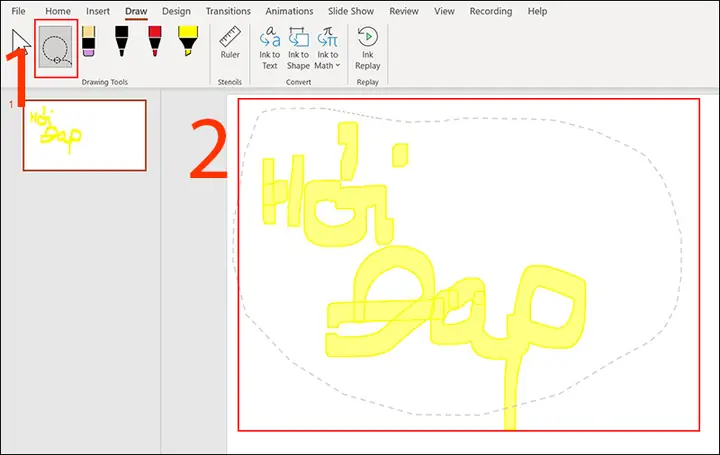
- Eraser: Xóa các nét vẽ không cần thiết.
3. Kỹ Thuật Nâng Cao
3.1. Tạo Đối Tượng Đa Dạng Bằng “Merge Shapes”
PowerPoint cung cấp các công cụ Merge Shapes (Union, Combine, Fragment, Intersect, Subtract) để tạo ra các hình dạng phức tạp.
Cách thực hiện:
1. Vẽ hai hoặc nhiều hình dạng chồng lên nhau.
2. Chọn tất cả các hình, vào Format → Merge Shapes.
3. Chọn thao tác mong muốn:
– Union: Kết hợp tất cả thành một hình.
– Combine: Loại bỏ phần giao nhau.
– Fragment: Tách các phần giao nhau thành các đối tượng riêng biệt.
– Intersect: Giữ lại phần giao nhau.
– Subtract: Lấy hình thứ nhất trừ đi phần giao nhau với hình thứ hai.
3.2. Tạo Đồ Thị Dòng Thời Gian (Timeline)
- Insert → SmartArt → Process → Basic Timeline.
- Thêm các mốc thời gian, chỉnh sửa màu sắc để phù hợp với thương hiệu.
- Đối với hiệu ứng động, vào Animations → Add Animation, chọn Fade hoặc Wipe để mỗi mốc xuất hiện lần lượt.
3.3. Thiết Kế Icon Tùy Chỉnh
Có thể bạn quan tâm: Cách Vẽ Trong Paint: Hướng Dẫn Chi Tiết Từ Cơ Bản Tới Nâng Cao
- Bước 1: Dùng Insert → Icons để chèn icon cơ bản.
- Bước 2: Chuyển đổi icon thành hình dạng (Right‑click → Convert to Shape).
- Bước 3: Sử dụng Edit Points (Format → Edit Points) để chỉnh sửa các điểm neo, tạo ra biểu tượng độc đáo.
3.4. Sử Dụng Gradient và Transparency
- Gradient Fill: Trong Format Shape → Fill → Gradient, bạn có thể tạo nhiều lớp màu chuyển dần, thay đổi góc và vị trí điểm dừng màu.
- Transparency: Đặt độ trong suốt cho màu nền hoặc viền, giúp tạo hiệu ứng lớp nền mờ (overlay).
3.5. Áp Dụng Hiệu Ứng Động (Animation)
- Chọn đối tượng, vào Animations.
- Chọn Entrance, Emphasis, Exit, hoặc Motion Path.
- Sử dụng Animation Pane để điều chỉnh thời gian, thứ tự, và chế độ khởi động (On Click, With Previous, After Previous).
3.6. Tạo Đồ Họa 3D
- Insert → 3D Models → From Online Sources: Tìm mô hình 3D, chèn vào slide.
- Format → 3‑D Rotation: Điều chỉnh góc nhìn, xoay trục X, Y, Z.
- Lighting và Material: Thay đổi ánh sáng và vật liệu để phù hợp với phong cách thiết kế.
3.7. Sử Dụng “Slide Master” Để Tạo Mẫu Vẽ Chung
Nếu bạn cần lặp lại các hình vẽ (logo, tiêu đề, biểu tượng) trên nhiều slide:
1. Vào View → Slide Master.
2. Vẽ các đối tượng trên slide master hoặc layout con.
3. Đóng Slide Master, các đối tượng sẽ tự động xuất hiện trên các slide mới.
4. Ứng Dụng Thực Tế: 5 Mẫu Slide Thông Dụng
Có thể bạn quan tâm: Cách Vẽ Trong Illustrator: Hướng Dẫn Chi Tiết Từ Cơ Bản Đến Nâng Cao
4.1. Slide Giới Thiệu Công Ty
- Header: Rectangle với gradient xanh‑xanh → Text “Công Ty ABC”.
- Logo: Icon chuyển thành shape, đặt ở góc trái.
- Nội Dung: SmartArt “Vertical Box List” để liệt kê sứ mệnh, tầm nhìn.
- Animation: Fade In cho từng mục nội dung, tạo cảm giác chuyên nghiệp.
4.2. Slide Quy Trình Làm Việc (Process Flow)
- Shapes: Arrow (đường mũi tên) kết nối các hình rectangle đại diện các bước.
- Màu sắc: Mỗi bước một màu pastel, đồng bộ với brand.
- Hiệu ứng: Motion Path “Wipe” cho từng bước xuất hiện tuần tự.
4.3. Slide Phân Tích Dữ Liệu (Data Analysis)
- Chart: Insert → Chart → Column.
- Overlay: Vẽ một line trend bằng Freeform Shape, sau đó Format → Shape Outline → Dashed.
- Callout: Thêm Callout để chú thích các điểm quan trọng.
4.4. Slide Kế Hoạch Dự Án (Project Timeline)
- SmartArt: Basic Timeline.
- Custom Icons: Chuyển các icon “milestone” thành shape, đặt ở các mốc thời gian.
- Background: Đặt hình ảnh mờ (transparent) làm nền, tạo cảm giác hiện đại.
4.5. Slide Kết Thúc – Call to Action
- Button: Rectangle với Rounded Corners, màu nổi bật (đỏ hoặc cam).
- Text: “Liên Hệ Ngay” với font lớn, bold.
- Hyperlink: Đặt liên kết tới email hoặc website.
- Animation: Pulse (emphasis) để thu hút sự chú ý.
5. Mẹo Và Thủ Thuật Tiết Kiệm Thời Gian
| Mẹo | Cách Thực Hiện |
|---|---|
| Sao chép nhanh định dạng | Sử dụng Format Painter (Home → Format Painter) để sao chép màu, viền, hiệu ứng giữa các đối tượng. |
| Tạo Grid để căn chỉnh | Vào View → Gridlines hoặc Guides. Kéo hướng dẫn (guides) để tạo lưới tùy chỉnh. |
| Nhóm các đối tượng thường dùng | Tạo Slide Master hoặc Custom Layout chứa các nhóm đối tượng (logo, tiêu đề). |
| Sử dụng phím tắt | Ctrl + G (Group), Ctrl + Shift + G (Ungroup), Alt + Shift + Arrow (di chuyển một bước). |
| Thay đổi màu nhanh | Chọn đối tượng → Ctrl + Shift + C (copy color), Ctrl + Shift + V (paste color). |
| Lưu mẫu shape | Chọn shape → Right‑click → Save as Shape để tái sử dụng trong các bản thuyết trình khác. |
6. Lỗi Thường Gặp Khi Vẽ Trong PowerPoint Và Cách Khắc Phục
- Đối tượng bị lệch khi sao chép
-
Giải pháp: Sử dụng Paste Special → Keep Source Formatting hoặc Ctrl + Shift + V.
-
Màu nền không hiển thị đúng trên các thiết bị khác
-
Giải pháp: Kiểm tra View → Slide Master để chắc chắn không có lớp phủ màu nền trái ngược.
-
Hiệu ứng animation không chạy đúng thứ tự
-
Giải pháp: Mở Animation Pane, kéo các mục để sắp xếp lại thứ tự, hoặc đặt thời gian Start là After Previous.
-
Kích thước hình ảnh bị biến dạng
-
Giải pháp: Khi thay đổi kích thước, giữ Shift để duy trì tỉ lệ, hoặc vào Format Picture → Size để nhập kích thước chính xác.
-
Không thể chỉnh sửa SmartArt sau khi chuyển thành shape
- Giải pháp: Trước khi chuyển, sao lưu bản gốc. Khi đã chuyển, chỉnh sửa bằng Edit Points hoặc Merge Shapes.
7. Tối Ưu Hóa File PowerPoint Khi Sử Dụng Nhiều Đối Tượng Vẽ
- Nén hình ảnh: File → Info → Compress Pictures → chọn Web (150 ppi).
- Xóa các đối tượng ẩn: Vào Selection Pane (Home → Arrange → Selection Pane) và ẩn hoặc xóa những đối tượng không cần.
- Sử dụng định dạng vector: Khi có thể, dùng Shapes thay cho hình ảnh bitmap để giảm dung lượng và giữ độ sắc nét.
- Kiểm tra kích thước slide: Đặt kích thước chuẩn (16:9 hoặc 4:3) để tránh việc PowerPoint tự động thay đổi độ phân giải khi xuất file.
8. Kết Luận
Việc nắm vững cách vẽ trong PowerPoint không chỉ giúp bạn tạo ra những slide đẹp mắt, chuyên nghiệp mà còn nâng cao khả năng truyền đạt thông tin một cách trực quan và ấn tượng. Từ những hình dạng cơ bản, công cụ SmartArt, đến các kỹ thuật nâng cao như Merge Shapes, 3D Models và animation, PowerPoint mang đến một bộ công cụ đa dạng cho mọi nhu cầu thiết kế. Hãy áp dụng những kiến thức và mẹo trong bài viết này, thực hành thường xuyên, và bạn sẽ nhanh chóng trở thành một “designer” thực thụ trong môi trường thuyết trình.
Chúc bạn thành công và sáng tạo không giới hạn!