
Photoshop không chỉ là một công cụ chỉnh sửa ảnh mạnh mẽ, mà còn là một nền tảng sáng tạo vô hạn cho các họa sĩ kỹ thuật số, nhà thiết kế đồ họa và những người yêu thích vẽ tranh trên máy tính. Nếu bạn mới bắt đầu hoặc muốn nâng cao kỹ năng vẽ trong Photoshop, bài viết này sẽ cung cấp cho bạn một hướng dẫn toàn diện, chi tiết và thực tiễn, giúp bạn từ những bước cơ bản nhất tới các kỹ thuật nâng cao, tạo ra những tác phẩm nghệ thuật đẹp mắt và chuyên nghiệp.
TÓM TẮT
- 1 Mục Lục
- 2 1. Chuẩn Bị Môi Trường Làm Việc
- 3 2. Hiểu Về Giao Diện Photoshop Dành Cho Vẽ
- 4 3. Cài Đặt và Tùy Chỉnh Brush (Cọ) Trong Photoshop
- 5 4. Kỹ Thuật Vẽ Cơ Bản
- 6 5. Kỹ Thuật Vẽ Nâng Cao
- 7 6. Sử Dụng Blend Modes và Adjustment Layers
- 8 7. Tối Ưu Hóa Quy Trình Làm Việc (Workflow)
- 9 8. Bí Kíp và Thủ Thuật Từ Các Nghệ Sĩ Chuyên Nghiệp
- 10 9. Thực Hành: Dự Án Thực Tế
- 11 10. Kết Luận và Định Hướng Phát Triển Kỹ Năng
Mục Lục
-
Chuẩn Bị Môi Trường Làm Việc
1.1. Cài đặt Photoshop và cấu hình phần cứng
1.2. Lựa chọn máy tính và màn hình phù hợp
1.3. Cài đặt bút vẽ kỹ thuật số (tablet) -
Hiểu Về Giao Diện Photoshop Dành Cho Vẽ
2.1. Toolbar và các công cụ vẽ cơ bản
2.2. Bảng Layers (Lớp) và cách quản lý chúng
2.3. Palettes quan trọng: Brush, Color, Swatches, History -
Cài Đặt và Tùy Chỉnh Brush (Cọ) Trong Photoshop
3.1. Các loại brush mặc định và cách sử dụng
3.2. Tải và cài đặt brush từ cộng đồng
3.3. Tạo brush tùy chỉnh từ hình ảnh -
Kỹ Thuật Vẽ Cơ Bản
4.1. Vẽ đường nét cơ bản (line, curve)
4.2. Sử dụng Layers để phân tách các yếu tố
4.3. Công cụ Eraser (tẩy) và Mask (mặt nạ) -
Kỹ Thuật Vẽ Nâng Cao
5.1. Vẽ nhân vật (character) – từ phác thảo tới chi tiết
5.2. Vẽ môi trường (environment) – tạo chiều sâu và ánh sáng
5.3. Kỹ thuật shading (đổ bóng) và lighting (chiếu sáng) -
Sử Dụng Blend Modes và Adjustment Layers
6.1. Hiểu về các chế độ hòa trộn (Blend Modes)
6.2. Tạo hiệu ứng ánh sáng, màu sắc bằng Adjustment Layers -
Tối Ưu Hóa Quy Trình Làm Việc (Workflow)
7.1. Sử dụng Shortcuts (phím tắt) để tăng tốc độ
7.2. Quản lý file và lưu trữ dự án
7.3. Xuất bản và chia sẻ tác phẩm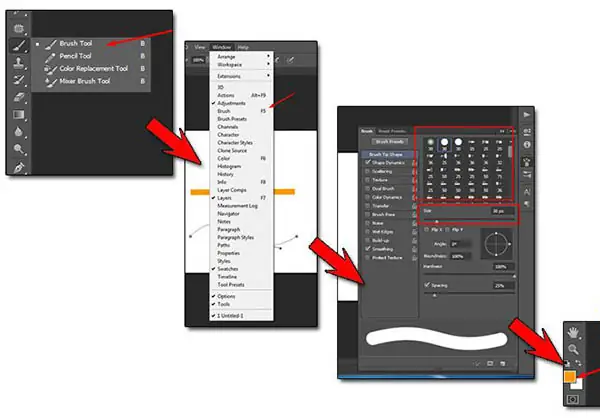
Cách Vẽ Trong Photoshop Có thể bạn quan tâm: Cách Vẽ Trong Pdf: Hướng Dẫn Chi Tiết Từ Cơ Bản Đến Nâng Cao
-
Bí Kíp và Thủ Thuật Từ Các Nghệ Sĩ Chuyên Nghiệp
8.1. Cách tạo texture (vân) thực tế
8.2. Kỹ thuật “wet brush” và “dry brush”
8.3. Sử dụng reference (tài liệu tham khảo) hiệu quả -
Thực Hành: Dự Án Thực Tế
9.1. Vẽ một nhân vật hoạt hình đơn giản
9.2. Vẽ một cảnh quan fantasy chi tiết
9.3. Tạo một poster quảng cáo với kỹ thuật vẽ tay -
Kết Luận và Định Hướng Phát Triển Kỹ Năng
1. Chuẩn Bị Môi Trường Làm Việc
1.1. Cài Đặt Photoshop và Cấu Hình Phần Cứng
- Phiên bản Photoshop: Đối với người mới, Photoshop CC (Creative Cloud) là lựa chọn tốt vì luôn được cập nhật tính năng mới. Đảm bảo bạn có ít nhất phiên bản 2026 trở lên để tận dụng các công cụ AI như Neural Filters.
- Yêu cầu hệ thống tối thiểu:
- CPU: Intel i5 hoặc AMD Ryzen 5 trở lên
- RAM: 8 GB (khuyến nghị 16 GB)
- GPU: hỗ trợ OpenGL 2.0 trở lên, VRAM 2 GB (khuyến nghị 4 GB)
- Ổ SSD để giảm thời gian load file lớn.
1.2. Lựa Chọn Máy Tính và Màn Hình Phù Hợp
- Màn hình: Độ phân giải ít nhất 1920×1080, ưu tiên 4K cho chi tiết cao. Màn hình IPS với độ phủ màu sRGB 100% hoặc AdobeRGB 99% giúp màu sắc chính xác.
- Calibration: Sử dụng công cụ calibrate (như X-Rite i1Display) để cân chỉnh màu, tránh hiện tượng màu lệch khi chuyển sang in ấn.
1.3. Cài Đặt Bút Vẽ Kỹ Thuật Số (Tablet)
- Wacom Intuos hoặc Cintiq: Đối với người mới, Intuos là đủ; Cintiq (có màn hình) phù hợp cho nghệ sĩ muốn vẽ trực tiếp trên màn hình.
- Cài đặt driver và kiểm tra độ nhạy áp lực (pressure sensitivity). Đảm bảo các tùy chọn “pen pressure” trong Photoshop được bật (Edit → Preferences → Tools → Enable Pressure Sensitivity).
2. Hiểu Về Giao Diện Photoshop Dành Cho Vẽ
2.1. Toolbar và Các Công Cụ Vẽ Cơ Bản
Có thể bạn quan tâm: Cách Vẽ Trong Paint: Hướng Dẫn Chi Tiết Từ Cơ Bản Tới Nâng Cao
| Công cụ | Phím tắt | Chức năng |
|---|---|---|
| Brush Tool | B | Vẽ nét mềm, tùy chỉnh brush |
| Pencil Tool | N | Vẽ nét cứng, không anti-alias |
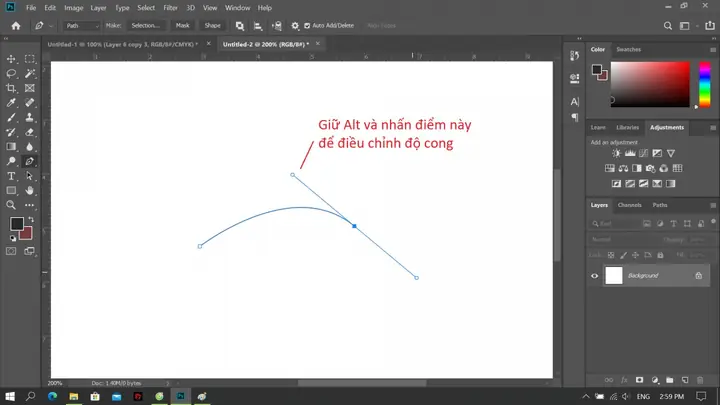
| Pen Tool | P | Vẽ đường vector, tạo path |
| Lasso Tool | L | Chọn vùng không hình dạng |
| Move Tool | V | Di chuyển layer, selection |
| Zoom Tool | Z | Phóng to/thu nhỏ canvas |
2.2. Bảng Layers (Lớp) và Cách Quản Lý Chúng
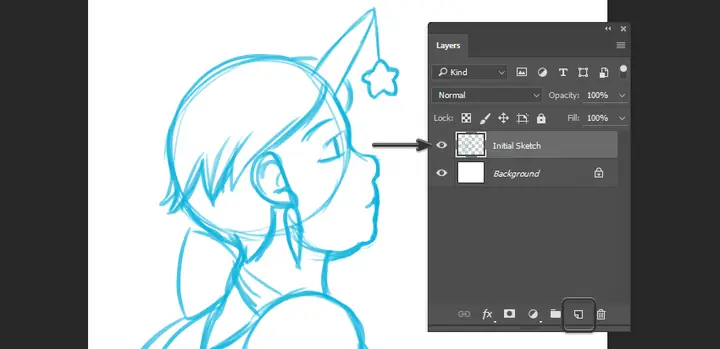
- Tạo layer mới: Shift+Ctrl+N (Windows) / Shift+Cmd+N (Mac). Đặt tên rõ ràng (ví dụ: “Sketch”, “Lineart”, “Color Base”).
- Group layers: Ctrl+G để gộp các layer liên quan, giúp dự án gọn gàng.
- Lock & Hide: Khóa layer để tránh vô tình chỉnh sửa, ẩn layer khi cần tập trung vào phần khác.
2.3. Palettes Quan Trọng
- Brush Palette: Điều chỉnh size, hardness, spacing, dynamics (pressure, tilt).
- Color Picker & Swatches: Lưu các màu yêu thích, tạo palette riêng cho dự án.
- History: Quản lý các bước undo/redo nhanh chóng.
3. Cài Đặt và Tùy Chỉnh Brush (Cọ) Trong Photoshop
3.1. Các Loại Brush Mặc Định và Cách Sử Dụng
- Hard Round: Đường nét sắc, thích hợp cho lineart.
- Soft Round: Đường nét mờ, dùng cho shading.
- Dry Media (Charcoal, Chalk): Tạo cảm giác vẽ truyền thống.
- Watercolor: Mô phỏng màu nước, rất hữu ích cho background.
3.2. Tải và Cài Đặt Brush Từ Cộng Đồng
- Trang web: Brusheezy, DeviantArt, Gumroad.
- Cách cài đặt: Double-click file .abr → Photoshop sẽ tự động thêm vào Brush Preset Manager.
3.3. Tạo Brush Tùy Chỉnh Từ Hình Ảnh
- Mở hình ảnh (độ phân giải cao, màu đen trắng).
- Chuyển sang Grayscale (Image → Mode → Grayscale).
- Vào Edit → Define Brush Preset. Đặt tên và lưu.
- Khi sử dụng, bật Shape Dynamics để điều chỉnh độ nhạy áp lực, tạo hiệu ứng bút vẽ tự nhiên.
4. Kỹ Thuật Vẽ Cơ Bản
4.1. Vẽ Đường Nét Cơ Bản (Line, Curve)

Có thể bạn quan tâm: Cách Vẽ Trong Illustrator: Hướng Dẫn Chi Tiết Từ Cơ Bản Đến Nâng Cao
- Sketch Layer: Dùng brush “Hard Round” với opacity 50% để phác thảo nhanh.
- Lineart Layer: Tăng opacity lên 100%, chọn brush “Hard Round” với size 2-4px tùy độ phân giải.
- Smoothing: Bật Smoothing (trên thanh tùy chọn Brush) 20-30% để đường nét mượt hơn.
4.2. Sử Dụng Layers Để Phân Tách Các Yếu Tố
- Sketch → Lineart → Base Color → Shading → Highlights.
- Việc tách lớp giúp chỉnh sửa độc lập, giảm rủi ro làm hỏng toàn bộ bản vẽ.
4.3. Công Cụ Eraser và Mask
- Eraser: Dùng với brush “Soft Round” để làm mờ các cạnh.
- Layer Mask: Thân thiện hơn vì không phá hủy pixel. Tạo mask, sử dụng brush màu đen để ẩn, màu trắng để hiện.
5. Kỹ Thuật Vẽ Nâng Cao
5.1. Vẽ Nhân Vật (Character) – Từ Phác Thảo Tới Chi Tiết
- Reference: Tìm hình mẫu, tạo một layer “Reference” và đặt opacity 30%.
- Anatomy Basics: Nắm vững tỉ lệ cơ bản (đầu, thân, chi).
- Blocking: Vẽ các khối cơ bản (hình tròn, hình hộp) để xác định tư thế.
- Detailing: Thêm chi tiết mắt, tóc, trang phục trên layer riêng.
- Coloring: Sử dụng Color Base layer, áp dụng Clip to Layer (Alt+Ctrl+G) để màu không tràn ra ngoài đường line.
5.2. Vẽ Môi Trường (Environment) – Tạo Chiều Sâu và Ánh Sáng
- Perspective Grid: View → Show → Grid, hoặc sử dụng Vanishing Point để vẽ kiến trúc chính xác.
- Atmospheric Perspective: Màu xa nhạt hơn, độ bão hòa giảm, độ sáng tăng nhẹ.
- Layered Background: Tạo các layer “Sky”, “Mountains”, “Foreground” để dễ dàng điều chỉnh.
5.3. Kỹ Thuật Shading và Lighting
- Flat Colors: Đầu tiên, tô màu nền (Base Color).
- Midtones: Tạo layer “Midtones”, sử dụng brush “Soft Round” với opacity 30% và màu trung bình.
- Shadows: Dùng màu đen hoặc xanh đậm, giảm opacity 15-20%, vẽ theo hướng ánh sáng.
- Highlights: Tạo layer “Highlights”, sử dụng màu trắng hoặc màu sáng hơn base, brush “Hard Round” nhỏ, opacity 15-30%.
- Blend Modes: Đặt layer “Shadows” thành Multiply, “Highlights” thành Screen để tăng tính tự nhiên.
6. Sử Dụng Blend Modes và Adjustment Layers
6.1. Hiểu Về Các Chế Độ Hòa Trộn (Blend Modes)

Có thể bạn quan tâm: Cách Vẽ Trong Adobe Illustrator: Hướng Dẫn Toàn Diện Từ Cơ Bản Đến Nâng Cao
| Blend Mode | Ứng Dụng Thông Thường |
|---|---|
| Multiply | Đổ bóng, tối màu |
| Screen | Ánh sáng, highlights |
| Overlay | Tăng độ tương phản |
| Soft Light | Hiệu ứng ánh sáng nhẹ |
| Color Dodge | Tăng độ sáng mạnh mẽ |
6.2. Tạo Hiệu Ứng Ánh Sáng, Màu Sắc Bằng Adjustment Layers
- Levels / Curves: Điều chỉnh độ tương phản tổng thể.
- Color Balance: Thêm tông màu ấm/lạnh cho bóng và highlights.
- Hue/Saturation: Thay đổi màu sắc nhanh chóng cho toàn bộ hoặc một phần (khi dùng clipping mask).
- Gradient Map: Tạo phong cách màu đồng nhất, thường dùng cho background fantasy.
7. Tối Ưu Hóa Quy Trình Làm Việc (Workflow)
7.1. Sử Dụng Shortcuts Để Tăng Tốc Độ
| Phím Tắt | Chức Năng |
|---|---|
| B | Brush Tool |
| X | Đổi màu Foreground/Background |
| D | Đặt lại màu mặc định (Black/White) |
| Ctrl+Z | Undo |
| Ctrl+Alt+Z | Step Backward |
| Ctrl+Shift+N | New Layer |
| Alt+Shift+Ctrl+E | Merge Visible vào layer mới |
| Space + Click & Drag | Hand tool (di chuyển canvas) |
| Ctrl+Alt+Shift+K | Tùy chỉnh Shortcut |
7.2. Quản Lý File và Lưu Trữ Dự Án
- Định dạng PSD: Giữ nguyên layers, có thể mở lại sau.
- Phiên bản lưu: Tạo thư mục “v1, v2, v3” để quay lại nếu cần.
- Backup: Sử dụng dịch vụ cloud (Google Drive, Dropbox) hoặc ổ cứng ngoài.
7.3. Xuất Bản và Chia Sẻ Tác Phẩm
- Export As (File → Export → Export As) để xuất PNG, JPEG, TIFF.
- Resolution: 300 DPI cho in ấn, 72 DPI cho web.
- Color Profile: sRGB cho web, AdobeRGB cho in chất lượng cao.
8. Bí Kíp và Thủ Thuật Từ Các Nghệ Sĩ Chuyên Nghiệp
8.1. Cách Tạo Texture Thực Tế
- Texture Brush: Dùng brush “Grunge”, “Paper”, “Fabric”.
- Overlay: Đặt texture layer lên trên, chế độ Overlay hoặc Soft Light, điều chỉnh opacity.
- Mask: Dùng mask để chỉ áp dụng texture ở những vùng cần.
8.2. Kỹ Thuật “Wet Brush” và “Dry Brush”
- Wet Brush: Thiết lập Brush Settings → Wetness (sử dụng brush “Watercolor”). Giúp màu lan tỏa tự nhiên.
- Dry Brush: Giảm Flow và Opacity, tăng Spacing để tạo nét gợn, thích hợp cho tạo chi tiết bề mặt.
8.3. Sử Dụng Reference Hiệu Quả
- Layer Reference: Đặt ảnh tham khảo ở layer trên cùng, giảm opacity, khóa layer.
- Canvas Rotation: Sử dụng shortcut R để xoay canvas, giúp vẽ các đường thẳng mà không cần thay đổi góc nhìn.
9. Thực Hành: Dự Án Thực Tế
9.1. Vẽ Một Nhân Vật Hoạt Hình Đơn Giản
- Sketch: 5-10 phút phác thảo khung cơ bản.
- Lineart: Dùng brush “Hard Round” size 3px, bật Smoothing 30%.
- Base Color: Tạo layer “Base” dưới lineart, dùng Clip to Layer.
- Shading: Thêm layer “Shadows” (Multiply) và “Highlights” (Screen).
- Background: Vẽ một nền gradient đơn giản để làm nổi nhân vật.
9.2. Vẽ Một Cảnh Quan Fantasy Chi Tiết
- Layout: Xác định horizon line, đặt vanishing point.
- Background: Tô màu sky bằng gradient, thêm clouds bằng brush “Soft Round”.
- Midground: Vẽ cây, đá, sử dụng texture brushes cho bark và rock.
- Foreground: Thêm chi tiết như cỏ, hoa, ánh sáng mặt trời qua lá (layer “Light Rays” với brush “Soft Round” và mode Screen).
- Color Grading: Sử dụng Color Lookup adjustment layer (LUT) để tạo mood (ví dụ: “Fujifilm F125 Kodak 2395”).
9.3. Tạo Một Poster Quảng Cáo Với Kỹ Thuật Vẽ Tay
- Concept: Xác định thông điệp và hình ảnh chính.
- Typography: Sử dụng text tool, chuyển text thành shape để chỉnh sửa bằng brush.
- Illustration: Vẽ hình ảnh chính (sản phẩm, nhân vật) trên các layer riêng.
- Effects: Thêm glow, drop shadow, và gradient overlay để tăng độ hấp dẫn.
- Finishing: Kiểm tra màu sắc, độ phân giải 300 DPI, xuất file PDF hoặc TIFF cho in ấn.
10. Kết Luận và Định Hướng Phát Triển Kỹ Năng
Việc cách vẽ trong Photoshop không chỉ là việc thành thạo các công cụ mà còn là quá trình rèn luyện mắt thẩm mỹ, hiểu biết về ánh sáng, màu sắc và cấu trúc. Dưới đây là một số bước tiếp theo để bạn tiếp tục tiến bộ:
- Thực hành hàng ngày: Dành ít nhất 30 phút vẽ mỗi ngày, tập trung vào một kỹ thuật (lineart, shading, texture).
- Tham gia cộng đồng: Đăng tác phẩm lên ArtStation, DeviantArt, Behance, nhận phản hồi và học hỏi từ các nghệ sĩ khác.
- Nghiên cứu tài liệu: Đọc sách “Digital Painting Techniques” của 3DTotal, theo dõi tutorial trên YouTube (Proko, Ctrl+Paint).
- Thử nghiệm brush mới: Mỗi tuần tải một bộ brush mới, khám phá cách chúng thay đổi phong cách của bạn.
- Tích hợp AI: Sử dụng Adobe Firefly hoặc Photoshop Neural Filters để tạo concept nhanh, sau đó tinh chỉnh bằng tay.
Cuối cùng, hãy nhớ rằng sáng tạo không có giới hạn. Photoshop là một công cụ mạnh mẽ, nhưng sức mạnh thực sự nằm ở tay bạn và ý tưởng bạn muốn truyền tải. Hãy kiên nhẫn, không ngừng học hỏi và luôn dám thử nghiệm – và bạn sẽ thấy mình ngày càng tiến bộ, tạo ra những tác phẩm vẽ trong Photoshop tuyệt vời, đầy cảm hứng. Chúc bạn thành công!