
TÓM TẮT
- 1 Lời mở đầu
- 2 1. Khái niệm cơ bản về Essential Graphics trong Premiere
- 3 2. Các công cụ vẽ cơ bản trong Premiere
- 4 3. Tạo và tùy chỉnh Text (Chữ) trong Premiere
- 5 4. Sử dụng Masks (Mặt Nạ) Để Vẽ Và Áp Dụng Hiệu Ứng
- 6 5. Kết Hợp Adjustment Layers & Blend Modes Để Tạo Hiệu Ứng Đồ Họa Sáng Tạo
- 7 6. Tối Ưu Hóa Workflow và Lưu Template
- 8 7. Thực hành: Tạo Đồ Họa Intro 10 Giây Với Các Bước Vẽ Cơ Bản
- 9 8. FAQ – Những câu hỏi thường gặp về vẽ trong Premiere
- 10 9. Kết luận
Lời mở đầu
Adobe Premiere Pro là một trong những phần mềm chỉnh sửa video chuyên nghiệp được sử dụng rộng rãi trên toàn thế giới. Ngoài các tính năng cắt ghép, chỉnh màu, và âm thanh, Premiere còn cung cấp công cụ Essential Graphics cho phép người dùng vẽ và tạo đồ họa chuyển động ngay trong môi trường biên tập. Nhiều người dùng mới thường cho rằng việc vẽ trong Premiere là khó khăn, hoặc phải dựa vào phần mềm khác như After Effects. Thực tế, với các công cụ tích hợp sẵn, bạn hoàn toàn có thể thực hiện những thao tác vẽ, tạo hình dạng, chữ ký, hoặc các biểu tượng động một cách nhanh chóng và hiệu quả.
Bài viết dưới đây sẽ hướng dẫn chi tiết cách vẽ trong Premiere từ cơ bản tới nâng cao, bao gồm:
- Giới thiệu giao diện Essential Graphics.
- Các công cụ vẽ cơ bản: hình chữ nhật, hình elip, đường thẳng, bút vẽ tự do.
- Thêm và tùy chỉnh text (chữ) – tạo hiệu ứng chữ động.
- Sử dụng Masks (mặt nạ) để vẽ vùng chọn và áp dụng hiệu ứng.
- Kết hợp với Adjustment Layers và Blend Modes để tạo hiệu ứng sáng tạo.
- Các mẹo tối ưu hoá workflow, phím tắt và lưu template.
- Xuất bản và chia sẻ các graphic template (MOGRT) cho dự án khác.
Hãy cùng khám phá từng bước một để biến Premiere Pro thành công cụ vẽ đồ họa mạnh mẽ cho mọi dự án video của bạn!
1. Khái niệm cơ bản về Essential Graphics trong Premiere
1.1. Essential Graphics là gì?
Essential Graphics (đồ họa thiết yếu) là một panel trong Premiere Pro cho phép người dùng tạo và chỉnh sửa đồ họa chuyển động (motion graphics) mà không cần rời khỏi môi trường chỉnh sửa video. Panel này tích hợp các shape layers (lớp hình dạng), text layers (lớp chữ), và effects (hiệu ứng) cho phép tùy biến linh hoạt.
1.2. Truy cập Essential Graphics
- Vào Window > Essential Graphics để mở panel.
- Trong panel, bạn sẽ thấy hai tab chính: Edit (chỉnh sửa) và Browse (duyệt các mẫu đã lưu).
- Để tạo một graphic mới, bạn có thể click vào nút New Layer (layer mới) và chọn Rectangle, Ellipse, Pen, hoặc Text.
1.3. Định dạng layer trong Essential Graphics
- Shape Layer: chứa các hình dạng cơ bản (hình chữ nhật, elip, đa giác) và có thể được chỉnh sửa bằng các thuộc tính như Stroke (đường viền), Fill (đổ màu), Position (vị trí), Scale (tỷ lệ), Rotation (xoay).
- Text Layer: cho phép nhập và tùy chỉnh văn bản, bao gồm font, kích thước, màu sắc, tracking, leading, và các hiệu ứng text animation.
- Group Layer: nhóm các layer lại với nhau để di chuyển hoặc áp dụng hiệu ứng chung.
2. Các công cụ vẽ cơ bản trong Premiere
2.1. Vẽ hình chữ nhật (Rectangle)
Có thể bạn quan tâm: Cách Vẽ Trong Layout: Hướng Dẫn Chi Tiết Từ Cơ Bản Đến Nâng Cao
- Tạo layer mới: Trong panel Essential Graphics, click New Layer > Rectangle.
- Chỉnh sửa kích thước: Kéo các góc của hình chữ nhật trên màn hình preview hoặc nhập giá trị Width (Rộng) và Height (Cao) trong mục Properties.
- Thiết lập màu sắc:
- Fill: Nhấn vào ô màu để mở Color Picker, chọn màu nền.
- Stroke: Bật công tắc Stroke, chọn màu viền và độ dày (Width) của viền.
- Vị trí: Sử dụng công cụ Selection Tool (V) để kéo hình chữ nhật đến vị trí mong muốn hoặc nhập giá trị X, Y trong Properties.
Mẹo nhanh: Để căn giữa hình chữ nhật theo khung hình, nhập X = 960, Y = 540 (đối với video 1920×1080) và bật Align to Center trong tab Align.
2.2. Vẽ hình elip (Ellipse)
Quy trình tương tự như hình chữ nhật:
- New Layer > Ellipse.
- Đặt Aspect Ratio (tỷ lệ) để tạo hình tròn hoàn hảo (tỷ lệ 1:1) hoặc elip tùy ý.
- Tùy chỉnh màu Fill và Stroke.
2.3. Vẽ đường thẳng và đa giác bằng Pen Tool
Pen Tool (bút vẽ) cho phép bạn tạo đường path tự do, thích hợp cho các biểu tượng, mũi tên, hoặc hình dạng phức tạp.
- Chọn Pen Tool: Trong panel Essential Graphics, click vào biểu tượng Pen (hoặc nhấn phím P).
- Bắt đầu vẽ: Click trên màn hình preview để tạo các điểm neo (anchor points). Kéo để tạo đường cong.
- Đóng đường path: Để tạo hình đóng, click vào điểm đầu tiên một lần nữa.
- Thiết lập Stroke: Đối với Pen, bạn chỉ có Stroke (đường viền) – không có Fill. Chọn màu và độ dày.
- Chỉnh sửa: Sử dụng Direct Selection Tool (A) để di chuyển các anchor points, hoặc Convert Point Tool để chuyển đổi giữa góc và đường cong.
2.4. Vẽ tự do (Freehand)
Premiere không có công cụ vẽ tự do như Photoshop, nhưng bạn có thể tạo mask (mặt nạ) trên một clip và sau đó chuyển mask thành shape layer:
- Chọn clip trên timeline.
- Vào Effect Controls > Opacity > Mask → Click Pen để vẽ vùng mask.
- Khi mask hoàn thành, Copy (Ctrl+C) và Paste (Ctrl+V) vào Essential Graphics → Paste as New Layer. Nhờ vậy, bạn có được một shape layer dựa trên mask vẽ tự do.
3. Tạo và tùy chỉnh Text (Chữ) trong Premiere
3.1. Thêm Text Layer
- Trong Essential Graphics, click New Layer > Text.
- Gõ nội dung trực tiếp trên màn hình preview hoặc trong Edit tab.
3.2. Định dạng văn bản

Có thể bạn quan tâm: Cách Vẽ Trong Autodesk Inventor: Hướng Dẫn Chi Tiết Từ Cơ Bản Đến Nâng Cao
| Thuộc tính | Mô tả | Mẹo |
|---|---|---|
| Font | Chọn loại font từ danh sách. | Sử dụng Google Fonts để tải font miễn phí. |
| Font Size | Kích thước chữ. | Đối với video HD, thường dùng 50‑100pt. |
| Tracking | Khoảng cách giữa các ký tự. | Tăng tracking để tạo cảm giác “spaced”. |
| Leading | Khoảng cách dòng. | Đặt phù hợp khi có nhiều dòng. |
| Alignment | Canh lề (left, center, right). | Center thường dùng cho tiêu đề. |
| Fill Color | Màu chữ. | Dùng gradient để tạo hiệu ứng màu sắc phong phú. |
| Stroke | Viền chữ. | Thêm Stroke để chữ nổi bật trên nền tối. |
3.3. Hiệu ứng text animation cơ bản
Premiere cung cấp một số Preset Animations cho text:
- Vào Essential Graphics > Browse.
- Tìm mục Text Presets → Kéo thả vào timeline.
- Chỉnh sửa nội dung và thời gian hiển thị trong Effect Controls.
Nếu muốn tự tạo animation:
- Keyframe Position: Di chuyển chữ từ trái sang phải.
- Opacity: Fade in/out.
- Scale: Thu phóng chữ để tạo “pop” effect.
- Rotation: Xoay chữ nhẹ để tạo cảm giác năng động.
Lưu ý: Đặt keyframe ở khung hình đầu và cuối của đoạn muốn animation, sau đó chỉnh giá trị tương ứng.
4. Sử dụng Masks (Mặt Nạ) Để Vẽ Và Áp Dụng Hiệu Ứng
4.1. Tạo mask trên một clip
- Chọn clip trên timeline.
- Mở Effect Controls, tìm Opacity.
- Click vào biểu tượng Pen để vẽ mask tự do, hoặc Ellipse/Rectangle để tạo hình chuẩn.
- Điều chỉnh Mask Feather, Mask Opacity, Mask Expansion để làm mờ hoặc mở rộng.
4.2. Áp dụng mask cho hiệu ứng màu
- Thêm Lumetri Color vào clip.
- Trong Effect Controls, kéo Mask vào Lumetri Color → Chỉ các vùng trong mask sẽ nhận hiệu ứng màu.
4.3. Mask Animation
- Đánh dấu Mask Path và tạo keyframe.
- Di chuyển hoặc thay đổi hình dạng mask qua thời gian để tạo hiệu ứng wipe, reveal, hoặc transition.
4.4. Chuyển mask thành shape layer
Sau khi vẽ mask, bạn có thể:
- Copy (Ctrl+C) mask.
- Mở Essential Graphics, click New Layer > Rectangle/Ellipse/Pen → Paste (Ctrl+V). Mask sẽ được chuyển thành shape layer, cho phép chỉnh sửa chi tiết hơn.
5. Kết Hợp Adjustment Layers & Blend Modes Để Tạo Hiệu Ứng Đồ Họa Sáng Tạo
5.1. Adjustment Layer là gì?
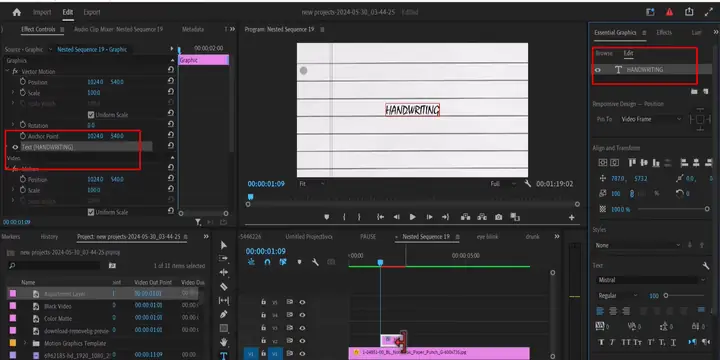
Adjustment Layer (lớp điều chỉnh) là một lớp không chứa nội dung video, nhưng có thể chứa hiệu ứng ảnh hưởng tới tất cả các lớp dưới nó. Thích hợp để áp dụng color grading, blur, hoặc glow cho toàn bộ graphic.
Có thể bạn quan tâm: Cách Vẽ Trong Indesign: Hướng Dẫn Chi Tiết Từ Cơ Bản Đến Nâng Cao
5.2. Tạo Adjustment Layer
- Vào Project Panel → New Item > Adjustment Layer.
- Kéo vào timeline trên các layer graphic mà bạn muốn áp dụng.
5.3. Blend Modes (Chế độ hòa trộn)
Blend Modes quyết định cách một layer tương tác với layer phía dưới:
- Normal: Không có hòa trộn.
- Multiply: Đậm hơn, thích hợp cho việc tạo bóng.
- Screen: Sáng hơn, dùng cho ánh sáng, flare.
- Overlay: Kết hợp Multiply và Screen, tạo độ tương phản mạnh.
- Add (Linear Dodge): Tăng độ sáng, dùng cho hiệu ứng neon.
Để thay đổi Blend Mode:
- Chọn layer trong timeline.
- Mở Effect Controls > Opacity.
- Chọn Blend Mode từ danh sách.
5.4. Ví dụ: Tạo đường viền neon cho text
- Tạo Text Layer và đặt màu trắng.
- Duplicate layer (Ctrl+D) và đổi màu sang màu neon (ví dụ: xanh lá neon #39FF14).
- Đặt layer neon ở dưới, đổi Blend Mode thành Add.
- Thêm Gaussian Blur vào layer neon để tạo hiệu ứng “halo”.
- Thêm Glow (qua Effect > Stylize > Glow) để tăng độ phát sáng.
6. Tối Ưu Hóa Workflow và Lưu Template
6.1. Phím tắt quan trọng
| Phím | Chức năng |
|---|---|
| V | Selection Tool |
| A | Direct Selection Tool |
| P | Pen Tool (vẽ shape) |
| Ctrl+Shift+N | Tạo New Layer (trong Essential Graphics) |
| Ctrl+Alt+N | Tạo New Adjustment Layer |
| Ctrl+S | Lưu Project |
| Ctrl+Shift+S | Save As |
| Ctrl+Z | Undo |
| Ctrl+Shift+Z | Redo |
6.2. Lưu Graphic Template (MOGRT)
Sau khi hoàn thiện một graphic, bạn có thể lưu dưới dạng Motion Graphics Template (MOGRT) để tái sử dụng trong các dự án khác hoặc chia sẻ với đồng nghiệp.
- Chọn Essential Graphics panel.
- Click Export Motion Graphics Template (biểu tượng hộp).
- Chọn Local Templates hoặc Creative Cloud Libraries.
- Đặt tên, mô tả, và thêm previews (ảnh thumbnail) nếu muốn.
- Nhấn OK. Template sẽ xuất hiện trong Browse > My Templates.
6.3. Sử dụng Libraries để đồng bộ
- Đăng nhập vào Adobe Creative Cloud.
- Mở Libraries (Window > Libraries).
- Kéo thả MOGRT vào thư viện để chia sẻ với nhóm.
7. Thực hành: Tạo Đồ Họa Intro 10 Giây Với Các Bước Vẽ Cơ Bản

Có thể bạn quan tâm: Cách Vẽ Trong I: Hướng Dẫn Chi Tiết Từ Cơ Bản Đến Nâng Cao
Bước 1: Chuẩn bị dự án
- Tạo Sequence 1920×1080, 30fps.
- Đặt background màu tối (ví dụ: #111111) bằng New Item > Color Matte.
Bước 2: Vẽ hình nền
- Essential Graphics → New Layer > Rectangle.
- Đặt Fill màu #222222, Stroke màu #555555, Width 5.
- Đặt Scale 150% → tạo viền bao quanh màn hình.
Bước 3: Thêm logo dạng hình tròn
- New Layer > Ellipse.
- Fill màu #FF5722, Stroke #FFFFFF, Width 3.
- Đặt Position ở trung tâm, Scale 0% → 100% trong 0.8s bằng keyframe (Scale).
Bước 4: Thêm tiêu đề
- New Layer > Text → Nhập “Tên Kênh”.
- Font: Montserrat Bold, Size: 80pt, Fill: #FFFFFF.
- Thêm Stroke màu #FF5722, Width 2.
- Đặt Opacity 0% → 100% trong 0.5s (fade in) đồng thời Position từ Y = 800 → 540.
Bước 5: Thêm hiệu ứng neon cho tiêu đề
- Duplicate Text Layer.
- Đổi Fill thành #FF5722.
- Đặt Blend Mode = Add.
- Thêm Gaussian Blur (5px) và Glow (Intensity 30).
Bước 6: Thêm transition mask
- Chọn background layer → Opacity → Pen → Vẽ một mask che toàn màn hình.
- Đánh dấu keyframe cho Mask Path: bắt đầu che hết, sau 0.6s mở rộng để “làm lộ” nội dung.
Bước 7: Thêm Adjustment Layer để tăng độ sáng
- New Adjustment Layer → đặt trên cùng.
- Thêm Lumetri Color → tăng Exposure +0.5, Contrast +15.
- Đặt Blend Mode = Overlay, Opacity 70%.
Bước 8: Xuất bản và lưu template
- Chọn toàn bộ các layer trong Essential Graphics → Export Motion Graphics Template → Lưu vào Creative Cloud Libraries.
Kết quả: Một intro ngắn gọn, hiện đại, với các yếu tố vẽ tay (hình tròn, viền) và hiệu ứng neon, hoàn toàn được tạo ra trong Premiere mà không cần After Effects.
8. FAQ – Những câu hỏi thường gặp về vẽ trong Premiere
Q1: Premiere có thể vẽ vector được không?
A: Các shape layer trong Essential Graphics là vector, vì vậy chúng không mất chất lượng khi phóng to. Tuy nhiên, công cụ vẽ không mạnh bằng Illustrator; nếu cần vector phức tạp, nên tạo ở Illustrator rồi import.
Q2: Có thể sử dụng plugin để vẽ mạnh hơn không?
A: Có, một số plugin như Red Giant Universe, Boris FX cung cấp các công cụ shape và text animation nâng cao. Tuy nhiên, phần lớn nhu cầu cơ bản đã được đáp ứng bởi Essential Graphics.
Q3: Làm sao để vẽ đường cong mượt mà?
A: Khi dùng Pen Tool, giữ Shift để tạo các đoạn thẳng chính xác, hoặc Alt (Option) để kéo các điểm neo tạo đường cong Bézier. Điều chỉnh Handle để tinh chỉnh độ cong.
Q4: Tôi muốn vẽ biểu tượng logo phức tạp, có nên làm trong Premiere?
A: Nếu logo có nhiều chi tiết, tốt hơn nên thiết kế ở Illustrator, xuất dưới dạng SVG hoặc AI, sau đó import vào Premiere. Khi import, Illustrator file sẽ tự động chuyển thành shape layer có thể chỉnh sửa.
Q5: Làm sao để xuất một graphic dưới dạng video riêng?
A: Chọn graphic trên timeline → File > Export > Media. Đặt Format = QuickTime hoặc MP4, preset = “Match Source – High Bitrate”. Đảm bảo chọn Render at Maximum Depth và Use Maximum Render Quality.
9. Kết luận
Việc vẽ trong Adobe Premiere Pro không chỉ giúp bạn tiết kiệm thời gian mà còn mở ra một thế giới sáng tạo không giới hạn ngay trong môi trường chỉnh sửa video. Từ các shape cơ bản, text animation, đến mask và blend mode, bạn có thể tạo ra những đồ họa chuyển động chuyên nghiệp mà không cần chuyển sang After Effects.
Hãy áp dụng các bước và mẹo trong bài viết này để:
- Tăng tốc độ sản xuất video.
- Đảm bảo tính đồng nhất về phong cách đồ họa trong các dự án.
- Tự tin chia sẻ và bán các Motion Graphics Template (MOGRT) trên Creative Cloud Marketplace.
Cuối cùng, đừng ngại thử nghiệm, kết hợp các công cụ và hiệu ứng để tạo ra những sản phẩm độc đáo, phản ánh phong cách cá nhân của bạn. Chúc bạn thành công và luôn sáng tạo!