
Photoshop CS6 (thường được gọi tắt là PS6) vẫn là một trong những phần mềm chỉnh sửa ảnh và thiết kế đồ họa mạnh mẽ nhất, dù đã ra mắt từ năm 2026. Nhiều nhà thiết kế, họa sĩ kỹ thuật số và người đam mê sáng tạo vẫn lựa chọn PS6 vì tính ổn định, khả năng tương thích tốt và một kho tàng công cụ đa dạng. Bài viết dưới đây sẽ cung cấp cho bạn một hướng dẫn chi tiết, từ những bước cơ bản nhất cho người mới bắt đầu cho tới các kỹ thuật nâng cao, giúp bạn nhanh chóng làm chủ cách vẽ trong Photoshop CS6.
TÓM TẮT
- 1 1. Giới Thiệu Tổng Quan Về Photoshop CS6
- 2 2. Chuẩn Bị Môi Trường Làm Việc
- 3 3. Các Công Cụ Vẽ Cơ Bản Trong PS6
- 4 4. Quy Trình Vẽ Cơ Bản Từ Sketch Đến Hoàn Thiện
- 5 5. Kỹ Thuật Nâng Cao
- 6 6. Các Bài Tập Thực Hành Để Nâng Cao Kỹ Năng
- 7 7. Mẹo Tiết Kiệm Thời Gian Khi Vẽ
- 8 8. Giải Quyết Các Vấn Đề Thường Gặp
- 9 9. Tài Nguyên Học Tập Thêm
- 10 10. Kết Luận
1. Giới Thiệu Tổng Quan Về Photoshop CS6
1.1. Lịch sử và vị trí của PS6 trong dòng sản phẩm Adobe
- Phát hành: Photoshop CS6 được ra mắt vào tháng 5/2026, là phiên bản cuối cùng của dòng Creative Suite (CS) trước khi Adobe chuyển sang mô hình đăng ký Creative Cloud (CC).
- Đặc điểm nổi bật: Giao diện tối giản hơn, công cụ Content-Aware Fill mạnh mẽ, bộ lọc Camera Raw được cải tiến, cùng với khả năng làm việc 64-bit giúp tăng hiệu năng đáng kể.
1.2. Tại sao nên học vẽ trong PS6?
- Tính ổn định: Không có những thay đổi liên tục của phiên bản CC khiến người dùng phải thích nghi.
- Chi phí: Nếu đã sở hữu bản quyền, bạn không cần trả phí thuê bao hàng tháng.
- Khả năng tương thích: Hầu hết các plugin, brush và tài nguyên từ các phiên bản trước đều hoạt động tốt trên PS6.
2. Chuẩn Bị Môi Trường Làm Việc
2.1. Cài đặt Photoshop CS6
Có thể bạn quan tâm: Cách Vẽ Trong Adobe Premiere Pro: Hướng Dẫn Chi Tiết Từng Bước Để Tạo Hiệu Ứng Đồ Họa Đỉnh Cao
- Kiểm tra yêu cầu hệ thống: Windows 7/8/10 (64-bit) hoặc macOS 10.6.8 trở lên, RAM tối thiểu 2GB (khuyến nghị 4GB), GPU hỗ trợ OpenGL.
- Cài đặt: Chạy file cài đặt, chọn Custom Installation để tùy chỉnh các thành phần (ví dụ: muốn cài thêm Bridge hoặc Camera Raw).
- Cập nhật: Sau khi cài, mở Help > Updates để tải phiên bản cập nhật cuối cùng (CS6.1) – chứa các bản vá lỗi quan trọng.
2.2. Tối ưu hoá giao diện làm việc
- Workspace: Chọn Window > Workspace > Painting để hiển thị các công cụ vẽ nhanh nhất.
- Panel: Kéo thả các panel như Layers, Brushes, Color, History vào vị trí thuận tiện.
- Shortcuts: Học các phím tắt quan trọng (B: Brush, E: Eraser, V: Move, Ctrl+Z: Undo, Shift+Ctrl+N: New Layer).
2.3. Thiết lập tài nguyên vẽ
- Brushes: Tải về bộ brush miễn phí hoặc trả phí (ví dụ: Kyle’s Brushes, Aaron Griffin Brushes). Đặt chúng vào thư mục Presets > Brushes.
- Palette màu: Sử dụng Swatches để lưu các màu sắc thường dùng, hoặc import palette từ Adobe Color.
- Graphics Tablet: Nếu có, cài driver (Wacom, Huion…) và cấu hình độ nhạy (pen pressure) trong Edit > Preferences > General > Input.
3. Các Công Cụ Vẽ Cơ Bản Trong PS6
3.1. Brush Tool (B)
- Cấu hình Brush: Mở Brush Settings (Window > Brush Settings). Thay đổi Size, Hardness, Spacing, Shape Dynamics (độ biến đổi kích thước, góc dựa trên pen pressure), Scattering (rải brush), Texture.
- Chế độ Blend Mode: Thử các blend mode như Multiply, Overlay, Soft Light để tạo hiệu ứng màu sắc thú vị.
- Opacity & Flow: Opacity điều khiển độ trong suốt của nét vẽ, Flow kiểm soát tốc độ “đổ” màu.
3.2. Pencil Tool (B)
- Dùng cho nét vẽ cứng, không có độ mềm (hard edges). Thích hợp cho line art, sketch nhanh.
3.3. Eraser Tool (E)
Có thể bạn quan tâm: Cách Vẽ Trong Layout: Hướng Dẫn Chi Tiết Từ Cơ Bản Đến Nâng Cao
- Brush Eraser: Đặt Brush cho eraser để xóa mềm mại.
- Background Eraser: Xóa nền dựa trên màu, hữu ích khi tách đối tượng.
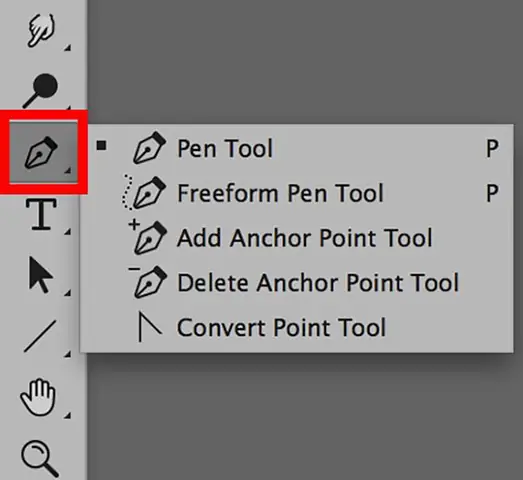
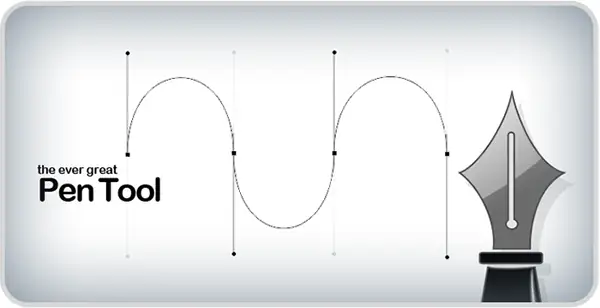
3.4. Pen Tool (P) – Vẽ vector
- Path: Tạo đường path, sau đó chuyển thành Shape Layer hoặc Stroke.
- Pen Tool trong vẽ tay: Kết hợp Pen và Brush để tạo đường viền chính xác, sau đó tô màu.
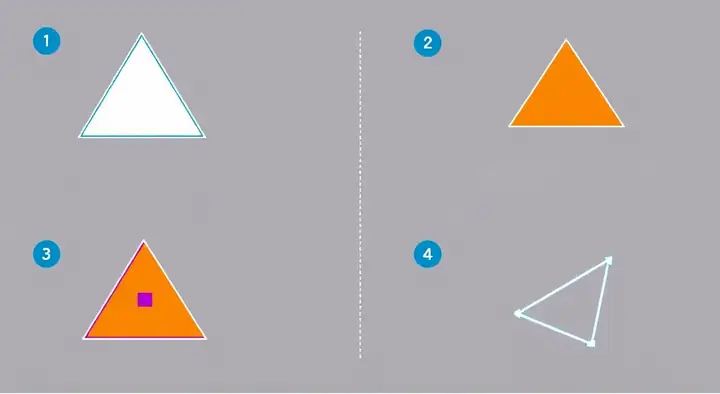
3.5. Shape Tools (U)
- Rectangle, Ellipse, Polygon… dùng để tạo các hình cơ bản, sau đó áp dụng Layer Styles (Stroke, Gradient Overlay) để tạo hiệu ứng.
4. Quy Trình Vẽ Cơ Bản Từ Sketch Đến Hoàn Thiện
4.1. Bước 1: Sketch (Phác thảo)
- Tạo layer mới: Nhấn Shift+Ctrl+N, đặt tên “Sketch”.
- Chọn Brush: Brush mềm (Soft Round), kích thước 2-5px, màu xám (h#777777).
- Vẽ outline: Phác thảo hình dạng tổng thể, không cần chi tiết.
4.2. Bước 2: Line Art (Đường viền)
- Tạo layer line art: Đặt trên layer Sketch, đặt blend mode Multiply.
- Brush: Sử dụng Brush cứng (Hard Round) 2-4px, màu đen.
- Zoom: Làm việc ở mức zoom 200-400% để kiểm soát độ mịn.
- Sửa lỗi: Dùng Eraser hoặc Pen để chỉnh lại đường viền.
4.3. Bước 3: Base Colors (Màu nền)
Có thể bạn quan tâm: Cách Vẽ Trong Autodesk Inventor: Hướng Dẫn Chi Tiết Từ Cơ Bản Đến Nâng Cao
- Tạo layer màu nền: Nhấn Ctrl+Shift+N, đặt mode Normal.
- Chọn Brush mềm: Opacity 100%, màu sắc cơ bản cho từng phần (da, tóc, quần áo…).
- Clip to Layer: Đặt layer màu nền clipped vào layer line art (Alt+Ctrl+G) để màu chỉ hiển thị trong khu vực line art.
4.4. Bước 4: Shading (Tô bóng)
- Layer mới cho shading: Đặt mode Multiply.
- Brush: Soft Round, opacity 30-50%, màu đen hoặc màu tối hơn màu nền.
- Áp dụng: Vẽ các vùng bóng dựa trên nguồn sáng (đặt nguồn sáng ước tính).
- Blend: Dùng Smudge Tool (R) hoặc Blur (Gaussian Blur) để tinh chỉnh độ mịn.
4.5. Bước 5: Highlights (Nổi sáng)
- Layer highlights: Mode Overlay hoặc Screen.
- Brush: Soft Round, màu trắng hoặc màu sáng hơn.
- Vẽ: Nhấn nhẹ vào các vùng nhận ánh sáng.
4.6. Bước 6: Finishing Touches (Hoàn thiện)
- Layer Effects: Thêm Outer Glow cho ánh sáng, Drop Shadow cho đối tượng.
- Adjustment Layers: Curves, Color Balance, Hue/Saturation để cân chỉnh tổng thể.
- Texture: Đặt layer texture (paper, canvas) ở mode Overlay hoặc Soft Light để tăng độ sâu.
5. Kỹ Thuật Nâng Cao
5.1. Sử Dụng Smart Objects và Smart Filters

Có thể bạn quan tâm: Cách Vẽ Trong Indesign: Hướng Dẫn Chi Tiết Từ Cơ Bản Đến Nâng Cao
- Smart Object: Chuyển layer thành Smart Object (Right-click > Convert to Smart Object) để có thể chỉnh sửa không phá hủy.
- Smart Filters: Áp dụng Gaussian Blur, Unsharp Mask dưới dạng Smart Filter, cho phép điều chỉnh lại sau.
5.2. Tạo Brush Tùy Chỉnh
- Mở hình ảnh: Chọn một texture (ví dụ: vải, cỏ).
- Edit > Define Brush Preset: Đặt tên và lưu.
- Brush Settings: Tinh chỉnh Scattering, Texture để tạo brush “bóng mây”, “bột màu”.
5.3. Sử Dụng Mixer Brush
- Mixer Brush: Giả lập việc pha màu trên canvas, thích hợp cho vẽ tranh kỹ thuật số thực tế (oil, watercolor).
- Cài đặt: Đặt Wet, Load, Mix để kiểm soát độ ẩm và độ pha.
5.4. Pen Tool + Stroke
- Vẽ đường viền vector bằng Pen Tool, sau đó Stroke Path với Brush tùy chỉnh. Điều này giúp tạo line art mịn, không bị “pixelated” khi zoom.
5.5. Color Lookup Tables (LUTs)
- Áp dụng LUT (Layer > New Adjustment Layer > Color Lookup) để thay đổi nhanh màu sắc tổng thể, tạo phong cách “cinematic”.
5.6. Action và Script
- Action: Ghi lại quy trình (ví dụ: tạo layer, áp dụng filter) để tự động hoá.
- Script: Sử dụng JavaScript (ExtendScript) để tạo công cụ tùy chỉnh, như tự động đổi kích thước canvas dựa trên tỷ lệ.
6. Các Bài Tập Thực Hành Để Nâng Cao Kỹ Năng
| Bài tập | Mục tiêu | Ghi chú |
|---|---|---|
| 1. Vẽ một nhân vật hoạt hình đơn giản | Thực hành line art, base colors | Sử dụng các layer “Sketch”, “Line”, “Color”. |
| 2. Tạo bức tranh phong cảnh bằng Mixer Brush | Nắm bắt kỹ thuật pha màu | Thử các loại brush “oil” và “watercolor”. |
| 3. Vẽ một vật thể 3D (cốc) với shading | Hiểu ánh sáng, bóng | Dùng Dodge và Burn để tăng độ sâu. |
| 4. Thiết kế logo vector bằng Pen Tool | Làm việc với path, shape | Chuyển path thành Shape Layer và thêm Gradient Overlay. |
| 5. Sử dụng Smart Filters để tạo hiệu ứng “glitch” | Khám phá filter phi truyền thống | Kết hợp Displace và Color Balance. |
7. Mẹo Tiết Kiệm Thời Gian Khi Vẽ
- Sử dụng Keyboard Shortcuts: Học ít nhất 20 phím tắt quan trọng, giảm thiểu việc di chuyển chuột.
- Preset Brush và Swatch: Lưu các brush và màu sắc thường dùng vào preset, nhanh chóng truy cập.
- Layer Group: Nhóm các layer liên quan (ví dụ: “Character”, “Background”) để dễ quản lý.
- Duplicate Layer: Khi muốn thử nghiệm, duplicate layer (Ctrl+J) thay vì tạo mới.
- Snapshot trong History: Đánh dấu các bước quan trọng (Create new snapshot) để quay lại nhanh.
8. Giải Quyết Các Vấn Đề Thường Gặp
| Vấn đề | Nguyên nhân | Giải pháp |
|---|---|---|
| Brush lag (đơ) | Tablet driver lỗi, brush size quá lớn | Cập nhật driver, giảm Brush Size hoặc Cache Level (Edit > Preferences > Performance). |
| Color banding | Độ sâu màu 8-bit | Chuyển sang 16-bit (Image > Mode > 16 Bits/Channel). |
| Layer bị mất | Quên lưu | Bật Auto Save (Edit > Preferences > File Handling > Automatically Save Recovery Information). |
| Brush không phản hồi pen pressure | Cài đặt tablet không đúng | Kiểm tra trong Edit > Preferences > General > Input và bật “Use Pen Pressure”. |
| File quá nặng | Quá nhiều layer, Smart Objects | Gộp một số layer, rasterize Smart Objects không cần chỉnh sửa nữa. |
9. Tài Nguyên Học Tập Thêm
- Adobe Help Center: Tài liệu chính thức của Photoshop CS6.
- YouTube Channels: Aaron Blaise, Ross Tran, Sycra – có nhiều tutorial vẽ kỹ thuật số.
- Forum: Photoshop Gurus, DeviantArt – nơi chia sẻ brush, tài nguyên và nhận phản hồi.
- Sách: “Digital Painting in Photoshop” của Susan Ruddick Bloom (có áp dụng cho CS6).
10. Kết Luận
Photoshop CS6 vẫn là một công cụ vẽ mạnh mẽ và linh hoạt, phù hợp cho cả người mới bắt đầu lẫn các chuyên gia. Bằng cách nắm vững các công cụ cơ bản như Brush, Pen, Mixer Brush, và khai thác các tính năng nâng cao như Smart Objects, Custom Brushes, bạn có thể tạo ra những tác phẩm nghệ thuật số chất lượng cao. Hãy thực hành thường xuyên, lưu trữ preset, và không ngừng khám phá các tài nguyên mới – chỉ cần kiên nhẫn, bạn sẽ nhanh chóng trở thành một “digital painter” thực thụ trong môi trường Photoshop CS6.
Chúc bạn sáng tạo thành công và luôn có những bức tranh đẹp mắt để chia sẻ!