
Visio là một trong những công cụ mạnh mẽ nhất của Microsoft dành cho việc tạo ra các biểu đồ, sơ đồ và bản vẽ kỹ thuật số. Với khả năng hỗ trợ đa dạng các loại biểu đồ như sơ đồ luồng (flowchart), sơ đồ tổ chức (org chart), sơ đồ mạng (network diagram), sơ đồ quy trình kinh doanh (business process diagram), và nhiều loại bản vẽ kỹ thuật khác, Visio đã trở thành “điểm tựa” cho các chuyên gia, nhà quản lý, kỹ sư và nhà thiết kế trên toàn thế giới.
Trong bài viết này, chúng ta sẽ đi sâu vào cách vẽ trong Visio từ những bước cơ bản nhất, qua các kỹ thuật nâng cao, cho tới một số mẹo và thủ thuật giúp bạn tối ưu hoá quy trình làm việc, tiết kiệm thời gian và nâng cao chất lượng bản vẽ. Bài viết được chia thành các phần chính sau:
- Giới thiệu tổng quan về Visio và các phiên bản phổ biến
- Chuẩn bị môi trường làm việc: Cài đặt, giao diện và các thiết lập cơ bản
- Các loại mẫu (template) và stencil – Lựa chọn đúng công cụ cho công việc
- Bắt đầu vẽ: Thêm, di chuyển, chỉnh sửa và kết nối các shape
- Tùy chỉnh shape: Định dạng, màu sắc, văn bản và hiệu ứng
- Sử dụng connector (đường nối) thông minh và quản lý layout
- Tạo và áp dụng theme, style, và quick style
- Thêm dữ liệu và liên kết (data linking) cho biểu đồ động
- Sử dụng layer và grouping để quản lý bản vẽ phức tạp
- Xuất bản và chia sẻ: PDF, hình ảnh, web và tích hợp Office
- Một số mẹ mắn và thủ thuật nâng cao
- Tổng kết và lời khuyên cho người mới bắt đầu
TÓM TẮT
- 1 1. Giới Thiệu Tổng Quan Về Visio và Các Phiên Bản Phổ Biến
- 2 2. Chuẩn Bị Môi Trường Làm Việc: Cài Đặt, Giao Diện Và Các Thiết Lập Cơ Bản
- 3 3. Các Loại Mẫu (Template) và Stencil – Lựa Chọn Đúng Công Cụ Cho Công Việc
- 4 4. Bắt Đầu Vẽ: Thêm, Di Chuyển, Chỉnh Sửa và Kết Nối Các Shape
- 5 5. Tùy Chỉnh Shape: Định Dạng, Màu Sắc, Văn Bản và Hiệu Ứng
- 6 6. Sử Dụng Connector Thông Minh và Quản Lý Layout
- 7 7. Tạo và Áp Dụng Theme, Style, và Quick Style
- 8 8. Thêm Dữ Liệu và Liên Kết (Data Linking) Cho Biểu Đồ Động
- 9 9. Sử Dụng Layer và Grouping Để Quản Lý Bản Vẽ Phức Tạp
- 10 10. Xuất Bản và Chia Sẻ: PDF, Hình Ảnh, Web và Tích Hợp Office
- 11 11. Một Số Mẹ Mắn và Thủ Thuật Nâng Cao
- 12 12. Tổng Kết và Lời Khuyên Cho Người Mới Bắt Đầu
1. Giới Thiệu Tổng Quan Về Visio và Các Phiên Bản Phổ Biến
1.1 Visio là gì?
Visio là một phần mềm thuộc họ Microsoft Office, được ra mắt lần đầu vào năm 1992. Mục tiêu của Visio là cung cấp một môi trường đồ họa vector cho phép người dùng tạo ra các sơ đồ, bản vẽ kỹ thuật và biểu đồ một cách nhanh chóng, chính xác và chuyên nghiệp. Các tính năng nổi bật bao gồm:
- Thư viện shape phong phú: Hàng nghìn biểu tượng, ký hiệu chuẩn cho các ngành công nghiệp khác nhau.
- Connector thông minh: Tự động duy trì kết nối khi di chuyển shape.
- Data linking: Kết nối shape với dữ liệu bên ngoài (Excel, SQL, SharePoint).
- Collaboration: Hỗ trợ làm việc đồng thời qua OneDrive, SharePoint.
1.2 Các phiên bản Visio hiện nay
| Phiên bản | Nền tảng | Đặc điểm chính | Đối tượng sử dụng |
|---|---|---|---|
| Visio Standard 2026 | Windows | Các mẫu cơ bản (flowchart, floor plan, network) | Người dùng cá nhân, doanh nghiệp nhỏ |
| Visio Professional 2026 | Windows | Thêm mẫu chuyên nghiệp, tính năng dữ liệu, layer, validation | Kỹ sư, quản lý dự án, nhà thiết kế |
| Visio Online (Plan 1 & Plan 2) | Web | Truy cập qua trình duyệt, cộng tác real‑time, tích hợp Office 365 | Nhóm làm việc, doanh nghiệp có môi trường cloud |
| Visio for Mac | macOS (via Office 365) | Giao diện tương tự Windows, hỗ trợ một số tính năng | Người dùng Mac |
Trong phần hướng dẫn này, chúng ta sẽ tập trung vào Visio Professional 2026 (phiên bản Windows) vì đây là phiên bản chứa đầy đủ các công cụ cho cả người mới và người dùng nâng cao. Tuy nhiên, các bước cơ bản vẫn áp dụng được cho các phiên bản khác.
2. Chuẩn Bị Môi Trường Làm Việc: Cài Đặt, Giao Diện Và Các Thiết Lập Cơ Bản
2.1 Cài đặt Visio
- Mua bản quyền: Truy cập Microsoft Store hoặc trang web Microsoft 365 để mua hoặc đăng ký gói Visio.
- Tải và cài đặt: Nhấp “Install” và chờ quá trình tải về và cài đặt hoàn tất.
- Kích hoạt: Đăng nhập bằng tài khoản Microsoft đã mua bản quyền để kích hoạt phần mềm.
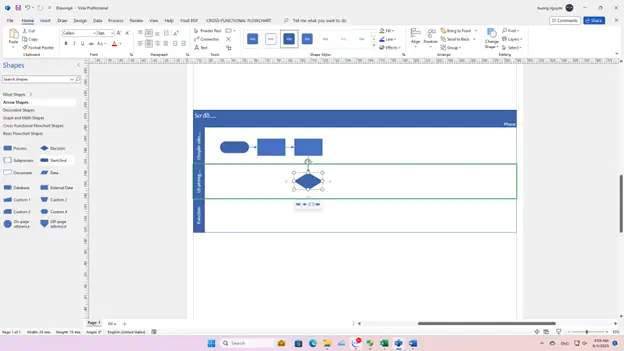
2.2 Giao diện chính của Visio
Có thể bạn quan tâm: Cách Vẽ Trong Revit: Hướng Dẫn Chi Tiết Từ Cơ Bản Đến Nâng Cao
Khi mở Visio, bạn sẽ thấy các thành phần chính:
- Ribbon (Thanh công cụ): Chứa các tab như Home, Insert, Design, Data, Review, View.
- Shapes pane (Bảng stencil): Ở bên trái, hiển thị các shape thuộc template hiện tại.
- Drawing page (Trang vẽ): Khu vực trung tâm, nơi bạn thực hiện vẽ.
- Status bar (Thanh trạng thái): Dưới cùng, hiển thị thông tin như vị trí con trỏ, tỷ lệ zoom.
2.3 Thiết lập môi trường làm việc
- Đặt đơn vị đo: Vào Design → Page Setup → Drawing Scale để chọn metric (mm, cm) hoặc imperial (inch).
- Kích thước trang: Design → Size để chọn A4, Letter, hoặc custom size.
- Zoom & Grid: View → Zoom để điều chỉnh, View → Grid để bật/ tắt lưới, giúp căn chỉnh shape chính xác.
3. Các Loại Mẫu (Template) và Stencil – Lựa Chọn Đúng Công Cụ Cho Công Việc
Visio cung cấp hàng chục mẫu (template) được chia thành các danh mục như Flowchart, Business, Engineering, Network, Floor Plan. Khi khởi tạo một file mới, bạn chỉ cần:
- File → New.
- Chọn Category (ví dụ: Business).
- Chọn Template phù hợp (ví dụ: Basic Flowchart).
- Nhấn Create.
Mỗi template sẽ tự động tải stencil liên quan (bộ shape) vào Shapes pane. Ví dụ, chọn Network Diagram sẽ tải các shape router, switch, firewall, v.v.
3.1 Tạo stencil tùy chỉnh
Nếu các shape có sẵn không đáp ứng nhu cầu, bạn có thể:
- Tạo stencil mới: More Shapes → New Stencil (US Units) / New Stencil (Metric).
- Kéo shape từ trang vẽ vào stencil để lưu.
- Đặt tên và lưu dưới dạng file .vssx để tái sử dụng.
4. Bắt Đầu Vẽ: Thêm, Di Chuyển, Chỉnh Sửa và Kết Nối Các Shape
4.1 Thêm shape
- Kéo thả: Kéo shape từ Shapes pane vào Drawing page.
- Double‑click: Nhấp đúp vào shape trong pane để chèn vào vị trí con trỏ.
4.2 Di chuyển và căn chỉnh
- Di chuyển: Click và kéo shape. Để di chuyển chính xác, giữ Shift để di chuyển theo góc 45°.
- Căn chỉnh tự động: Khi kéo shape gần một shape khác, Visio hiển thị các guides (đường kẻ) giúp căn giữa hoặc canh lề.
4.3 Kết nối shape (Connector)
Visio có hai cách chính để tạo connector:
- Connector Tool (trong tab Home → Tools → Connector). Khi bật công cụ này, con trỏ sẽ biến thành mũi tên. Nhấp vào port (điểm kết nối) trên shape, kéo tới port của shape khác.
- Auto‑Connector: Khi di chuyển một shape gần shape khác, một biểu tượng “+” xuất hiện ở phía trên, cho phép nhanh chóng tạo connector với các kiểu arrow (straight, elbow, curved).
4.3.1 Các kiểu connector
- Straight: Đường thẳng đơn giản.
- Elbow: Góc vuông, thích hợp cho sơ đồ luồng.
- Curved: Đường cong mềm mại, thường dùng trong sơ đồ tổ chức.
Bạn có thể thay đổi kiểu bằng cách chọn connector → Format → Shape Outline → Line → Type.
4.4 Nhóm shape (Group)

Có thể bạn quan tâm: Cách Vẽ Trong Photoshop Cs6: Hướng Dẫn Chi Tiết Từ Cơ Bản Đến Nâng Cao
Đối với các thành phần phức tạp (ví dụ: một máy chủ gồm nhiều shape), bạn có thể Group chúng:
- Chọn nhiều shape → Right‑click → Group → Group (hoặc Ctrl+G).
- Để tách nhóm: Right‑click → Group → Ungroup (hoặc Ctrl+Shift+U).
5. Tùy Chỉnh Shape: Định Dạng, Màu Sắc, Văn Bản và Hiệu Ứng
5.1 Định dạng hình dạng
- Fill: Home → Shape Fill để thay đổi màu nền.
- Line: Home → Shape Outline để thay đổi màu, độ dày, kiểu đường (solid, dash).
- Effect: Home → Effects để áp dụng bóng, phản chiếu, 3‑D.
5.2 Thêm và chỉnh văn bản
- Double‑click vào shape để nhập văn bản trực tiếp.
- Sử dụng Home → Font để thay đổi font, kích thước, màu.
- Đối với văn bản đa dòng, có thể Resize shape để vừa nội dung.
5.3 Sử dụng Quick Style
Visio cung cấp các Quick Styles (trong tab Home → Quick Styles) giúp áp dụng một bộ định dạng (fill, line, effect) chỉ trong một cú nhấp. Bạn có thể tạo Custom Quick Style bằng cách right‑click → Create New Style và lưu lại cho dự án.
5.4 Định dạng connector
- Chọn connector → Home → Shape Outline để thay đổi màu, độ dày.
- Thêm arrowheads: Home → Line → End Arrow và Begin Arrow.
6. Sử Dụng Connector Thông Minh và Quản Lý Layout
6.1 Connector tự động (Dynamic Glue)
Khi Dynamic Glue được bật (View → Visual Aids → Dynamic Glue), các connector sẽ “dính” vào các port của shape. Khi bạn di chuyển shape, connector sẽ tự động điều chỉnh để duy trì kết nối, tránh gãy.
6.2 Layout tự động

Có thể bạn quan tâm: Cách Vẽ Trong Adobe Premiere Pro: Hướng Dẫn Chi Tiết Từng Bước Để Tạo Hiệu Ứng Đồ Họa Đỉnh Cao
Visio cung cấp công cụ Re‑Layout để tự động sắp xếp các shape và connector:
- Select các shape cần layout.
- Home → Layout → Chọn Automatic Layout hoặc Circular Layout, Hierarchical Layout, v.v.
- Điều chỉnh Spacing và Routing Style trong Layout Options.
6.3 Routing style cho connector
- Straight: Đường thẳng ngắn nhất.
- Right‑Angle: Đường góc vuông, thích hợp cho sơ đồ mạng.
- Curved: Đường cong mềm mại, giúp sơ đồ trông “sạch”.
Bạn có thể thay đổi toàn bộ routing style cho bản vẽ bằng cách Design → Page Setup → Routing.
7. Tạo và Áp Dụng Theme, Style, và Quick Style
7.1 Theme
Theme quyết định bộ màu, font và effect cho toàn bộ bản vẽ. Để áp dụng:
- Design → Themes → Chọn một theme (ví dụ: Office, Paper, Integral).
Theme sẽ đồng bộ màu sắc của shape, connector và văn bản, giúp bản vẽ có phong cách thống nhất.
7.2 Style
Mỗi shape có Style riêng (ví dụ: Outline, Shadow, 3‑D). Bạn có thể mở Shape Styles pane (bên phải) để tùy chỉnh nhanh.
7.3 Quick Style
Như đã đề cập, Quick Styles là tập hợp các định dạng sẵn. Để tạo:
- Right‑click trên shape → Format Shape → Thiết lập Fill, Line, Effect.
- Home → Quick Styles → Create New Style.
- Đặt tên và lưu.
Sau này, chỉ cần chọn shape và click vào Quick Style để áp dụng ngay.
8. Thêm Dữ Liệu và Liên Kết (Data Linking) Cho Biểu Đồ Động
Visio không chỉ là công cụ vẽ tĩnh; nó còn hỗ trợ liên kết dữ liệu để biểu đồ phản ánh dữ liệu thực tế.
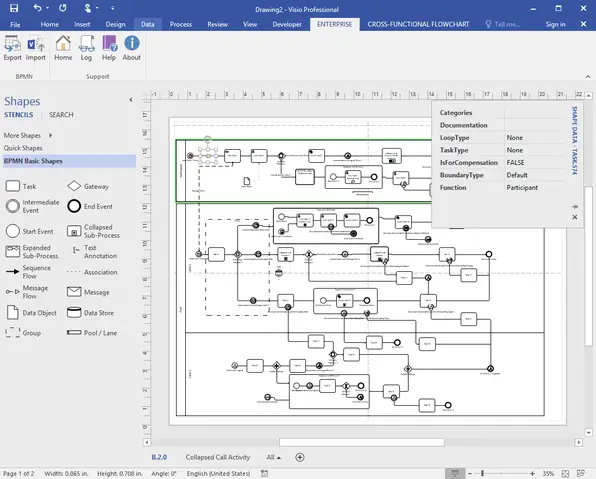
8.1 Nhập dữ liệu từ Excel
Có thể bạn quan tâm: Cách Vẽ Trong Layout: Hướng Dẫn Chi Tiết Từ Cơ Bản Đến Nâng Cao
- Data → Link Data to Shapes.
- Chọn Microsoft Excel Workbook, duyệt đến file.
- Chọn Table hoặc Range chứa dữ liệu.
- Đánh dấu First row contains column headers nếu có.
- Xác nhận và Finish.
Visio sẽ hiển thị một Data Graphics window với các bản ghi.
8.2 Gán dữ liệu cho shape
- Kéo row từ External Data window và thả lên shape cần gán.
- Shape sẽ hiển thị Data Graphic (biểu tượng, màu, text) dựa trên dữ liệu.
8.3 Tạo Data Graphic
- Data → Data Graphics → Create New Data Graphic.
- Thêm Item (Text Callout, Icon, Data Bar).
- Đặt Condition (ví dụ: nếu “Status = Critical” → icon màu đỏ).
- OK để áp dụng.
Khi dữ liệu trong Excel thay đổi, bạn chỉ cần Refresh (Data → Refresh) để biểu đồ cập nhật tự động.
Visio hỗ trợ Data Sources như SharePoint List, SQL Server, Access. Quy trình tương tự như Excel, chỉ cần chọn nguồn dữ liệu tương ứng trong bước Link Data to Shapes.
9. Sử Dụng Layer và Grouping Để Quản Lý Bản Vẽ Phức Tạp
Khi bản vẽ có hàng trăm shape, việc quản lý trở nên quan trọng.
9.1 Layer
- Home → Layers → Layer Properties.
- New để tạo layer mới (ví dụ: “Network Devices”, “Cabling”, “Annotations”).
- Assign Shapes to Layer: Chọn shape → Right‑click → Assign to Layer.
Bạn có thể hiển thị/ẩn, khóa, hoặc đặt màu cho mỗi layer, giúp tập trung vào phần cần chỉnh sửa.
9.2 Group vs. Sub‑Group
- Group: Kết hợp nhiều shape thành một đối tượng duy nhất. Thích hợp cho các thành phần logic (máy chủ, bộ phận).
- Sub‑Group: Nhóm bên trong một group lớn hơn, tạo cấu trúc cây. Sử dụng Ctrl+G nhiều lần để tạo cấp độ sâu.
9.3 Lock Shape
Để tránh chỉnh sửa nhầm, right‑click → Format → Protection và Lock vị trí, kích thước hoặc rotation.
10. Xuất Bản và Chia Sẻ: PDF, Hình Ảnh, Web và Tích Hợp Office
10.1 Xuất ra PDF
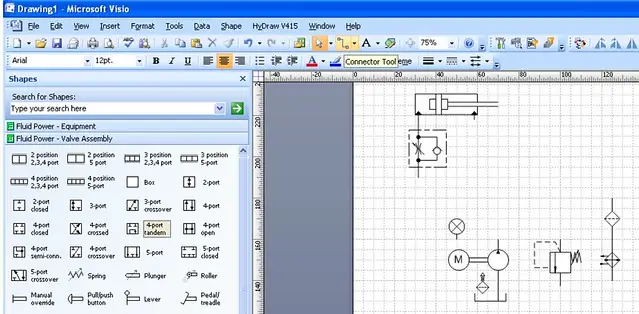
- File → Save As → Chọn PDF trong danh sách định dạng.
- Tùy chỉnh Options (có bao gồm các trang, chất lượng ảnh, v.v.).
10.2 Xuất hình ảnh (PNG, JPG, SVG)
- File → Save As → Chọn PNG hoặc JPG.
- Đối với SVG (vector), chọn Scalable Vector Graphics để giữ độ phân giải vô hạn – hữu ích cho website.
10.3 Xuất sang PowerPoint hoặc Word
- Copy-Paste: Chọn shape → Ctrl+C, sau đó Paste vào PowerPoint/Word. Visio sẽ giữ định dạng vector.
- Insert → Object → Create from File trong PowerPoint/Word để nhúng file Visio trực tiếp.
- Lưu file trên OneDrive hoặc SharePoint.
- Mở file trong Visio Online để đồng nghiệp xem và chỉnh sửa (nếu có quyền).
10.5 Xuất sang Visio Web (Visio for the web)
- File → Export → Create a web drawing.
- Visio sẽ tạo một file .vsdx tối ưu cho web, cho phép người dùng xem trực tiếp trong trình duyệt mà không cần cài đặt phần mềm.
11. Một Số Mẹ Mắn và Thủ Thuật Nâng Cao
| Thủ thuật | Mô tả | Cách thực hiện |
|---|---|---|
| Sử dụng “Shape Data” | Thêm thuộc tính tùy chỉnh cho shape (ví dụ: “IP Address”, “Owner”). | Data → Define Shape Data → Thêm trường. |
| Auto‑Connect với phím tắt | Khi di chuyển shape, nhấn Ctrl để hiển thị nhanh các nút kết nối. | Di chuyển shape → Nhấn Ctrl → Click vào nút “+”. |
| Sao chép định dạng nhanh | Dùng Format Painter (Home) để sao chép style giữa các shape. | Chọn shape nguồn → Click Format Painter → Click shape đích. |
| Tạo biểu đồ Gantt trong Visio | Visio có template “Project Schedule” cho Gantt. | File → New → Project Schedule. |
| Sử dụng “Shape Operations” | Tạo hình mới bằng cách Union, Subtract, Intersect các shape. | Chọn nhiều shape → Home → Operations. |
| Lock connector routing | Khi muốn giữ layout cố định, tắt Dynamic Glue và Routing. | View → Visual Aids → Dynamic Glue (bỏ tick). |
| Công cụ “Select by Type” | Chọn nhanh tất cả connector hoặc shape. | Home → Select → Select by Type. |
| Tự động cập nhật dữ liệu | Dùng Data → Refresh để đồng bộ với nguồn dữ liệu. | Nhấn F9 hoặc Data → Refresh. |
| Sử dụng “Containers” | Group shape trong một container để di chuyển và resize dễ dàng. | Insert → Container → Kéo shape vào. |
| Macro VBA | Tự động hoá các tác vụ lặp lại (ví dụ: tạo hàng loạt shape). | Developer → Visual Basic → Viết macro. |
12. Tổng Kết và Lời Khuyên Cho Người Mới Bắt Đầu
Visio là một công cụ đa năng, nhưng để khai thác hết tiềm năng, người dùng cần hiểu rõ quy trình làm việc: lựa chọn template, sử dụng stencil phù hợp, nắm vững cách kết nối shape, và áp dụng các tính năng nâng cao như data linking, layer, và theme. Dưới đây là một số lời khuyên ngắn gọn:
- Bắt đầu với mẫu có sẵn: Đừng tự tạo từ đầu; dùng template để tiết kiệm thời gian.
- Luôn bật “Dynamic Glue”: Giúp connector luôn gắn chặt, tránh mất kết nối khi di chuyển shape.
- Sử dụng layer để quản lý các thành phần phức tạp, đặc biệt trong sơ đồ mạng hay floor plan.
- Tận dụng data graphics để biến bản vẽ thành công cụ báo cáo động.
- Lưu lại Quick Styles và Custom Stencils để tái sử dụng trong các dự án sau.
- Kiểm tra và refresh dữ liệu thường xuyên nếu bản vẽ liên kết với nguồn dữ liệu bên ngoài.
- Chia sẻ qua OneDrive/SharePoint để đồng nghiệp có thể xem và chỉnh sửa trong thời gian thực.
Cuối cùng, thực hành thường xuyên là chìa khóa để thành thạo Visio. Hãy thử tạo các bản vẽ đơn giản như flowchart quy trình bán hàng, sau đó dần dần mở rộng sang các sơ đồ mạng, floor plan, hay bản vẽ kỹ thuật chi tiết. Khi đã nắm vững các công cụ cơ bản, bạn sẽ dễ dàng khám phá các tính năng nâng cao như macro VBA, custom add‑ins, và tích hợp Power Automate để tự động hoá quy trình công việc.
Chúc bạn thành công trong việc vẽ trong Visio, tạo ra những bản vẽ chuyên nghiệp, trực quan và có giá trị thực tiễn cao!