
TÓM TẮT
- 1 Mở Đầu
- 2 1. Giới Thiệu Tổng Quan Về Giao Diện Revit
- 3 2. Khởi Tạo Dự Án Mới Và Thiết Lập Cơ Bản
- 4 3. Các Công Cụ Vẽ Cơ Bản
- 5 4. Kỹ Thuật Vẽ Nâng Cao
- 6 5. Quản Lý Thông Tin Và Tham Số (Parameters)
- 7 6. Thực Hành: Tạo Một Căn Hộ 2 Phòng Ngủ
- 8 7. Các Lỗi Thường Gặp Khi Vẽ Và Cách Khắc Phục
- 9 8. Tối Ưu Hoá Quy Trình Làm Việc
- 10 9. Kết Luận
Mở Đầu
Revit là một trong những phần mềm BIM (Building Information Modeling) mạnh mẽ và phổ biến nhất hiện nay, được Autodesk phát triển để hỗ trợ các kiến trúc sư, kỹ sư, nhà thiết kế nội thất và các chuyên gia xây dựng trong việc tạo ra mô hình 3D chi tiết, đồng thời quản lý thông tin dự án một cách hiệu quả. Một trong những kỹ năng quan trọng nhất khi làm việc với Revit chính là cách vẽ trong Revit. Bài viết này sẽ cung cấp cho bạn một hướng dẫn chi tiết, từ các thao tác cơ bản đến các kỹ thuật nâng cao, giúp bạn nhanh chóng làm chủ công cụ vẽ trong Revit và nâng cao năng suất làm việc.
1. Giới Thiệu Tổng Quan Về Giao Diện Revit
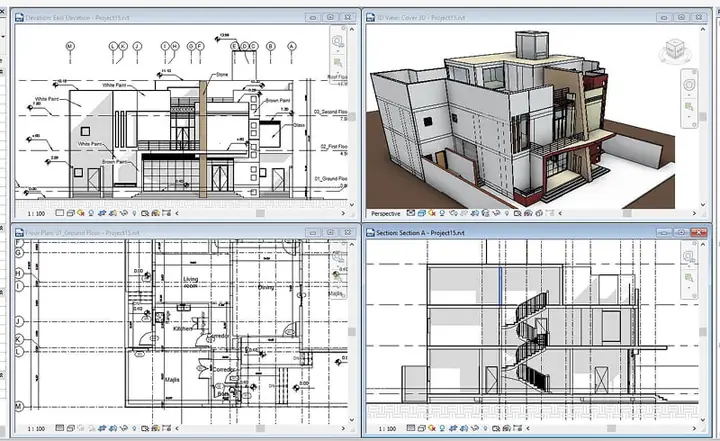
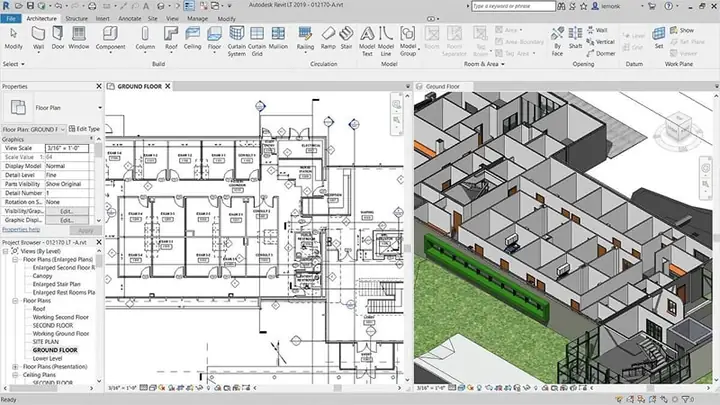
Trước khi bắt đầu vẽ, việc nắm vững giao diện người dùng là điều cần thiết.
| Thành phần | Mô tả | Chức năng chính |
|---|---|---|
| Ribbon | Thanh công cụ ở trên cùng | Chứa các tab (Architecture, Structure, MEP, Manage…) và các panel chứa lệnh |
| Project Browser | Bảng điều hướng dự án | Hiển thị cấu trúc cây của dự án: Views, Sheets, Families, Groups… |
| Properties Palette | Bảng thuộc tính | Hiển thị và chỉnh sửa thuộc tính của đối tượng được chọn |
| Drawing Area | Khu vực vẽ | Nơi bạn tạo và chỉnh sửa mô hình 3D/2D |
| Status Bar | Thanh trạng thái | Cung cấp thông tin nhanh về lệnh đang hoạt động, tọa độ, v.v. |
| View Control Bar | Thanh điều khiển view | Cho phép thay đổi chế độ hiển thị, độ phóng to/thu nhỏ, v.v. |
Mẹo: Bạn có thể tùy chỉnh giao diện bằng cách ẩn/hiện các panel hoặc tạo các workspace riêng cho từng loại công việc (Architecture, Structure, MEP).
2. Khởi Tạo Dự Án Mới Và Thiết Lập Cơ Bản
2.1. Tạo Project Mới
- Mở Revit → File > New > Project.
- Chọn template phù hợp (ví dụ: Architectural Template).
- Đặt tên và lưu file vào vị trí mong muốn.
2.2. Thiết Lập Units (Đơn vị)
Có thể bạn quan tâm: Cách Vẽ Trong Photoshop Cs6: Hướng Dẫn Chi Tiết Từ Cơ Bản Đến Nâng Cao
- Vào Manage > Project Units.
- Chọn đơn vị cho Length, Area, Volume… thường dùng mm hoặc m tùy theo tiêu chuẩn địa phương.
2.3. Thiết Lập Levels (Mức Độ)
Levels là nền tảng cho việc tạo tường, sàn, mái…
- Vào Architecture > Level.
- Nhấp vào Drawing Area để tạo các mức độ mới.
- Đặt tên và chỉnh sửa độ cao trong Properties Palette.
Lưu ý: Mỗi Level tương ứng với một mặt phẳng ngang trong mô hình, nên nên tạo sớm để tránh việc phải chỉnh sửa lại sau này.
3. Các Công Cụ Vẽ Cơ Bản
3.1. Wall (Tường)
- Cách tạo: Architecture > Wall → Chọn loại tường (Basic Wall, Curtain Wall) → Nhấn chuột tại vị trí bắt đầu → Kéo và thả ra độ dài mong muốn → Nhấn Esc để kết thúc.
- Thuộc tính quan trọng: Height, Location Line, Base Constraint, Top Constraint.
3.2. Door & Window (Cửa & Cửa Sổ)
- Cửa: Architecture > Door → Chọn family → Đặt vào vị trí trên tường → Điều chỉnh kích thước trong Properties.
- Cửa sổ: Architecture > Window → Tương tự như cửa.
3.3. Floor (Sàn)
- Architecture > Floor → Chọn loại sàn (Structural Floor, Filled Region…) → Dùng công cụ Pick Lines để vẽ theo các đường viền tường hoặc Draw để vẽ tự do.
- Đóng chuỗi bằng cách Click vào điểm đầu tiên hoặc nhấn Finish Edit Mode.
3.4. Roof (Mái)
Có thể bạn quan tâm: Cách Vẽ Trong Adobe Premiere Pro: Hướng Dẫn Chi Tiết Từng Bước Để Tạo Hiệu Ứng Đồ Họa Đỉnh Cao
- Architecture > Roof > Roof by Footprint: Vẽ hình dạng mái trên plan view, sau đó chỉnh độ dốc.
- Architecture > Roof > Roof by Extrusion: Dùng để tạo mái dạng khối đơn giản (ví dụ: mái dốc đơn).
3.5. Stairs (Cầu Thang)
- Architecture > Stairs → Chọn loại (Straight, L-shaped, Spiral…).
- Đặt Landing và Run theo yêu cầu.
- Tùy chỉnh chiều cao bậc, độ rộng, và vị trí tầm nhìn trong Properties.
4. Kỹ Thuật Vẽ Nâng Cao
4.1. Sử Dụng Worksets Để Quản Lý Đa Người
- Vào Collaborate > Worksets → Tạo workset cho các phần khác nhau (Structure, Architecture, MEP).
- Khi làm việc trong môi trường làm việc nhóm, mỗi thành viên có thể checkout workset để tránh xung đột.
4.2. Family Creation (Tạo Family)
Family là các thành phần tái sử dụng (cửa, cửa sổ, thiết bị). Hai loại chính:
- Loadable Families: Tạo trong Family Editor (File > New > Family). Chọn template phù hợp (door, window, furniture…).
- In-Place Families: Tạo ngay trong dự án (Architecture > Component > Model In-Place). Dùng cho các chi tiết đặc thù không cần tái sử dụng.
Quy trình tạo Loadable Family:
- Xác định reference planes (Reference 1, 2, 3…) để định vị kích thước.
- Dùng Extrusion, Blend, Revolve, Sweep để tạo hình.
- Gán Parameters (Width, Height) để cho phép thay đổi kích thước khi load vào dự án.
4.3. Phối Hợp Mô Hình 3D Và 2D
- Section Box: Khi ở 3D view, bật Section Box để cắt mẫu và hiển thị chi tiết.
- Callout: Tạo chi tiết 2D từ 3D bằng View > Callout.
- Detail Component: Thêm chi tiết vẽ tay (line, hatch) trong các view chi tiết.
4.4. Sử Dụng Phím Tắt Để Tăng Tốc
| Phím tắt | Hành động |
|---|---|
| WT | Switch to Wall tool |
| DR | Switch to Door tool |
| WS | Switch to Window tool |
| DI | Switch to Dimension |
| TL | Switch to Tag |
| RG | Switch to Region (Floor Opening) |
| ZA | Zoom All (fit view) |
| VV | Toggle Visibility/Graphics Overrides |
Bạn có thể tùy chỉnh phím tắt trong View > User Interface > Keyboard Shortcuts.
4.5. Render và Visualization

Có thể bạn quan tâm: Cách Vẽ Trong Layout: Hướng Dẫn Chi Tiết Từ Cơ Bản Đến Nâng Cao
- Chuyển sang 3D View → Visual Styles → Chọn Realistic.
- Thêm Materials cho các thành phần trong Properties > Materials and Finishes.
- Đặt Lighting (Sun Settings) để mô phỏng ánh sáng tự nhiên.
- Sử dụng Render (Add‑ins > Render) để xuất hình ảnh chất lượng cao.
5. Quản Lý Thông Tin Và Tham Số (Parameters)
- Dùng để chia sẻ cùng một tham số giữa nhiều families và view.
- Tạo trong Manage > Shared Parameters → Tạo file .txt để lưu.
- Áp dụng vào families và schedule.
5.2. Schedules (Bảng Thống Kê)
- Vào View > Schedules > Schedule/Quantities.
- Chọn Category (Walls, Doors…) → Thêm các trường (Family, Type, Length, Area) → Thiết lập Sorting/Grouping và Formatting.
- Schedules giúp tự động tính toán khối lượng, chi phí, và kiểm tra tính nhất quán dữ liệu.
5.3. Filters và View Templates
- Filters: Định nghĩa quy tắc hiển thị (ví dụ: ẩn tất cả cửa sổ có chiều rộng < 600mm).
- View Templates: Lưu lại cài đặt view (visibility, graphic overrides) để áp dụng nhanh cho các view khác.
6. Thực Hành: Tạo Một Căn Hộ 2 Phòng Ngủ
Bước 1: Thiết Lập Levels

Có thể bạn quan tâm: Cách Vẽ Trong Autodesk Inventor: Hướng Dẫn Chi Tiết Từ Cơ Bản Đến Nâng Cao
- Level 1: 0m (sàn)
- Level 2: 3m (trần)
Bước 2: Vẽ Tường
- Chọn Wall > Basic Wall (Generic – 200mm).
- Vẽ các bức tường bao quanh nền, chia không gian thành phòng khách, phòng ngủ, nhà bếp.
Bước 3: Thêm Cửa & Cửa Sổ
- Đặt cửa chính 900mm x 2100mm ở mặt tiền.
- Thêm cửa sổ 1200mm x 1500mm cho phòng khách và các phòng ngủ.
Bước 4: Tạo Sàn
- Architecture > Floor > Pick Lines → Chọn các tường bao quanh.
- Chọn Floor Type là “Concrete – 200mm”.
Bước 5: Tạo Mái
- Roof by Footprint → Vẽ hình chữ nhật phủ toàn bộ.
- Đặt độ dốc 5% và chọn “Roof Type” là “Metal Deck”.
Bước 6: Thêm Cầu Thang
- Stairs > Straight Stairs → Đặt vị trí giữa hai Levels.
- Thiết lập chiều cao bậc 180mm, độ rộng 900mm.
Bước 7: Thêm Nội Thất Cơ Bản
- Load families: Sofa, Bed, Kitchen Cabinet.
- Đặt vào các phòng tương ứng và sử dụng Align để căn chỉnh.
Bước 8: Tạo Schedule

- View > Schedules > Schedule/Quantities → Category: Doors.
- Thêm fields: Type, Width, Height, Level.
- Kiểm tra tổng số cửa và các kích thước.
Bước 9: Render
- Vào 3D View → Visual Style: Realistic.
- Thêm vật liệu: Gỗ cho sàn, kính cho cửa sổ, gạch cho tường.
- Render → Lưu ảnh dưới dạng PNG.
7. Các Lỗi Thường Gặp Khi Vẽ Và Cách Khắc Phục
| Lỗi | Nguyên nhân | Giải pháp |
|---|---|---|
| Wall không tự động dừng ở góc | Không bật “Automatic Join” hoặc không có reference line | Kiểm tra Wall Joins → Modify > Wall Joins > Auto‑Join |
| Cửa sổ không nằm đúng vị trí trên tường | Tường chưa được “Hosted” hoặc căn chỉnh sai | Chọn cửa sổ → Edit Type → Đặt Host Constraints đúng |
| Family không thay đổi kích thước | Tham số không được gán cho dimension | Mở Family → Create > Dimension → Gán Label với Parameter |
| Schedule không cập nhật | Không bật “Automatic Update” | Vào Schedule Properties → Tick Automatic Update |
| Mô hình chậm khi quay 3D | Quá nhiều detail components hoặc render settings quá cao | Tắt Realistic → Graphic Display Options > Detail Level giảm xuống Medium/Coarse |
8. Tối Ưu Hoá Quy Trình Làm Việc
- Sử dụng Templates: Tạo template dự án có sẵn các Levels, View Templates, và Families chuẩn.
- Áp dụng Worksharing: Khi làm việc nhóm, bật Worksharing để đồng bộ dữ liệu.
- Lập kế hoạch Backup: Sử dụng Save As định kỳ và lưu bản sao trên cloud (BIM 360, Autodesk Docs).
- Đào tạo liên tục: Tham gia các khóa học Autodesk University, YouTube tutorials để nắm bắt tính năng mới.
- Tiết kiệm thời gian với Dynamo: Tự động hoá các tác vụ lặp lại (ví dụ: tạo hàng loạt doors, chỉnh sửa tham số).
9. Kết Luận
Việc cách vẽ trong Revit không chỉ dừng lại ở việc biết các công cụ cơ bản như Wall, Door, Window, mà còn bao gồm cả khả năng quản lý dữ liệu, tạo family tùy chỉnh, và tối ưu hoá quy trình làm việc trong môi trường BIM. Khi bạn đã nắm vững các bước từ thiết lập dự án, vẽ các thành phần kiến trúc, tạo family, đến quản lý tham số và schedule, bạn sẽ có thể:
- Tiết kiệm thời gian: Nhờ vào các phím tắt, worksets và templates.
- Nâng cao chất lượng: Bằng cách sử dụng family chuẩn, schedule chính xác và rendering chất lượng.
- Hợp tác hiệu quả: Thông qua worksharing, BIM 360 và các công cụ đồng bộ.
Hy vọng qua bài viết này, bạn đã có một cái nhìn toàn diện và chi tiết về cách vẽ trong Revit. Hãy thực hành thường xuyên, tạo ra các dự án mẫu và không ngừng khám phá các tính năng mới. Khi bạn trở nên thành thạo, Revit sẽ trở thành một công cụ mạnh mẽ giúp bạn hiện thực hoá những ý tưởng kiến trúc sáng tạo và đưa chúng vào thực tế một cách chính xác và hiệu quả.
Chúc bạn thành công trong hành trình BIM!