
TÓM TẮT
- 1 Mở Đầu
- 2 1. Kiến Thức Cơ Bản Về Vách Và Vai Trò Của Chúng Trong Kết Cấu
- 3 2. Chuẩn Bị Mô Hình Cơ Bản Trước Khi Vẽ Vách
- 4 3. Lựa Chọn Loại Vách Và Định Nghĩa Vật Liệu
- 5 4. Vẽ Vách Trong ETABS
- 6 5. Áp Dụng Tải Trọng Cho Vách
- 7 6. Thiết Lập Điều Kiện Biên (Boundary Conditions)
- 8 7. Kiểm Tra Mô Hình (Model Check) Trước Khi Phân Tích
- 9 8. Thực Hiện Phân Tích (Analysis)
- 10 9. Tối Ưu Hóa Thiết Kế Vách
- 11 10. Xuất Báo Cáo Và Kết Quả
- 12 11. Những Lưu Ý Thường Gặp Khi Vẽ Vách Trong ETABS
- 13 12. Kết Luận
Mở Đầu
Trong lĩnh vực thiết kế kết cấu, việc mô hình hoá chính xác các thành phần của công trình là yếu tố then chốt để đảm bảo tính khả thi và an toàn. ETABS (Extended Three‑Dimensional Analysis of Building Systems) là một trong những phần mềm phân tích và thiết kế kết cấu phổ biến nhất hiện nay, đặc biệt dành cho các công trình nhà cao tầng, nhà ở, nhà kho, và các công trình công nghiệp. Trong số các thành phần cấu kiện, vách (wall) đóng vai trò quan trọng trong việc chịu tải ngang, chịu lực dọc, và tạo ra sự phân chia không gian nội thất. Đối với những kỹ sư và sinh viên mới bắt đầu, việc vẽ vách trong ETABS có thể gặp một số khó khăn do giao diện và các tùy chọn phong phú của phần mềm.
Bài viết này sẽ cung cấp hướng dẫn chi tiết, từng bước một về cách vẽ vách trong ETAPS, bao gồm:
- Chuẩn bị mô hình cơ bản.
- Lựa chọn loại vách (Shear Wall, Bearing Wall, Cladding Wall, …).
- Định nghĩa vật liệu và mặt cắt vách.
- Tạo và chỉnh sửa vách trong môi trường mô hình.
- Áp dụng tải và điều kiện biên cho vách.
- Kiểm tra, xác nhận và xuất kết quả.
Mục tiêu cuối cùng là giúp bạn tự tin tạo mô hình vách hoàn chỉnh trong ETABS, giảm thiểu sai sót và tối ưu thời gian thiết kế.
1. Kiến Thức Cơ Bản Về Vách Và Vai Trò Của Chúng Trong Kết Cấu
1.1. Định Nghĩa Vách
Vách (wall) là thành phần cấu kiện dọc, thường được làm bằng bê tông cốt thép, bê tông cốt sợi, gạch, hoặc các vật liệu nhẹ (lightweight concrete). Vách có thể chia thành:
- Shear Wall (Vách chịu lực ngang): Chủ yếu chịu tải ngang do gió, động đất.
- Bearing Wall (Vách chịu lực dọc): Mang tải trọng từ các tầng trên xuống nền móng.
- Cladding Wall (Vách bao bì): Thường không mang tải trọng cấu kiện, chỉ chịu tác động môi trường.
- Retaining Wall (Vách chắn đất): Dùng trong các công trình nền móng sâu, chịu áp lực đất.
1.2. Lý Do Cần Mô Hình Hóa Vách Trong ETABS
- Phân bố tải ngang: Vách shear wall giúp giảm độ lệch và quay của tòa nhà.
- Tính ổn định: Vách bearing wall truyền tải trọng dọc và tăng độ cứng tổng thể.
- Kiểm soát độ rung: Trong các khu vực có nguy cơ động đất, vách giúp giảm đáp ứng động.
- Phân chia không gian: Vách cladding giúp mô phỏng các rào cản nội thất, ảnh hưởng đến độ cản âm thanh và cách nhiệt.
2. Chuẩn Bị Mô Hình Cơ Bản Trước Khi Vẽ Vách
2.1. Tạo Project Mới
- Mở ETABS → File → New Model.
- Chọn Template phù hợp (ví dụ: Office Building – Steel Frame hoặc Concrete Frame). Nếu không có template, bạn có thể chọn Blank và thiết lập các thông số thủ công.
- Đặt tên cho project, ví dụ:
Model_Vach_Office.etabs.
2.2. Định Nghĩa Đơn Vị
- Vào Options → Units → Chọn Metric (kN, m, C) hoặc SI tùy dự án.
- Đảm bảo các đơn vị tải, độ dài, và thời gian đồng nhất để tránh lỗi tính toán.
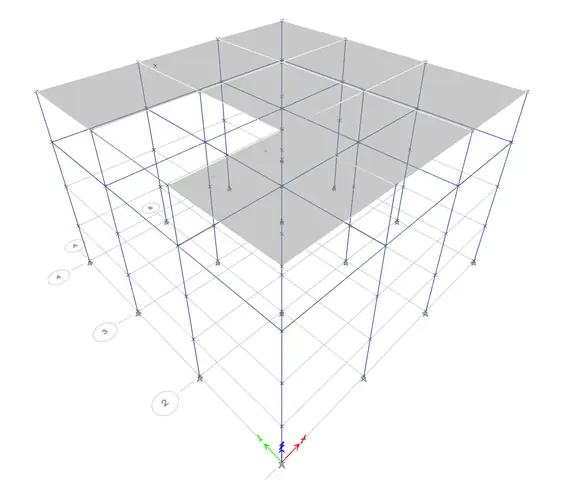
2.3. Thiết Lập Mặt Phẳng và Hệ Tọa Độ
Có thể bạn quan tâm: Cách Vẽ Vành Kiếm Sandai: Hướng Dẫn Chi Tiết Từ Cơ Bản Đến Nâng Cao
- Plan View: Xác định hướng Bắc (North) và trục X, Y.
- Elevation View: Đặt mức nền (ground level) và các tầng (story) với độ cao hợp lý (ví dụ: mỗi tầng 3.5 m).
2.4. Định Nghĩa Các Thành Phần Cơ Bản
- Cột (Columns): Tạo các cột chính bằng cách chọn Draw → Draw Frame Objects → Column và vẽ trên bản vẽ.
- Dầm (Beams): Vẽ dầm kết nối các cột.
- Sàn (Floor): Sử dụng Draw → Draw Floor Objects để tạo sàn cho mỗi tầng.
Sau khi hoàn thiện khung khung sườn (frame), chúng ta sẽ tiến hành vẽ vách.
3. Lựa Chọn Loại Vách Và Định Nghĩa Vật Liệu
3.1. Xác Định Loại Vách Cần Sử Dụng
| Loại Vách | Mục Đích | Đặc Điểm |
|---|---|---|
| Shear Wall | Chịu tải ngang, giảm độ lệch | Độ dày thường 200‑300 mm, cốt thép dày, thường xuyên xuyên qua các tầng |
| Bearing Wall | Chịu tải dọc, truyền lực xuống nền | Độ dày 150‑250 mm, có thể có cốt thép nhẹ hơn shear wall |
| Cladding Wall | Bao bì, không chịu tải cấu kiện | Thường dùng vật liệu nhẹ (lightweight concrete, gạch nhẹ) |
| Retaining Wall | Chống áp lực đất | Độ dày, chiều cao tùy thiết kế, thường có cốt thép đặc biệt |
3.2. Định Nghĩa Vật Liệu
- Vào Define → Materials.
- Nhấn Add New Material.
- Nhập tên (ví dụ:
Concrete_30MPa), chọn loại Concrete, nhập các thông số: - Elastic Modulus (E): khoảng 30 000 MPa cho bê tông 30 MPa.
- Poisson’s Ratio: 0.2.
- Density: 25 kN/m³.
- Đối với vách shear, bạn có thể tạo Material riêng (
Concrete_ShearWall) với E cao hơn nếu muốn mô phỏng cốt thép dày. - Nhấn OK để lưu.
3.3. Định Nghĩa Mặt Cắt Vách (Wall Section)
- Define → Section Properties → Wall Sections.
- Chọn Add New Wall Section.
- Nhập tên (VD:
ShearWall_250x2000), chọn Material đã tạo. - Nhập Thickness (độ dày vách, ví dụ 0.25 m) và Width (độ rộng vách, thường bằng chiều dài của phần vách trên bản vẽ, ví dụ 2 m). Lưu ý: Width trong ETABS là chiều dài của vách trong mặt phẳng XY, còn Thickness là độ dày dọc theo Z.
- Đánh dấu Shear Wall nếu vách này là shear wall (điều này sẽ kích hoạt các tính năng chịu tải ngang đặc biệt).
- Nhấn OK.
4. Vẽ Vách Trong ETABS
4.1. Chế Độ Draw Wall
- Trên thanh công cụ, chọn Draw → Draw Wall Objects (hoặc nhấn phím tắt
W). - Khi con trỏ chuyển sang dạng wall, bạn sẽ thấy một biểu tượng hình chữ nhật mỏng.
4.2. Vẽ Vách Shear Wall
- Xác Định Đường Vẽ: Dựa trên bản vẽ kiến trúc, xác định các đường thẳng hoặc đoạn cong mà vách sẽ theo.
- Nhấp và Kéo: Nhấp chuột tại điểm bắt đầu, kéo tới điểm cuối. ETABS sẽ tự động tạo một wall object với độ dày và vật liệu mặc định (thường là Concrete_30MPa).
- Chỉnh Sửa Thuộc Tính:
- Click chuột phải lên wall vừa tạo → Properties.
- Trong cửa sổ Wall Object Properties, chọn Section là
ShearWall_250x2000. - Đánh dấu Shear Wall nếu chưa được tự động.
- Kiểm tra Story Range: Đảm bảo wall kéo dài qua tất cả các tầng cần thiết. Bạn có thể nhập Start Story và End Story (ví dụ:
Level 1đếnLevel 10). - Xác Nhận: Nhấn OK để lưu.
4.3. Vẽ Vách Bearing Wall
- Thực hiện tương tự như trên, nhưng chọn Section là
BearingWall_200x2000(độ dày 0.20 m, chiều rộng 2 m) và không đánh dấu Shear Wall. - Đối với bearing wall, bạn có thể muốn khóa các mức độ (story) để tránh vách bị kéo dài lên toàn bộ tòa nhà nếu chỉ cần ở một vài tầng.
4.4. Vẽ Vách Cladding (Bao Bì)

Có thể bạn quan tâm: Cách Vẽ Vành Bánh Xe Chuẩn Đẹp Và Thực Hành Từng Bước
- Đối với vách không chịu tải cấu kiện, tạo Wall Section mới (VD:
CladdingWall_100x2000) với Material nhẹ (ví dụ:Lightweight Concrete). - Khi vẽ, không đánh dấu Shear Wall và không gán tải trọng dọc (tải trọng sẽ được áp dụng qua các yếu tố khác như Load Cases).
4.5. Kiểm Tra Độ Liên Kết Giữa Vách và Khung
- Joint Connectivity: Vách cần được nối chặt vào các cột và dầm để truyền tải lực. Khi vách cắt qua cột, ETABS sẽ tự động tạo joint.
- Kiểm tra bằng cách Zoom In vào các giao điểm, đảm bảo không có gap (khoảng trống) giữa wall và frame.
- Nếu có khoảng trống, sử dụng Edit → Align Objects để căn chỉnh.
4.6. Sửa Đổi Độ Dày Và Độ Rộng Vách
- Để thay đổi độ dày cho một wall cụ thể, click chuột phải → Properties → Thickness.
- Đối với độ rộng (chiều dài trong mặt XY), bạn phải cắt lại wall hoặc kéo lại điểm đầu/cuối.
5. Áp Dụng Tải Trọng Cho Vách
5.1. Tải Trọng Dọc (Dead Load & Live Load)
- Define → Load Cases → Add New Load Case.
- Chọn Dead Load → Đặt tên
DL_Vach. - Assign → Shell Loads (đối với wall) → Area Load → Chọn
DL_Vach→ Nhập giá trị tải trọng dọc (kN/m²) cho từng loại vách. - Shear Wall: Thường dùng Dead Load = 25 kN/m² (bê tông + lớp hoàn thiện).
- Bearing Wall: Tương tự, có thể thêm Live Load (VD: 2 kN/m²) nếu vách chịu tải người.
5.2. Tải Trọng Ngang (Wind & Seismic)
5.2.1. Load Pattern
- Define → Load Patterns → Add New Load Pattern.
- Tạo Wind (VD:
Wind_X,Wind_Y) và Seismic (EQX,EQY).
5.2.2. Áp Dụng Lực Đối Với Shear Wall
- Vào Assign → Shell Loads → Uniform Load.
- Chọn Wall → ShearWall_250x2000 → Chọn Load Pattern
Wind_X. - Nhập Force (kN/m²) dựa trên mã thiết kế (ví dụ: 0.8 kN/m² theo ASCE 7).
5.2.3. Định Nghĩa Hệ Số Ảnh Hưởng (Importance Factor)
- Vào Define → Load Cases → Advanced → Load Combination.
- Thêm hệ số
γcho mỗi load pattern (VD:γ = 1.0cho wind,γ = 1.2cho seismic).
5.3. Kiểm Tra Tải Trọng Đã Gán
- Display → Show Loads → Chọn Shell Loads để xem biểu đồ tải trọng trên từng wall.
- Đảm bảo Load Direction đúng (X, Y, Z) và Units hiển thị chính xác.
6. Thiết Lập Điều Kiện Biên (Boundary Conditions)
6.1. Gối Đỡ (Supports) Cho Vách
- Fixed Support: Thường đặt ở nền móng cho vách bearing và shear.
- Assign → Joint → Restraints → Chọn các joints ở tầng nền → Đánh dấu U, V, W (các dịch chuyển) và Rxx, Ryy, Rzz (quay) nếu cần.
- Pinned Support: Đối với vách chỉ chịu tải dọc, không cần cản quay.
6.2. Kết Nối Giữa Các Tầng
- Khi vách kéo dài qua nhiều tầng, ETABS tự động tạo spring giữa các story.
- Kiểm tra Story Drifts trong Analyze → Check Model để đảm bảo không có chuyển vị quá lớn.
7. Kiểm Tra Mô Hình (Model Check) Trước Khi Phân Tích
Có thể bạn quan tâm: Cách Vẽ Vườn Hoa Tulip Đẹp Như Thực Tế: Hướng Dẫn Từng Bước Cho Người Mới Bắt Đầu
7.1. Kiểm Tra Các Thành Phần Không Được Gắn
- Vào Analyze → Check Model → Check for Unconnected Objects.
- Nếu có wall chưa gắn vào cột hoặc dầm, phần mềm sẽ cảnh báo.
7.2. Kiểm Tra Độ Ổn Định Của Shear Wall
- Vào Display → Show Constraints → Kiểm tra Shear Wall Constraints (các điều kiện cố định ở nền móng).
- Đảm bảo các Shear Wall được gắn chặt vào Foundation.
7.3. Kiểm Tra Độ Dày và Vật Liệu
- Sử dụng Display → Show Section Properties → Chọn Wall để hiển thị thông tin về thickness, material, section trên bản vẽ.
8. Thực Hiện Phân Tích (Analysis)
8.1. Chạy Phân Tích
- Analyze → Run Analysis.
- Kiểm tra Analysis Output để xem có lỗi nào không (ví dụ: singular matrix, unstable model).
8.2. Kiểm Tra Kết Quả Đối Với Vách
- Display → Show Deformed Shape → Chọn Wall để quan sát biến dạng.
- Display → Show Internal Forces → Wall Forces → Kiểm tra Shear, Moment, Axial Force cho từng wall.
- Đối với shear wall, đặc biệt chú ý tới Shear (Vx, Vy) và Moment (Mx, My), vì chúng quyết định khả năng chịu động đất.
8.3. Kiểm Tra Độ Lệch (Drift) Của Tòa Nhà
- View → Show Story Drift → Đặt Story và Direction (X/Y) → Xem bảng Drift Ratio.
- Đảm bảo drift không vượt quá giới hạn (thông thường < 0.005 cho tòa nhà sinh hoạt).
9. Tối Ưu Hóa Thiết Kế Vách
9.1. Thay Đổi Độ Dày Vách
- Nếu shear force quá lớn, cân nhắc tăng thickness hoặc reinforcement:
- Vào Define → Section Properties → Wall Sections → Edit → tăng Thickness.
- Hoặc tạo new Section với higher reinforcement ratio.
9.2. Thêm Reinforcement (Cốt Thép)

Có thể bạn quan tâm: Cách Vẽ Vua Gà Gunny: Hướng Dẫn Chi Tiết Từ Cơ Bản Đến Nâng Cao
- Define → Frame Sections → Reinforcement → Add New Rebar.
- Sau đó, trong Wall Section, chọn Reinforcement Layout (ví dụ:
2T @ 150 mm).
9.3. Phân Tán Vách Shear
- Đặt Shear Wall ở vị trí cân bằng (đối xứng) để giảm độ lệch.
- Sử dụng Design → Optimize Shear Wall Layout (nếu có module thiết kế tích hợp).
10. Xuất Báo Cáo Và Kết Quả
10.1. Báo Cáo Nội Lực
- File → Export → Report → Chọn Wall Forces → Định dạng PDF hoặc HTML.
- Bao gồm các bảng: Axial Force (N), Shear (Vx, Vy), Moment (Mx, My), Stress.
10.2. Báo Cáo Độ Lệch
- Display → Show Story Drift → File → Export → Story Drift Table.
- Định dạng Excel để dễ dàng so sánh với tiêu chuẩn.
10.3. Bản Vẽ Kết Quả
- File → Export → DXF/DWG → Chọn Wall Objects → Xuất ra AutoCAD để trình bày cho khách hàng.
11. Những Lưu Ý Thường Gặp Khi Vẽ Vách Trong ETABS
| Vấn Đề | Nguyên Nhân | Giải Pháp |
|---|---|---|
| Wall không hiện trên bản vẽ | Section chưa được gán hoặc độ dày = 0 | Kiểm tra Wall Section và Thickness |
| Lỗi “Singular Matrix” khi chạy analysis | Vách không được cố định ở nền móng | Thêm Fixed Support cho các joints tại nền móng |
| Shear Wall không truyền lực sang các story | Story Range chưa đúng | Đặt Start Story và End Story chính xác |
| Tải trọng không áp dụng cho wall | Chọn sai Load Pattern hoặc Load Type | Kiểm tra Assign → Shell Loads và Load Pattern |
| Độ lệch quá lớn | Thiếu vách shear hoặc vị trí vách không cân bằng | Thêm hoặc di chuyển shear wall, tối ưu bố trí |
12. Kết Luận
Việc vẽ vách trong ETABS không chỉ là thao tác kỹ thuật đơn thuần mà còn đòi hỏi sự hiểu biết sâu sắc về vai trò của từng loại vách trong cấu trúc, cách định nghĩa vật liệu, và cách áp dụng tải trọng hợp lý. Qua bài viết này, bạn đã nắm được:
- Quy trình chuẩn bị mô hình từ khởi tạo project, thiết lập đơn vị, đến tạo khung sườn.
- Cách định nghĩa vật liệu và mặt cắt vách, bao gồm việc tạo các loại wall section phù hợp.
- Bước vẽ và chỉnh sửa vách (shear, bearing, cladding) trong môi trường ETABS, cùng cách kiểm tra liên kết với khung.
- Cách áp dụng tải trọng dọc và ngang, cũng như thiết lập điều kiện biên cho vách.
- Quy trình kiểm tra, phân tích và tối ưu mô hình vách, bao gồm việc kiểm tra độ lệch và nội lực.
- Cách xuất báo cáo và các lưu ý thường gặp giúp bạn tránh sai sót trong quá trình thiết kế.
Áp dụng những kiến thức và bước thực hiện này, bạn sẽ tự tin mô hình hoá các loại vách trong các dự án từ nhà ở, văn phòng đến các công trình công nghiệp, đồng thời nâng cao độ chính xác và hiệu quả trong thiết kế kết cấu. Chúc bạn thành công và luôn đạt được những kết quả tối ưu trong công việc thiết kế với ETABS!