
TÓM TẮT
- 1 1. Giới Thiệu Tổng Quan Về Vách Và ETABS
- 2 2. Các Loại Vách Thông Thường Và Đặc Điểm Kỹ Thuật
- 3 3. Chuẩn Bị Dữ Liệu Trước Khi Vẽ Vách
- 4 4. Công Cụ Vẽ Vách Trong ETABS
- 5 5. Thiết Lập Thuộc Tính Vật Liệu Và Độ Dày
- 6 6. Áp Dụng Tải Trọng và Điều Kiện Biên
- 7 7. Kiểm Tra Mô Hình, Chạy Phân Tích và Đánh Giá Kết Quả
- 8 8. Các Trường Hợp Phức Tạp Và Mẹo Nâng Cao
- 9 9. Quy Trình Hoàn Thiện Dự Án Vẽ Vách
- 10 10. Kết Luận
1. Giới Thiệu Tổng Quan Về Vách Và ETABS
Trong ngành kỹ thuật xây dựng, vách (còn gọi là tường chịu lực, tường ngăn) là một thành phần quan trọng, chịu tải trọng trọng lực, tải lateral (gió, địa chấn) và thường đóng vai trò phân chia không gian, tạo ra các khu vực chức năng khác nhau trong công trình. Việc mô hình hoá vách một cách chính xác trong phần mềm phân tích cấu trúc là yếu tố quyết định độ tin cậy của kết quả tính toán, đồng thời giúp các kỹ sư thiết kế nhanh chóng đưa ra các giải pháp tối ưu.
ETABS (Extended Three‑Dimensional Analysis of Building Systems) là một trong những phần mềm phân tích và thiết kế kết cấu bê tông cốt thép, thép, gỗ và composite phổ biến nhất hiện nay. Với giao diện trực quan, khả năng mô hình hoá đa dạng các thành phần kết cấu và công cụ thiết kế tự động, ETABS đã trở thành tiêu chuẩn trong việc thiết kế các tòa nhà cao tầng, nhà văn phòng, trung tâm thương mại và các công trình công nghiệp.
Bài viết này sẽ cung cấp hướng dẫn chi tiết cách vẽ vách trong ETABS, bao gồm:
- Khái niệm và loại vách thường gặp.
- Chuẩn bị dữ liệu và thiết lập môi trường làm việc.
- Các bước vẽ vách bằng công cụ “Wall” và “Area”.
- Thiết lập vật liệu, kích thước, và các thuộc tính đặc trưng.
- Xác định tải trọng và áp dụng các điều kiện biên.
- Kiểm tra mô hình, chạy phân tích và đánh giá kết quả.
- Một số mẹo và lưu ý nâng cao cho các trường hợp phức tạp.
Mục tiêu cuối cùng là giúp bạn, dù là sinh viên, kỹ sư mới vào nghề hay chuyên gia giàu kinh nghiệm, có thể tự tin vẽ và phân tích vách trong ETABS một cách hiệu quả.
2. Các Loại Vách Thông Thường Và Đặc Điểm Kỹ Thuật
Trước khi bắt đầu vẽ, cần hiểu rõ loại vách mà dự án yêu cầu, vì mỗi loại vách có những yêu cầu khác nhau về:
| Loại vách | Chức năng chính | Vật liệu thường dùng | Đặc điểm mô hình hoá trong ETABS |
|---|---|---|---|
| Vách chịu lực (Load‑bearing wall) | Chịu tải trọng trọng lực và lateral, truyền tải lực tới nền móng | Bê tông cốt thép, bê tông cốt sợi | Thường mô hình hoá bằng Wall hoặc Area với độ dày cố định, có thể gán Section cho từng đoạn. |
| Vách không chịu lực (Non‑load‑bearing wall) | Chỉ để ngăn cách không gian, không truyền tải trọng lớn | Gạch, khối nhẹ, tấm panel | Có thể mô hình hoá bằng Wall nhưng không cần gán trọng lượng, hoặc bằng Area với Mass = 0. |
| Vách ngăn (Partition wall) | Ngăn cách nội thất, chịu tải trọng nhẹ | Khung thép nhẹ, tấm thạch cao, ván ép | Thường dùng Area với độ dày rất mỏng, trọng lượng thấp. |
| Vách cắt (Shear wall) | Cung cấp độ cứng chịu lực ngang, giảm độ lệch, tăng khả năng chịu địa chấn | Bê tông cốt thép dày, thường có cốt thép dọc và ngang dày | Mô hình hoá bằng Wall với Section đặc biệt, cần gán Shear Wall property để tính độ cứng cắt. |
| Vách kính (Curtain wall) | Bao quanh mặt tiền, chịu lực gió, trọng lượng nhẹ | Kính cường lực, khung nhôm hoặc thép | Thường mô hình hoá bằng Wall hoặc Area nhưng áp dụng Load gió, không tính trọng lượng tựa. |
Việc xác định loại vách sẽ quyết định cách bạn chọn công cụ vẽ, định nghĩa vật liệu, gán tải trọng và đặt các ràng buộc.
3. Chuẩn Bị Dữ Liệu Trước Khi Vẽ Vách

Có thể bạn quan tâm: Cách Vẽ Vách Trong Etabs: Hướng Dẫn Chi Tiết Từ A Đến Z
3.1. Thu Thập Thông Tin Kỹ Thuật
- Bản vẽ kiến trúc (floor plan, elevation) để xác định vị trí, chiều dài, chiều cao và độ dày của vách.
- Bảng vật liệu: các loại bê tông, thép, gạch, kính, v.v… kèm mô-đun cứng, mô-đun kéo, trọng lượng riêng.
- Tải trọng: tải trọng chết (self‑weight, trọng lượng thành phần), tải trọng sử dụng (live load), tải trọng gió, địa chấn, tải trọng nhiệt.
- Điều kiện nền móng và hệ thống cột, dầm để xác định cách vách kết nối và truyền tải lực.
3.2. Thiết Lập Môi Trường ETABS
- Mở ETABS → File → New Model → Chọn Template phù hợp (ví dụ: “Concrete Frame – 3D”).
- Đặt đơn vị:
Options → Units→ chọn kN, m, C (hoặc N, mm, °C tùy tiêu chuẩn). - Định nghĩa vật liệu:
Define → Materials→ tạo các vật liệu bê tông, thép, gạch, kính theo bảng vật liệu đã thu thập. - Định nghĩa Section (các lớp dày):
Define → Section Properties → Wall/Slab. Đối với vách chịu lực, bạn có thể tạo Wall Section có các lớp: bê tông, thép, lớp phủ. - Tạo Grid:
Draw → Draw Grid→ đặt các đường lưới (X, Y) dựa trên bản vẽ kiến trúc, giúp việc vẽ vách chính xác hơn.
4. Công Cụ Vẽ Vách Trong ETABS
ETABS cung cấp hai công cụ chính để mô hình hoá vách:
| Công cụ | Khi nào dùng | Đặc điểm |
|---|---|---|
| Wall | Khi vách có độ dày cố định và muốn gán Section (các lớp vật liệu) | Tự động tính trọng lượng, có thể gán Shear Wall property. |
| Area | Khi vách là tấm mỏng, không cần tính độ dày riêng, hoặc muốn gán Mass tùy chỉnh | Thường dùng cho vách ngăn, kính, hoặc khi muốn tính trọng lượng bằng tay. |
4.1. Sử Dụng Công Cụ Wall
- Kích hoạt công cụ:
Draw → Draw Wall. - Chọn Section: trong thanh Properties, nhấn Select Section → chọn hoặc tạo mới Section đã định nghĩa ở bước 3.2.
- Vẽ vách: click vào điểm đầu, kéo tới điểm cuối (hoặc click nhiều lần để tạo vách có góc). Nhấn Enter để kết thúc.
- Kiểm tra thuộc tính: double‑click vào vách vừa vẽ → cửa sổ Wall Property hiển thị độ dày, vật liệu, trọng lượng tự động tính.
Lưu ý: Đối với vách cắt (shear wall), trong Wall Property còn có mục Shear Wall → tick Yes và nhập Effective Width (độ rộng hiệu dụng) nếu cần.
4.2. Sử Dụng Công Cụ Area
- Kích hoạt công cụ:
Draw → Draw Area. - Chọn Shape: Rectangular (hình chữ nhật) hoặc Polygon (đa giác) tùy theo hình dạng vách.
- Vẽ vùng: click các đỉnh để tạo đa giác, nhấn Enter để hoàn thành.
- Định nghĩa đặc tính:
- Section: không cần, vì Area không có độ dày.
- Mass: nhập Mass per unit area (kN/m²) nếu muốn tính trọng lượng, hoặc để 0 cho vách không chịu lực.
Mẹo: Đối với vách kính, bạn có thể tạo Area và gán Load gió riêng (sử dụng Load Patterns → Surface Loads).
5. Thiết Lập Thuộc Tính Vật Liệu Và Độ Dày
5.1. Định Nghĩa Wall Section Chi Tiết

Có thể bạn quan tâm: Cách Vẽ Vành Kiếm Sandai: Hướng Dẫn Chi Tiết Từ Cơ Bản Đến Nâng Cao
- Mở
Define → Section Properties → Wall/Slab. - Nhấn Add New Property → nhập Name (ví dụ:
Wall_BC_200x300). - Thêm lớp: Nhấn Add Layer → nhập:
- Material: chọn bê tông C30/37.
- Thickness: 0.2 m (độ dày bê tông).
- Reinforcement: nhập Bar Size, Bar Spacing, Cover nếu cần.
- Thêm lớp thép nếu vách có dầm cốt thép dọc:
- Material: thép
SD400. - Thickness: 0.015 m (15 mm).
- Reinforcement: xác định vị trí và số lượng cốt thép.
Sau khi hoàn tất, OK và Save. Khi vẽ vách, chỉ cần chọn Section này và ETABS sẽ tự động tính trọng lượng và độ cứng.
5.2. Định Nghĩa Mass cho Area
- Mass per unit area = (ρ × t) (kN/m²) với ρ = trọng lượng riêng (kN/m³), t = độ dày (m).
- Ví dụ: vách ngăn gỗ, ρ = 10 kN/m³, t = 0.1 m → mass = 1 kN/m².
Nhập giá trị vào Properties → Mass của Area.
6. Áp Dụng Tải Trọng và Điều Kiện Biên
6.1. Tải Trọng Chết (Dead Load)
- Tự động: Khi sử dụng Wall với Section, ETABS tính trọng lượng tự động dựa trên vật liệu và độ dày.
- Thủ công: Đối với Area, vào
Define → Load Patterns → Add New Load Pattern→ chọn Dead → Add → sau đóAssign → Joint Loads → Area Loads→ chọn Area → nhập Mass per unit area.
6.2. Tải Trọng Sử Dụng (Live Load)
- Tạo Load Pattern mới (Live) →
Assign → Joint Loads → Area Loads→ chọn các vách cần chịu tải sử dụng (thường là vách chịu lực). - Nhập Load per unit area (kN/m²) theo tiêu chuẩn (VD: 2 kN/m² cho văn phòng).
6.3. Tải Gió và Địa Chấn
- Wind Load: Đối với vách kính hoặc vách chịu gió, tạo Load Pattern loại Wind →
Assign → Surface Loads → Wall→ nhập áp lực gió (kN/m²) dựa trên bản thiết kế gió. - Seismic Load: Đối với vách cắt, tạo Load Pattern loại Earthquake →
Assign → Joint Loads → Area Loadshoặc Wall Loads tùy thuộc vào cách mô hình hoá.
6.4. Điều Kiện Biên (Boundary Conditions)
Có thể bạn quan tâm: Cách Vẽ Vành Bánh Xe Chuẩn Đẹp Và Thực Hành Từng Bước
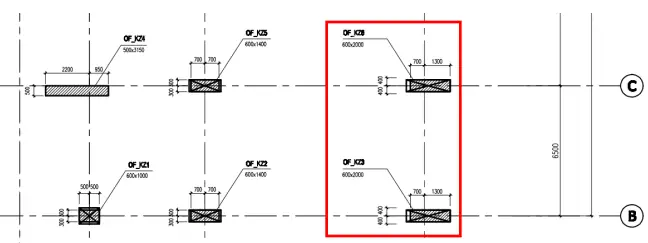
- Kết nối vách với cột/dầm: ETNAS tự động tạo Joint tại giao điểm giữa Wall và Frame. Đảm bảo Joint Restraints được gán đúng (thường là Fixed cho vách chịu lực).
- Kết nối vách tới nền móng: Khi vách chạm nền, tạo Joint tại đáy vách và gán Support là Fixed hoặc Pinned tùy yêu cầu thiết kế.
7. Kiểm Tra Mô Hình, Chạy Phân Tích và Đánh Giá Kết Quả
7.1. Kiểm Tra Mô Hình (Model Check)
- Vào
Analyze → Check Model→ phần Warnings và Errors. - Kiểm tra các Joint không được gán Restraints, Wall không có Section, hoặc Load chưa được áp dụng.
- Sửa lỗi và chạy lại kiểm tra cho tới khi No Errors.
7.2. Chạy Phân Tích (Run Analysis)
Analyze → Run Analysis.- Đối với mô hình có vách cắt và địa chấn, sử dụng Non‑Linear Time History hoặc Response Spectrum nếu cần.
7.3. Xem Kết Quả (Results)
Display → Show Tables → Joint Reactions,Frame Forces,Wall Forces.- Đối với Wall, bảng Wall Forces cung cấp:
- Axial Force (N) – lực nén hoặc kéo dọc vách.
- Shear Force (V) – lực cắt ngang.
- Moment (M) – mô men uốn.
- Đối với Shear Wall, kiểm tra Shear Force Distribution và Deflection để đánh giá độ cứng cắt và độ lệch tổng thể của tòa nhà.
7.4. Đánh Giá Kết Quả
- Kiểm tra ứng suất: So sánh axial stress và shear stress với giới hạn cho phép của vật liệu.
- Kiểm tra độ lệch: Đối với vách cắt, độ lệch tại đỉnh vách không được vượt quá giới hạn (thường < H/400).
- Kiểm tra kết nối: Đảm bảo Joint Forces tại các điểm nối vách‑cột không vượt quá khả năng chịu tải của cột.
Nếu có bất kỳ vi phạm nào, cần điều chỉnh kích thước vách, tăng cốt thép, hoặc thay đổi bố trí vách.
8. Các Trường Hợp Phức Tạp Và Mẹo Nâng Cao
8.1. Vách Được Cắt Ghép (Composite Wall)
- Khi vách bao gồm bê tông cốt thép + thép H‑shaped hoặc cốt thép khung, bạn có thể tạo Wall Section với nhiều lớp và gán Composite Material.
- Sử dụng Define → Section Properties → Wall/Slab → Add Layer để mô phỏng lớp thép và bê tông riêng biệt.
8.2. Vách Khối Đá (Masonry Wall)

Có thể bạn quan tâm: Cách Vẽ Vườn Hoa Tulip Đẹp Như Thực Tế: Hướng Dẫn Từng Bước Cho Người Mới Bắt Đầu
- Đối với vách gạch, thường dùng Wall Section với Material là Masonry (định nghĩa trong
Define → Materials). - Đặt Shear Modulus và Modulus of Elasticity phù hợp với tiêu chuẩn (VD: 1.0 GPa cho gạch).
8.3. Vách Kính Cấu Trúc (Structural Curtain Wall)
- Mô hình hoá bằng Wall để tính trọng lượng khung nhôm, và Area Load để áp lực gió lên kính.
- Đặt Non‑Structural Load cho kính để không ảnh hưởng tới phân tích tĩnh.
8.4. Vách Được Cắt Định Mức (Partial Shear Wall)
- Khi vách chỉ chịu một phần tải cắt (VD: chỉ ở một tầng), sử dụng Wall Property → Shear Wall → Effective Width để chỉ định độ rộng chịu cắt thực tế.
8.5. Sử Dụng API hoặc Script để Tự Động Hóa
- ETABS hỗ trợ Python API hoặc VBScript. Bạn có thể viết script để:
- Tự động tạo Wall Section cho hàng loạt vách có cùng kích thước.
- Gán tải trọng gió theo tiêu chuẩn ASCE‑7 dựa trên vị trí địa lý.
- Xuất báo cáo kết quả (forces, deflection) ra file Excel.
import comtypes.client
etabs = comtypes.client.GetActiveObject("CSI.ETABS.API.ETABSObject")
model = etabs.SapModel # Example: create a wall section
section_name = "ShearWall_300x300"
material = "Concrete"
thickness = 0.3
model.PropArea.SetWall(section_name, material, thickness, 0, 0, 0, 0)
9. Quy Trình Hoàn Thiện Dự Án Vẽ Vách
- Thu thập dữ liệu → bản vẽ kiến trúc, tiêu chuẩn vật liệu, tải trọng.
- Thiết lập môi trường → đơn vị, grid, vật liệu, section.
- Vẽ vách → chọn công cụ Wall/Area, nhập độ dài, chiều cao, độ dày.
- Gán tải trọng → dead, live, wind, seismic.
- Kiểm tra mô hình → sửa lỗi, đảm bảo ràng buộc đúng.
- Chạy phân tích → linear hoặc nonlinear tùy yêu cầu.
- Đánh giá kết quả → kiểm tra ứng suất, độ lệch, phản lực.
- Tối ưu hoá → thay đổi kích thước, tăng cốt, hoặc thay đổi bố trí vách nếu cần.
- Lưu và xuất báo cáo →
File → Export → Reportđể tạo báo cáo thiết kế chi tiết.
10. Kết Luận
Việc vẽ vách trong ETABS không chỉ là thao tác đồ họa mà còn yêu cầu hiểu biết sâu rộng về cấu trúc vách, vật liệu, tải trọng và phương pháp phân tích. Bằng cách tuân thủ quy trình được trình bày ở trên, bạn sẽ:
- Tiết kiệm thời gian: các bước chuẩn hoá giúp giảm lỗi nhập liệu.
- Nâng cao độ chính xác: mô hình vách phản ánh đúng đặc tính thực tế, cho kết quả phân tích tin cậy.
- Tối ưu thiết kế: nhanh chóng phát hiện các điểm yếu, điều chỉnh kích thước, cốt thép hoặc vị trí vách để đạt yêu cầu tiêu chuẩn.
Hãy áp dụng những kiến thức này vào thực tiễn dự án của bạn, và nếu cần, khám phá thêm các tính năng nâng cao của ETABS như non‑linear analysis, dynamic response spectrum, hoặc parametric study để đạt được giải pháp tối ưu nhất cho công trình. Chúc bạn thành công!