
TÓM TẮT
- 1 Mở Đầu
- 2 1. Hiểu Về Vector và Tại Sao Nên Dùng Trong Word
- 3 2. Chuẩn Bị Môi Trường Làm Việc
- 4 3. Các Công Cụ Vẽ Vector Cơ Bản Trong Word
- 5 4. Tạo Vector Phức Hợp Bằng Cách Kết Hợp Nhiều Hình Dạng
- 6 5. Chỉnh Sửa Độ Chi Tiết Vector
- 7 6. Áp Dụng Màu Sắc và Hiệu Ứng
- 8 7. Tạo Các Đối Tượng Vector Thông Dụng
- 9 8. Lưu và Xuất Vector Từ Word
- 10 9. Mẹo Nhanh và Thủ Thuật Nâng Cao
- 11 10. Thực Hành: Tạo Một Icon “Email” Bằng Vector Trong Word
- 12 11. Khi Nào Nên Dùng Vector Thay Vì Ảnh Raster
- 13 12. Các Giới Hạn và Cách Khắc Phục
- 14 13. Tổng Kết
Mở Đầu
Microsoft Word không chỉ là một công cụ soạn thảo văn bản mạnh mẽ mà còn hỗ trợ rất nhiều tính năng đồ họa, trong đó có khả năng vẽ vector. Khi bạn cần chèn các hình ảnh, biểu đồ, logo hay các biểu tượng tùy chỉnh mà không muốn phụ thuộc vào các phần mềm đồ họa chuyên nghiệp như Adobe Illustrator, việc biết cách vẽ vector trực tiếp trong Word sẽ giúp bạn tiết kiệm thời gian và công sức. Bài viết này sẽ cung cấp cho bạn một hướng dẫn chi tiết, từng bước một, từ những kiến thức cơ bản nhất cho tới các kỹ thuật nâng cao, giúp bạn tự tin tạo ra các hình vector đẹp mắt ngay trong môi trường Word.
1. Hiểu Về Vector và Tại Sao Nên Dùng Trong Word
1.1. Vector là gì?
Vector (đồ họa vector) là dạng hình ảnh được tạo thành từ các đường thẳng, đường cong, hình học và các điểm, được mô tả bằng các công thức toán học. Khác với ảnh raster (bitmap) như JPEG, PNG, các hình vector không bị mất chất lượng khi phóng to hay thu nhỏ, vì chúng luôn được tính toán lại dựa trên công thức.
1.2. Lợi ích của vector trong Word
- Khả năng mở rộng không giới hạn: Khi bạn chèn một hình vector vào tài liệu và thay đổi kích thước, hình ảnh vẫn giữ độ nét cao.
- Dễ chỉnh sửa: Bạn có thể thay đổi màu sắc, độ dày đường viền, vị trí các điểm điều khiển một cách linh hoạt.
- Thích hợp cho tài liệu chuyên nghiệp: Các báo cáo, bản trình bày, brochure, catalogue… đều cần những hình ảnh sắc nét, thống nhất phong cách.
- Tiết kiệm tài nguyên: Các file vector thường nhẹ hơn so với các file ảnh chất lượng cao, giảm thiểu kích thước tài liệu Word.
2. Chuẩn Bị Môi Trường Làm Việc
2.1. Phiên bản Word hỗ trợ
Các tính năng vẽ vector được tích hợp sẵn trong:
- Word 2026 trở lên (đặc biệt là Word 2026, 2026, 2026, Microsoft 365).
- Tính năng “Shapes” (Hình dạng) và “Drawing Tools” (Công cụ Vẽ) là nền tảng để tạo vector.
2.2. Kích hoạt thanh Ribbon “Draw” (Vẽ)
Nếu bạn đang dùng Word 2026 trở lên, có thể bật thanh “Draw” để truy cập nhanh các công cụ vẽ tự do. Để bật:
Có thể bạn quan tâm: Cách Vẽ Value Stream Mapping: Hướng Dẫn Chi Tiết Từ A Đến Z
- Vào File > Options > Customize Ribbon.
- Trong danh sách bên phải, tick vào Draw và nhấn OK.
Sau khi bật, bạn sẽ thấy một tab mới mang tên “Draw” trên thanh Ribbon.
2.3. Chuẩn bị bút vẽ (Pen) và màu sắc
- Pen: Chọn độ dày (thickness) phù hợp (1 pt, 2 pt, 3 pt…).
- Highlighter: Dùng để tô màu nền, tạo các vùng màu nhạt.
- Eraser: Xóa nhanh các đường vẽ không cần.
- Colors: Chọn màu sắc từ bảng màu hoặc tự tạo màu tùy chỉnh.
3. Các Công Cụ Vẽ Vector Cơ Bản Trong Word
3.1. Shapes (Hình dạng)
Tab Insert > Shapes cung cấp hơn 200 loại hình dạng, trong đó có:
| Nhóm | Các hình dạng | Ứng dụng |
|---|---|---|
| Lines | Straight line, Arrow, Double‑arrow, Curve, Freeform | Vẽ đường thẳng, mũi tên, đường cong tùy chỉnh |
| Rectangles | Rectangle, Rounded Rectangle, Square | Tạo khung, bảng, khối nội dung |
| Basic Shapes | Oval, Triangle, Pentagon, Hexagon | Tạo biểu tượng, logo đơn giản |
| Block Arrows | Arrow, Right‑Angle Arrow | Diagram, flowchart |
| Flowchart | Process, Decision, Data | Sơ đồ quy trình |
| Callouts | Speech Balloon, Cloud Callout | Ghi chú, chú thích |
| Stars and Banners | Star, Chevron, Ribbon | Trang trí, nhấn mạnh |
Cách chèn và chỉnh sửa:
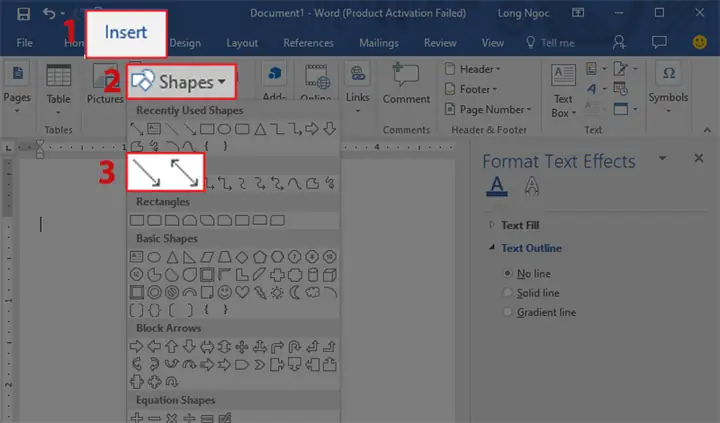
- Chọn Insert > Shapes, click vào hình dạng mong muốn.
- Kéo chuột trên trang để tạo hình.
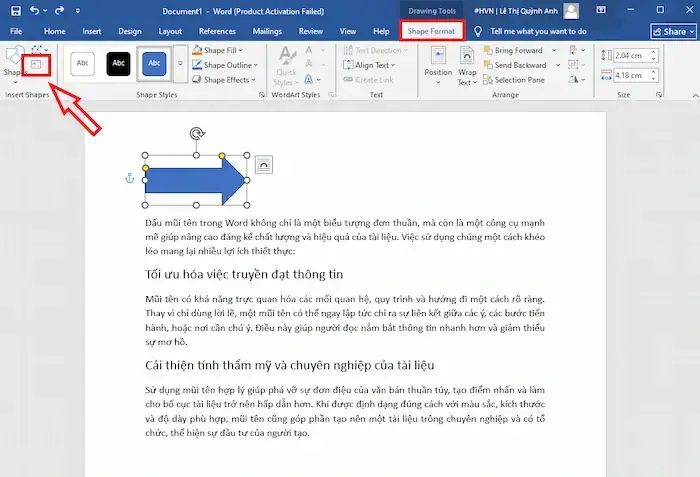
- Khi hình được chọn, tab Shape Format (hoặc Drawing Tools) xuất hiện, cho phép bạn:
- Thay đổi Fill (đổ màu) – Solid, Gradient, Picture, Texture.
- Thay đổi Outline (đường viền) – màu, độ dày, kiểu gạch.
- Thêm Effects – Shadow, Glow, Soft Edges, 3‑D Format.
3.2. Freeform (Vẽ tự do)
Freeform cho phép bạn vẽ các đường cong không giới hạn:
- Vào Insert > Shapes > Freeform: Scribble (đường vẽ tự do) hoặc Freeform: Shape (đường đa giác tự do).
- Click và kéo để tạo các điểm, mỗi lần click sẽ tạo một điểm neo (anchor point). Kết thúc bằng cách double‑click hoặc nhấn Esc.
- Sau khi tạo, bạn có thể chỉnh sửa các điểm neo bằng cách right‑click > Edit Points. Di chuyển các điểm để tinh chỉnh đường cong.
3.3. Pencil Tool (Bút chì) – Dành cho Word 365
Nếu bạn bật tab Draw, bạn sẽ thấy các công cụ bút:
- Pen: Vẽ đường mảnh, thích hợp cho các chi tiết.
- Pencil: Đường vẽ mờ hơn, tạo cảm giác tay vẽ.
- Highlighter: Dùng để tô màu nền các vùng.
Cách sử dụng:
- Chọn màu và độ dày bút trên thanh công cụ.
- Click và kéo trên trang để vẽ.
- Khi hoàn thành, nhấn Esc để thoát chế độ vẽ.
4. Tạo Vector Phức Hợp Bằng Cách Kết Hợp Nhiều Hình Dạng
4.1. Nhóm (Group) các hình
Khi bạn tạo một biểu tượng gồm nhiều hình (ví dụ: một chiếc xe gồm hình tròn, hình chữ nhật, đường cong), bạn cần Group chúng để di chuyển và chỉnh sửa đồng thời.
Cách thực hiện:
- Giữ phím Shift, click chọn tất cả các hình muốn nhóm.
- Click chuột phải > Group > Group hoặc vào Shape Format > Group > Group.
- Để tách nhóm, chọn nhóm > Shape Format > Group > Ungroup.
4.2. Align (Căn chỉnh) và Distribute (Phân bố)
Sau khi nhóm, bạn có thể căn chỉnh các thành phần:
- Align Left/Center/Right, Align Top/Middle/Bottom.
- Distribute Horizontally/Vertically để các đối tượng cách đều nhau.
Đây là công cụ quan trọng để tạo ra các vector chuyên nghiệp, không bị lệch.
4.3. Sử dụng Merge Shapes (Kết hợp hình)
Có thể bạn quan tâm: Cách Vẽ Unicorn Đơn Giản: Hướng Dẫn Từng Bước Cho Người Mới Bắt Đầu
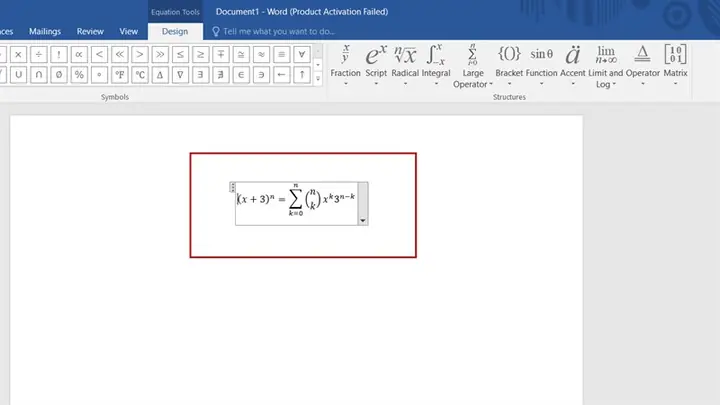
Word hỗ trợ một số thao tác hợp nhất hình dạng:
- Chọn hai hoặc nhiều hình.
- Vào Shape Format > Merge Shapes.
- Chọn một trong các tùy chọn:
- Union: Gộp các hình lại thành một.
- Combine: Gộp và loại bỏ phần chồng lấn.
- Fragment: Tách thành các phần riêng biệt.
- Intersect: Giữ lại phần giao nhau.
- Subtract: Trừ hình thứ hai khỏi hình thứ nhất.
Ví dụ: Để tạo một biểu tượng “bình luận” (speech bubble), bạn có thể vẽ một hình oval và một tam giác, sau đó dùng Union để hợp nhất thành một shape duy nhất.
5. Chỉnh Sửa Độ Chi Tiết Vector
5.1. Edit Points (Chỉnh sửa điểm neo)
Sau khi vẽ một shape, bạn có thể tinh chỉnh bằng cách:
- Click chuột phải vào shape > Edit Points.
- Các điểm neo xuất hiện, kéo để thay đổi độ cong, góc.
- Nhấn Ctrl trong khi kéo để giữ tỉ lệ hoặc tạo đường thẳng.
5.2. Thêm và Xóa điểm neo
- Thêm điểm: Khi ở chế độ Edit Points, double‑click vào một đường để tạo điểm mới.
- Xóa điểm: Click phải vào điểm, chọn Delete Point.
5.3. Sử dụng Bezier Handles
Khi bạn tạo đường cong, các handles (tay nắm) xuất hiện. Kéo các tay nắm để điều chỉnh độ cong của đường. Điều này cho phép bạn tạo các đường mềm mại, giống như trong Illustrator.
6. Áp Dụng Màu Sắc và Hiệu Ứng
6.1. Fill (Đổ màu)
- Solid Fill: Chọn màu đơn.
- Gradient Fill: Tạo màu chuyển dần (Linear, Radial, Rectangular, Path). Bạn có thể điều chỉnh vị trí, góc, màu bắt đầu và màu kết thúc.
- Picture or Texture Fill: Đổ một ảnh hoặc họa tiết làm nền cho shape. Thích hợp cho các biểu tượng cần texture.
6.2. Outline (Đường viền)
- Weight: Độ dày (0.25 pt, 0.5 pt, … 6 pt, …).
- Dash Style: Đường nét liền, gạch, chấm.
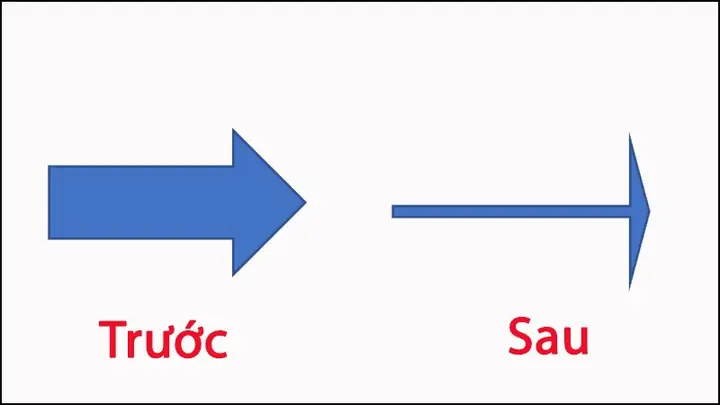
- Arrowheads: Thêm mũi tên vào đầu hoặc cuối đường.
6.3. Effects (Hiệu ứng)

Có thể bạn quan tâm: Cách Vẽ Tủ Đầu Giường Đẹp Và Đúng Chuẩn: Hướng Dẫn Từ A Đến Z
- Shadow: Đổ bóng, tạo chiều sâu.
- Glow: Đánh sáng xung quanh shape.
- Soft Edges: Làm mềm viền, tạo cảm giác mờ.
- 3‑D Format: Áp dụng chiều sâu, góc nhìn 3D (Depth, Contour, Bevel).
6.4. Quick Styles
Word cung cấp các Quick Styles cho shape, cho phép bạn áp dụng một bộ màu và hiệu ứng đồng thời. Chọn shape, vào Shape Format > Quick Styles và chọn một mẫu.
7. Tạo Các Đối Tượng Vector Thông Dụng
7.1. Logo đơn giản
- Vẽ các hình cơ bản (circle, rectangle, triangle) tạo thành biểu tượng.
- Dùng Merge Shapes > Union để hợp nhất.
- Áp dụng Gradient Fill và Shadow để tạo cảm giác hiện đại.
- Nhóm lại để di chuyển dễ dàng.
7.2. Biểu tượng (Icons)
- Icon “Home”: Vẽ một hình nhà (rectangle + triangle), sử dụng Subtract để tạo cửa sổ.
- Icon “Phone”: Vẽ một hình chữ nhật tròn góc, thêm hình vòng tròn cho tai nghe, dùng Combine.
7.3. Sơ đồ (Diagram)
- Sử dụng SmartArt (Insert > SmartArt) khi cần sơ đồ phức tạp, nhưng nếu muốn tùy biến, bạn có thể tự vẽ các shape và kết nối bằng Connector (Insert > Shapes > Line > Arrow).
7.4. Đồ thị và biểu đồ
- Dùng Insert > Chart để tạo biểu đồ, sau đó chuyển đổi chúng thành vector bằng cách Copy biểu đồ → Paste Special > Picture (Enhanced Metafile). Bạn có thể chỉnh sửa từng phần của biểu đồ như một shape.
8. Lưu và Xuất Vector Từ Word
8.1. Lưu dưới dạng PDF
PDF giữ nguyên tính chất vector của các shape:
- File > Save As.
- Chọn PDF trong danh sách định dạng.
- Nhấn Options, chắc chắn ISO 19005-1 compliant (PDF/A) không được tick nếu muốn giữ mọi tính năng.
8.2. Xuất dưới dạng SVG (Scalable Vector Graphics)
Có thể bạn quan tâm: Cách Vẽ Tủ Quần Áo: Hướng Dẫn Chi Tiết Từ Cơ Bản Đến Nâng Cao
Word không hỗ trợ xuất trực tiếp SVG, nhưng bạn có thể:
- Chọn shape hoặc nhóm shape.
- Copy (Ctrl + C).
- Mở PowerPoint → Paste → Paste Special > Picture (Enhanced Metafile).
- Click chuột phải → Save as Picture → Chọn SVG.
- Lưu file SVG, bạn có thể mở bằng trình duyệt hoặc phần mềm đồ họa.
8.3. Lưu dưới dạng PNG/JPEG
Nếu bạn không cần tính năng vector, chỉ cần ảnh raster:
- Right‑click shape > Save as Picture.
- Chọn định dạng PNG hoặc JPEG, đặt tên và lưu.
9. Mẹo Nhanh và Thủ Thuật Nâng Cao
| Mẹo | Mô tả | Lợi ích |
|---|---|---|
| Ctrl + Drag | Khi kéo một shape, giữ Ctrl để sao chép (duplicate). | Tạo nhanh các phần tử lặp lại (như các nút, icon). |
| Shift + Drag | Giữ Shift để duy trì tỷ lệ khi thay đổi kích thước. | Đảm bảo hình tròn, vuông luôn đúng tỷ lệ. |
| Alt + Drag | Khi di chuyển một shape, giữ Alt để di chuyển trung tâm thay vì góc. | Định vị chính xác hơn. |
| Ctrl + G / Ctrl + Shift + G | Nhóm (Group) và tách nhóm (Ungroup) nhanh. | Quản lý nhiều đối tượng dễ dàng. |
| Format Painter | Sao chép định dạng (màu, viền, hiệu ứng) sang shape khác. | Tiết kiệm thời gian khi tạo nhiều phần tử đồng nhất. |
| Snap to Grid | Vào View > Gridlines và Align > Snap to Grid. | Đảm bảo các đối tượng được căn chỉnh chính xác. |
| Use the Selection Pane | Home > Select > Selection Pane để quản lý tên và thứ tự các shape. | Dễ dàng ẩn/hiện hoặc đổi thứ tự lớp (z‑order). |
| Convert to Shape | Đối với SmartArt, click Convert > Convert to Shapes để chỉnh sửa từng phần. | Biến SmartArt thành vector có thể tùy biến. |
10. Thực Hành: Tạo Một Icon “Email” Bằng Vector Trong Word
Bước 1: Vẽ phong bì
- Insert > Shapes > Rectangle → kéo một hình chữ nhật dài (độ rộng gấp đôi chiều cao).
- Chọn Shape Format > Fill > White, Outline > Black, Weight 1.5 pt.
Bước 2: Thêm nắp phong bì
- Insert > Shapes > Triangle → xoay 180° (điều chỉnh Rotation trong Format > Rotate).
- Đặt tam giác lên trên phần trung tâm của hình chữ nhật, sao cho đỉnh tam giác chạm vào cạnh trên của hình chữ nhật.
- Chọn Merge Shapes > Union để hợp nhất hai shape thành một.
Bước 3: Thêm dấu “@”
- Insert > Shapes > Text Box, gõ ký tự “@”.
- Đặt vào trung tâm phong bì, thay đổi Font → Segoe UI Symbol, kích thước 48 pt, màu DarkBlue.
- Khi đã ổn, click Right‑click > Convert to Shape (điều này sẽ biến text thành vector).
Bước 4: Hoàn thiện
- Chọn toàn bộ (phong bì + ký tự) → Group.
- Áp dụng Effect > Shadow > Offset Bottom Right để tạo độ sâu.
- Lưu tài liệu, sau đó Save As PDF để bảo toàn vector.
Kết quả: Bạn có một icon email sắc nét, có thể thay đổi kích thước mà không mất chất lượng.
11. Khi Nào Nên Dùng Vector Thay Vì Ảnh Raster
| Trường hợp | Lý do dùng vector |
|---|---|
| Logo công ty | Đòi hỏi hiển thị ở mọi kích thước, từ danh thiếp đến biển quảng cáo. |
| Biểu tượng UI | Độ nét cao trên các màn hình độ phân giải khác nhau. |
| Sơ đồ, biểu đồ | Khi cần phóng to trong báo cáo, không bị pixel hoá. |
| Tài liệu in ấn | Đảm bảo chất lượng in ấn, không bị mờ. |
Nếu bạn chỉ cần một hình ảnh tĩnh, không thay đổi kích thước, có thể dùng ảnh raster để tiết kiệm thời gian.
12. Các Giới Hạn và Cách Khắc Phục
12.1. Giới hạn về chi tiết
Word không hỗ trợ các công cụ phức tạp như pathfinder chuyên sâu, nên đối với các vector cực kỳ chi tiết (ví dụ: bản đồ địa lý, thiết kế công nghiệp), bạn nên dùng phần mềm chuyên dụng và chèn dưới dạng EMF/WMF hoặc SVG.
12.2. Không hỗ trợ các gradient phức tạp
Word chỉ có một số loại gradient cơ bản. Để có gradient đa màu, bạn có thể:
- Tạo gradient trong PowerPoint → sao chép vào Word.
- Hoặc chèn hình ảnh gradient (PNG) và đặt lên shape bằng Picture Fill.
12.3. Tương thích phiên bản
Một số tính năng (như Merge Shapes) không đầy đủ trên Word 2026. Đối với người dùng phiên bản cũ, nên nâng cấp lên Microsoft 365 hoặc ít nhất Word 2026.
13. Tổng Kết
Việc vẽ vector trong Microsoft Word không chỉ là một kỹ năng “thủ thuật” mà còn mở ra cơ hội tạo ra những tài liệu chuyên nghiệp, đẹp mắt mà không cần phải phụ thuộc vào phần mềm đồ họa phức tạp. Từ các công cụ cơ bản như Shapes, Freeform, Pen đến các kỹ thuật nâng cao như Merge Shapes, Edit Points, và Grouping, bạn đã có một bộ công cụ đầy đủ để thiết kế logo, icon, sơ đồ và các hình ảnh vector khác.
Hãy thực hành thường xuyên, áp dụng các mẹo nhanh và thủ thuật đã nêu trong bài để nâng cao tốc độ và chất lượng công việc. Khi cần tính năng chuyên sâu hơn, bạn luôn có thể kết hợp Word với PowerPoint hoặc các phần mềm đồ họa chuyên nghiệp để xuất ra các định dạng vector chuẩn như SVG, EMF.
Chúc bạn thành công trong việc tạo ra những hình vector tuyệt vời ngay trong Word!