
TÓM TẮT
- 1 1. Giới thiệu chung về viền trang A5
- 2 2. Chuẩn bị trước khi vẽ viền
- 3 3. Cách vẽ viền trang A5 bằng Microsoft Word
- 4 4. Vẽ viền trang A5 bằng Adobe InDesign
- 5 5. Vẽ viền trang A5 bằng Adobe Illustrator
- 6 6. Vẽ viền trang A5 bằng Canva (miễn phí, online)
- 7 7. Phương pháp thủ công: Vẽ viền trên giấy
- 8 8. Các mẫu viền A5 phổ biến
- 9 9. Những lỗi thường gặp và cách khắc phục
- 10 10. Tips nâng cao để tạo viền độc đáo
- 11 11. Quy trình tổng hợp – Từ ý tưởng đến bản in
- 12 12. Kết luận
1. Giới thiệu chung về viền trang A5
Viền trang (border) không chỉ là một yếu tố thẩm mỹ đơn thuần mà còn góp phần quan trọng trong việc tạo nên sự đồng nhất, chuyên nghiệp và thu hút cho bất kỳ tài liệu nào, đặc biệt là các ấn phẩm có kích thước A5 (148 mm × 210 mm). Dù bạn là một nhà thiết kế đồ họa, một sinh viên cần làm bài tập, một doanh nghiệp muốn tạo brochure, hay một người yêu thích thủ công và scrapbooking, việc nắm vững cách vẽ viền trang A5 sẽ giúp bạn:
- Tăng tính thẩm mỹ: Viền trang giúp nội dung nổi bật, tạo khung cho các yếu tố quan trọng như tiêu đề, hình ảnh, bảng biểu.
- Cải thiện trải nghiệm đọc: Một viền hợp lý sẽ hướng mắt người đọc, giảm cảm giác “rối mắt” khi trang bị quá tải.
- Thể hiện thương hiệu: Các doanh nghiệp có thể dùng viền để nhúng logo, màu sắc và phong cách nhận diện thương hiệu.
- Tùy biến sáng tạo: Từ viền đơn giản, tinh tế đến viền họa tiết phức tạp, mọi người đều có thể tự do sáng tạo.
Bài viết dưới đây sẽ hướng dẫn chi tiết cách vẽ viền trang A5 bằng các công cụ phổ biến (Microsoft Word, Adobe InDesign, Adobe Illustrator, Canva) và cả phương pháp thủ công (dùng bút, giấy, cắt dán). Ngoài ra, chúng tôi sẽ cung cấp một loạt mẫu viền sẵn có, mẹo thiết kế, và các lỗi thường gặp để bạn tránh.
2. Chuẩn bị trước khi vẽ viền
2.1. Xác định mục đích và phong cách
- Mục đích học tập: Viền thường đơn giản, màu sắc nhẹ nhàng, không làm mất tập trung vào nội dung.
- Mục đích kinh doanh: Viền nên đồng nhất với bộ nhận diện thương hiệu (logo, màu sắc, phông chữ).
- Mục đích cá nhân / nghệ thuật: Tự do sáng tạo, có thể dùng họa tiết, hoa văn, hoặc các yếu tố vẽ tay.
2.2. Lựa chọn kích thước và lề trang
- Kích thước A5 chuẩn: 148 mm × 210 mm.
- Lề in (margin): Thông thường 10‑20 mm cho mỗi phía, phụ thuộc vào máy in và độ dày giấy. Đối với viền, bạn có thể giảm lề trong (inner margin) để tạo không gian “điêu khúc” cho viền.
2.3. Định dạng file và độ phân giải
- In ấn: Độ phân giải tối thiểu 300 dpi, file PDF, EPS hoặc TIFF.
- Trực tuyến: 72‑150 dpi, file PNG hoặc JPEG.
- Vector: Sử dụng định dạng AI, SVG hoặc EPS để viền không bị mất nét khi phóng to.
3. Cách vẽ viền trang A5 bằng Microsoft Word

Có thể bạn quan tâm: Cách Vẽ Viền Mắt Dưới Chuẩn Đẹp, Tự Nhiên Và Bền Lâu: Hướng Dẫn Từ Cơ Bản Đến Nâng Cao
Microsoft Word là công cụ phổ biến, dễ tiếp cận cho người không chuyên.
3.1. Bước 1: Thiết lập kích thước trang
- Mở Word → Layout (Bố cục) → Size (Kích thước) → Chọn A5. Nếu không có, chọn More Paper Sizes và nhập 14.8 cm × 21 cm.
- Vào Margins (Lề) → Chọn Custom Margins → Đặt lề trong khoảng 10 mm (hoặc tùy ý).
3.2. Bước 2: Thêm viền trang
- Cách nhanh: Design (Thiết kế) → Page Borders (Viền trang).
- Chọn Box cho viền đơn, Shadow cho viền có bóng, hoặc Art để chọn họa tiết có sẵn.
- Color (Màu sắc): Chọn màu phù hợp với nội dung.
- Width (Độ dày): Từ 0.5 pt đến 4 pt tùy nhu cầu.
- Apply to: Chọn Whole document hoặc This section nếu chỉ muốn áp dụng cho một phần.
3.3. Bước 3: Tùy chỉnh họa tiết
Nếu muốn viền có hình ảnh hoặc họa tiết riêng:
- Insert (Chèn) → Shapes (Hình dạng) → Chọn Rectangle.
- Vẽ hình chữ nhật khớp với lề trang.
- Click chuột phải → Format Shape (Định dạng hình dạng) → Fill (Đổ màu) → No Fill.
- Line (Đường viền) → Solid line → Chọn màu, độ dày.
- Để tạo họa tiết: Line → Dash type (điểm đứt) hoặc Picture or texture fill → Chọn hình ảnh.
3.4. Bước 4: Lưu và xuất file
- Đối với in: File → Save As → PDF.
- Đối với chia sẻ: File → Save As → DOCX.
3.5. Mẹo nhanh
| Mẹo | Cách thực hiện |
|---|---|
| Thêm logo vào viền | Chèn hình logo → Đặt vào góc → Định dạng → Wrap Text → Behind Text |
| Viền đa màu | Vẽ nhiều hình chữ nhật lồng nhau, mỗi hình một màu |
| Viền dạng dấu chấm | Sử dụng Line → Dash type → Dot |
4. Vẽ viền trang A5 bằng Adobe InDesign
InDesign là phần mềm tiêu chuẩn cho thiết kế in ấn chuyên nghiệp.
4.1. Thiết lập tài liệu
- File → New → Document.
- Chọn Intent → Print.
- Kích thước: Width 148 mm, Height 210 mm.
- Margins: 12 mm (có thể tùy chỉnh). Bleed: 3 mm nếu có yếu tố màu sắc chạm lề.
4.2. Tạo khung viền

Có thể bạn quan tâm: Cách Vẽ Viền Cho Thiệp: Hướng Dẫn Chi Tiết Từ Cơ Bản Đến Nâng Cao
4.2.1. Dùng Rectangle Tool (M)
- Vẽ một hình chữ nhật khớp với lề trong (inner margin). Đặt Stroke (đường viền) ở Weight 2 pt, Color tùy ý.
- Để tạo viền dày hơn, dùng Effect → Inner Glow hoặc Outer Glow.
4.2.2. Dùng Object Styles
- Tạo Object Style mới: Window → Styles → Object Styles → New.
- Đặt Stroke, Corner Options, Transparency (nếu muốn viền mờ).
- Áp dụng style cho các khung viền khác nhau.
4.3. Thêm họa tiết
- File → Place → Chọn hình ảnh vector (AI, EPS) hoặc raster (JPG, PNG).
- Đặt vào vị trí viền, dùng Object → Arrange → Send to Back để đưa nội dung lên trên.
- Effects → Transparency → Opacity để tạo viền mờ.
4.4. Tự động tạo viền cho nhiều trang
- Master Page: Vào Pages Panel, tạo A-Master.
- Thêm khung viền vào master page. Khi tạo trang mới, viền sẽ tự động áp dụng.
4.5. Xuất file
- File → Export → Chọn Adobe PDF (Print).
- Đặt Bleed và Crop Marks nếu cần in cắt.
5. Vẽ viền trang A5 bằng Adobe Illustrator
Illustrator cho phép tạo viền vector tinh vi, dễ chỉnh sửa.
5.1. Tạo artboard A5
- File → New → Preset → A5.
- Đặt Units → Millimeters, Bleed → 3 mm.
5.2. Vẽ viền cơ bản
- Chọn Rectangle Tool (M).
- Nhấn Shift và kéo để tạo hình vuông, sau đó nhập kích thước 148 mm x 210 mm.
- Stroke: Đặt độ dày, màu sắc.
- Để tạo viền bên trong, sao chép (Ctrl+C, Ctrl+F) → Object → Path → Offset Path → Nhập giá trị offset (ví dụ: -5 mm).
5.3. Thêm họa tiết và họa đồ họa
- Sử dụng Brush (bút vẽ) để tạo đường nét tự do.
- Pattern Swatches: Tạo mẫu họa tiết (File → New → Pattern) → Áp dụng vào Stroke.
- Effect → Stylize → Scribble để tạo viền dạng vẽ tay.
5.4. Đặt nội dung
Có thể bạn quan tâm: Cách Vẽ Viền Bằng Picsart: Hướng Dẫn Chi Tiết Từng Bước Để Tạo Nét Đẹp, Sáng Tạo Và Ấn Tượng
- Khi đã có viền, tạo Layers: Layer 1 = Viền, Layer 2 = Nội dung.
- Bảo đảm nội dung không vượt ra ngoài viền (không bị cắt).
5.5. Xuất file
- File → Save As → AI (để chỉnh sửa sau).
- File → Export → Export As → PDF (Print), bật Use Artboards.
6. Vẽ viền trang A5 bằng Canva (miễn phí, online)
Canva phù hợp cho người không có phần mềm trả phí.
6.1. Tạo thiết kế mới
- Chọn Custom dimensions → 148 mm × 210 mm → Create new design.
6.2. Thêm viền
- Elements → Frames: Tìm “border” hoặc “frame” → Kéo vào trang.
- Hoặc Elements → Lines & Shapes → Square → Kéo và thay đổi kích thước sao cho khít lề.
- Đặt Stroke: Chỉnh Border weight và Color trong thanh công cụ.
6.3. Tùy chỉnh họa tiết
- Tìm “floral border”, “geometric border”, “handdrawn border” trong Elements.
- Kéo vào góc hoặc quanh viền, sử dụng Transparency để tạo lớp mờ.
6.4. Thêm nội dung
- Text → Chọn font → Đặt vị trí.
- Uploads → Tải lên logo, hình ảnh → Đặt vào viền.
6.5. Tải xuống
- Download → Chọn PDF Print (độ phân giải 300 dpi) hoặc PNG.
7. Phương pháp thủ công: Vẽ viền trên giấy

Có thể bạn quan tâm: Cách Vẽ Viền Bìa Sách Đẹp Và Chuyên Nghiệp: Hướng Dẫn Từng Bước Cho Người Mới Bắt Đầu
Đối với những ai yêu thích scrapbooking, làm thiệp tay hoặc thiết kế bằng giấy.
7.1. Dụng cụ cần chuẩn bị
| Dụng cụ | Mô tả |
|---|---|
| Giấy A5 | Loại giấy dày (200‑250 g/m²) hoặc giấy bìa |
| Bút vẽ viền | Bút lông, bút gel, bút mực |
| Thước kẻ | Thước nhựa hoặc kim loại |
| Kẻ đường | Kẻ 0.5 mm, 1 mm |
| Định dạng | Đồ họa giấy (stencil) nếu muốn họa tiết |
| Keo dán, kéo | Đối với viền dán (tape) |
7.2. Các bước thực hiện
- Đánh dấu lề: Dùng thước và bút chì đánh dấu khoảng 10 mm từ mép giấy.
- Vẽ viền:
- Viền thẳng: Dùng bút lông 0.5 mm, kéo thẳng dọc và ngang.
- Viền hoa văn: Dùng stencil hoặc dán giấy mẫu, sau đó tô màu.
- Thêm chi tiết:
- Vẽ các họa tiết nhỏ như chấm, sao, lá cây ở góc.
- Dùng watercolor hoặc ink wash để tạo hiệu ứng mờ.
- Hoàn thiện: Để khô, sau đó có thể dán tem, nhãn, hoặc viết nội dung bên trong.
7.3. Mẹo bảo quản
- Đặt tài liệu trong túi nhựa không dính để tránh bẩn.
- Nếu muốn bảo quản lâu dài, quét lại bằng máy scan độ phân giải cao (600 dpi) và lưu dưới dạng PDF.
8. Các mẫu viền A5 phổ biến
8.1. Viền đơn giản – “Classic”
- Độ dày 1 pt, màu đen hoặc xám nhạt.
- Thích hợp cho tài liệu học thuật, báo cáo.
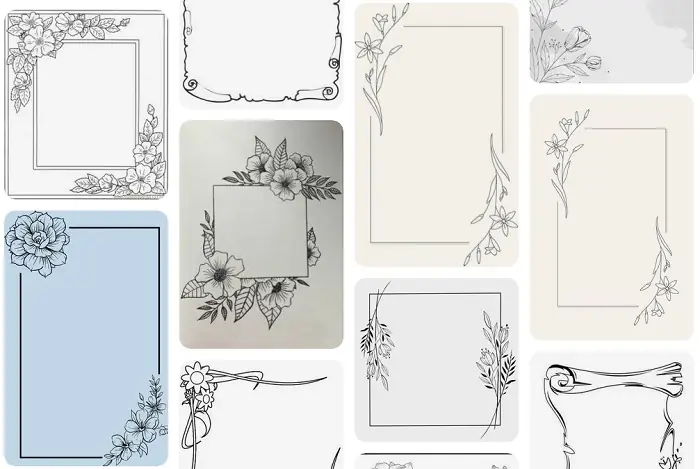
8.2. Viền hoa văn – “Floral Elegance”
- Họa tiết hoa lá, màu pastel (hồng nhạt, xanh mint).
- Dùng trong thiệp mời, album ảnh.
8.3. Viền hiện đại – “Geometric”
- Đường thẳng, góc 45°, màu neon hoặc gradient.
- Thích hợp cho brochure công nghệ, startup.
8.4. Viền vintage – “Retro”
- Đường nét gợn sóng, màu nâu, vàng đồng.
- Dùng cho menu nhà hàng, tạp chí thời trang vintage.
8.5. Viền tùy chỉnh – “Branding”
- Logo công ty, màu sắc thương hiệu, đường viền 3‑5 pt.
- Dùng cho báo cáo nội bộ, tài liệu bán hàng.
9. Những lỗi thường gặp và cách khắc phục
| Lỗi | Nguyên nhân | Cách khắc phục |
|---|---|---|
| Viền bị cắt khi in | Không đặt bleed hoặc margin quá hẹp | Đặt Bleed 3 mm và Margin ≥10 mm |
| Viền không đồng đều | Sử dụng công cụ vẽ không chính xác, hoặc không dùng Guides | Dùng Rulers và Guides để căn chỉnh |
| Màu viền không đúng màu in | Sử dụng màu RGB thay vì CMYK | Chuyển sang CMYK trong phần mềm (File → Document Color Mode) |
| Viền bị chồng lên nội dung | Đặt viền trên layer nội dung | Đặt viền vào layer dưới hoặc giảm Opacity |
| Viền quá dày làm mất không gian viết | Không cân nhắc độ dày | Giảm Stroke Weight xuống 0.5‑1 pt cho tài liệu văn bản |
10. Tips nâng cao để tạo viền độc đáo
- Gradient Stroke: Sử dụng gradient cho viền để tạo chiều sâu. (Illustrator → Stroke → Gradient).
- Masking: Dùng Clipping Mask để cắt viền theo hình dạng bất kỳ (hình tròn, ngôi sao).
- Blend Modes: Áp dụng Multiply hoặc Overlay cho viền để tương tác màu sắc với nền.
- Texture Overlay: Thêm texture (paper grain, watercolor) lên viền để tạo cảm giác “cổ điển”.
- Animation (Digital): Nếu tài liệu là PDF tương tác, có thể dùng Adobe Acrobat để tạo viền động (hover effect).
11. Quy trình tổng hợp – Từ ý tưởng đến bản in
- Lập kế hoạch: Xác định mục đích, phong cách, màu sắc.
- Sketch (phác thảo): Vẽ nhanh trên giấy hoặc bảng vẽ kỹ thuật số.
- Chọn công cụ: Word → nhanh; InDesign/Illustrator → chuyên nghiệp; Canva → trung gian; Thủ công → nghệ thuật.
- Tạo viền: Thực hiện theo các bước đã mô tả.
- Kiểm tra:
- Kiểm tra khoảng cách lề.
- Kiểm tra màu sắc (CMYK).
- Xem trước trên màn hình và bản in thử.
- Xuất file: PDF (CMYK, 300 dpi) cho in; PNG/JPEG cho web.
- In thử: Kiểm tra cắt, màu, độ nét.
- Hoàn thiện: Sửa lỗi, lưu bản gốc (AI, INDD) để chỉnh sửa sau.
12. Kết luận
Viền trang A5 không chỉ là một đường viền đơn thuần mà còn là cầu nối giữa nội dung và người đọc, giữa thương hiệu và khách hàng. Bằng việc nắm vững các công cụ thiết kế (Word, InDesign, Illustrator, Canva) và kỹ thuật thủ công, bạn có thể tạo ra vô vàn kiểu viền từ tinh tế, chuyên nghiệp tới sáng tạo, phá cách. Hãy áp dụng các mẹo, mẫu và quy trình đã được trình bày trong bài viết này để nâng tầm bất kỳ tài liệu nào của bạn – dù là bản báo cáo, brochure, thiệp mời hay album ảnh – thành một tác phẩm thật sự ấn tượng và đáng nhớ.
Nhớ: Khi thiết kế, luôn cân bằng giữa thẩm mỹ và tính thực tiễn. Viền đẹp nhưng không nên “cản trở” nội dung. Hãy thử nghiệm, thu thập phản hồi và không ngừng cải tiến. Chúc bạn thành công trong hành trình sáng tạo viền trang A5!