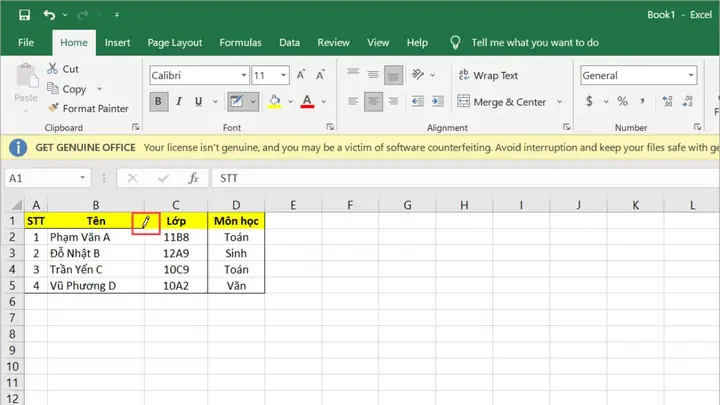
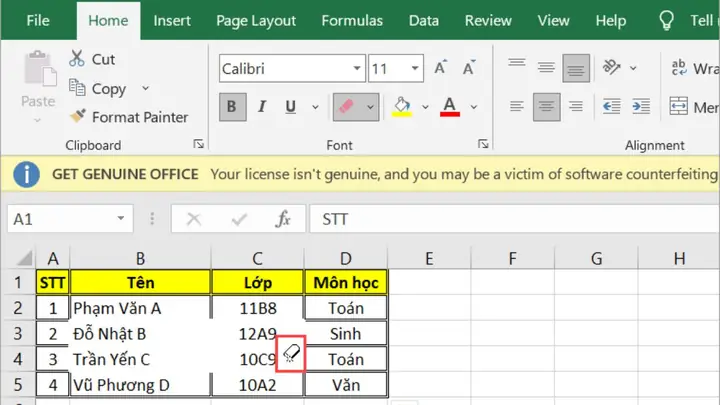
Trong môi trường làm việc hiện đại, Excel không chỉ là công cụ tính toán mà còn là một nền tảng để trình bày dữ liệu một cách chuyên nghiệp, dễ nhìn và dễ hiểu. Một trong những yếu tố quan trọng giúp dữ liệu trở nên “sống động” và có cấu trúc rõ ràng chính là viền (border). Viền không chỉ giúp tách biệt các ô, làm nổi bật tiêu đề, mà còn tạo ra các bảng, biểu đồ và báo cáo trông chuyên nghiệp hơn.
Bài viết này sẽ hướng dẫn bạn cách vẽ viền trong Excel một cách chi tiết, từ các thao tác cơ bản cho người mới bắt đầu, đến các kỹ thuật nâng cao dành cho người dùng có nhu cầu tùy chỉnh sâu hơn. Nội dung sẽ bao gồm:
Khái niệm và vai trò của viền trong Excel.
Cách vẽ viền cơ bản bằng công cụ Ribbon.
Sử dụng phím tắt và chuột để nhanh chóng tạo viền.
Sử dụng Conditional Formatting để tự động tạo viền.
Kỹ thuật vẽ viền bằng VBA (Macro) cho người muốn tự động hoá.
Các lỗi thường gặp và cách khắc phục.
Một số mẹo và thủ thuật để tiết kiệm thời gian.
Sau khi đọc xong, bạn sẽ nắm vững mọi khía cạnh của việc vẽ viền trong Excel và có thể áp dụng ngay vào công việc hàng ngày.
2. Kiến thức nền tảng: Viền là gì và tại sao cần dùng?
2.1. Viền (Border) trong Excel là gì?
Viền là một đường kẻ được áp dụng lên các cạnh của ô (cell) hoặc nhóm ô (range). Microsoft Excel cung cấp nhiều kiểu viền khác nhau, bao gồm:
Viền đơn (thin): Đường mảnh, thường dùng để tách các ô trong bảng.
Viền dày (thick): Đường dày, dùng để nhấn mạnh tiêu đề hoặc tổng cộng.
Viền gạch ngang, chấm chấm (dashed, dotted): Thường dùng để tạo hiệu ứng phân chia nhẹ nhàng.
Viền màu (colored border): Cho phép thay đổi màu sắc để làm nổi bật phần dữ liệu.
2.2. Vai trò của viền trong báo cáo
Tổ chức dữ liệu: Viền giúp người xem nhanh chóng nhận ra các cột, hàng, và các khối dữ liệu quan trọng.
Tăng tính thẩm mỹ: Một bảng có viền hợp lý trông gọn gàng, chuyên nghiệp hơn.
Hỗ trợ đọc hiểu: Khi dữ liệu được phân tách rõ ràng, việc so sánh, phân tích sẽ dễ dàng hơn.
Đánh dấu thông tin quan trọng: Viền dày hoặc màu sắc đặc biệt có thể dùng để làm nổi bật các mục tiêu, tổng cộng, hoặc các chỉ tiêu quan trọng.
3. Cách vẽ viền cơ bản bằng Ribbon (Thanh công cụ)
Cách Vẽ Viền Trong Excel
Có thể bạn quan tâm: Cách Vẽ Viền Trang A5 Đẹp, Chuyên Nghiệp Và Đa Dạng Cho Mọi Nhu Cầu
3.1. Bước 1: Chọn ô hoặc dải ô cần vẽ viền
Cách nhanh: Nhấp chuột vào ô đầu tiên, kéo thả để chọn nhiều ô.
Cách chính xác: Sử dụng thanh “Name Box” (ở góc trái trên) nhập địa chỉ dải ô (ví dụ: A1:D10) rồi nhấn Enter.
3.2. Bước 2: Mở tab “Home” (Trang chủ)
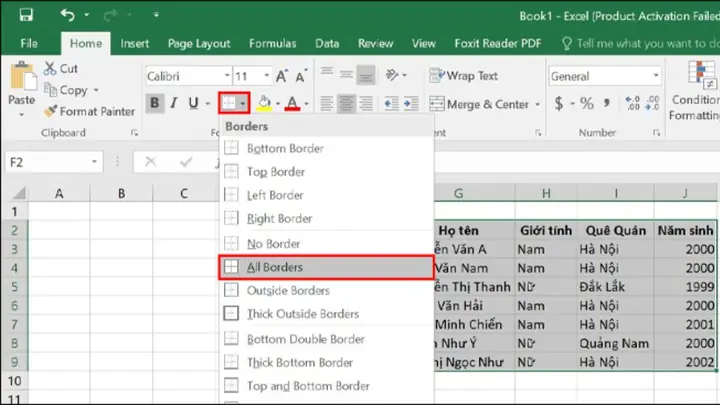
Trên thanh Ribbon, chọn Home → Font group (nhóm Font). Tại đây bạn sẽ thấy biểu tượng Borders (Viền) – thường là một hình vuông có các đường viền xung quanh.
3.3. Bước 3: Chọn kiểu viền mong muốn
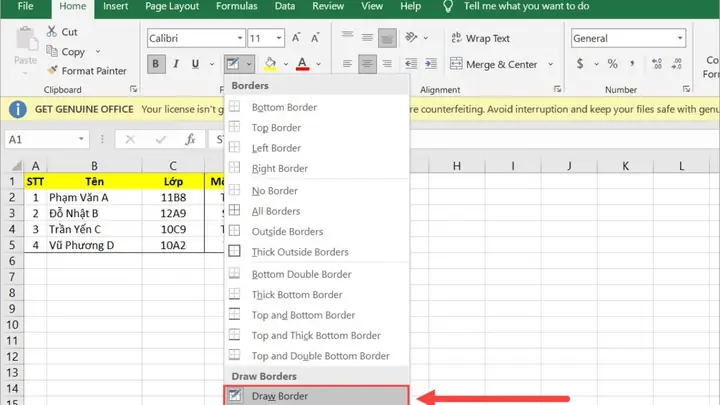
Nhấp vào mũi tên nhỏ phía dưới biểu tượng Borders để mở menu thả xuống, gồm các lựa chọn:
Kiểu viền
Mô tả
Bottom Border
Vẽ viền chỉ ở cạnh dưới của ô.
Top Border
Vẽ viền chỉ ở cạnh trên.
Left Border
Vẽ viền bên trái.
Right Border
Vẽ viền bên phải.
All Borders
Vẽ viền quanh toàn bộ ô (các cạnh trong và ngoài).
Outside Borders
Vẽ viền chỉ quanh đường viền ngoài cùng của dải ô.
Thick Bottom Border
Vẽ viền dưới dày hơn.
More Borders…
Mở hộp thoại “Format Cells” để tùy chỉnh chi tiết.
3.4. Bước 4: Tùy chỉnh màu và kiểu đường (nếu cần)
Mở hộp thoại “Format Cells”: Chọn More Borders… ở cuối menu Borders.
Trong tab Border, bạn sẽ thấy:
Style: Các loại đường (đơn, đôi, gạch ngang, chấm, v.v.).
Color: Lựa chọn màu sắc từ bảng màu hoặc tùy chỉnh.
Presets: Nút nhanh để áp dụng viền cho toàn bộ, bên trong, hoặc bên ngoài.
Áp dụng: Sau khi chọn xong, nhấn OK để hoàn tất.
Mẹo: Khi muốn tạo viền cho toàn bộ bảng, hãy chắc chắn rằng bạn đã chọn toàn bộ dải ô trước khi áp dụng viền “All Borders”. Nếu chỉ chọn một ô và chọn “All Borders”, chỉ ô đó mới có viền.
4. Sử dụng phím tắt để vẽ viền nhanh
Excel cung cấp một số phím tắt tiện lợi giúp bạn vẽ viền mà không cần rời chuột:
Phím tắt
Hành động
Ctrl + Shift + 7
Vẽ viền quanh toàn bộ dải ô đã chọn (All Borders).
Alt + H, B, A
Vẽ viền quanh ngoài (Outside Borders).
Alt + H, B, T
Vẽ viền trên (Top Border).
Alt + H, B, B
Vẽ viền dưới (Bottom Border).
Alt + H, B, L
Vẽ viền trái (Left Border).
Alt + H, B, R
Vẽ viền phải (Right Border).
Lưu ý: Các phím tắt trên áp dụng cho phiên bản Excel trên Windows. Trên MacOS, bạn có thể sử dụng Command + Option + 0 (số không) để vẽ viền “All Borders”.
Cách Vẽ Viền Trong Excel
Có thể bạn quan tâm: Cách Vẽ Viền Mắt Dưới Chuẩn Đẹp, Tự Nhiên Và Bền Lâu: Hướng Dẫn Từ Cơ Bản Đến Nâng Cao
4.1. Thực hành nhanh
Chọn dải ô B2:E10.
Nhấn Ctrl + Shift + 7 → toàn bộ dải sẽ có viền.
Nhấn Alt + H, B, T → viền trên sẽ được thay đổi theo kiểu mặc định (đơn).
5. Tùy chỉnh viền chi tiết: Độ dày, màu sắc, kiểu đường
5.1. Mở hộp thoại “Format Cells”
Cách 1: Nhấn Ctrl + 1 (hoặc Cmd + 1 trên Mac) để mở nhanh.
Cách 2: Click chuột phải vào vùng đã chọn → Format Cells → Tab Border.
5.2. Các tùy chọn trong tab Border
Style (Kiểu đường):
Đơn (Thin)
Dày (Thick)
Gấp đôi (Double)
Gạch ngang (Dashed)
Chấm chấm (Dotted)
Đường nét ngắn (Dash Dot)
Color (Màu):
Chọn từ bảng màu chuẩn (Black, Red, Blue, …).
Nhấn More Colors… để chọn màu tùy chỉnh (RGB hoặc HSL).
Presets (Tiền thiết lập):
Outline: Viền ngoài.
Inside: Viền các ô bên trong.
All Borders: Kết hợp cả hai.
Preview (Xem trước):
Bên dưới, một hình mẫu hiển thị cách viền sẽ xuất hiện. Bạn có thể thử thay đổi và xem ngay kết quả.
5.3. Áp dụng viền cho từng cạnh riêng lẻ
Trong phần Border, có bốn nút biểu tượng biểu thị các cạnh (Top, Bottom, Left, Right). Bạn có thể:
Chọn một cạnh, sau đó chọn Style và Color, rồi nhấn vào biểu tượng cạnh tương ứng để áp dụng.
Đối với viền chéo (diagonal), có hai nút “Border Diagonal Up” và “Border Diagonal Down”. Thường dùng để tạo đường chéo trong ô (ví dụ: để tạo ô “check” hoặc “x”).
6. Áp dụng viền cho bảng (Table) và dải ô phức tạp
6.1. Viền cho Table (Bảng dữ liệu)
Khi bạn chuyển dải dữ liệu thành Table (Ctrl + T), Excel sẽ tự động áp dụng một bộ viền mặc định. Tuy nhiên, bạn có thể tùy chỉnh:
Trên tab Table Design (hoặc Design), trong nhóm Table Styles, bạn sẽ thấy Banded Rows, Banded Columns, và Header Row.
Để thay đổi viền, vẫn sử dụng Home → Borders hoặc Format Cells như đã mô tả. Việc này sẽ áp dụng cho toàn bộ Table mà không phá vỡ cấu trúc.
6.2. Viền cho dải ô không liền nhau (Non‑contiguous ranges)
Nếu bạn muốn vẽ viền cho nhiều dải ô rời rạc:
Giữ phím Ctrl (hoặc Cmd trên Mac) và click vào các dải ô muốn chọn.
Sau khi đã chọn xong, áp dụng viền như bình thường (All Borders, Outside Borders, v.v.). Excel sẽ vẽ viền riêng cho mỗi dải.
6.3. Viền cho ô hợp nhất (Merged Cells)
Khi ô được hợp nhất, viền sẽ áp dụng cho toàn bộ vùng hợp nhất. Để vẽ viền:
Chọn ô đã hợp nhất.
Áp dụng viền qua Home → Borders hoặc Format Cells.
Nếu muốn viền riêng cho từng ô trong vùng hợp nhất, bạn cần bỏ hợp nhất (Unmerge) trước khi áp dụng viền, sau đó lại hợp nhất lại nếu cần.
7. Conditional Formatting (Định dạng có điều kiện) để tự động vẽ viền
Conditional Formatting không chỉ thay đổi màu nền, mà còn cho phép tự động áp dụng viền dựa trên điều kiện dữ liệu.
7.1. Bước thực hiện
Chọn dải ô mà bạn muốn áp dụng quy tắc.
Vào Home → Conditional Formatting → New Rule.
Chọn Use a formula to determine which cells to format.
Nhập công thức điều kiện, ví dụ:
=MOD(ROW(),2)=0 → áp dụng cho các dòng chẵn.
=$B2>1000 → áp dụng cho các ô trong cột B có giá trị > 1000.
Nhấn Format…, chuyển sang tab Border, chọn kiểu viền mong muốn (ví dụ: viền dày màu đỏ).
Nhấn OK để lưu quy tắc.
7.2. Ví dụ thực tế
Mục tiêu: Đánh dấu viền đỏ cho các dòng tổng cộng trong bảng doanh thu.
Công thức:=$D2=SUM($B2:$C2) (giả sử cột D chứa tổng).
Kết quả: Khi giá trị trong cột D bằng tổng của B và C, Excel sẽ tự động vẽ viền đỏ quanh dòng đó, giúp nhanh chóng nhận diện các dòng tổng.
7.3. Lưu ý khi dùng Conditional Formatting
Quy tắc ưu tiên: Nếu có nhiều quy tắc, Excel sẽ áp dụng theo thứ tự từ trên xuống. Bạn có thể thay đổi thứ tự bằng Conditional Formatting → Manage Rules.
Hiệu suất: Khi áp dụng trên dải ô lớn (hàng ngàn), Conditional Formatting có thể làm chậm Excel. Hạn chế số quy tắc và phạm vi áp dụng nếu cần.
8. Tự động vẽ viền bằng VBA (Macro)
Cách Vẽ Viền Trong Excel
Có thể bạn quan tâm: Cách Vẽ Viền Bằng Picsart: Hướng Dẫn Chi Tiết Từng Bước Để Tạo Nét Đẹp, Sáng Tạo Và Ấn Tượng
Đối với các tác vụ lặp lại (ví dụ: tạo báo cáo hàng tháng), viết một đoạn Macro sẽ tiết kiệm thời gian đáng kể.
8.1. Mở cửa sổ VBA
Nhấn Alt + F11 để mở Visual Basic for Applications (VBA).
Chèn một Module mới (Insert → Module).
8.2. Ví dụ mã VBA vẽ viền
Sub VeVienBang() Dim ws As Worksheet Dim tblRange As Range ' Đặt worksheet cần vẽ viền Set ws = ThisWorkbook.Sheets("Báo cáo") ' Xác định dải ô (ví dụ A1:G20) Set tblRange = ws.Range("A1:G20") ' Xóa viền cũ (nếu có) tblRange.Borders.LineStyle = xlNone ' Vẽ viền ngoài dày màu xanh With tblRange.Borders(xlEdgeTop) .LineStyle = xlContinuous .Weight = xlThick .Color = RGB(0, 112, 192) ' Màu xanh đậm End With With tblRange.Borders(xlEdgeBottom) .LineStyle = xlContinuous .Weight = xlThick .Color = RGB(0, 112, 192) End With With tblRange.Borders(xlEdgeLeft) .LineStyle = xlContinuous .Weight = xlThick .Color = RGB(0, 112, 192) End With With tblRange.Borders(xlEdgeRight) .LineStyle = xlContinuous .Weight = xlThick .Color = RGB(0, 112, 192) End With ' Vẽ viền nội bộ (đơn) With tblRange.Borders(xlInsideHorizontal) .LineStyle = xlContinuous .Weight = xlThin .Color = RGB(150, 150, 150) End With With tblRange.Borders(xlInsideVertical) .LineStyle = xlContinuous .Weight = xlThin .Color = RGB(150, 150, 150) End With MsgBox "Đã vẽ viền cho bảng!", vbInformation
End Sub
8.3. Giải thích mã
xlEdgeTop, xlEdgeBottom, xlEdgeLeft, xlEdgeRight: Định nghĩa các cạnh ngoài của dải ô.
xlInsideHorizontal, xlInsideVertical: Định nghĩa viền nội bộ theo chiều ngang và dọc.
LineStyle = xlContinuous: Đường liền. Thay xlDash, xlDot để có đường gạch ngang hoặc chấm.
Weight: Độ dày (xlThin, xlMedium, xlThick).
Color = RGB(r,g,b): Định nghĩa màu bằng mã RGB.
8.4. Chạy Macro
Quay lại Excel, nhấn Alt + F8, chọn VeVienBang, nhấn Run.
Hoặc gán macro vào một Button (Insert → Shapes → Right‑click → Assign Macro) để người dùng cuối chỉ cần click.
Lưu ý bảo mật: Khi chia sẻ file có macro, người nhận phải bật Enable Macros. Nếu không, viền sẽ không được áp dụng tự động.
9. Các lỗi thường gặp khi vẽ viền và cách khắc phục
Lỗi
Nguyên nhân
Cách khắc phục
Viền không hiển thị
1. Độ phóng to (Zoom) quá thấp. 2. Màu viền trùng với màu nền.
Tăng Zoom (≥ 100%) hoặc chọn màu viền tương phản.
Viền chỉ xuất hiện ở một số ô trong dải
Dải ô không đồng nhất (có ô đã được áp dụng định dạng riêng).
Xóa định dạng (Home → Clear → Clear Formats) rồi áp dụng lại viền.
Viền bị mất khi sao chép dữ liệu
Khi sao chép chỉ sao chép giá trị, không sao chép định dạng.
Sử dụng Paste Special → Formats hoặc sao chép toàn bộ (Ctrl + C, Ctrl + V).
Conditional Formatting không áp dụng viền
Quy tắc không đúng hoặc phạm vi áp dụng sai.
Kiểm tra công thức, chắc chắn rằng dấu $ được đặt đúng, và phạm vi đúng.
Macro không vẽ viền
Tên sheet hoặc dải ô không đúng, hoặc bảo mật macro bị chặn.
Kiểm tra tên sheet, sửa lại phạm vi, bật macro trong Trust Center.
10. Mẹo và thủ thuật nâng cao
Cách Vẽ Viền Trong Excel
10.1. Sử dụng “Format Painter” để sao chép viền nhanh
Chọn ô có viền mong muốn.
Nhấn Home → Format Painter (hoặc nhấp đôi để áp dụng cho nhiều vùng).
Kéo chọn các ô cần sao chép viền.
10.2. Tạo “Template” có viền sẵn
Nếu bạn thường xuyên tạo báo cáo tương tự:
Tạo một file Excel Template (.xltx).
Thiết lập viền, tiêu đề, công thức.
Lưu lại và mỗi khi cần báo cáo mới, mở file template → File → Save As → lưu dưới tên mới.
10.3. Dùng “Table Styles” có sẵn để có viền đẹp
Khi tạo Table (Ctrl + T), trong Table Design có phần Table Styles.
Chọn một style có viền (ví dụ: “Medium 2 – Accent 1”).
Bạn vẫn có thể tùy chỉnh viền bằng Borders nếu muốn.
10.4. Tạo viền “đánh dấu” cho ô nhập dữ liệu (Data Validation)
Đặt Data Validation cho ô (ví dụ: chỉ cho phép số từ 1‑100).
Khi ô không thỏa mãn, sử dụng Conditional Formatting để vẽ viền đỏ, giúp người dùng nhanh chóng nhận ra lỗi nhập.
11. Tổng kết
Viền trong Excel không chỉ là một yếu tố thẩm mỹ mà còn là công cụ quan trọng giúp tổ chức, làm nổi bật và tăng tính dễ đọc của dữ liệu. Bài viết đã cung cấp:
Kiến thức nền tảng về vai trò và các loại viền.
Hướng dẫn chi tiết vẽ viền bằng Ribbon, phím tắt, và hộp thoại Format Cells.
Kỹ thuật tùy chỉnh màu, kiểu, độ dày, và áp dụng cho bảng, dải ô rời rạc, hay ô hợp nhất.
Sử dụng Conditional Formatting để tự động vẽ viền dựa trên điều kiện dữ liệu.
Lập Macro VBA cho các tác vụ lặp lại, giúp tự động hoá quy trình tạo báo cáo.
Khắc phục lỗi thường gặp và mẹo nâng cao để làm việc hiệu quả hơn.
Với những kiến thức và công cụ này, bạn có thể tự tin thiết kế các bảng tính Excel chuyên nghiệp, đáp ứng yêu cầu của công việc hàng ngày hoặc các dự án lớn hơn. Hãy áp dụng ngay và trải nghiệm sự khác biệt mà một viền chuẩn mang lại cho báo cáo của bạn!