
TÓM TẮT
- 1 1. Giới thiệu chung về AutoCAD và tầm quan trọng của việc xem bản vẽ
- 2 2. Chuẩn bị môi trường làm việc
- 3 3. Các bước cơ bản để mở và xem bản vẽ AutoCAD
- 4 4. Hiểu và sử dụng Layer (Lớp) trong bản vẽ
- 5 5. Đọc và hiểu các yếu tố kỹ thuật trong bản vẽ
- 6 6. Các công cụ đo lường và kiểm tra độ chính xác
- 7 7. Tùy chỉnh hiển thị để tối ưu quá trình xem
- 8 8. Xem bản vẽ trong các layout (Paper Space)
- 9 9. Các tính năng nâng cao hỗ trợ việc xem bản vẽ
- 10 10. Xem bản vẽ trên thiết bị di động và web
- 11 11. Thực hành: Quy trình xem bản vẽ AutoCAD từ A đến Z
- 11.1 Bước 1: Mở file DWG
- 11.2 Bước 2: Thu phóng toàn bộ bản vẽ
- 11.3 Bước 3: Kiểm tra Layer
- 11.4 Bước 4: Kiểm tra kích thước và ghi chú
- 11.5 Bước 5: Đo khoảng cách quan trọng
- 11.6 Bước 6: Xem các Xref
- 11.7 Bước 7: Kiểm tra Layout và Viewport
- 11.8 Bước 8: Sử dụng DWG Compare (nếu cần)
- 11.9 Bước 9: Ghi chú và lưu lại
- 12 12. Các lỗi thường gặp khi xem bản vẽ và cách khắc phục
- 13 13. Lời khuyên và best practices khi xem bản vẽ AutoCAD
- 14 14. Kết luận
1. Giới thiệu chung về AutoCAD và tầm quan trọng của việc xem bản vẽ
AutoCAD là một trong những phần mềm thiết kế và vẽ kỹ thuật hàng đầu thế giới, được Autodesk phát triển và không ngừng cải tiến. Với khả năng tạo ra các bản vẽ 2D và mô hình 3D chi tiết, AutoCAD đã trở thành công cụ không thể thiếu trong các ngành công nghiệp như kiến trúc, xây dựng, cơ khí, điện tử, và nhiều lĩnh vực khác.
Việc xem bản vẽ AutoCAD không chỉ đơn thuần là mở một file DWG để xem nội dung, mà còn bao gồm việc nắm bắt, phân tích, và hiểu sâu về cấu trúc, lớp (layer), thuộc tính, và các yếu tố kỹ thuật khác của bản vẽ. Điều này đặc biệt quan trọng trong:
- Kiểm tra chất lượng: Đảm bảo bản vẽ đáp ứng các tiêu chuẩn và yêu cầu kỹ thuật.
- Phối hợp giữa các bộ phận: Khi nhiều người cùng làm việc trên một dự án, việc hiểu và truyền đạt thông tin từ bản vẽ là yếu tố then chốt.
- Bảo trì và sửa chữa: Khi cần sửa đổi, nâng cấp, hoặc bảo trì thiết bị, máy móc, bản vẽ là tài liệu tham khảo duy nhất.
Vì vậy, nắm vững cách xem bản vẽ AutoCAD sẽ giúp bạn tiết kiệm thời gian, giảm thiểu sai sót và nâng cao hiệu suất công việc.
2. Chuẩn bị môi trường làm việc
2.1. Cài đặt phần mềm AutoCAD
Để xem bản vẽ AutoCAD, bạn cần một phiên bản AutoCAD hoạt động ổn định. Hiện nay, Autodesk cung cấp các phiên bản:
- AutoCAD 2026 (phiên bản mới nhất)
- AutoCAD LT (phiên bản nhẹ, chỉ hỗ trợ 2D)
- AutoCAD Mobile (xem trên thiết bị di động)
Bạn nên cài đặt phiên bản mới nhất để tận dụng các tính năng hỗ trợ xem bản vẽ như DWG Compare, Layer States Manager, và Viewport Enhancements.
2.2. Công cụ xem DWG thay thế
Nếu không muốn cài AutoCAD đầy đủ, có thể sử dụng các phần mềm xem DWG miễn phí hoặc trả phí như:
| Tên phần mềm | Hỗ trợ 2D/3D | Tính năng nổi bật |
|---|---|---|
| Autodesk DWG TrueView | 2D & 3D | Xem, đo, in, chuyển đổi DWG |
| DraftSight | 2D & 3D | Giao diện tương tự AutoCAD |
| FreeCAD | 2D & 3D | Mã nguồn mở, hỗ trợ nhiều định dạng |
| Solid Edge View | 2D | Xem nhanh, không cần cài đặt |
2.3. Kiểm tra cấu hình máy tính
- CPU: Tối thiểu i5 hoặc tương đương để xử lý nhanh các file lớn.
- RAM: 8 GB trở lên, 16 GB khuyến nghị.
- GPU: Hỗ trợ OpenGL 2.0 nếu làm việc với mô hình 3D.
- Ổ cứng: SSD giúp mở file nhanh hơn.
3. Các bước cơ bản để mở và xem bản vẽ AutoCAD

Có thể bạn quan tâm: Cách Vẽ Ổ Đũa Côn: Hướng Dẫn Chi Tiết Từ Cơ Bản Đến Nâng Cao
3.1. Mở file DWG
- Khởi động AutoCAD (hoặc phần mềm xem DWG).
- Chọn File > Open hoặc nhấn Ctrl+O.
- Duyệt tới thư mục chứa file DWG, chọn file và nhấn Open.
Mẹo: Nếu file có mật khẩu bảo vệ, bạn sẽ cần nhập mật khẩu trước khi mở.
3.2. Giao diện chính khi xem bản vẽ
- Menu Bar: Chứa các lệnh chính (File, Edit, View, etc.).
- Toolbars: Thanh công cụ nhanh (Zoom, Pan, Layer, etc.).
- Command Line: Nơi nhập lệnh và nhận thông báo.
- Model Space: Không gian mô hình chính, nơi hiển thị bản vẽ.
- Layout Tabs: Các bố cục (paper space) cho in ấn.
- Status Bar: Hiển thị trạng thái hiện tại, như Snap, Ortho, Grid.
3.3. Các thao tác xem cơ bản
| Lệnh/Phím tắt | Mô tả |
|---|---|
Zoom Extents (ZE) |
Thu phóng để hiển thị toàn bộ nội dung bản vẽ. |
Zoom Window (ZW) |
Kéo chuột để chọn vùng muốn phóng to. |
Pan (P) |
Di chuyển khung nhìn bằng cách kéo chuột. |
Zoom Scale (ZS) |
Nhập tỉ lệ muốn phóng to/thu nhỏ (ví dụ: ZS 0.5). |
Orbit (3DO) |
Xoay mô hình 3D (chỉ áp dụng cho mô hình 3D). |
Regen (RE) |
Làm mới lại hiển thị, hữu ích khi có thay đổi layer hoặc lệnh. |
4. Hiểu và sử dụng Layer (Lớp) trong bản vẽ
4.1. Khái niệm Layer
Layer (lớp) là cách tổ chức các đối tượng trong AutoCAD, giúp người dùng bật/tắt, thay đổi màu sắc, kiểu đường, và thuộc tính khác một cách nhanh chóng. Mỗi lớp thường đại diện cho một loại thông tin:
- A-Text: Chữ viết
- A-Dim: Kích thước
- A-Structure: Cấu trúc
- A-Electrical: Hệ thống điện
4.2. Mở Layer Manager
- Nhấn LA hoặc chọn Home > Layers > Layer Properties Manager.
- Giao diện hiển thị danh sách các lớp, với các cột: On/Off, Color, Linetype, Lineweight, Plot, Description.
4.3. Các thao tác thường dùng
| Thao tác | Cách thực hiện |
|---|---|
| Bật/Tắt lớp | Nhấn vào biểu tượng On/Off (đèn bật/tắt) trong cột. |
| Thay đổi màu | Nhấp vào ô màu, chọn màu mới trong bảng màu. |
| Đổi Linetype | Nhấp vào ô Linetype, chọn kiểu (Continuous, Dashed, etc.). |
| Lock/Unlock lớp | Nhấn vào biểu tượng Lock để khóa, ngăn chỉnh sửa. |
| Freeze/Thaw lớp | Freeze làm giảm tải đồ họa, Thaw kích hoạt lại. |
| Isolate | Chọn lớp cần xem → Right-click > Isolate > Isolate Objects để chỉ hiển thị lớp đó. |
| Unisolate | Right-click > Isolate > Unisolate Objects để trả lại mọi lớp. |
4.4. Layer States
Layer States cho phép lưu trạng thái hiện tại của các lớp (bật/tắt, màu, linetype) và phục hồi nhanh khi cần. Để tạo:
- Mở Layer Properties Manager.
- Nhấn Layer States Manager (biểu tượng ba dấu chấm).
- Click New, đặt tên, chọn Current để lưu trạng thái hiện tại.
- Khi muốn áp dụng, chọn trạng thái và nhấn Apply.
5. Đọc và hiểu các yếu tố kỹ thuật trong bản vẽ
5.1. Kích thước (Dimensions)
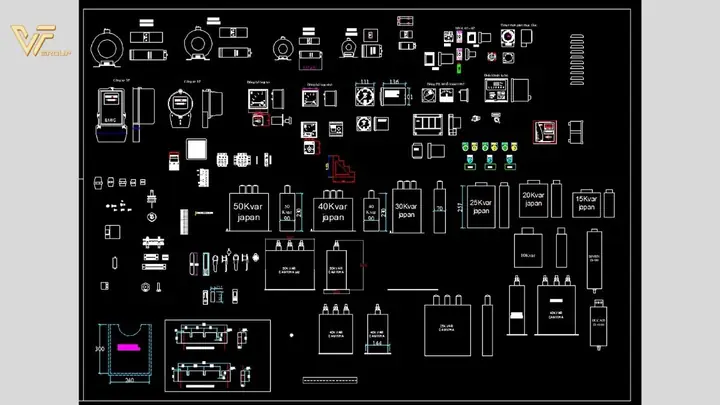
Có thể bạn quan tâm: Cách Vẽ Ốp Điện Thoại Độc Đáo: Hướng Dẫn Từng Bước Từ Cơ Bản Đến Nâng Cao
- Linear, Aligned, Angular, Radius, Diameter.
- Kiểm tra Dimension Style:
DIMSTYLE→ Modify để xem các thiết lập (đơn vị, dạng hiển thị, vị trí chữ, v.v.).
5.2. Ghi chú và Text
- Text có thể là Single-line Text (
DT) hoặc Multiline Text (MT). - Kiểm tra Text Style (
STYLE) để biết font, kích thước, và các thuộc tính khác.
5.3. Hình học (Geometry)
- Lines, Polylines, Arcs, Circles, Ellipses, Splines.
- Sử dụng lệnh LIST (
LI) để xem chi tiết thuộc tính (độ dài, bán kính, tọa độ).
5.4. Block và Xref
- Block: Nhóm các đối tượng thành một thực thể, giúp tái sử dụng.
- Xref (External Reference): Tham chiếu file DWG khác, thường dùng cho mặt bằng, hệ thống.
- Để xem danh sách Block:
INSERT→ Block Definition. - Để quản lý Xref:
XREF→ External References Palette.
5.5. Hatching (Độ nét)
- Kiểm tra Hatch thông qua lệnh
HATCH→ Properties để xem loại mẫu, tỉ lệ, góc.
6. Các công cụ đo lường và kiểm tra độ chính xác
6.1. Lệnh MEASUREGEOM
- Cú pháp:
MEASUREGEOM→ chọn Distance, Angle, Radius, Area, Volume. - Hữu ích khi muốn đo nhanh mà không cần tạo kích thước.
6.2. Lệnh DIST và DI (Distance)
- Nhập
DIST→ chọn 2 điểm → hiển thị khoảng cách và góc trong Command Line.
6.3. Lệnh AREA
- Nhập
AREA→ chọn Object để tính diện tích của một đối tượng (polygon, hatch, etc.).
6.4. Lệnh ID (Identify)
- Nhập
ID→ click vào điểm cần kiểm tra → hiển thị tọa độ XY (và Z nếu 3D).
6.5. Kiểm tra Tolerance (Dung sai)
- Khi xem bản vẽ cơ khí, dung sai thường được ghi chú trong Dimension Style hoặc Text.
- Đảm bảo rằng các kích thước tuân thủ dung sai quy định (ví dụ: ±0.1 mm).
7. Tùy chỉnh hiển thị để tối ưu quá trình xem

Có thể bạn quan tâm: Cách Vẽ Ống Gió Mềm: Hướng Dẫn Chi Tiết Từ Cơ Bản Đến Nâng Cao
7.1. Sử dụng Visual Styles (đối với 3D)
VSCURRENT→ chọn Conceptual, Realistic, Shaded, v.v.- Giúp hiển thị mặt vật liệu, bóng đổ, và độ bóng.
7.2. Display Performance Settings
- Vào Options > System > Display Performance.
- Chọn Low, Medium, hoặc High tùy vào cấu hình máy.
- Tắt Smooth line nếu file quá nặng.
7.3. Background Color
- Thay đổi màu nền (Background) để giảm mỏi mắt: Options > Display > Colors → 2D model space → Uniform background.
7.4. Annotation Scaling
- Khi làm việc với các layout, bật Annotation Scaling để tự động điều chỉnh kích thước chữ và kích thước sao cho phù hợp với tỉ lệ bản vẽ.
8. Xem bản vẽ trong các layout (Paper Space)
8.1. Khái niệm Layout và Viewport
- Layout: Không gian bố trí bản vẽ để in (paper size, title block).
- Viewport: Cửa sổ hiển thị Model Space trong Layout, có thể có nhiều viewport với các tỉ lệ khác nhau.
8.2. Tạo và chỉnh sửa Viewport
- Vào Layout Tab (ví dụ: Layout1).
- Chọn Layout > Rectangular Viewport.
- Kéo chuột để tạo viewport.
- Đặt Scale cho viewport bằng cách nhấp chuột phải → Properties → Standard Scale.
8.3. Kiểm soát hiển thị trong Viewport
- Freeze/Thaw layers per viewport: Cho phép bật/tắt lớp riêng cho từng viewport.
- Plot Styles: Đặt màu in, độ dày đường trong Page Setup Manager.
8.4. In bản vẽ
- Plot (
PLOT) → chọn Printer/Plotter, Paper Size, Plot Area (Layout hoặc Window), Scale, và Plot Style Table (CTB hoặc STB). - Kiểm tra Preview trước khi in.
9. Các tính năng nâng cao hỗ trợ việc xem bản vẽ
9.1. DWG Compare
- Lệnh
DWGCOMPAREcho phép so sánh hai phiên bản bản vẽ, hiển thị các thay đổi (thêm, xóa, sửa đổi) bằng màu sắc. - Rất hữu ích khi muốn kiểm tra phiên bản mới so với bản gốc.
9.2. Xref Overlay vs Attach

Có thể bạn quan tâm: Cách Vẽ Ếch Đơn Giản: Hướng Dẫn Từng Bước Dành Cho Người Mới Bắt Đầu
- Overlay: Xref không ảnh hưởng tới Layer Control của bản vẽ hiện tại.
- Attach: Xref chia sẻ Layer Control, giúp đồng bộ khi bật/tắt lớp.
9.3. Quick Select
- Lệnh
QSELECTgiúp lọc đối tượng theo Object type, Layer, Color, Linetype, Block name, v.v. - Dùng để nhanh chóng ẩn/hiển thị các nhóm đối tượng.
9.4. Data Extraction
DATAEXTRACTION→ tạo bảng dữ liệu từ các thuộc tính (block attributes, dimensions, etc.).- Giúp kiểm tra nhanh các thông số kỹ thuật.
9.5. Sheet Set Manager
- Quản lý nhiều bản vẽ trong một dự án, tạo Sheet Sets, Publish toàn bộ bản vẽ dưới dạng PDF hoặc DWF.
10. Xem bản vẽ trên thiết bị di động và web
10.1. AutoCAD Mobile App
- Tải từ App Store hoặc Google Play.
- Đăng nhập bằng tài khoản Autodesk.
- Hỗ trợ mở, xem, đo, và chú thích file DWG.
- Tính năng Markups để ghi chú, ký tên điện tử.
10.2. Autodesk Viewer (Web)
- Truy cập https://viewer.autodesk.com.
- Tải file DWG lên, xem trực tiếp trong trình duyệt.
- Hỗ trợ Section View, Measure, và Annotation.
10.3. Các lưu ý khi xem trên di động
- Độ phân giải màn hình ảnh hưởng tới độ chi tiết; nên phóng to khi cần kiểm tra kích thước nhỏ.
- Không hỗ trợ đầy đủ các lệnh phức tạp như Xref hay Block editing.
11. Thực hành: Quy trình xem bản vẽ AutoCAD từ A đến Z
Bước 1: Mở file DWG
- Khởi động AutoCAD.
- Nhấn Ctrl+O → Chọn file → Open.
Bước 2: Thu phóng toàn bộ bản vẽ
- Nhấn
ZE(Zoom Extents) hoặc nhấp vào biểu tượng Zoom Extents trên toolbar.
Bước 3: Kiểm tra Layer

- Nhấn
LA→ Xem danh sách layer. - Bật các layer quan trọng (A-Structure, A-Dim, A-Text).
Bước 4: Kiểm tra kích thước và ghi chú
- Chọn Dimension Style Manager (
DIMSTYLE) → Kiểm tra đơn vị (mm, inch). - Dùng lệnh
LISTđể xem thuộc tính chi tiết của một đối tượng.
Bước 5: Đo khoảng cách quan trọng
- Nhập
DIST→ Chọn 2 điểm → Kiểm tra giá trị hiển thị trong Command Line.
Bước 6: Xem các Xref
- Nhập
XREF→ Kiểm tra danh sách Xref, mở từng Xref nếu cần.
Bước 7: Kiểm tra Layout và Viewport
- Chuyển sang tab Layout1.
- Kiểm tra tỉ lệ viewport, bật/đóng các layer trong viewport.
Bước 8: Sử dụng DWG Compare (nếu cần)
- Nhập
DWGCOMPARE→ Chọn file cũ và file mới → Xem các thay đổi màu.
Bước 9: Ghi chú và lưu lại
- Dùng Markup trong AutoCAD Mobile hoặc Comment trong desktop để ghi chú.
- Lưu lại (
CTRL+S) và/hoặc xuất PDF (PLOT→ PDF).
12. Các lỗi thường gặp khi xem bản vẽ và cách khắc phục
| Lỗi | Nguyên nhân | Cách khắc phục |
|---|---|---|
| Không hiển thị bất kỳ đối tượng nào | Layer bị Freeze hoặc Off; Display Performance thấp. | Mở Layer Manager, bật lại các layer. Vào Options > System > Display Performance → chọn High. |
| Màu sắc không đúng | Plot style (CTB/STB) áp dụng khi xem. | Kiểm tra Plot Style Table trong Page Setup hoặc tắt Plot Styles trong Options. |
| File mở chậm hoặc treo | File quá lớn, nhiều Xref, hoặc cấu hình máy yếu. | Dùng Xref Overlay, tắt Smooth line, hoặc mở file ở chế độ Low Performance. |
| Không thể đo được kích thước | Đơn vị không đúng hoặc Annotation Scaling bị tắt. | Kiểm tra Units (UNITS) và bật Annotation Scaling trong Layout. |
| Text hiển thị bị lệch | Font không có trên máy tính. | Cài đặt font tương ứng hoặc thay đổi Text Style sang font có sẵn. |
13. Lời khuyên và best practices khi xem bản vẽ AutoCAD
- Luôn sử dụng Zoom Extents ngay sau khi mở file để chắc chắn không bỏ lỡ phần nào.
- Đặt Layer Colors một cách có hệ thống (ví dụ: đỏ cho cấu trúc, xanh cho điện, vàng cho HVAC) để nhanh chóng nhận dạng.
- Sử dụng Layer States để lưu các cấu hình hiển thị thường dùng (ví dụ: “Structural View”, “Electrical View”).
- Kiểm tra Xref trước khi đo để tránh đo sai do các thành phần nằm trong Xref.
- Sử dụng Quick Select để lọc nhanh các đối tượng cùng loại, giúp kiểm tra tính nhất quán.
- Luôn kiểm tra annotation scaling trong layout để tránh lỗi kích thước khi in.
- Lưu lại các cài đặt cá nhân (template, plot style) để chuẩn hoá quy trình làm việc khi chuyển giao bản vẽ cho đồng nghiệp.
14. Kết luận
Việc xem bản vẽ AutoCAD không chỉ là mở một file và nhìn vào nó, mà còn là một quy trình phức tạp bao gồm hiểu cấu trúc layer, kiểm tra kích thước, đo lường, và sử dụng các công cụ hỗ trợ để phân tích chi tiết. Khi nắm vững các bước, công cụ và kỹ thuật được trình bày ở trên, bạn sẽ:
- Nhanh chóng đánh giá chất lượng bản vẽ.
- Phối hợp hiệu quả với các bộ phận khác.
- Tiết kiệm thời gian và giảm thiểu lỗi trong quá trình thiết kế, xây dựng và bảo trì.
Hy vọng bài viết đã cung cấp cho bạn một hướng dẫn toàn diện và chi tiết, giúp bạn tự tin hơn trong việc xem và phân tích các bản vẽ AutoCAD. Hãy áp dụng ngay các kỹ thuật đã học và không ngừng khám phá các tính năng mới của AutoCAD để nâng cao năng suất công việc!