
Trong quá trình soạn thảo tài liệu bằng Microsoft Word, chúng ta thường chèn vào rất nhiều hình vẽ, bao gồm ảnh chụp, biểu đồ, đồ thị, clip‑art, hình minh hoạ, và thậm chí là các đối tượng vẽ tay. Khi cần chỉnh sửa hoặc dọn dẹp tài liệu, việc xóa hình vẽ trong Word trở nên cần thiết. Tuy nhiên, không phải ai cũng biết cách thực hiện nhanh chóng và hiệu quả, nhất là khi tài liệu chứa nhiều lớp đối tượng, hình ảnh được chèn dưới dạng nền, hoặc các hình vẽ được nhóm lại với nhau.
Bài viết dưới đây sẽ cung cấp cho bạn hướng dẫn chi tiết, đầy đủ các phương pháp để xóa hình vẽ trong Word, bao gồm:
- Xóa hình ảnh đơn giản bằng chuột.
- Xóa nhiều hình vẽ cùng lúc (chọn nhiều đối tượng, sử dụng công cụ chọn).
- Xóa hình vẽ được chèn dưới dạng Background (nền trang) hoặc Header/Footer.
- Xóa hình vẽ được Group (nhóm) lại.
- Xóa hình vẽ trong SmartArt, Chart, và WordArt.
- Sử dụng Navigation Pane và Selection Pane để quản lý và xóa đối tượng.
- Xóa hình vẽ thông qua Find & Replace (tìm và thay thế) với ký tự đặc biệt.
- Xóa hình vẽ bằng Macro VBA cho trường hợp hàng loạt.
- Cách ngăn chặn việc vô tình chèn hình vẽ.
- Các lưu ý khi xóa hình vẽ để tránh làm hỏng bố cục tài liệu.
Mỗi phần sẽ đi kèm hình ảnh minh hoạ (miêu tả bằng lời), các phím tắt, và lưu ý thực tiễn. Khi đọc xong, bạn sẽ nắm vững mọi cách để xóa hình vẽ trong Word một cách nhanh chóng, an toàn và không gây lỗi tài liệu.
TÓM TẮT
- 1 1. Xóa Hình Ảnh Đơn Giản Bằng Chuột
- 2 2. Xóa Nhiều Hình Vẽ Cùng Lúc
- 3 3. Xóa Hình Vẽ Được Đặt Làm Nền (Background)
- 4 4. Xóa Hình Vẽ Được Nhóm (Group)
- 5 5. Xóa Hình Vẽ Trong SmartArt, Chart, WordArt
- 6 6. Sử Dụng Navigation Pane & Selection Pane Để Quản Lý Đối Tượng
- 7 7. Xóa Hình Vẽ Bằng Find & Replace (Tìm & Thay Thế)
- 8 8. Xóa Hình Vẽ Bằng Macro VBA (Cho Nhiều Tài Liệu)
- 9 9. Ngăn Chặn Việc Vô Tình Chèn Hình Vẽ
- 10 10. Lưu Ý Khi Xóa Hình Vẽ Để Không Gây Hỏng Bố Cục
- 11 11. Tổng Kết – Quy Trình Nhanh Chóng Xóa Hình Vẽ Trong Word
- 12 12. Câu Hỏi Thường Gặp (FAQ)
- 13 13. Kết Luận
1. Xóa Hình Ảnh Đơn Giản Bằng Chuột
1.1. Cách Thực Hiện Cơ Bản
- Di chuột đến hình vẽ muốn xóa. Khi con trỏ chuyển thành mũi tên bốn đầu (←↑→↓), nghĩa là hình đã được chọn.
- Nhấp chuột trái một lần để chọn hình.
- Nhấn phím Delete hoặc Backspace trên bàn phím.
Mẹo: Nếu hình không được chọn, có thể nó nằm trong một Header hoặc Footer. Đối với trường hợp này, chuyển sang chế độ chỉnh sửa Header/Footer (nhấp đúp vào vùng đầu trang hoặc cuối trang) rồi thực hiện các bước trên.
1.2. Sử Dụng Phím Tắt Nhanh
- Ctrl + A → chọn toàn bộ nội dung tài liệu → Delete sẽ xóa mọi hình ảnh (cùng với text).
- Ctrl + Click → chọn nhiều hình không liền nhau → Delete.
1.3. Khi Hình Ảnh Bị Khoá
Nếu hình vẽ được Protected (bảo vệ) hoặc tài liệu ở chế độ Read‑Only, bạn cần:
– Mở tài liệu ở chế độ chỉnh sửa (File → Info → Protect Document → Unprotect Document).
– Nhập mật khẩu nếu có.
2. Xóa Nhiều Hình Vẽ Cùng Lúc

Có thể bạn quan tâm: Cách Xoay Bản Vẽ Trong Autocad: Hướng Dẫn Chi Tiết Từ Cơ Bản Đến Nâng Cao
2.1. Chọn Liên Tiếp (Contiguous Selection)
- Đặt con trỏ vào vị trí đầu tiên của dãy hình cần xóa.
- Nhấn Shift, sau đó nhấp chuột vào hình cuối cùng. Tất cả các hình giữa sẽ được chọn.
- Nhấn Delete.
2.2. Chọn Không Liên Tiếp (Non‑Contiguous Selection)
- Giữ Ctrl và nhấp chuột vào từng hình bạn muốn xóa.
- Khi đã chọn xong, nhấn Delete.
2.3. Sử Dụng Ribbon → Layout → Selection Pane
- Vào Home → Select → Selection Pane (hoặc Layout → Selection Pane tùy phiên bản).
- Danh sách các đối tượng sẽ hiện ra ở bên phải.
- Đánh dấu check để chọn, hoặc Shift + Click để chọn nhiều.
- Nhấn Delete hoặc bấm nút Delete trong danh sách.
Lợi ích: Khi các hình vẽ chồng lên nhau, việc dùng Selection Pane giúp bạn chọn chính xác đối tượng cần xóa mà không ảnh hưởng đến các đối tượng khác.
3. Xóa Hình Vẽ Được Đặt Làm Nền (Background)
3.1. Hình Ảnh Nền Trang (Page Background)
- Vào Design → Page Color → Fill Effects → Picture → Select Picture.
- Nếu hình được chèn qua Watermark, vào Design → Watermark → Remove Watermark.
- Nhấp đúp vào Header hoặc Footer để mở chế độ chỉnh sửa.
- Chọn hình (có thể cần Select Objects trong Home → Editing → Select → Select Objects).
- Nhấn Delete.
3.3. Kiểm Tra Nhiều Section
Nếu tài liệu có section break, mỗi section có thể có nền riêng. Hãy lặp lại các bước trên cho từng section.
Có thể bạn quan tâm: Cách Vẽ Đồng Lúa Chín Vàng – Hướng Dẫn Chi Tiết Từ Cơ Bản Đến Nâng Cao
4. Xóa Hình Vẽ Được Nhóm (Group)
4.1. Nhóm Là Gì?
Khi bạn Group (nhóm) các hình lại, chúng sẽ trở thành một đối tượng duy nhất. Điều này thường xảy ra khi tạo biểu đồ, sơ đồ, hoặc khi kéo thả nhiều clip‑art.
4.2. Cách Tháo Nhóm
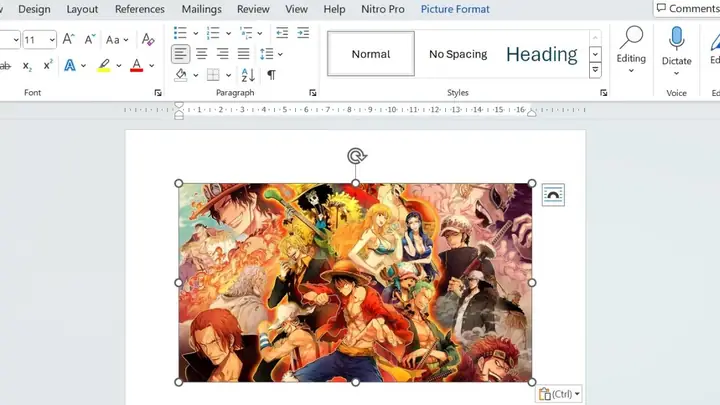
- Chọn nhóm (nhấp chuột vào bất kỳ hình nào trong nhóm, cả nhóm sẽ được chọn).
- Vào Shape Format (hoặc Picture Format) → Group → Ungroup.
- Bây giờ bạn có thể chọn từng hình và Delete.
Phím tắt nhanh: Ctrl + Shift + G để ungroup, Ctrl + G để group lại.
4.3. Xóa Nhóm Trực Tiếp
Nếu bạn chắc chắn muốn xóa toàn bộ nhóm, chỉ cần chọn nhóm → Delete. Không cần ungroup.
5. Xóa Hình Vẽ Trong SmartArt, Chart, WordArt
5.1. SmartArt
- Chọn SmartArt → Design → Convert → Convert to Shapes.
- Khi đã chuyển thành các shape riêng lẻ, chọn và Delete các hình không cần.
Lưu ý: Khi chuyển, một số hiệu ứng có thể mất. Hãy sao lưu bản gốc trước khi chuyển.
5.2. Chart (Biểu Đồ)
- Biểu đồ thường chứa Series và Data Labels. Để xóa toàn bộ biểu đồ:
- Nhấp vào biểu đồ → Delete.
- Để xóa các thành phần riêng (ví dụ: một legend):
- Nhấp chuột phải vào thành phần → Delete.
5.3. WordArt
Có thể bạn quan tâm: Cách Vẽ Đồ Vật Đơn Giản: Hướng Dẫn Từ Cơ Bản Đến Nâng Cao Cho Người Mới Bắt Đầu
- WordArt được xem như text box có hiệu ứng.
- Nhấp vào WordArt → Delete.
- Nếu WordArt được group với các hình khác, cần ungroup trước.
- Mở bằng Ctrl + F → Navigation Pane.
- Chọn Headings → Pages → Results.
- Dùng để đi nhanh tới phần chứa hình vẽ, sau đó xóa.
6.2. Selection Pane (Quản Lý Đối Tượng)
- Mở: Home → Select → Selection Pane.
- Danh sách các đối tượng hiện ra, bạn có thể:
- Ẩn/Hiện bằng cách click vào mắt.
- Đổi tên (đặt tên có nghĩa để nhận diện nhanh).
- Xóa trực tiếp bằng cách Select → Delete.
Lợi ích: Khi tài liệu chứa hàng trăm hình ảnh, việc đặt tên (ví dụ: “Logo_Company”, “Chart_Sales2023”) giúp bạn nhanh chóng tìm và xóa mà không phải cuộn tài liệu.
7. Xóa Hình Vẽ Bằng Find & Replace (Tìm & Thay Thế)
Word cho phép tìm kiếm đối tượng bằng ký tự đặc biệt:
- Ctrl + H → Mở hộp Find and Replace.
- Đặt Cursor vào ô Find what.
- Nhấn Alt + N → Special → Graphic (hoặc Picture tùy phiên bản). Hoặc gõ
^g. - Để Replace with để trống.
- Nhấn Replace All.
Kết quả: Tất cả hình ảnh (định dạng picture) trong tài liệu sẽ bị xóa. Cẩn thận: Phương pháp này sẽ xóa mọi hình, bao gồm cả logo, biểu đồ, và các hình trong Header/Footer. Hãy sao lưu trước khi thực hiện.
8. Xóa Hình Vẽ Bằng Macro VBA (Cho Nhiều Tài Liệu)
Khi phải xử lý hàng chục hoặc hàng trăm tài liệu, việc thực hiện thủ công mất thời gian. Dưới đây là macro VBA đơn giản để xóa tất cả hình ảnh trong tài liệu hiện tại:
Sub DeleteAllPictures() Dim i As Long ' Xóa hình trong nội dung chính For i = ActiveDocument.InlineShapes.Count To 1 Step -1 ActiveDocument.InlineShapes(i).Delete Next i For i = ActiveDocument.Shapes.Count To 1 Step -1 ActiveDocument.Shapes(i).Delete Next i ' Xóa hình trong Header/Footer Dim sec As Section, hdr As HeaderFooter, ftr As HeaderFooter For Each sec In ActiveDocument.Sections For Each hdr In sec.Headers For i = hdr.Shapes.Count To 1 Step -1 hdr.Shapes(i).Delete Next i Next hdr For Each ftr In sec.Footers For i = ftr.Shapes.Count To 1 Step -1 ftr.Shapes(i).Delete Next i Next ftr Next sec MsgBox "Đã xóa toàn bộ hình ảnh trong tài liệu.", vbInformation
End Sub
8.1. Cách Chạy Macro

Có thể bạn quan tâm: Cách Vẽ Đồ Vật Trong Nhà: Hướng Dẫn Từng Bước Để Tạo Nên Những Bức Tranh Sống Động
- Nhấn Alt + F11 → Mở VBA editor.
- Chọn Insert → Module, dán đoạn code trên.
- Đóng editor, quay lại Word → Alt + F8, chọn
DeleteAllPictures→ Run.
8.2. Tùy Chỉnh Macro
- Nếu chỉ muốn xóa InlineShapes (hình ảnh chèn trong dòng), bỏ phần
Shapes. - Để bỏ qua hình trong Header/Footer, xóa phần vòng lặp
HeadersvàFooters.
Lưu ý bảo mật: Khi mở tài liệu có macro, Word sẽ hỏi bạn có cho phép chạy macro không. Hãy chắc chắn tài liệu đến từ nguồn tin cậy.
9. Ngăn Chặn Việc Vô Tình Chèn Hình Vẽ
9.1. Thiết Lập Template
- Tạo template (.dotx) không có Quick Parts hoặc AutoText chứa hình.
- Đặt Option → Proofing → AutoCorrect Options → AutoFormat As You Type → Bỏ chọn Insert pictures from file when pasting.
9.2. Sử Dụng Document Inspector
- File → Info → Check for Issues → Inspect Document → Inspect → Xóa Hidden Images và Headers/Footers nếu không cần.
9.3. Quy Trình Kiểm Tra Trước Khi Gửi
- Print Preview → Show/Hide ¶ để xem các đối tượng ẩn.
- Sử dụng Document Statistics (File → Info → Properties) để kiểm tra Number of Pictures.
10. Lưu Ý Khi Xóa Hình Vẽ Để Không Gây Hỏng Bố Cục
| Rủi ro | Hậu quả | Cách phòng ngừa |
|---|---|---|
| Xóa nhầm hình trong Header/Footer | Mất logo công ty, tiêu đề trang | Kiểm tra Header/Footer trước khi xóa |
| Xóa Group mà chưa ungroup | Không thể xóa thành phần riêng, gây lỗi layout | Always ungroup before selective delete |
Dùng Find & Replace (^g) |
Xóa toàn bộ hình, kể cả hình cần giữ | Sao lưu tài liệu, hoặc dùng Replace with = ^& (giữ lại) |
| Xóa Shape chứa Hyperlink | Mất liên kết quan trọng | Kiểm tra thuộc tính hyperlink trước khi xóa |
| Xóa SmartArt sau khi convert | Mất dữ liệu nguồn | Lưu bản sao SmartArt ở dạng .png nếu cần tái sử dụng |
10.1. Kiểm Tra Sau Khi Xóa
- Ctrl + A → Review → Word Count → Kiểm tra Number of Objects (có thể không hiển thị trực tiếp, nhưng nếu giảm đáng kể thì hình đã bị xóa).
- Preview → Kiểm tra các trang có blank space hoặc layout shift.
11. Tổng Kết – Quy Trình Nhanh Chóng Xóa Hình Vẽ Trong Word

- Xác định vị trí: Header/Footer, Body, Background, SmartArt, Chart.
- Chọn hình: Chuột, Ctrl + Click, Selection Pane.
- Xóa: Delete / Backspace hoặc Ungroup → Delete.
- Kiểm tra: Dùng Navigation Pane để duyệt lại tài liệu, đảm bảo không còn hình không mong muốn.
- Sao lưu: Trước khi thực hiện Find & Replace hoặc Macro, luôn sao lưu bản gốc.
- Tối ưu: Nếu thường xuyên cần xóa hình, tạo macro hoặc template để tự động hóa.
12. Câu Hỏi Thường Gặp (FAQ)
Q1: Làm sao để xóa hình ảnh mà không ảnh hưởng đến văn bản xung quanh?
A: Đảm bảo hình được chèn dưới dạng In line with text (Inline). Khi xóa, văn bản sẽ tự động lùi lại. Nếu hình là floating (đặt trên) thì có thể cần điều chỉnh text wrapping trước khi xóa.
Q2: Word không cho phép chọn hình, chỉ có thể di chuyển con trỏ.
A: Hình có thể nằm trong Header/Footer hoặc Background. Mở chế độ chỉnh sửa Header/Footer hoặc vào Design → Watermark → Remove Watermark.
Q3: Khi xóa hình, tôi thấy một ký tự lạ xuất hiện (□).
A: Đó là placeholder cho hình ảnh không còn tồn tại. Chọn ký tự đó và nhấn Delete, hoặc sử dụng Find & Replace với ^g.
Q4: Tôi muốn xóa tất cả hình trong một Section nhất định.
A: Sử dụng VBA:
Sub DeletePicturesInSection(secIndex As Long) Dim sec As Section, shp As Shape, iSh As Long Set sec = ActiveDocument.Sections(secIndex) For iSh = sec.Headers(1).Shapes.Count To 1 Step -1 sec.Headers(1).Shapes(iSh).Delete Next iSh ' Lặp lại cho Footer và Body...
End Sub
Thay secIndex bằng số section cần.
Q5: Hình vẽ bị “locked” và không thể xóa.
A: Kiểm tra Document Protection (Review → Restrict Editing) và Content Control. Nếu có, cần Unprotect hoặc Delete Content Control trước.
13. Kết Luận
Việc xóa hình vẽ trong Word không chỉ là thao tác đơn giản “chọn‑xóa”. Khi tài liệu phức tạp, hình ảnh có thể ẩn sâu trong Header, Footer, Background, hay được group lại với các đối tượng khác. Nhờ hiểu rõ cấu trúc tài liệu và áp dụng các công cụ như Selection Pane, Find & Replace, hay Macro VBA, bạn sẽ:
- Tiết kiệm thời gian, tránh xóa nhầm.
- Duy trì bố cục, tránh làm hỏng layout.
- Tự động hoá quá trình xóa trong các dự án lớn.
Hãy áp dụng các bước và mẹo trong bài viết này để xử lý mọi tình huống, từ tài liệu cá nhân đơn giản đến báo cáo doanh nghiệp phức tạp. Chúc bạn làm việc hiệu quả và luôn có một tài liệu Word sạch sẽ, gọn gàng!