
TÓM TẮT
Mở Đầu
AutoCAD là một trong những phần mềm thiết kế kỹ thuật mạnh mẽ và phổ biến nhất hiện nay, được sử dụng rộng rãi trong các lĩnh vực kiến trúc, cơ khí, điện tử, và nhiều ngành công nghiệp khác. Khi làm việc với bản vẽ, việc xoay bản vẽ (rotate) là một thao tác cơ bản nhưng vô cùng quan trọng, giúp người dùng điều chỉnh hướng của các đối tượng để phù hợp với yêu cầu thiết kế, chuẩn bị cho việc in ấn, hoặc đơn giản là để tối ưu hoá không gian làm việc.
Bài viết này sẽ cung cấp cho bạn một hướng dẫn chi tiết, từ những kiến thức cơ bản nhất cho đến các kỹ thuật nâng cao, nhằm giúp bạn thao tác xoay bản vẽ trong AutoCAD một cách nhanh chóng, chính xác và hiệu quả. Chúng tôi sẽ đề cập tới:
- Các lệnh xoay cơ bản trong AutoCAD (ROTATE, ROTATE3D, etc.).
- Cách sử dụng các công cụ phụ trợ như UCS, Reference Points, và Dynamic Input.
- Thao tác xoay toàn bộ layout, paper space và model space.
- Các lưu ý khi xoay các đối tượng phức tạp (blocks, hatches, dimensions).
- Mẹo tối ưu hoá quy trình làm việc và tránh lỗi thường gặp.
- Một số ví dụ thực tế và bài tập thực hành.
Hãy cùng bắt đầu khám phá chi tiết từng bước để trở thành “bậc thầy” trong việc xoay bản vẽ AutoCAD!
1. Kiến Thức Cơ Bản Về Lệnh ROTATE
1.1. Lệnh ROTATE là gì?
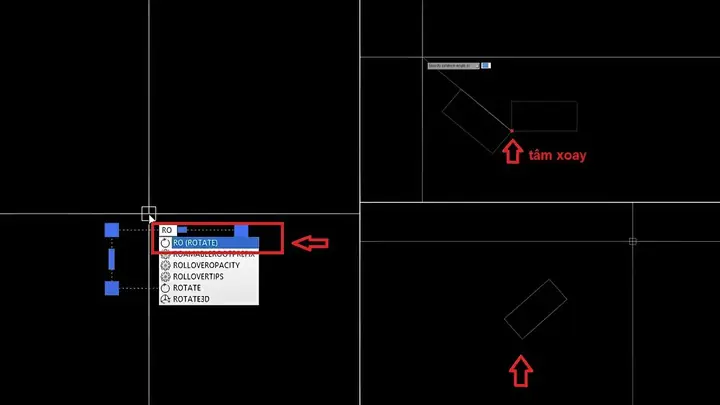
Lệnh ROTATE trong AutoCAD cho phép người dùng xoay một hoặc nhiều đối tượng quanh một điểm trung tâm (base point) với một góc xoay xác định. Đây là lệnh 2D, thường được sử dụng trong Model Space để chỉnh sửa các đối tượng phẳng như line, polyline, circle, text, block, v.v.
1.2. Cú pháp lệnh ROTATE

Có thể bạn quan tâm: Cách Vẽ Đồng Lúa Chín Vàng – Hướng Dẫn Chi Tiết Từ Cơ Bản Đến Nâng Cao
ROTATE
Select objects: <objects>
Specify base point or Reference: <base point>
Specify rotation angle or Reference: <angle>
- Select objects: Chọn các đối tượng muốn xoay.
- Base point: Điểm trung tâm xoay (có thể là một điểm trên đối tượng, điểm giao nhau, hoặc một điểm tạo ra bằng cách nhập tọa độ).
- Rotation angle: Góc xoay tính bằng độ (°) hoặc radian (nếu thiết lập tùy chọn phù hợp). Góc dương xoay ngược chiều kim đồng hồ, góc âm xoay theo chiều kim đồng hồ.
1.3. Các tùy chọn quan trọng
- Reference: Cho phép bạn xác định góc xoay bằng cách so sánh một đoạn góc hiện tại và một đoạn góc mới.
- Copy: Nếu bạn muốn sao chép đối tượng và xoay bản sao, sử dụng lệnh COPY kèm tùy chọn ROTATE (hoặc lệnh COPYBASE + ROTATE).
1.4. Thực hành nhanh: Xoay một line đơn giản
- Vẽ một line bằng lệnh LINE từ (0,0) tới (100,0).
- Gõ ROTATE, chọn line vừa vẽ.
- Nhập base point là 0,0.
- Nhập góc xoay 45 (độ). Line sẽ xoay 45° ngược chiều kim đồng hồ.
2. Xoay 3D: Lệnh ROTATE3D
2.1. Khi nào cần dùng ROTATE3D?
Trong môi trường 3D, các đối tượng không còn nằm trên một mặt phẳng duy nhất, do đó lệnh ROTATE không đủ để thực hiện xoay quanh các trục không thẳng đứng. ROTATE3D cho phép xoay quanh một trục tùy ý, được xác định bởi một vector hoặc hai điểm.
2.2. Cú pháp ROTATE3D
ROTATE3D
Select objects: <objects>
Specify axis point 1 or Reference: <point1>
Specify axis point 2: <point2>
Specify rotation angle or Reference: <angle>
- Axis point 1 & 2: Hai điểm xác định trục xoay (đường thẳng). Đối tượng sẽ xoay quanh trục này.
- Angle: Góc xoay tương tự như ROTATE.
2.3. Thực hành: Xoay một khối 3D
- Tạo một khối hình hộp BOX với kích thước 50x50x50, đặt gốc tại (0,0,0).
- Gõ ROTATE3D, chọn khối.
- Nhập axis point 1 là 0,0,0.
- Nhập axis point 2 là 0,0,100 (trục Z).
- Nhập góc xoay 30. Khối sẽ xoay 30° quanh trục Z.
3. Sử Dụng UCS (User Coordinate System) Để Xoay Dễ Dàng Hơn
Có thể bạn quan tâm: Cách Vẽ Đồ Vật Đơn Giản: Hướng Dẫn Từ Cơ Bản Đến Nâng Cao Cho Người Mới Bắt Đầu
3.1. Khái niệm UCS
UCS là hệ tọa độ người dùng, cho phép bạn tạo ra một hệ tọa độ tùy chỉnh để làm việc với các đối tượng ở các góc độ khác nhau. Khi xoay UCS, bạn có thể dùng lệnh ROTATE như thường lệ, nhưng con trỏ sẽ hiển thị theo hệ tọa độ mới, giúp việc lựa chọn base point và angle trở nên trực quan hơn.
3.2. Cách xoay UCS
- Gõ UCS → Rotate.
- Chọn Base point (điểm gốc của UCS mới).
- Xác định Reference point (điểm định hướng mới).
- Nhập góc xoay hoặc sử dụng Reference để xác định góc.
3.3. Ví dụ thực tế
Bạn đang thiết kế một mặt bằng có các tường không song song với trục X/Y chuẩn. Thay vì tính toán góc xoay cho từng đối tượng, bạn có thể:
- Đặt UCS tại góc của một bức tường.
- Xoay UCS sao cho trục X mới song song với tường.
- Vẽ hoặc xoay các đối tượng mà không cần nhập góc thủ công.
Sau khi hoàn thành, bạn có thể trả lại UCS về mặc định bằng lệnh UCS, chọn World.
4. Xoay Toàn Bộ Layout (Paper Space) và Viewports
4.1. Khái niệm Viewport
Có thể bạn quan tâm: Cách Vẽ Đồ Vật Trong Nhà: Hướng Dẫn Từng Bước Để Tạo Nên Những Bức Tranh Sống Động
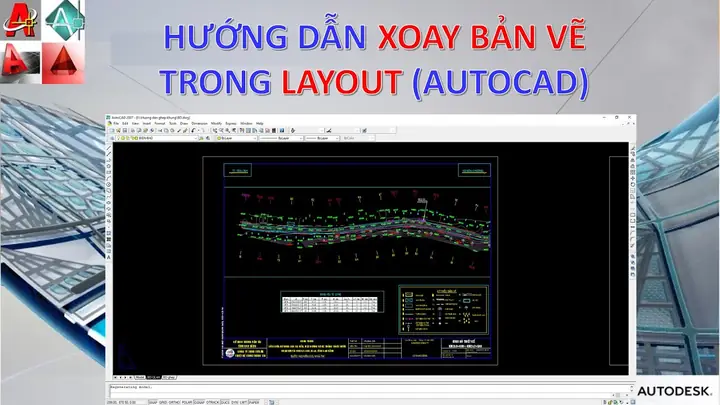
Trong Paper Space, bản vẽ được hiển thị thông qua các viewport (cửa sổ xem). Mỗi viewport có thể có một hệ tọa độ riêng (UCS) và góc nhìn (view direction). Khi cần xoay toàn bộ bản vẽ để in trên giấy theo một hướng cụ thể, bạn có thể xoay viewport thay vì xoay từng đối tượng.
4.2. Cách xoay Viewport
- Chuyển sang Layout (Paper Space).
- Chọn viewport cần xoay.
- Nhấn Ctrl + Shift + Right‑Click → Rotate (hoặc dùng lệnh MVIEW → Rotate).
- Xác định base point và góc xoay.
4.3. Lưu ý khi xoay viewport
- Đảm bảo Scale (tỷ lệ) của viewport được giữ cố định nếu bạn không muốn thay đổi kích thước bản vẽ.
- Kiểm tra Clipping để tránh cắt mất các đối tượng quan trọng.
- Khi in, hãy kiểm tra lại Plot Preview để chắc chắn rằng hướng và vị trí bản vẽ chính xác.
5. Xử Lý Các Đối Tượng Phức Tạp Khi Xoay
5.1. Blocks (Nhóm đối tượng)
- Block là một tập hợp các đối tượng được gộp lại để tái sử dụng. Khi xoay một block, toàn bộ nội dung bên trong sẽ xoay cùng.
- Nếu bạn muốn xoay định vị của block mà không làm thay đổi góc quay nội tại, hãy dùng INSERT → Rotation khi chèn, hoặc dùng ROTATE trên block reference.
5.2. Hatch (Đánh dấu vùng)
- Khi xoay một hatch, các đường nét và mẫu hatch sẽ xoay cùng với đối tượng chứa.
- Đôi khi, hatch có thể bị “vỡ” nếu không đồng bộ với các đối tượng biên. Để tránh, hãy Explode hatch, xoay các đối tượng biên, sau đó Recreate hatch.
5.3. Dimensions (Kích thước)
- Kích thước có reference (điểm gốc) và text. Khi xoay, các đường kích thước tự động cập nhật, nhưng text có thể không xoay đúng hướng nếu Text rotation được thiết lập riêng.
- Để giữ text luôn thẳng đứng, bật Annotation Scale và Text rotation = 0 trong Dimension Style Manager.
5.4. Xoay các đối tượng có Associative Constraints

Có thể bạn quan tâm: Cách Vẽ Đồ Thị Trên Powerpoint: Hướng Dẫn Chi Tiết Từ Cơ Bản Đến Nâng Cao
- Khi sử dụng Parametric Constraints, các ràng buộc có thể gây lỗi nếu xoay đối tượng mà không cập nhật giá trị góc. Hãy mở Parametric Manager, kiểm tra và cập nhật lại các constraint sau khi xoay.
6. Thao Tác Nhanh và Mẹo Tối Ưu
6.1. Sử dụng Dynamic Input và Polar Tracking
- Dynamic Input (F12) hiển thị các thông tin nhập trực tiếp tại con trỏ, giúp nhập góc xoay nhanh hơn.
- Polar Tracking (F10) cho phép bạn nhắm vào các góc chuẩn (0°, 45°, 90°, …) khi xác định base point.
6.2. Lưu các UCS thường dùng
- Khi làm việc với nhiều góc xoay khác nhau, hãy lưu UCS bằng UCSMAN (UCS Manager). Điều này giúp bạn nhanh chóng chuyển đổi giữa các hệ tọa độ mà không cần xoay lại.
6.3. Sử dụng Command Alias để rút gọn
- Trong file acad.pgp, bạn có thể tạo alias:
ROT = ROTATE R3D = ROTATE3D
Khi gõ ROT hoặc R3D, AutoCAD sẽ tự động gọi lệnh tương ứng, tiết kiệm thời gian.
6.4. Sử dụng Batch Script để xoay nhiều bản vẽ
- Nếu cần xoay cùng một góc cho hàng chục bản vẽ, hãy viết một script
.scr:
_-open "C:\\Folder\\drawing1.dwg" _-rotate _all 0,0 90 _-save _-close _-quit
Chạy script bằng lệnh SCRIPT.
6.5. Kiểm tra lỗi sau khi xoay
- Audit (AU) và Recover (RECOVER) để phát hiện và sửa lỗi.
- Kiểm tra Layer: Đảm bảo các layer không bị ẩn hoặc khóa sau khi xoay.
- Kiểm tra Plot Preview để chắc chắn rằng bản vẽ vẫn hiển thị đúng sau khi xoay.
7. Các Bài Tập Thực Hành
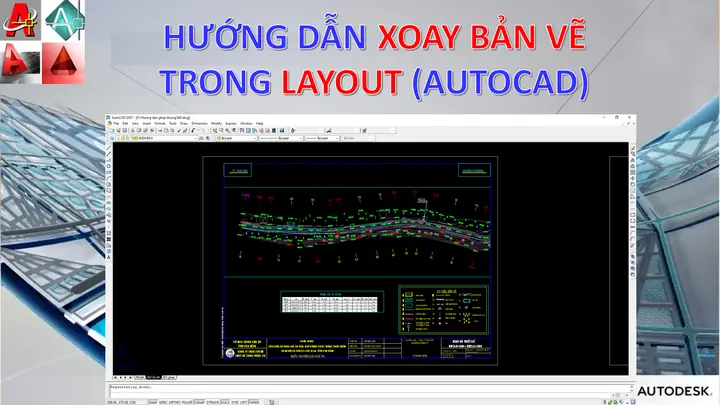
Bài tập 1: Xoay toàn bộ bản vẽ 30° để chuẩn bị in
- Mở một bản vẽ mẫu có các đối tượng đa dạng (line, circle, block, dimension).
- Chọn ALL bằng cách gõ SELECT ALL.
- Gõ ROTATE, base point là 0,0, góc xoay 30.
- Kiểm tra Plot Preview trong Paper Space, chắc chắn rằng các annotation vẫn đọc được.
Bài tập 2: Sử dụng UCS để vẽ một dầm nghiêng
- Vẽ một dầm hình chữ nhật 2000×300.
- Xác định góc nghiêng 15°.
- Gõ UCS, chọn Rotate, base point là trung tâm dầm, góc 15°.
- Vẽ các chi tiết phụ (bolt, hole) mà không cần nhập góc mỗi lần.
Bài tập 3: Xoay một khối 3D quanh trục tùy ý
- Tạo một khối BOX 100x50x30, đặt tại (0,0,0).
- Xác định trục xoay bằng hai điểm: (0,0,0) và (100,100,0).
- Gõ ROTATE3D, chọn khối, nhập trục và góc 45°.
- Quan sát kết quả trong Isometric View.
8. Tổng Kết
Việc xoay bản vẽ trong AutoCAD không chỉ là một thao tác kỹ thuật đơn giản, mà còn là một phần quan trọng trong quy trình thiết kế, giúp bạn:
- Tối ưu hoá không gian làm việc: Đặt các đối tượng ở vị trí thuận tiện cho việc chỉnh sửa và hiển thị.
- Chuẩn bị bản vẽ cho in ấn: Đảm bảo góc nhìn và kích thước phù hợp với tiêu chuẩn công ty hoặc yêu cầu khách hàng.
- Tiết kiệm thời gian: Sử dụng các công cụ như UCS, Dynamic Input, và script để thực hiện nhanh chóng.
- Giảm thiểu lỗi: Kiểm tra kỹ lưỡng sau khi xoay để tránh các vấn đề liên quan đến dimensions, hatches, và constraints.
Hy vọng qua bài viết này, bạn đã nắm vững mọi khía cạnh của việc xoay bản vẽ trong AutoCAD, từ các lệnh cơ bản như ROTATE, ROTATE3D, tới việc sử dụng UCS, viewport, và các mẹo tối ưu hoá quy trình làm việc. Hãy áp dụng ngay vào dự án thực tế của bạn và trải nghiệm sự khác biệt!
Nếu còn bất kỳ thắc mắc nào hoặc muốn chia sẻ kinh nghiệm xoay bản vẽ, đừng ngần ngại để lại bình luận. Chúc bạn thành công và thiết kế luôn suôn sẻ!