
TÓM TẮT
- 1 Mở Đầu
- 2 1. Tổng Quan Về Quy Trình Xuất Bản Vẽ Trong Inventor
- 3 2. Chuẩn Bị Mô Hình 3D Trước Khi Xuất Bản Vẽ
- 4 3. Tạo File Bản Vẽ Mới (Drawing)
- 5 4. Thêm Kích Thước, Chú Thích và Các Thành Phần Khác
- 6 5. Kiểm Tra Tiêu Chuẩn và Định Dạng Bản Vẽ
- 7 6. Xuất File Định Dạng Khác Nhau
- 8 7. Những Lỗi Thường Gặp Khi Xuất Bản Vẽ Và Cách Khắc Phục
- 9 8. Một Số Mẹo Nâng Cao Để Tối Ưu Quy Trình Xuất Bản Vẽ
- 10 9. Quy Trình Hoàn Thiện – Checklist Trước Khi Gửi Bản Vẽ
- 11 10. Kết Luận
Mở Đầu
Autodesk Inventor là một trong những phần mềm CAD (Computer Aided Design) 3D mạnh mẽ và phổ biến nhất hiện nay, được sử dụng rộng rãi trong các ngành công nghiệp cơ khí, ô tô, hàng không, và nhiều lĩnh vực thiết kế khác. Khi hoàn thiện một mô hình 3D, việc xuất bản vẽ (drawing) là một bước không thể thiếu để truyền đạt thông tin thiết kế tới nhà máy, khách hàng, hoặc các bộ phận khác trong quy trình sản xuất. Bài viết này sẽ cung cấp cho bạn một hướng dẫn chi tiết, từng bước một, về cách xuất bản vẽ trong Inventor, từ việc chuẩn bị mô hình, tạo bản vẽ, thiết lập các tiêu chuẩn, đến khi xuất file sang các định dạng phổ biến như DWG, PDF, hoặc DWF.
1. Tổng Quan Về Quy Trình Xuất Bản Vẽ Trong Inventor
Trước khi đi sâu vào các bước cụ thể, hãy nắm rõ quy trình tổng thể:
| Bước | Mô tả | Mục tiêu |
|---|---|---|
| 1. Kiểm tra mô hình 3D | Đảm bảo mô hình đã hoàn thiện, không có lỗi geometry, các ràng buộc (constraints) đã được đặt đúng. | Đảm bảo tính chính xác của bản vẽ. |
| 2. Tạo bản vẽ (Drawing) | Sử dụng công cụ New Drawing trong Inventor để tạo file .idw hoặc .dwg. | Tạo môi trường để đặt các view. |
| 3. Đặt view (Projection View, Base View, etc.) | Chọn các góc nhìn phù hợp (front, top, side, isometric). | Cung cấp đầy đủ thông tin hình học. |
| 4. Thêm kích thước, chú thích, bảng BOM | Gắn dimension, tolerance, notes, và Bill of Materials. | Truyền đạt chi tiết kỹ thuật. |
| 5. Kiểm tra tiêu chuẩn (ANSI, ISO, DIN, etc.) | Áp dụng chuẩn vẽ phù hợp với dự án. | Đảm bảo tuân thủ quy chuẩn quốc tế hoặc nội bộ. |
| 6. Xuất file | Lưu ra định dạng DWG, PDF, DWF, hoặc các định dạng khác. | Chia sẻ và in ấn bản vẽ. |
2. Chuẩn Bị Mô Hình 3D Trước Khi Xuất Bản Vẽ
2.1 Kiểm Tra Geometry
- Sử dụng công cụ
Inspect: Kiểm tra các mặt, cạnh, và vòng tròn để phát hiện lỗi (ví dụ: non‑manifold edges, gaps). Design Assistant: Công cụ này có thể giúp phát hiện các vấn đề về geometry và ràng buộc.
2.2 Đặt Ràng Buộc (Constraints) Đúng Cách

Có thể bạn quan tâm: Cách Xem Bản Vẽ Nhà: Hướng Dẫn Chi Tiết Từ A Đến Z
- Mate, Flush, Angle: Đảm bảo các ràng buộc đã được áp dụng đầy đủ và không gây xung đột.
Fully Constrained: Mô hình nên ở trạng thái “fully constrained” để tránh việc thay đổi không mong muốn khi tạo view.
2.3 Tối Ưu Hóa Mô Hình
- Loại bỏ các phần không cần thiết: Các chi tiết phụ (fasteners, screws) nếu không cần thiết trong bản vẽ có thể ẩn hoặc tách ra thành sub‑assembly.
- Sử dụng
Simplify: Giảm số lượng faces để tăng tốc độ tạo view.
3. Tạo File Bản Vẽ Mới (Drawing)
3.1 Mở Giao Diện Tạo Bản Vẽ
- File → New (hoặc
Ctrl+N). - Chọn Drawing trong danh sách template.
- Lựa chọn Standard (DWG) hoặc Inventor Drawing (IDW) tùy vào yêu cầu dự án.
3.2 Lựa Chọn Template và Standard
- Template: Định dạng khổ giấy (A0, A1, A2, A3, A4) và lưới (grid) đã được thiết lập sẵn.
- Standard: Lựa chọn tiêu chuẩn vẽ (ANSI, ISO, DIN, JIS). Điều này sẽ tự động áp dụng các ký hiệu, kích thước, và định dạng tiêu chuẩn cho bản vẽ.
Mẹo: Nếu dự án yêu cầu một tiêu chuẩn đặc thù (ví dụ: ISO 7200), hãy tạo một custom template trước khi bắt đầu để tránh phải chỉnh sửa lại sau.
3.3 Đặt View Cơ Bản (Base View)

Có thể bạn quan tâm: Cách Xem Bản Vẽ Autocad: Hướng Dẫn Chi Tiết Từ Cơ Bản Đến Nâng Cao
- Click
Place Base Viewtrên thanh công cụ. - Chọn Model (tập tin .ipt hoặc .iam) cần vẽ.
- Chọn Orientation: Front, Top, Right, Isometric, hoặc custom.
- Scale: Chọn tỷ lệ tự động hoặc nhập tỷ lệ cụ thể (ví dụ: 1:2).
- Projection Type: First Angle (ANSI) hoặc Third Angle (ISO). Lựa chọn dựa trên tiêu chuẩn đã chọn ở mục 3.2.
Sau khi đặt Base View, Inventor sẽ tự động tạo các projected view (Front, Top, Right) nếu bạn chọn tùy chọn “Projected Views”.
3.4 Thêm Các View Bổ Sung
- Projected View: Đặt các view phụ (Front, Top, Right) dựa trên Base View.
- Section View: Dùng để cắt mô hình, hiển thị nội bộ.
- Detail View: Tập trung vào một khu vực chi tiết, tạo phóng to.
- Auxiliary View: Đặt view trên một mặt phẳng không chuẩn (ví dụ: cắt góc 45°).
Lưu ý: Khi tạo Section View, hãy xác định Section Plane chính xác để tránh cắt sai phần quan trọng.
4. Thêm Kích Thước, Chú Thích và Các Thành Phần Khác
4.1 Kích Thước (Dimensions)
- Smart Dimension: Công cụ tự động nhận biết các yếu tố geometry để đặt kích thước.
- Linear, Angular, Radial, Diameter: Các loại dimension phổ biến.
- Tolerance: Thêm tolerance (±, GD&T) cho các dimension quan trọng.
Cách Thêm Dimension:
- Chọn Annotate → Dimension.
- Click vào các edge, vertex, hoặc center cần kích thước.
- Kéo chuột để đặt vị trí dimension.
- Trong Properties, nhập tolerance nếu cần.
4.2 Chú Thích (Notes)
- Text Note: Dùng để ghi chú, thông tin vật liệu, hoặc các yêu cầu đặc biệt.
- Leader Note: Gắn chú thích với mũi tên chỉ tới một phần cụ thể trên bản vẽ.
4.3 Bảng BOM (Bill of Materials)

Có thể bạn quan tâm: Cách Vẽ Ổ Đũa Côn: Hướng Dẫn Chi Tiết Từ Cơ Bản Đến Nâng Cao
- Insert → Table → Bill of Materials.
- Chọn Assembly (nếu là bản vẽ assembly) hoặc Part.
- Tùy chỉnh cột: Part Number, Description, Quantity, Material, etc.
- Đặt bảng BOM ở vị trí thích hợp trên bản vẽ (thường ở góc dưới bên phải).
4.4 Các Thành Phần Khác
- Hole Callout: Đánh dấu các lỗ, kích thước, và tolerance.
- Surface Finish Symbol: Đánh dấu yêu cầu độ nhám bề mặt.
- Weld Symbol: Nếu là bản vẽ hàn, sử dụng các ký hiệu hàn.
5. Kiểm Tra Tiêu Chuẩn và Định Dạng Bản Vẽ
5.1 Kiểm Tra Tiêu Chuẩn (Standard Check)
- Design → Check: Công cụ này cho phép bạn kiểm tra các rule (quy tắc) đã được thiết lập trong template (ví dụ: độ lớn chữ, khoảng cách giữa các dimension).
- Custom Rules: Bạn có thể tạo các rule riêng để kiểm tra các yêu cầu nội bộ (ví dụ: mọi dimension phải có tolerance ±0.1 mm).
5.2 Định Dạng Văn Bản
- Title Block: Đảm bảo các thông tin như Project Name, Part Number, Revision, Date, và Author đã được điền đúng.
- Scale Bar: Thêm thanh tỷ lệ nếu bản vẽ có nhiều view với các tỷ lệ khác nhau.
- Border: Kiểm tra viền bản vẽ có đầy đủ không (có thể tùy chỉnh trong template).
6. Xuất File Định Dạng Khác Nhau
6.1 Xuất DWG (AutoCAD)

Có thể bạn quan tâm: Cách Vẽ Ốp Điện Thoại Độc Đáo: Hướng Dẫn Từng Bước Từ Cơ Bản Đến Nâng Cao
- File → Export → DWG.
- Chọn Version (AutoCAD 2026, 2026, v.v.) tùy thuộc vào phần mềm người nhận.
- Options:
- Export Layouts: Chọn các layout (sheet) muốn xuất.
- Export Layers: Giữ nguyên các layer (Base View, Projected View, Dimensions, etc.).
- Scale: Đảm bảo tỷ lệ không bị thay đổi.
- Click Save.
Lưu ý: Khi mở file DWG trong AutoCAD, hãy kiểm tra lại các layer và độ dày line để tránh mất thông tin.
6.2 Xuất PDF
- File → Export → PDF.
- Options:
- Page Size: Chọn khổ giấy đã dùng.
- Resolution: 300 DPI đủ cho in ấn, 600 DPI cho chi tiết cao.
- Vector vs Raster: Chọn Vector để giữ độ sắc nét của line và text.
- Click Save.
PDF là định dạng phổ biến nhất để gửi bản vẽ cho khách hàng hoặc để lưu trữ.
6.3 Xuất DWF/DWFx
- DWF là định dạng nhẹ, thích hợp để xem trên Autodesk Viewer hoặc Design Review.
- File → Export → DWF/DWFx → Chọn các layout và tùy chọn.
6.4 Xuất PNG/JPEG (Hình Ảnh)
- Dùng khi cần chèn bản vẽ vào tài liệu báo cáo, slide PowerPoint.
- File → Export → Image → Chọn PNG, JPEG, BMP.
- Đặt độ phân giải (dpi) cao (300–600) để tránh mờ.
7. Những Lỗi Thường Gặp Khi Xuất Bản Vẽ Và Cách Khắc Phục
| Lỗi | Nguyên Nhân | Cách Khắc Phục |
|---|---|---|
| Dimension không hiển thị | Layer bị tắt hoặc dimension được đặt ở view không hỗ trợ. | Kiểm tra layer Visibility, chuyển sang view khác. |
| Bảng BOM trống | Assembly chưa được gán Material hoặc Part Number. | Đảm bảo mỗi component có Property Part Number. |
| Ký hiệu GD&T bị mất | Template không có Symbol Library. | Thêm Symbol Library trong Tools → Options → Drawing → Symbol. |
| Tỷ lệ không đúng khi xuất PDF | Cài đặt Scale trong Export không khớp. | Kiểm tra lại Sheet Scale trong Layout và tùy chọn Export. |
| File DWG mở ra lỗi | Phiên bản DWG không tương thích. | Chọn phiên bản DWG thấp hơn hoặc sử dụng DWG TrueView để chuyển đổi. |
8. Một Số Mẹo Nâng Cao Để Tối Ưu Quy Trình Xuất Bản Vẽ
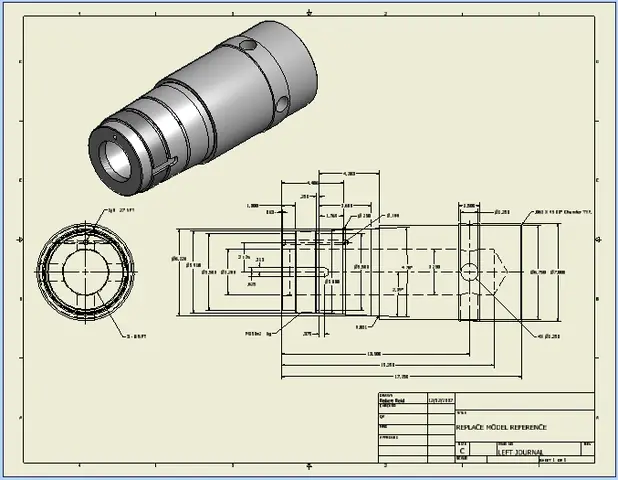
- Sử Dụng iLogic để Tự Động Hóa
-
Tạo script iLogic để tự động đặt view, dimension, và BOM khi mở một bản vẽ mới.
-
Template Thông Minh
-
Đặt các
Custom Properties(ví dụ:Project,Customer) trong model, sau đó sử dụng trong Title Block bằng cách liên kết (link) tới các property này. -
Batch Export
-
Sử dụng
Inventor PublisherhoặcDesign Automation APIđể xuất hàng loạt file DWG/PDF từ một thư mục chứa nhiều bản vẽ. -
Kiểm Tra Trước Khi Xuất
-
Dùng
Design → Validateđể chạy một loạt rule kiểm tra (dimension, tolerance, title block) một cách tự động. -
Lưu Trữ Version Control
- Khi làm việc trong môi trường nhóm, sử dụng Vault hoặc PLM để quản lý phiên bản bản vẽ, tránh việc xuất bản vẽ cũ.
9. Quy Trình Hoàn Thiện – Checklist Trước Khi Gửi Bản Vẽ
| Công việc | Đánh dấu ✅ |
|---|---|
| Kiểm tra mô hình 3D (geometry, constraints) | |
| Đặt view đầy đủ (Base, Projected, Section, Detail) | |
| Thêm dimension, tolerance, GD&T | |
| Gắn chú thích, notes, leader | |
| Đặt bảng BOM và kiểm tra số lượng | |
| Kiểm tra Title Block (Project, Part No., Revision, Date) | |
| Kiểm tra tiêu chuẩn (ANSI/ISO) và layer visibility | |
| Export file DWG, PDF, DWF (đúng version, resolution) | |
| Kiểm tra file đã export trên phần mềm nhận (AutoCAD, Adobe Reader) | |
| Lưu bản gốc .idw/.dwg vào thư mục dự án |
10. Kết Luận
Việc xuất bản vẽ Inventor không chỉ là một thao tác kỹ thuật mà còn là quá trình truyền đạt thông tin thiết kế một cách chính xác, nhất quán và tuân thủ các tiêu chuẩn quốc tế. Bằng cách nắm vững quy trình từ chuẩn bị mô hình, tạo bản vẽ, thêm các thành phần quan trọng như dimension, BOM, cho tới việc xuất file sang các định dạng phổ biến, bạn sẽ giảm thiểu lỗi, tăng hiệu suất làm việc và nâng cao chất lượng sản phẩm cuối cùng.
Hy vọng hướng dẫn chi tiết trên đã cung cấp cho bạn một bộ công cụ toàn diện để thực hiện xuất bản vẽ trong Autodesk Inventor một cách chuyên nghiệp. Hãy áp dụng những mẹo và checklist đã nêu để tối ưu hoá quy trình làm việc, đồng thời không ngừng cập nhật các tính năng mới của Inventor để luôn đi đầu trong lĩnh vực thiết kế CAD.
Chúc bạn thành công!