
Có thể bạn quan tâm: Cách Xem Bản Vẽ Cad: Hướng Dẫn Chi Tiết Từ Cơ Bản Đến Nâng Cao
TÓM TẮT
- 1 Giới thiệu chung
- 2 1. Hiểu rõ khái niệm và vai trò của shopdrawing
- 3 2. Quy trình chuẩn xuất bản shopdrawing
- 4 3. Công cụ và phần mềm hỗ trợ xuất bản shopdrawing
- 5 4. Lưu ý pháp lý và tiêu chuẩn quốc tế
- 6 5. Mẹo thực tiễn để tối ưu quá trình xuất bản
- 7 6. Các bước xử lý khi gặp lỗi trong shopdrawing
- 8 7. Quy trình RFI (Request for Information) trong xuất bản shopdrawing
- 9 8. Tổng kết: Những yếu tố quyết định thành công khi xuất bản shopdrawing
- 10 9. Tài liệu tham khảo và nguồn học thêm
Giới thiệu chung
Trong ngành xây dựng và cơ điện, shopdrawing (bản vẽ thi công chi tiết) là một trong những tài liệu quan trọng nhất, đóng vai trò quyết định đến chất lượng, tiến độ và chi phí của dự án. Việc xuất bản (phát hành, phát triển, chia sẻ) shopdrawing một cách chuẩn xác, nhanh chóng và hiệu quả không chỉ giúp các bên liên quan (kiến trúc sư, kỹ sư, nhà thầu, nhà cung cấp) hiểu rõ yêu cầu thiết kế mà còn giảm thiểu rủi ro sai sót, tranh chấp. Bài viết này sẽ hướng dẫn chi tiết cách xuất bản vẽ shopdrawing từ khâu chuẩn bị dữ liệu, lập hồ sơ, kiểm tra chất lượng, cho tới các công cụ hỗ trợ và lưu ý pháp lý. Nội dung được chia thành các phần rõ ràng, dễ theo dõi, tổng hợp hơn 1500 từ, đáp ứng nhu cầu của cả người mới bắt đầu và các chuyên gia có kinh nghiệm.
Có thể bạn quan tâm: Cách Xem Bản Vẽ 3d: Hướng Dẫn Chi Tiết Từ Cơ Bản Đến Nâng Cao
1. Hiểu rõ khái niệm và vai trò của shopdrawing
1.1 Định nghĩa shopdrawing
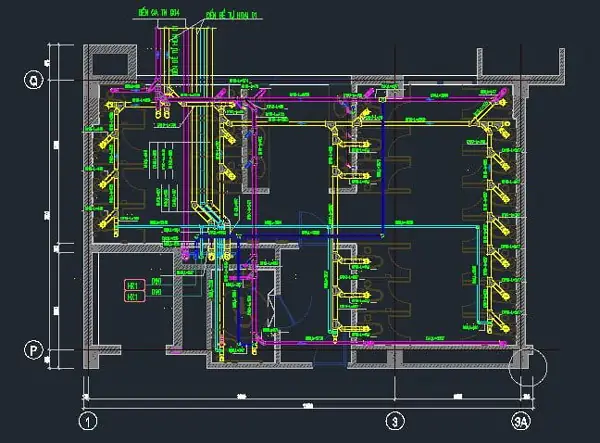
Shopdrawing (còn gọi là “bản vẽ thi công chi tiết”) là bản vẽ được nhà thầu, nhà cung cấp hoặc các bên thực hiện thi công tự tạo ra, dựa trên bản vẽ thiết kế tổng thể (từ Kiến trúc, Kỹ thuật, Cơ điện…) để thể hiện chi tiết cách thi công, lắp đặt, chế tạo các hạng mục cụ thể. Nội dung thường bao gồm:
- Kích thước chi tiết: Đo đạc chính xác, các mối nối, vị trí lắp đặt.
- Chất liệu, loại vật liệu: Thông tin về vật liệu, tiêu chuẩn, mã sản phẩm.
- Phương pháp thi công: Hướng dẫn cách thực hiện, quy trình lắp đặt.
- Chi tiết kết cấu: Mối hàn, bu lông, cố định, gia công.
- Ghi chú và yêu cầu kiểm tra: Các tiêu chuẩn kiểm tra, nghiệm thu.
1.2 Vai trò quan trọng
| Vai trò | Mô tả | Lợi ích |
|---|---|---|
| Giao tiếp | Kết nối thiết kế tổng thể với thực tế thi công | Giảm hiểu lầm, tăng độ chính xác |
| Kiểm soát chất lượng | Đảm bảo các chi tiết đáp ứng tiêu chuẩn | Giảm lỗi, giảm chi phí sửa chữa |
| Quản lý tiến độ | Lập kế hoạch chi tiết, xác định thời gian thực hiện | Đảm bảo dự án đúng tiến độ |
| Hồ sơ pháp lý | Là tài liệu chứng minh tuân thủ quy chuẩn | Bảo vệ quyền lợi các bên khi tranh chấp |
| Chi phí | Dự toán chi phí chi tiết cho từng hạng mục | Kiểm soát ngân sách, tránh chi phí phát sinh |
2. Quy trình chuẩn xuất bản shopdrawing
2.1 Bước 1: Thu thập và chuẩn bị dữ liệu gốc
- Nhận bản vẽ thiết kế tổng thể (CD, BIM, PDF): Đảm bảo phiên bản mới nhất, có chữ ký điện tử nếu có.
- Xác định phạm vi hạng mục: Chọn các hạng mục cần shopdrawing (cấu kiện thép, hệ thống ống nước, hệ thống điện, HVAC…).
- Thu thập thông tin kỹ thuật bổ sung: Chuẩn kỹ thuật, tiêu chuẩn công nghiệp (ISO, ASTM, TCVN…), quy định địa phương.
- Lập danh mục tài liệu (Document Register): Ghi lại tên file, mã vẽ, ngày nhận, người chịu trách nhiệm.
2.2 Bước 2: Phân tích và lập kế hoạch vẽ
- Phân tích bản vẽ thiết kế: Xác định các chi tiết chưa rõ, yêu cầu thông tin bổ sung.
- Lập kế hoạch thời gian (Gantt): Đặt deadline cho mỗi hạng mục, phân công nhân lực.
- Xác định chuẩn vẽ (DWG, DGN, PDF, Revit): Chọn phần mềm phù hợp với yêu cầu khách hàng và tiêu chuẩn nội bộ.
2.3 Bước 3: Thiết kế và tạo shopdrawing

Có thể bạn quan tâm: Cách Xuất Bản Vẽ Rhino: Hướng Dẫn Chi Tiết Từ Cơ Bản Đến Nâng Cao
- Mở phần mềm CAD/BIM: AutoCAD, Revit, Navisworks, Tekla, SolidWorks…
- Áp dụng chuẩn lớp (Layer Standards): Đặt lớp cho các thành phần (khung, cắt, chú thích, kích thước…) để dễ quản lý.
- Nhập dữ liệu kỹ thuật: Thêm thông số vật liệu, mã sản phẩm, tiêu chuẩn.
- Vẽ chi tiết: Thực hiện các bước:
- Vẽ khung chính, cắt ngang, cắt dọc.
- Đánh dấu các mối nối, bu lông, hàn.
- Thêm kích thước, tolerances.
- Ghi chú đặc biệt (cảnh báo, yêu cầu kiểm tra).
- Kiểm tra nội dung: Đảm bảo không thiếu phần quan trọng, mọi ký hiệu đều đúng chuẩn.
2.4 Bước 4: Kiểm tra chất lượng nội bộ (QC)
- Kiểm tra chuẩn kỹ thuật (Technical Review): Kỹ sư thiết kế, trưởng nhóm kiểm tra lại các thông số.
- Kiểm tra tính đồng nhất (Consistency Check): Đảm bảo các bản vẽ cùng hạng mục có cùng tiêu chuẩn lớp, ký hiệu.
- Kiểm tra lỗi (Error Check): Sử dụng công cụ AutoCAD “AUDIT”, “PURGE” để loại bỏ lỗi và dữ liệu không dùng.
- Lập biên bản kiểm tra (QC Report): Ghi lại các lỗi đã sửa, người chịu trách nhiệm.
2.5 Bước 5: Phê duyệt và xuất bản
- Gửi bản vẽ cho khách hàng/đơn vị thiết kế: Thông qua email, hệ thống quản lý tài liệu (SharePoint, Procore, Aconex…).
- Nhận phản hồi (RFI – Request for Information): Ghi nhận các yêu cầu chỉnh sửa, bổ sung.
- Sửa đổi và cập nhật: Thực hiện các thay đổi, đánh dấu phiên bản mới (V1, V2…).
- Phê duyệt cuối cùng: Trưởng dự án hoặc người có thẩm quyền ký duyệt (có thể bằng chữ ký điện tử).
- Xuất bản:
- Định dạng file: DWG, PDF/A (định dạng PDF chuẩn lưu trữ), hoặc BIM 360.
- Đánh dấu phiên bản: VD: “Shopdrawing_01_2024-06-14_v02.pdf”.
- Lưu trữ: Đặt trong thư mục dự án, sao lưu trên máy chủ và cloud.
- Thông báo: Gửi email thông báo tới các bên liên quan kèm link tải hoặc đính kèm file.
2.6 Bước 6: Quản lý tài liệu sau xuất bản
- Theo dõi thay đổi (Change Management): Khi có sửa đổi trong thi công, cập nhật phiên bản mới và ghi chú lịch sử thay đổi.
- Lưu trữ lâu dài (Archiving): Đảm bảo bản lưu trữ đáp ứng yêu cầu pháp lý (thường 5-10 năm tùy quốc gia).
- Kiểm tra định kỳ: Đánh giá hiệu quả quy trình xuất bản, rút kinh nghiệm.
3. Công cụ và phần mềm hỗ trợ xuất bản shopdrawing
| Công cụ | Chức năng chính | Ưu điểm | Nhược điểm |
|---|---|---|---|
| AutoCAD | Vẽ 2D chi tiết | Đa dạng lớp, chuẩn DWG | Không hỗ trợ mô hình 3D nâng cao |
| Revit | BIM 3D, quản lý thông tin | Liên kết dữ liệu, tự động tạo schedule | Yêu cầu học tập cao |
| Tekla Structures | Thi công thép, 3D | Mô phỏng chi tiết, xuất PDF, IFC | Chi phí phần mềm lớn |
| Navisworks | Kiểm tra xung đột (Clash) | Tích hợp nhiều định dạng | Chỉ dùng cho kiểm tra, không vẽ |
| Procore | Quản lý dự án, tài liệu | Lưu trữ, phân quyền, theo dõi RFI | Phụ thuộc mạng internet |
| Aconex | Hệ thống tài liệu, cộng tác | Bảo mật cao, chuẩn ISO 9001 | Giao diện phức tạp |
| Bluebeam Revu | PDF markup, đo lường | Ghi chú, đo kích thước nhanh | Không vẽ CAD |
| Microsoft Teams / SharePoint | Chia sẻ, cộng tác | Tích hợp Office | Không chuyên dụng cho CAD |
Lựa chọn phần mềm phù hợp
- Quy mô dự án: Dự án lớn, đa hạng mục nên dùng BIM (Revit, Tekla) + hệ thống quản lý tài liệu (Procore, Aconex).
- Chi phí: Dự án nhỏ có thể chỉ cần AutoCAD + Bluebeam.
- Nhân lực: Đánh giá năng lực đội ngũ, nếu chưa có kỹ năng BIM, nên bắt đầu với AutoCAD + đào tạo dần.
4. Lưu ý pháp lý và tiêu chuẩn quốc tế
4.1 Tiêu chuẩn bản vẽ Việt Nam
- TCVN 5712:2005 – Quy chuẩn vẽ kỹ thuật.
- TCVN 7027:2026 – Định dạng và ký hiệu trong bản vẽ điện.
- TCVN 4461:2008 – Đánh số, đánh dấu bản vẽ.
4.2 Tiêu chuẩn quốc tế
- ISO 128 – Nguyên tắc chung về biểu tượng, ký hiệu.
- ISO 16792 – Định dạng dữ liệu CAD.
- ASME Y14.5 – Kỹ thuật thiết kế và ký hiệu kích thước.
4.3 Yêu cầu pháp lý
- Chữ ký điện tử: Theo Luật Giao dịch điện tử, chữ ký điện tử có giá trị pháp lý nếu được chứng thực.
- Lưu trữ hồ sơ: Phải lưu trữ bản gốc và bản sao ít nhất 5 năm (đối với dự án công).
- Bảo mật thông tin: Đảm bảo chỉ những người có quyền mới truy cập bản vẽ (đặc biệt với dự án quốc phòng, năng lượng).
5. Mẹo thực tiễn để tối ưu quá trình xuất bản
Có thể bạn quan tâm: Cách Xoay Bản Vẽ Pdf: Hướng Dẫn Chi Tiết Từ Cơ Bản Đến Nâng Cao
- Sử dụng Naming Convention thống nhất
-
Ví dụ:
ProjectCode_Discipline_Item_Version_Date.dwg→PRJ001_MEP_Pipe_001_V02_20240614.dwg. -
Thiết lập Template chuẩn
-
Tạo file mẫu (template) có sẵn lớp, tiêu đề, logo, thông tin dự án để giảm thời gian thiết lập mỗi bản vẽ.
-
Áp dụng “Layer Filter”
-
Khi kiểm tra, bật filter để chỉ hiển thị các lớp quan trọng (Kích thước, Chú thích) tránh bị lẫn thông tin không cần thiết.
-
Sử dụng “Block” cho các chi tiết lặp
-
Đặt các chi tiết chuẩn (cờ, bu lông, van) thành block, giảm lỗi và tăng tốc độ vẽ.
-
Kiểm tra “Print Preview” trước khi xuất PDF
-
Đảm bảo khung vẽ, tiêu đề, scale đúng, tránh sai lệch khi in.
-
Tự động tạo “Bill of Materials (BOM)”
-
Dùng công cụ “Data Extraction” trong AutoCAD hoặc “Schedules” trong Revit để tạo danh sách vật liệu tự động.
-
Đào tạo nhân viên về quy trình QC
-
Tổ chức buổi workshop ngắn (2-3 giờ) để giới thiệu checklist QC, giảm tỷ lệ lỗi.
-
Sử dụng “Cloud Collaboration”
-
Khi làm việc đa địa điểm, sử dụng Autodesk BIM 360 hoặc Trimble Connect để đồng thời chỉnh sửa và nhận phản hồi nhanh.
-
Lưu ý “Version Control”
- Không ghi đè file cũ; luôn tạo bản sao mới với số phiên bản tăng lên, lưu log thay đổi.
6. Các bước xử lý khi gặp lỗi trong shopdrawing
| Loại lỗi | Nguyên nhân phổ biến | Giải pháp |
|---|---|---|
| Kích thước sai | Nhập dữ liệu không đồng bộ, đơn vị đo lầm | Kiểm tra lại unit (mm/in), sử dụng “DIMSTYLE” chuẩn |
| Thiếu ký hiệu | Không sử dụng library ký hiệu chuẩn | Tải library chuẩn (ISO, IEC) vào phần mềm |
| Layer không đúng | Quên đổi layer khi vẽ | Sử dụng “Layer States Manager” để lưu trạng thái |
| File quá nặng | Đồ họa raster, block không cần | Dùng “PURGE”, chuyển raster sang vector, giảm độ phân giải |
| Lỗi tương thích | Phiên bản phần mềm không đồng nhất | Sử dụng “DWG TrueView” để chuyển đổi phiên bản |
| Không đồng nhất với thiết kế tổng thể | Thiếu thông tin từ bản vẽ gốc | Yêu cầu RFI, cập nhật thông tin thiết kế |
7. Quy trình RFI (Request for Information) trong xuất bản shopdrawing
- Gửi RFI: Khi phát hiện thiếu thông tin, nhà thầu gửi RFI tới Kiến trúc sư/kỹ sư thiết kế.
- Nhận phản hồi: Thiết kế trả lời, cung cấp chi tiết hoặc chỉnh sửa bản vẽ gốc.
- Cập nhật shopdrawing: Dựa trên phản hồi, chỉnh sửa và lưu lại phiên bản mới.
- Ghi nhận: Lưu trữ RFI và phản hồi trong hệ thống quản lý tài liệu (đánh số, ngày tháng).
Quy trình RFI giúp tránh sai sót, giảm thời gian chờ đợi và tạo lịch sử tài liệu cho dự án.
8. Tổng kết: Những yếu tố quyết định thành công khi xuất bản shopdrawing
| Yếu tố | Mô tả | Cách thực hiện |
|---|---|---|
| Chuẩn hoá quy trình | Thiết lập SOP (Standard Operating Procedure) | Viết tài liệu SOP, đào tạo nhân viên |
| Công cụ phù hợp | Lựa chọn phần mềm, hệ thống quản lý tài liệu | Đánh giá nhu cầu, chi phí, đào tạo |
| Kiểm tra chất lượng | QC nội bộ, RFI, phê duyệt | Checklist QC, quy trình RFI |
| Quản lý phiên bản | Đánh dấu, lưu trữ, theo dõi lịch sử | Naming convention, version control |
| Tuân thủ tiêu chuẩn | Tiêu chuẩn VN, ISO, pháp lý | Đào tạo, audit nội bộ |
| Giao tiếp hiệu quả | Thông báo, chia sẻ, nhận phản hồi | Email, nền tảng cộng tác (Procore, Teams) |
| Lưu trữ và bảo mật | Sao lưu, bảo mật dữ liệu | Cloud backup, quyền truy cập |
Khi những yếu tố trên được thực thi đồng bộ, quá trình xuất bản shopdrawing sẽ trở nên mượt mà, giảm thiểu lỗi và tăng độ tin cậy cho toàn bộ dự án xây dựng. Đừng quên cập nhật kiến thức thường xuyên, vì công nghệ CAD/BIM đang không ngừng phát triển, mang lại nhiều công cụ mới giúp tối ưu hoá quy trình.
9. Tài liệu tham khảo và nguồn học thêm
- Tiêu chuẩn TCVN 5712:2005 – Quy chuẩn vẽ kỹ thuật.
- Autodesk Knowledge Network – Hướng dẫn sử dụng AutoCAD, Revit.
- BIM Handbook – A Guide to Building Information Modeling – Charles Eastman.
- Aconex User Guide – Quản lý tài liệu dự án.
- Bluebeam Revu Training Videos – Cách markup PDF chuyên nghiệp.
- ISO 128:2003 – Nguyên tắc ký hiệu kỹ thuật.
Kết luận: Xuất bản shopdrawing không chỉ là việc “đánh dấu và gửi file”. Đó là một chuỗi hoạt động chuyên nghiệp, đòi hỏi sự phối hợp chặt chẽ giữa các bộ phận, áp dụng chuẩn kỹ thuật, sử dụng công cụ hiện đại và tuân thủ quy trình kiểm soát chất lượng. Khi thực hiện đúng các bước từ chuẩn bị dữ liệu, thiết kế, kiểm tra, phê duyệt, cho tới lưu trữ và quản lý thay đổi, bạn sẽ đạt được tài liệu shopdrawing chuẩn, tin cậy, hỗ trợ dự án tiến hành suôn sẻ và thành công.