
TÓM TẮT
- 1 Mở Đầu
- 2 1. Kiến Thức Cơ Bản Trước Khi Xuất Bản Vẽ
- 3 2. Quy Trình Chuẩn Bị Trước Khi Xuất Bản Vẽ
- 4 3. Tạo Bản Vẽ (Drawing) Từ Mô Hình 3D
- 5 4. Kiểm Tra và Hoàn Thiện Bản Vẽ
- 6 5. Xuất Bản Vẽ Sang Các Định Dạng Khác
- 7 6. Quản Lý Phiên Bản và Lưu Trữ
- 8 7. Các Mẹo Nâng Cao Khi Xuất Bản Vẽ
- 9 8. Thực Hành: Ví Dụ Cụ Thể
- 10 9. Tổng Kết
Mở Đầu
SolidWorks là một trong những phần mềm CAD (Computer-Aided Design) phổ biến nhất hiện nay, được sử dụng rộng rãi trong các ngành công nghiệp cơ khí, ô tô, hàng không, và thiết kế sản phẩm. Một trong những công việc quan trọng nhất sau khi thiết kế mô hình 3D là xuất bản vẽ (drawing) để truyền đạt thông tin kỹ thuật tới các bộ phận sản xuất, kiểm tra chất lượng, hoặc lưu trữ tài liệu. Bài viết này sẽ cung cấp cho bạn một hướng dẫn chi tiết, từng bước một, về cách xuất bản vẽ SolidWorks, bao gồm các thiết lập cơ bản, tùy chỉnh bản vẽ, chuẩn hoá kích thước, và các mẹo tối ưu hoá quy trình làm việc.
Lưu ý: Bài viết này hướng tới người dùng SolidWorks từ mức độ trung cấp trở lên, có kiến thức cơ bản về mô hình 3D và giao diện phần mềm. Nếu bạn mới bắt đầu, nên tham khảo các bài viết cơ bản về tạo mô hình 3D và tạo bản vẽ trong SolidWorks trước.
1. Kiến Thức Cơ Bản Trước Khi Xuất Bản Vẽ
1.1. Hiểu Rõ Định Dạng File
SolidWorks hỗ trợ nhiều định dạng file, trong đó:
| Định dạng | Mô tả | Khi nào dùng |
|---|---|---|
| .SLDPRT | File part (bộ phận) | Khi muốn xuất bản vẽ một bộ phận riêng lẻ |
| .SLDASM | File assembly (lắp ráp) | Khi muốn xuất bản vẽ lắp ráp hoặc chi tiết phụ |
| .SLDDRW | File drawing (bản vẽ 2D) | Khi đã tạo bản vẽ và muốn lưu hoặc xuất ra PDF/DWG/DXF |
| .DWG, .DXF | Định dạng CAD 2D (AutoCAD) | Khi cần chia sẻ với người không dùng SolidWorks |
| Định dạng tài liệu | Khi muốn gửi bản vẽ cho khách hàng hoặc lưu trữ |
1.2. Các Khái Niệm Quan Trọng
- View (Góc nhìn): Mặt, trục, góc nghiêng, trục cắt, v.v.
- Sheet (Bảng): Một bản vẽ có thể chứa nhiều sheet (trang), mỗi sheet có kích thước tiêu chuẩn (A0, A1, A2, A3, A4, A5).
- Annotation (Ghi chú): Kích thước, dung sai, ký hiệu, văn bản, tiêu đề.
- Scale (Tỷ lệ): Tỷ lệ hiển thị mô hình 3D lên bản vẽ 2D.
- Layer (Lớp): Quản lý các đối tượng trong bản vẽ (đường viền, kích thước, ghi chú, v.v.)
2. Quy Trình Chuẩn Bị Trước Khi Xuất Bản Vẽ
2.1. Kiểm Tra Mô Hình 3D
Có thể bạn quan tâm: Cách Xuất Bản Vẽ Shopdrawing Chuẩn Nhất: Quy Trình, Lưu Ý Và Mẹo Thực Tiễn
- Kiểm tra lỗi geometry: Dùng
Tools → Checkđể phát hiện các lỗi như viền lỗ không khép kín, bề mặt không liên tục. - Kiểm tra tham chiếu: Đảm bảo mọi tham chiếu (relations) trong model đã được xác định đúng, tránh việc khi thay đổi một chi tiết, các chi tiết liên quan bị lỗi.
- Kiểm tra cấu trúc assembly: Đối với lắp ráp, kiểm tra
MatevàInterferenceđể chắc chắn các bộ phận không chồng lấn hoặc có khoảng cách không mong muốn.
2.2. Đặt Tên File và Thư Mục Một Cách Hệ Thống
- Tên file:
Mã dự án_Tên bộ phận_Version.SLDPRT(ví dụ:PROJ001_Gear_RevA.SLDPRT). - Thư mục:
\Project\PROJ001\Parts\,\Project\PROJ001\Assemblies\,\Project\PROJ001\Drawings\.
Việc này không chỉ giúp quản lý dữ liệu dễ dàng mà còn giảm thiểu lỗi khi xuất bản vẽ.
2.3. Thiết Lập Template (Mẫu) Bản Vẽ
SolidWorks cho phép tạo Drawing Templates để tiêu chuẩn hoá tiêu đề, logo công ty, khung, và các thông tin mặc định.
Cách tạo template:
- Mở một bản vẽ mới (
File → New → Drawing). - Chọn
Sheet FormatvàSheet Propertiesđể thiết lập kích thước, lề, tiêu đề. - Thêm logo, thông tin công ty, và các trường dữ liệu tùy chỉnh (
File → Properties → Custom). - Lưu dưới dạng
.drwdot(Drawing Template) trong thư mục Templates.
Sau khi có template, mỗi khi tạo bản vẽ mới, chỉ cần chọn template này để tự động có đầy đủ các thành phần tiêu chuẩn.
3. Tạo Bản Vẽ (Drawing) Từ Mô Hình 3D
3.1. Tạo Bản Vẽ Mới
- Mở SolidWorks →
File → New → Drawing. - Chọn Template đã tạo ở bước 2.3.
- Trong hộp thoại Model View, duyệt tới file
.SLDPRThoặc.SLDASMcần tạo bản vẽ. - Kéo thả các view (Front, Top, Right, Isometric) vào sheet.
3.2. Đặt View và Tỷ Lệ

Có thể bạn quan tâm: Cách Xuất Bản Vẽ Rhino: Hướng Dẫn Chi Tiết Từ Cơ Bản Đến Nâng Cao
- Tỷ lệ tự động: SolidWorks sẽ tính tỷ lệ phù hợp với kích thước sheet.
- Tỷ lệ tùy chỉnh: Click chuột phải vào view →
Properties → Scale→ nhập tỷ lệ (ví dụ:1:2). - Chỉnh vị trí: Dùng công cụ
Moveđể sắp xếp các view sao cho hợp lý, tránh chồng lấn.
3.3. Thêm Các View Đặc Biệt
| Loại view | Mục đích | Cách tạo |
|---|---|---|
| Projected View | Tạo view chiếu từ một view đã có | Insert → Projected View |
| Section View | Hiển thị cắt mặt | Insert → Drawing View → Section View |
| Detail View | Phóng to chi tiết | Insert → Drawing View → Detail View |
| Auxiliary View | Hiển thị góc không chuẩn | Insert → Drawing View → Auxiliary View |
| Broken-out View | Loại bỏ phần không cần thiết | Insert → Drawing View → Broken-out View |
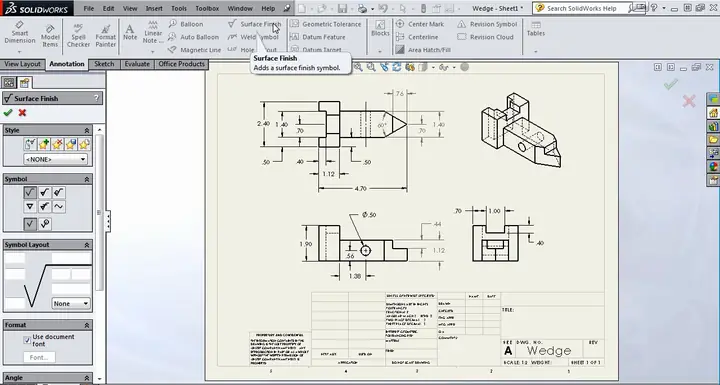
3.4. Thêm Annotation (Ghi chú)
- Kích thước (Dimension): Dùng thanh công cụ
Smart Dimensionđể đặt kích thước tự động hoặc thủ công. Đảm bảo sử dụng chuẩn kích thước (ISO, ANSI) tùy theo yêu cầu dự án. - Dung sai (Tolerance): Click chuột phải vào kích thước →
Tolerance/Precision→ chọn kiểu dung sai (Limit, Bilateral, etc.). - Ký hiệu (Symbol): Dùng
Annotation → Symbolđể thêm các ký hiệu hàn, bề mặt, rãnh, v.v. - Văn bản (Note):
Annotation → Note, có thể chèn trường dữ liệu ({CUSTOM:Material}) để tự động cập nhật thông tin từ model.
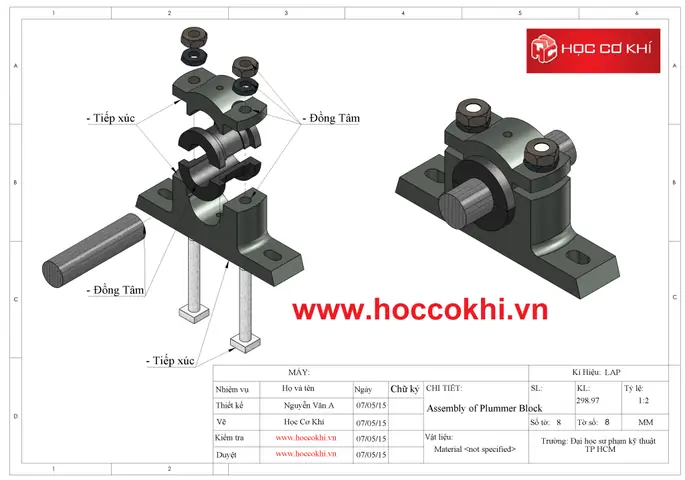
3.5. Thiết Lập Bảng Thông Tin (Bill of Materials – BOM)
- Đối với assembly drawing, chèn BOM:
Insert → Tables → Bill of Materials. - Chọn type (Top-level, Parts only, etc.) và format (Standard, Custom).
- Cấu hình cột:
Part Number,Description,Quantity,Material,Mass, v.v. - Đặt BOM ở vị trí phù hợp trên sheet (thường ở góc dưới bên phải).
4. Kiểm Tra và Hoàn Thiện Bản Vẽ
4.1. Kiểm Tra Lỗi (Design Checker)
Tools → Evaluate → Design Checker→ Chọn Rule Set (ISO, ASME, custom) → Kiểm tra lỗi như thiếu kích thước, dung sai sai, ký hiệu không đúng.
4.2. Kiểm Tra Độ Rõ Ràng (Clarity)
- Đảm bảo khoảng cách giữa các view, annotation và border đủ để tránh chồng lấn.
- Kiểm tra độ lớn chữ: Tiêu chuẩn thường là 2.5mm cho kích thước, 3.5mm cho tiêu đề.
- Đảm bảo định dạng số (decimal, fraction) phù hợp với yêu cầu khách hàng.
4.3. Thiết Lập Lớp (Layer) và Màu Sắc
- Dùng
Layer Propertiesđể gán màu, kiểu nét cho các đối tượng (ví dụ:Dimension – Red,Hidden line – Dashed). - Lớp giúp khi xuất ra PDF hay DWG, người nhận có thể bật/tắt các thành phần dễ dàng.
5. Xuất Bản Vẽ Sang Các Định Dạng Khác
Có thể bạn quan tâm: Cách Xoay Bản Vẽ Pdf: Hướng Dẫn Chi Tiết Từ Cơ Bản Đến Nâng Cao
5.1. Lưu Dưới Dạng SolidWorks Drawing (.SLDDRW)
- Đây là bước cuối cùng để lưu trữ bản vẽ trong môi trường SolidWorks, giúp người dùng khác có thể mở và chỉnh sửa.
5.2. Xuất PDF
File → Save As.- Chọn
PDF (.pdf). - Nhấn
Options→ Đặt Resolution (High, Medium, Low), Export Sheet(s) (All hoặc một sheet cụ thể), Include Sheet Properties (Title block, etc.). - Nhấn
Save.
Mẹo: Đặt PDF/A nếu cần tuân thủ tiêu chuẩn lưu trữ lâu dài.
5.3. Xuất DWG/DXF
- Dùng
File → Save As → DWG/DXF. - Trong DWG/DXF Export Options, cấu hình:
- Version (AutoCAD 2026, 2026,…)
- Scale (1:1, 1:2,…)
- Layers (Map SolidWorks layers to DWG layers)
- Options: Export sheet, model view, annotation, etc.
- Sau khi xuất, mở file trong AutoCAD để kiểm tra độ chính xác.
5.4. Xuất 3D PDF (PDF 3D)
File → Save As → 3D PDF (.pdf).- Tùy chọn View Orientation, Display Quality, Include Annotations.
- 3D PDF cho phép người nhận xoay mô hình 3D trong môi trường PDF, rất hữu ích khi giao tiếp với khách hàng không có CAD.
5.5. Xuất STL (Nếu Cần In 3D)
- Dù không phải là bản vẽ 2D, nhưng trong một số trường hợp, khách hàng muốn file in 3D để kiểm tra kích thước.
File → Save As → STL (.stl).- Đặt Resolution (Fine, Coarse) và Units (mm, inch).
6. Quản Lý Phiên Bản và Lưu Trữ
6.1. Sử Dụng PDM (Product Data Management)
- SolidWorks PDM giúp quản lý phiên bản, kiểm soát thay đổi, và chia sẻ tài liệu.
- Khi lưu bản vẽ, check‑in vào vault để tạo version mới.
- Đặt workflow để phê duyệt bản vẽ trước khi xuất bản.
6.2. Đánh Dấu Phiên Bản Trên Bản Vẽ

Có thể bạn quan tâm: Cách Xem Bản Vẽ Cad: Hướng Dẫn Chi Tiết Từ Cơ Bản Đến Nâng Cao
- Thêm trường dữ liệu
RevisiontrongSheet Properties. - Sử dụng Revision Table tự động cập nhật khi có thay đổi.
6.3. Sao Lưu và Backup
- Thực hiện backup định kỳ (daily, weekly) lên server hoặc cloud.
- Sử dụng file naming conventions để dễ dàng tìm kiếm.
7. Các Mẹo Nâng Cao Khi Xuất Bản Vẽ
7.1. Tự Động Hóa Với Macro
- Ghi macro (
Tools → Macro → Record) để tự động thực hiện các bước lặp lại (chèn view, đặt tỷ lệ, thêm tiêu đề). - Lưu macro dưới dạng
.swpvà gán vào thanh công cụ để nhanh chóng.
7.2. Sử Dụng Design Tables
- Design Table cho phép tạo nhiều biến thể của một part/assembly và tự động tạo bản vẽ cho mỗi biến thể.
- Thích hợp cho sản phẩm có nhiều kích thước tiêu chuẩn.
7.3. Thiết Lập Global Standards
Tools → Options → Document Properties→ Dimension, Tolerance, Hole Callout, GD&T.- Đặt chuẩn mặc định cho toàn bộ dự án để không phải chỉnh sửa từng bản vẽ.
7.4. Kiểm Tra Trước Khi Gửi (Preflight)
- Sử dụng add‑in SolidWorks Preflight để kiểm tra:
- Độ chính xác kích thước.
- Định dạng file.
- Đánh dấu bản vẽ chưa hoàn thiện (Missing dimensions, unresolved references).
7.5. Tối Ưu Hóa Kích Thước File
- Xóa unused features và suppress các component không cần thiết trong assembly trước khi xuất.
- Sử dụng
File → Save As → Options → Reduce file size.
8. Thực Hành: Ví Dụ Cụ Thể

8.1. Tình Huống
Bạn là kỹ sư thiết kế trong một công ty sản xuất bánh răng. Yêu cầu: tạo bản vẽ chi tiết cho bánh răng Gear_A (module 2, số răng 30) và xuất bản dưới dạng PDF và DWG cho nhà máy gia công.
8.2. Các Bước Thực Hiện
- Mở model
Gear_A.SLDPRT. - Kiểm tra geometry (
Tools → Check) → Không lỗi. - Tạo bản vẽ mới:
File → New → Drawing→ Chọn templateCompany_Standard.drwdot. - Chèn view:
- Front view → tỷ lệ tự động.
- Isometric view → tỷ lệ 1:1.
- Section view (cắt qua trục) →
Insert → Drawing View → Section View. - Thêm kích thước:
- Smart Dimension → Đặt kích thước module, pitch diameter, bore diameter.
- Thêm tolerance:
±0.02 mm. - Thêm BOM: không cần vì là chi tiết đơn.
- Kiểm tra:
Tools → Design Checker→ Không lỗi. - Lưu bản vẽ:
Gear_A.SLDDRW. - Xuất PDF:
File → Save As → PDF.- Options: High resolution, include sheet properties.
- Xuất DWG:
File → Save As → DWG.- Export options: 1:1 scale, map layers, include dimensions.
- Kiểm tra file DWG trong AutoCAD → Đảm bảo mọi annotation hiển thị đúng.
- Check‑in vào PDM, tạo revision
A.
8.3. Kết Quả
- PDF kích thước 2.3 MB, chất lượng cao, chuẩn ISO.
- DWG file 1.1 MB, có đầy đủ layers và dimensions.
- Revision
Ađược lưu trong PDM, sẵn sàng gửi cho nhà máy.
9. Tổng Kết
Việc xuất bản vẽ SolidWorks không chỉ là một thao tác kỹ thuật mà còn là một quy trình quản lý thông tin quan trọng, ảnh hưởng trực tiếp đến chất lượng sản phẩm và hiệu quả sản xuất. Bằng việc nắm vững các bước chuẩn bị, tạo bản vẽ, kiểm tra, và xuất sang các định dạng phù hợp, bạn sẽ:
- Đảm bảo độ chính xác và đầy đủ của thông tin kỹ thuật.
- Tiết kiệm thời gian nhờ tự động hoá và template chuẩn.
- Tăng cường quản lý phiên bản và kiểm soát chất lượng thông qua PDM và Design Checker.
- Giao tiếp hiệu quả hơn với các bộ phận khác (gia công, khách hàng, nhà cung cấp) bằng các định dạng đa dạng (PDF, DWG, 3D PDF).
Cuối cùng, hãy luôn cập nhật tiêu chuẩn công nghiệp (ISO, ASME, DIN) và công cụ hỗ trợ (macro, add‑ins) để quy trình xuất bản vẽ ngày càng chuyên nghiệp và đáp ứng nhu cầu ngày càng cao của thị trường. Chúc bạn thành công trong việc tạo ra những bản vẽ SolidWorks chất lượng, chuẩn hoá và dễ dàng chia sẻ!