
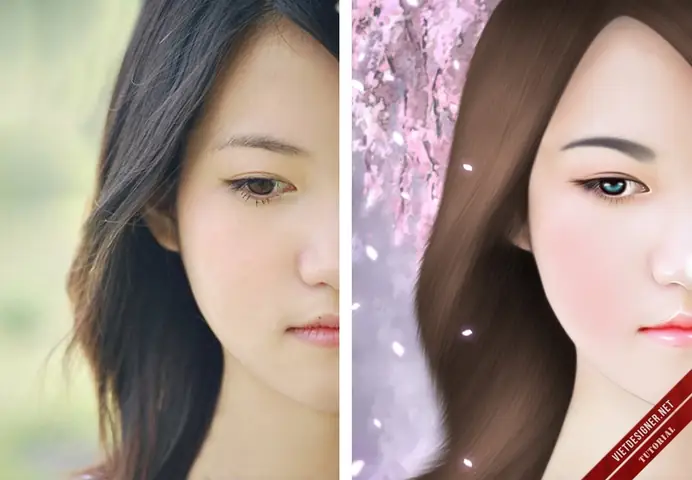
Trong thời đại số, việc biến những bức ảnh thông thường thành các tác phẩm nghệ thuật mang phong cách tranh vẽ không chỉ giúp chúng ta lưu giữ kỷ niệm một cách độc đáo mà còn tạo ra những bức ảnh ấn tượng, thu hút trên các mạng xã hội. Bài viết dưới đây sẽ cung cấp cho bạn một hướng dẫn chi tiết, từ những kiến thức cơ bản, các công cụ phổ biến, cho tới các kỹ thuật nâng cao, giúp bạn dễ dàng chuyển đổi ảnh thành tranh vẽ một cách chuyên nghiệp.
TÓM TẮT
- 1 1. Hiểu Rõ Về Các Loại Tranh Vẽ Số
- 2 2. Chuẩn Bị Ảnh Gốc – Yếu Tố Quan Trọng Đầu Tiên
- 3 3. Các Công Cụ Và Phần Mềm Phổ Biến
- 4 4. Quy Trình Chỉnh Ảnh Thành Tranh Vẽ Bằng Photoshop (Ví Dụ: Watercolor)
- 4.1 Bước 1: Mở ảnh và chuẩn bị lớp nền
- 4.2 Bước 2: Làm sạch nhiễu (Noise Reduction)
- 4.3 Bước 3: Tăng độ tương phản và độ sáng
- 4.4 Bước 4: Áp dụng filter “Oil Paint” (để tạo cảm giác vệt cọ)
- 4.5 Bước 5: Tạo lớp Watercolor bằng Brush
- 4.6 Bước 6: Thêm lớp “Paper Texture”
- 4.7 Bước 7: Tinh chỉnh màu sắc (Color Balance)
- 4.8 Bước 8: Đánh dấu chi tiết (Optional – Sketch)
- 4.9 Bước 9: Hoàn thiện và lưu
- 5 5. Các Kỹ Thuật Nâng Cao
- 6 6. Các Ứng Dụng Di Động – Nhanh Gọn, Tiện Lợi
- 7 7. Khi Nào Nên Dùng AI? (Deep Learning)
- 8 8. Lưu Ý Khi In Ảnh Tranh Vẽ
- 9 9. Thực Hành – Dự Án Mini “Biến Ảnh Gia Đình Thành Tranh Watercolor”
- 10 10. Tổng Kết – Những Điểm Cốt Lõi Để Thành Công
1. Hiểu Rõ Về Các Loại Tranh Vẽ Số
Trước khi bắt tay vào chỉnh sửa, bạn cần nắm rõ các loại “tranh vẽ” mà mình muốn tạo ra. Mỗi loại có những đặc điểm, phong cách và công cụ xử lý khác nhau:
| Loại tranh | Đặc điểm | Phong cách | Công cụ thường dùng |
|---|---|---|---|
| Watercolor (Màu nước) | Đường nét mỏng, màu sắc trong suốt, hiệu ứng “rò rỉ” | Nhẹ nhàng, mơ mộng | Photoshop, Corel Painter, Procreate, ứng dụng Watercolor trên điện thoại |
| Oil Painting (Sơn dầu) | Độ dày lớp màu, vệt cọ rõ ràng, màu sắc đậm | Cổ điển, mạnh mẽ | Corel Painter, Photoshop (filter), ArtRage |
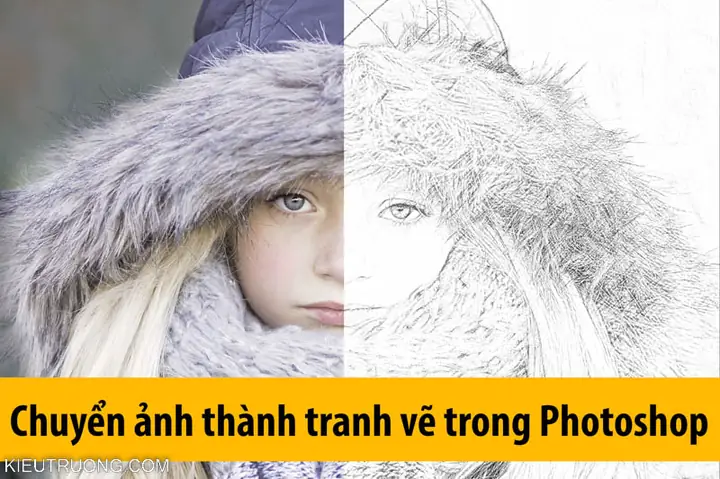
| Sketch / Pencil (Vẽ bằng bút chì) | Đường nét đen trắng, độ tương phản cao, chi tiết tinh tế | Đơn giản, tối giản | Photoshop (filter), Clip Studio Paint, GIMP |
| Charcoal (Than chì) | Đường nét mềm, độ mờ, tạo cảm giác “khói” | Đậm đà, nghệ thuật | Corel Painter, Photoshop, Krita |
| Pop Art | Màu sắc tươi sáng, viền đen nổi bật | Hiện đại, năng động | Photoshop, Illustrator, các app chuyển ảnh thành Pop Art |
| Anime / Cartoon | Đường viền đậm, màu sắc đơn giản, phong cách hoạt hình | Trẻ trung, vui nhộn | Clip Studio Paint, Paint Tool SAI, Photoshop (filter) |
Việc xác định rõ phong cách bạn muốn sẽ giúp bạn chọn đúng công cụ và quy trình chỉnh sửa, tránh lãng phí thời gian.
2. Chuẩn Bị Ảnh Gốc – Yếu Tố Quan Trọng Đầu Tiên
2.1. Chọn ảnh có độ phân giải cao
- Độ phân giải tối thiểu: 1200 x 800 pixel (đối với in 10×15 cm). Nếu muốn in lớn hơn, cần ảnh ≥ 3000 x 2000 pixel.
- Độ nét: Hình ảnh nên rõ ràng, không bị mờ hoặc nhiễu mạnh. Nếu ảnh có nhiễu, bạn sẽ phải làm noise reduction trước khi chuyển đổi.
2.2. Đánh giá ánh sáng và màu sắc
- Ánh sáng tự nhiên thường cho kết quả tốt hơn vì màu sắc tự nhiên hơn.
- Cân bằng trắng (white balance): Đảm bảo ảnh không bị quá ấm (đỏ) hoặc quá lạnh (xanh). Dùng công cụ White Balance trong Lightroom hoặc Photoshop để điều chỉnh.
2.3. Cắt và bố cục
- Cắt ảnh để tập trung vào chủ thể, loại bỏ các yếu tố gây rối mắt.
- Quy tắc một phần ba (Rule of Thirds): Đặt điểm quan trọng ở các giao điểm của lưới 3×3 để tạo cảm giác hài hòa.
2.4. Lưu ảnh ở định dạng gốc
Có thể bạn quan tâm: Cách Chỉnh Sửa Bản Vẽ Autocad: Hướng Dẫn Từng Bước Cho Người Mới Và Người Thành Thạo
- RAW (nếu có thể) để giữ nguyên thông tin màu và chi tiết.
- Nếu không, TIFF hoặc PNG (không nén) là lựa chọn tốt hơn JPEG.
3. Các Công Cụ Và Phần Mềm Phổ Biến
3.1. Photoshop (Adobe)
- Ưu điểm: Đa năng, có rất nhiều filter và plugin, khả năng tùy chỉnh cao.
- Nhược điểm: Đòi hỏi trả phí, học hỏi có độ khó trung bình.
3.2. Corel Painter
- Ưu điểm: Mô phỏng cọ vẽ thực tế, đặc biệt mạnh với tranh sơn dầu và watercolor.
- Nhược điểm: Cũng là phần mềm trả phí, tài nguyên máy tính cao.
3.3. GIMP (Miễn phí)
- Ưu điểm: Mở nguồn, nhiều plugin, phù hợp cho người mới.
- Nhược điểm: Giao diện không thân thiện như Photoshop, một số filter không mạnh.
3.4. Procreate (iPad)
- Ưu điểm: Giao diện trực quan, hỗ trợ stylus tốt, có nhiều brush.
- Nhược điểm: Chỉ chạy trên iPad, không phù hợp cho PC.
3.5. Mobile Apps (miễn phí hoặc trả phí)
- Prisma, PicsArt, Waterlogue, Painnt, Artisto…
- Thích hợp cho người dùng muốn nhanh chóng có kết quả mà không cần máy tính.
4. Quy Trình Chỉnh Ảnh Thành Tranh Vẽ Bằng Photoshop (Ví Dụ: Watercolor)
Lưu ý: Các bước dưới đây có thể áp dụng tương tự cho các loại tranh khác, chỉ cần thay đổi filter và brush phù hợp.
Bước 1: Mở ảnh và chuẩn bị lớp nền

Có thể bạn quan tâm: Cách Chỉnh Nét Vẽ Trong Autocad: Hướng Dẫn Chi Tiết Từ Cơ Bản Đến Nâng Cao
- File → Open → Chọn ảnh gốc.
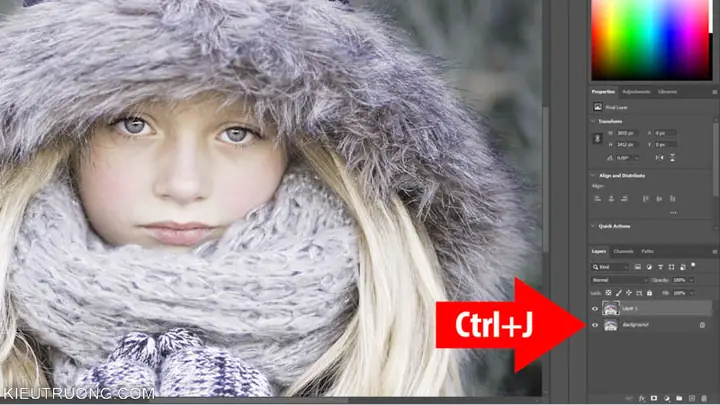
- Nhân bản lớp ảnh (
Ctrl+J) để giữ lớp gốc. - Đổi tên lớp mới thành “Base”.
Bước 2: Làm sạch nhiễu (Noise Reduction)
- Filter → Noise → Reduce Noise.
- Đặt Strength khoảng 4-6, Preserve Details 30-40%, Reduce Color Noise 30%, Sharpen Details 0.
- Kiểm tra xem chi tiết quan trọng có bị mất không, nếu có giảm mức giảm nhiễu.
Bước 3: Tăng độ tương phản và độ sáng
- Image → Adjustments → Levels (hoặc Curves).
- Kéo các điểm black và white vào vị trí phù hợp để tăng độ tương phản.
- Đảm bảo vùng sáng không bị “bão hòa” quá mức.
Bước 4: Áp dụng filter “Oil Paint” (để tạo cảm giác vệt cọ)
- Filter → Stylize → Oil Paint.
- Stylization: 6-8 (độ mượt của vết cọ).
- Cleanliness: 3-5 (độ sạch sẽ của đường viền).
- Scale: 0.5-1 (độ dày cọ).
- Bristle Detail: 3-5.
- Lighting: Đặt Angle 120°, Shine 0.5 để tạo ánh sáng nhẹ.
Bước 5: Tạo lớp Watercolor bằng Brush
- Tạo Layer mới (
Ctrl+Shift+N), đặt tên “Watercolor”, chế độ Blend Mode = Overlay hoặc Soft Light. - Chọn Brush → Watercolor Brush (có thể tải về từ bộ brush miễn phí như Kyle’s Brushes).
- Đặt Opacity 30-40%, Flow 20-30%.
- Vẽ lên lớp mới, theo các vùng màu sắc chính của ảnh. Đừng vẽ chi tiết quá mịn, để lại cảm giác “trôi” của màu nước.
Bước 6: Thêm lớp “Paper Texture”
- Tải texture giấy (có dạng PNG hoặc JPG, ví dụ “Watercolor Paper Texture”).
- Đặt texture lên trên cùng, chế độ Blend Mode = Multiply, Opacity 20-30%.
- Điều chỉnh Levels của texture để không làm mất chi tiết ảnh.
Bước 7: Tinh chỉnh màu sắc (Color Balance)
- Layer “Watercolor” → Create Adjustment Layer → Color Balance.
- Thêm một chút Cyan/Red trong shadows, Yellow/Blue trong midtones, tùy thuộc vào màu chủ đạo.
- Kiểm tra tổng thể, nếu màu sắc quá chói, giảm Opacity của lớp “Watercolor”.
Bước 8: Đánh dấu chi tiết (Optional – Sketch)
- Tạo Layer mới, chọn Brush “Pencil Sketch”.
- Đặt Blend Mode = Multiply, Opacity 15-20%.
- Vẽ các đường viền nhẹ nhàng quanh các chi tiết quan trọng (cạnh mắt, viền tóc, viền vật thể).
Bước 9: Hoàn thiện và lưu
- Kiểm tra toàn bộ các lớp, tắt các lớp không cần thiết.
- File → Export → Export As → Chọn JPEG (độ nén 80-90) hoặc PNG nếu muốn độ trong suốt.
- Đặt tên file:
TênẢnh_Watercolor_YYYYMMDD.jpg.
5. Các Kỹ Thuật Nâng Cao
Có thể bạn quan tâm: Cách Chỉnh Hình Thành Tranh Vẽ: Bước Đột Phá Để Tạo Nên Những Tác Phẩm Độc Đáo
5.1. Sử Dụng Layer Masks Để Kiểm Soát Chi Tiết
- Layer Mask cho phép bạn che giấu hoặc hiện ra một phần của lớp mà không phá hủy pixel.
- Thực hành: Tạo mask cho lớp “Oil Paint”, dùng Brush mềm (soft round) để vẽ đen trên mask ở những vùng muốn giữ chi tiết gốc (ví dụ mắt, môi).
5.2. Blend Modes Đa Dạng
- Multiply: Tăng độ tối, phù hợp cho vẽ viền.
- Screen: Tăng độ sáng, dùng cho ánh sáng.
- Overlay: Kết hợp cả hai, giúp màu sắc sống động.
- Hard Light: Tạo độ tương phản mạnh, thích hợp cho hiệu ứng ánh sáng mạnh.
5.3. Tạo Độ Sâu (Depth) Bằng Shadow & Highlight
- Dùng Dodge (O) và Burn (O) để tăng sáng/tối ở các vùng cần.
- Hoặc tạo Adjustment Layer → Shadows/Highlights và điều chỉnh để tạo cảm giác khối 3D.
5.4. Sử Dụng Smart Objects
- Đặt ảnh gốc thành Smart Object, giúp áp dụng filter không phá hủy (non-destructive).
- Đặc biệt hữu ích khi muốn thay đổi filter (ví dụ đổi từ “Oil Paint” sang “Dry Brush”) mà không mất chi tiết.
5.5. Tích Hợp 3D Light và Shadow (Photoshop)
- Tạo 3D Layer → New 3D Extrusion from Selected Layer → Đặt ánh sáng 3D để tạo bóng đổ tự nhiên, làm tăng chiều sâu cho tranh vẽ.
6. Các Ứng Dụng Di Động – Nhanh Gọn, Tiện Lợi
Nếu bạn không có máy tính hoặc muốn chỉnh sửa nhanh trên điện thoại, dưới đây là một số app phổ biến:
| Ứng dụng | Loại tranh | Cách sử dụng nhanh |
|---|---|---|
| Prisma | Pop Art, Sketch, Watercolor | Chọn ảnh → Chọn filter → Tinh chỉnh độ mạnh → Lưu |
| PicsArt | Sketch, Cartoon | Dùng “Effects → Artistic → Sketch” |
| Waterlogue (iOS) | Watercolor | Chỉ cần import → Tự động chuyển đổi → Export |
| Painnt | Oil Painting, Cartoon | Lựa chọn style → Điều chỉnh “Brush Stroke” và “Texture” |
| Artisto | Video & Photo | Áp dụng filter video hoặc ảnh tĩnh, chia sẻ trực tiếp |
Mẹo khi dùng app:
- Tối ưu độ phân giải: Chọn “High” hoặc “Original” trong cài đặt để tránh mất chi tiết.
- Sử dụng tính năng “Adjust”: Thường có các thanh điều chỉnh Brightness, Contrast, Saturation, giúp cải thiện kết quả trước khi áp dụng filter.
- Lưu bản gốc: Đừng ghi đè ảnh gốc, luôn lưu thành file mới.
7. Khi Nào Nên Dùng AI? (Deep Learning)

Có thể bạn quan tâm: Cách Chuyển Ảnh Thành Tranh Vẽ: Hướng Dẫn Chi Tiết Từ A Đến Z
Trong những năm gần đây, AI đã trở thành công cụ mạnh mẽ để chuyển đổi ảnh thành tranh vẽ:
7.1. Các nền tảng AI nổi bật
- DeepArt.io – Chuyển ảnh thành tranh theo phong cách các họa sĩ nổi tiếng (Van Gogh, Monet…).
- Artbreeder – Kết hợp nhiều ảnh để tạo ra hình ảnh mới, có thể áp dụng filter “painting”.
- RunwayML – Cho phép dùng các mô hình như “Stable Diffusion” để tạo ra ảnh phong cách tranh vẽ từ mô tả văn bản.
- Adobe Firefly – Tính năng “Generative Fill” và “Style Transfer” giúp biến ảnh thành tranh vẽ ngay trong Photoshop.
7.2. Ưu điểm của AI
- Tốc độ: Chỉ vài giây để có kết quả.
- Độ chi tiết: Mô hình học sâu có thể giữ lại chi tiết tinh vi hơn so với filter truyền thống.
- Tùy biến: Thay đổi “prompt” để nhận được các phong cách khác nhau.
7.3. Hạn chế
- Chi phí: Nhiều dịch vụ AI thu phí theo lượt hoặc theo gói tháng.
- Quyền sở hữu: Một số nền tảng giữ bản quyền đối với ảnh tạo ra.
- Kiểm soát: Khó chỉnh sửa chi tiết sau khi AI đã tạo ra ảnh.
7.4. Quy trình sử dụng AI (ví dụ: RunwayML)
- Đăng nhập, tạo project mới.
- Tải ảnh lên, chọn model “Stable Diffusion – Paint Style”.
- Nhập prompt: “watercolor portrait of a young woman, soft pastel tones”.
- Chạy model, nhận kết quả (thường 2-5 phút).
- Tải ảnh về, nếu cần, mở trong Photoshop để tinh chỉnh thêm (ví dụ: tăng độ sáng, thêm texture giấy).
8. Lưu Ý Khi In Ảnh Tranh Vẽ
Nếu bạn muốn in ảnh đã chỉnh thành tranh vẽ, hãy chú ý:
- Độ phân giải (DPI): Đối với in chất lượng cao, đặt 300 DPI. Khi xuất file, chọn File → Export → Save for Web (Legacy) → Đặt Resolution = 300 PPI.
- Màu sắc: Chuyển sang CMYK nếu in offset, hoặc để RGB nếu in kỹ thuật số.
- Paper Type: Giấy cotton rag hoặc watercolor paper sẽ tăng cảm giác thực tế cho tranh watercolor.
- Margin & Bleed: Thêm 3-5 mm bleed để tránh cắt mất phần ảnh.
9. Thực Hành – Dự Án Mini “Biến Ảnh Gia Đình Thành Tranh Watercolor”
Bước 1: Chọn ảnh gia đình
- Ảnh chụp trong bối cảnh ngoài trời, ánh sáng tự nhiên, độ phân giải ≥ 2000 x 1500 pixel.
Bước 2: Xử lý cơ bản
- Cắt ảnh, cân bằng trắng, giảm nhiễu.
Bước 3: Áp dụng filter “Oil Paint” (để tạo nền vẽ).
- Nhẹ nhàng, không quá mạnh, giữ chi tiết khuôn mặt.
Bước 4: Vẽ màu nền bằng brush watercolor.
- Tạo lớp “Watercolor”, vẽ màu nền cho áo, nền cây, bầu trời.
Bước 5: Thêm texture giấy.
- Đặt texture giấy cứng, blend mode Multiply, opacity 25%.
Bước 6: Tinh chỉnh màu sắc.
- Dùng Curves để làm nổi bật các tông màu ấm (vàng, cam) cho ánh nắng.
Bước 7: Lưu và in.
- Xuất file PNG 300 DPI, in trên giấy mỹ thuật 250gsm.
Kết quả: Một bức tranh watercolor tinh tế, vừa giữ được nét chân thực của gia đình, vừa mang phong cách nghệ thuật.
10. Tổng Kết – Những Điểm Cốt Lõi Để Thành Công
| Yếu tố | Mô tả | Cách thực hiện |
|---|---|---|
| Chọn ảnh gốc chất lượng | Độ phân giải, ánh sáng, độ nét | Sử dụng RAW, cân bằng trắng, crop hợp lý |
| Hiểu phong cách | Watercolor, Oil, Sketch… | Xác định trước, chọn brush và filter phù hợp |
| Công cụ phù hợp | Photoshop, Corel Painter, app di động | Dựa vào ngân sách, thiết bị và thời gian |
| Kỹ thuật lớp (Layer) | Smart Objects, Masks, Blend Modes | Tạo lớp riêng cho mỗi hiệu ứng, không phá hủy |
| Texture & Paper | Thêm cảm giác thực tế | Sử dụng texture giấy, overlay, multiply |
| Tinh chỉnh màu | Color Balance, Curves | Đảm bảo màu sắc hài hòa, không quá chói |
| Kiểm tra & Lưu | Độ phân giải, định dạng | Export 300 DPI cho in, JPEG/PNG cho web |
| Thử nghiệm AI | Nâng cao chi tiết, tốc độ | Dùng RunwayML, Adobe Firefly nếu cần |
Khi bạn nắm vững quy trình trên, việc chuyển đổi bất kỳ bức ảnh nào thành một tác phẩm tranh vẽ sẽ trở nên dễ dàng và sáng tạo hơn. Hãy kiên nhẫn thực hành, thử nghiệm các phong cách khác nhau và không ngừng học hỏi từ cộng đồng nghệ sĩ số để nâng cao kỹ năng của mình.
Chúc bạn thành công và tạo ra những bức tranh vẽ số đầy cảm hứng!