
TÓM TẮT
- 1 1. Giới thiệu chung về bản vẽ 3D
- 2 2. Các phần mềm và định dạng phổ biến
- 3 3. Các khái niệm cơ bản cần nắm
- 4 4. Quy trình đọc bản vẽ 3D từ A‑Z
- 4.1 4.1. Bước 1: Kiểm tra thông tin tổng quan
- 4.2 4.2. Bước 2: Xác định cấu trúc thư mục và layer
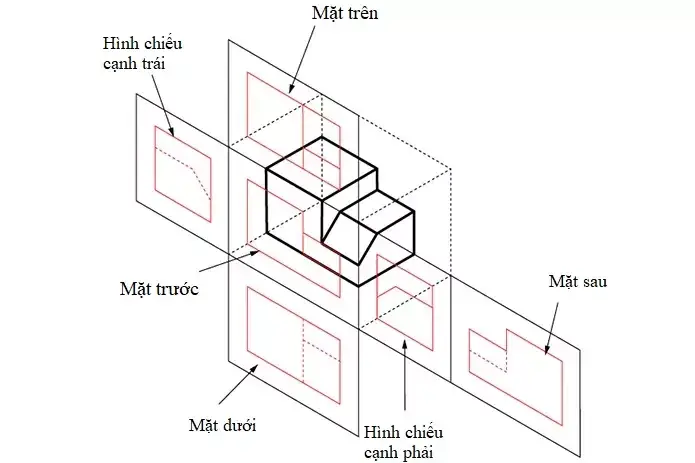
- 4.3 4.3. Bước 3: Đọc các view (cảnh) chính
- 4.4 4.4. Bước 4: Kiểm tra kích thước và tolerances
- 4.5 4.5. Bước 5: Đọc các ký hiệu và ghi chú
- 4.6 4.6. Bước 6: Kiểm tra các mối liên kết (constraints) trong assembly
- 4.7 4.7. Bước 7: Thực hiện đo lường và kiểm tra va chạm (interference)
- 4.8 4.8. Bước 8: Xuất bản vẽ (drawing) và báo cáo
- 5 5. Kỹ thuật nâng cao trong đọc bản vẽ 3D
- 6 6. Những lỗi thường gặp khi đọc bản vẽ 3D và cách phòng tránh
- 7 7. Thực hành: Ví dụ thực tế đọc một bản vẽ 3D
- 8 8. Lời khuyên cuối cùng để trở thành “bậc thầy” đọc bản vẽ 3D
1. Giới thiệu chung về bản vẽ 3D
Bản vẽ 3D (Three‑Dimensional) là một trong những công cụ quan trọng nhất trong các ngành kỹ thuật, kiến trúc, thiết kế công nghiệp và sản xuất. Khác với bản vẽ 2D chỉ thể hiện các chi tiết trên một mặt phẳng, bản vẽ 3D cho phép người dùng quan sát mô hình trong không gian ba chiều, từ đó dễ dàng hiểu được cấu trúc, kích thước, mối quan hệ giữa các bộ phận và thậm chí kiểm tra tính khả thi của thiết kế trước khi đưa vào sản xuất.
Việc đọc bản vẽ 3D không chỉ đơn thuần là nhìn vào hình ảnh trên màn hình hay bản in. Đó là một quá trình phân tích, giải mã các ký hiệu, thông tin kỹ thuật và các quy tắc thiết kế được nhúng trong mô hình. Khi bạn nắm vững cách đọc bản vẽ 3D, bạn sẽ:
- Tiết kiệm thời gian trong việc giao tiếp giữa các bộ phận (kỹ sư, nhà thiết kế, nhà máy).
- Giảm thiểu lỗi thiết kế, tránh chi phí sửa chữa sau này.
- Nâng cao khả năng đưa ra quyết định nhanh chóng và chính xác.
- Tăng năng suất làm việc và cải thiện chất lượng sản phẩm.
Bài viết này sẽ cung cấp cho bạn một hướng dẫn chi tiết, từ những kiến thức cơ bản nhất đến các kỹ thuật nâng cao, giúp bạn tự tin đọc và hiểu bản vẽ 3D trong mọi lĩnh vực.
2. Các phần mềm và định dạng phổ biến
Trước khi đi vào nội dung chi tiết, chúng ta cần nắm rõ các phần mềm và định dạng tệp thường gặp trong môi trường 3D.
| Phần mềm | Đặc điểm | Định dạng tệp thường dùng |
|---|---|---|
| AutoCAD | Phổ biến trong kiến trúc và cơ khí, hỗ trợ cả 2D và 3D | .dwg, .dxf |
| SolidWorks | Mạnh mẽ trong thiết kế cơ khí, mô phỏng | .sldprt, .sldasm |
| Inventor | Tích hợp mạnh với Autodesk, thích hợp cho lắp ráp | .ipt, .iam |
| CATIA | Được sử dụng trong ngành hàng không, ô tô | .catpart, .catproduct |
| Fusion 360 | Đám mây, phù hợp cho các dự án nhỏ‑vừa | .f3d |
| SketchUp | Thân thiện với người mới, kiến trúc nội thất | .skp |
| PTC Creo | Đa dạng công cụ phân tích, thiết kế | .prt, .asm |
| Rhino | Hình học phức tạp, công nghiệp đồ họa | .3dm |
Lưu ý: Khi đọc bản vẽ 3D, việc biết định dạng tệp và phần mềm mở tệp là rất quan trọng, vì mỗi phần mềm có thể hiển thị các thông tin (layer, annotation, tolerance) theo cách riêng.
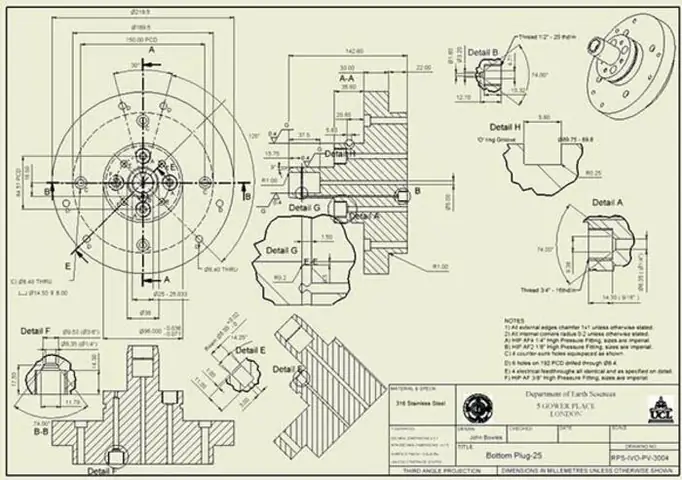
Có thể bạn quan tâm: Cách Đọc Bản Vẽ Piping: Hướng Dẫn Chi Tiết Từ Cơ Bản Đến Nâng Cao
3. Các khái niệm cơ bản cần nắm
3.1. Không gian ba chiều
- Trục X, Y, Z: Định hướng không gian. Thông thường, X là chiều ngang, Y là chiều dọc, Z là chiều sâu.
- Origin (gốc tọa độ): Điểm (0,0,0) là điểm tham chiếu cho toàn bộ mô hình.
3.2. Các thành phần mô hình
- Body (Thân): Phần khối cơ bản, có thể là solid (đặc) hoặc surface (bề mặt).
- Feature (Tính năng): Các thao tác tạo hình như extrude (đùn), revolve (quay), cut (cắt), fillet (vòng tròn), chamfer (góc xiên)…
- Assembly (Lắp ráp): Tập hợp các part (bộ phận) thành một hệ thống.
- Sketch (Bản vẽ 2D): Nền tảng để tạo các feature, thường là các đường, vòng tròn, polyline.
- Constraint (Ràng buộc): Giới hạn vị trí, hướng, góc của các thành phần (coincident, parallel, perpendicular…).
3.3. Các loại hiển thị
- Wireframe: Dây lưới chỉ hiển thị các cạnh, giúp xem bên trong mô hình.
- Shaded: Màu sắc, ánh sáng mô phỏng thực tế.
- Hidden Line Removal (HLR): Loại bỏ các đường ẩn, chỉ hiển thị các đường hiện ra.
- Section View (Cắt lớp): Cắt mô hình bằng một mặt phẳng để xem cấu trúc bên trong.
4. Quy trình đọc bản vẽ 3D từ A‑Z
4.1. Bước 1: Kiểm tra thông tin tổng quan
Khi mở một tệp bản vẽ 3D, hãy kiểm tra:
- Tên tệp và phiên bản: Đảm bảo bạn đang xem đúng phiên bản mới nhất.
- Metadata: Thông tin tác giả, ngày tạo, mô tả dự án thường nằm trong phần Properties (Thuộc tính) của tệp.
- Unit (đơn vị): mm, cm, inch… Thông tin này quyết định cách đo lường và tính toán.
4.2. Bước 2: Xác định cấu trúc thư mục và layer
Có thể bạn quan tâm: Cách Để Vẽ Đẹp Dễ: Hướng Dẫn Từ Cơ Bản Đến Nâng Cao Cho Người Mới Bắt Đầu
Nhiều phần mềm cho phép sắp xếp các thành phần theo layer (lớp) hoặc folder (thư mục). Thông thường:
- Layer “Dimensions” chứa các kích thước.
- Layer “Annotations” chứa ghi chú, tolerances.
- Layer “Construction” chứa các đường xây dựng (construction lines) không xuất hiện trong bản vẽ cuối cùng.
- Folder “Parts” chứa các bộ phận riêng lẻ.
- Folder “Assemblies” chứa các lắp ráp.
Việc bật/tắt các layer giúp bạn tập trung vào thông tin cần thiết.
4.3. Bước 3: Đọc các view (cảnh) chính
Trong một bản vẽ 3D thường có nhiều view:
- Isometric View (Cảnh isometric): Góc nhìn 3‑30‑30, cung cấp cái nhìn tổng quan.
- Front View (Mặt trước): Thường là mặt chính của chi tiết.
- Top View (Mặt trên): Giúp xác định chiều dài và vị trí các lỗ, rãnh.
- Side View (Mặt bên): Kiểm tra độ dày, chiều cao.
- Section View (Mặt cắt): Giải thích cấu trúc bên trong.
- Detail View (Chi tiết cận cảnh): Phần quan trọng cần phóng to.
Khi đọc, hãy đặt chuột (hoặc nhấn) lên từng view để xem annotation (ghi chú) và dimension (kích thước) liên quan.
4.4. Bước 4: Kiểm tra kích thước và tolerances
- Dimension line (đường kích thước): Thường có mũi tên ở hai đầu, giá trị nằm ở giữa.
- Baseline dimension: Đo từ một điểm chung (baseline) tới các điểm khác.
- Chain dimension: Đo liên tiếp từ một điểm tới điểm kế tiếp.
- Tolerance (độ sai lệch): Được viết dưới dạng ±0.02 hoặc dạng “H7/g6” (hệ thống ISO).
Khi đọc, lưu ý:
- Đơn vị đã được đặt ở đâu (thường ở góc bản vẽ).
- Độ chính xác yêu cầu cho mỗi chi tiết (critical dimension).
- Giá trị mặc định nếu không có tolerance được ghi.
4.5. Bước 5: Đọc các ký hiệu và ghi chú
Các ký hiệu thường gặp:
| Ký hiệu | Ý nghĩa |
|---|---|
| ⌀ | Đường kính |
| Ø | Đường kính (cùng) |
| ⊥ | Vuông góc |
| ↔ | Đo chiều dài |
| ⇆ | Đo khoảng cách |
| ↕ | Đo chiều cao |
| ⌖ | Điểm trung tâm |
| ⊙ | Lỗ tròn |
| ✱ | Đánh dấu chi tiết quan trọng |
| T | Tolerance (độ sai lệch) |
| N | Note (ghi chú) |
Ghi chú (Note) thường được đặt trong balloon (bong bóng) hoặc callout (đánh dấu) và mô tả các yêu cầu đặc biệt như “phải mài phẳng”, “không được rỉ sét”.
4.6. Bước 6: Kiểm tra các mối liên kết (constraints) trong assembly
Trong các bản vẽ lắp ráp, các constraint quyết định cách các part gắn kết với nhau:
- Mate: Hai mặt phẳng dính liền nhau.
- Align: Hai trục thẳng hàng.
- Insert: Một trục chèn vào lỗ.
- Angle: Hai mặt tạo góc xác định.
Sử dụng công cụ “Show/Hide Constraints” trong phần mềm để xem chi tiết.
4.7. Bước 7: Thực hiện đo lường và kiểm tra va chạm (interference)
- Measure Tool: Dùng để đo khoảng cách, góc, bán kính trực tiếp trên mô hình.
- Interference Check: Kiểm tra xem có phần nào chồng lấn (overlap) giữa các bộ phận không. Đây là bước quan trọng trước khi xuất bản vẽ sản xuất.
4.8. Bước 8: Xuất bản vẽ (drawing) và báo cáo
Có thể bạn quan tâm: Cách Để Vẽ Với Ipad: Hướng Dẫn Chi Tiết Từ Cơ Bản Đến Nâng Cao
Sau khi đã đọc, phân tích và xác nhận các thông tin, bạn thường cần:
- Generate Drawing: Tạo bản 2D từ mô hình 3D (được gọi là “drawing view”).
- Bill of Materials (BOM): Danh sách vật liệu, số lượng, mã part.
- Report: Báo cáo kiểm tra, bao gồm các lỗi, sai lệch, đề xuất sửa đổi.
5. Kỹ thuật nâng cao trong đọc bản vẽ 3D
5.1. Sử dụng “Parametric Modeling”
Trong các phần mềm như SolidWorks, một bản vẽ 3D thường được xây dựng dựa trên parametric features (các tính năng tham số). Khi bạn thay đổi một tham số (ví dụ: đường kính lỗ), toàn bộ mô hình và các bản vẽ liên quan sẽ tự động cập nhật. Đọc bản vẽ trong môi trường parametric đòi hỏi:
- Hiểu mối quan hệ phụ thuộc (feature tree): Feature nào phụ thuộc vào feature nào.
- Kiểm tra “Design Table”: Bảng tham số thường được lưu dưới dạng Excel, cho phép thay đổi nhanh chóng.
5.2. Kiểm tra “Finite Element Analysis (FEA)”
Trong một số dự án, bản vẽ 3D kèm theo kết quả phân tích FEA (stress, strain). Khi đọc bản vẽ, bạn cần:
- Xác định điểm quan trọng (critical points) được đánh dấu màu.
- Đọc kết quả phân tích (đồ thị, màu sắc) và so sánh với yêu cầu thiết kế.
- Kiểm tra lượng tải và điều kiện biên đã được áp dụng đúng chưa.
5.3. Đọc bản vẽ 3D trong môi trường BIM (Building Information Modeling)
Trong kiến trúc và xây dựng, BIM (ví dụ Revit) không chỉ là mô hình 3D mà còn chứa thông tin quản lý (material, cost, schedule). Khi đọc bản vẽ BIM:

Có thể bạn quan tâm: Cách Để Vẽ Tốt Hơn: Hành Trình Nâng Cao Kỹ Năng Vẽ Dành Cho Mọi Đối Tượng
- Family Types: Mỗi thành phần (cửa, cửa sổ, ống nước) có thuộc tính riêng.
- Parameters: Thông tin như độ dày tường, loại vật liệu, chịu tải.
- Schedules: Danh sách các thành phần tự động cập nhật khi mô hình thay đổi.
5.4. Sử dụng “Augmented Reality (AR)” và “Virtual Reality (VR)”
Công nghệ AR/VR giúp người đọc “đi vào” mô hình 3D, kiểm tra các chi tiết khó nhìn trong bản vẽ 2D. Khi sử dụng:
- Đảm bảo khớp đơn vị và độ chính xác giữa mô hình và môi trường thực tế.
- Sử dụng annotation trong AR để hiển thị kích thước, tolerances ngay trên mô hình.
6. Những lỗi thường gặp khi đọc bản vẽ 3D và cách phòng tránh
| Lỗi | Nguyên nhân | Cách khắc phục |
|---|---|---|
| Không nhận ra đơn vị | Quên kiểm tra “Document Properties” | Luôn mở “Properties” trước khi đo |
| Bỏ qua layer “Construction” | Không bật/ tắt layer đúng cách | Kiểm tra danh sách layer mỗi khi mở bản vẽ |
| Đọc sai tolerance | Không hiểu ký hiệu ISO/ANSI | Tham khảo bảng quy chuẩn hoặc tài liệu dự án |
| Bị nhầm giữa “Feature” và “Sketch” | Không phân biệt giữa solid và surface | Xem “Feature Tree” để xác định nguồn gốc |
| Không phát hiện va chạm | Bỏ qua “Interference Check” | Thực hiện kiểm tra va chạm trước khi xuất bản |
| Không cập nhật BOM | Thay đổi part nhưng không refresh | Sử dụng “Update BOM” hoặc “Re‑build” |
7. Thực hành: Ví dụ thực tế đọc một bản vẽ 3D
7.1. Mô tả dự án
Giả sử bạn nhận được bản vẽ 3D của một bộ truyền động bánh răng (gearbox) được thiết kế trên SolidWorks, tệp Gearbox_Assembly.sldasm. Mục tiêu là xác định:
- Kích thước các bánh răng.
- Khoảng cách trục giữa các bánh răng.
- Tolerances quan trọng.
- Kiểm tra va chạm giữa vỏ và trục.
7.2. Các bước thực hiện

- Mở tệp và kiểm tra Properties: Đơn vị là mm, phiên bản 2026.
- Bật layer “Dimensions” và “Annotations” để hiển thị kích thước.
- Chọn “Isometric View” để có cái nhìn tổng quan.
- Sử dụng “Measure Tool”:
- Đo đường kính bánh răng thứ nhất: 120 mm.
- Đo đường kính bánh răng thứ hai: 80 mm.
- Kiểm tra tolerances:
- Bánh răng A: Ø120 ± 0.02 mm.
- Bánh răng B: Ø80 ± 0.01 mm.
- Xem “Feature Tree” để biết cách bánh răng được tạo (Extrude → Cut → Fillet).
- Kiểm tra trục: Khoảng cách trục giữa A và B = 150 mm (được ghi trong “Dimension” trên view front).
- Thực hiện “Interference Check”:
- Kết quả: Không có va chạm giữa trục và vỏ, nhưng có một khu vực nhỏ (0.3 mm) chồng lấn giữa bánh răng A và vỏ.
- Ghi chú: Yêu cầu nhà máy giảm độ dày vỏ tại khu vực chồng lấn xuống 2 mm để tránh va chạm.
- Xuất “Drawing”: Tạo bản vẽ 2D với các view Isometric, Front, Section, và Detail.
- Tạo BOM: Bao gồm 2 bánh răng, 1 trục, 1 vỏ, 4 đai truyền.
7.3. Kết luận
Qua ví dụ trên, chúng ta đã đọc và phân tích bản vẽ 3D một cách hệ thống, phát hiện lỗi và đưa ra giải pháp. Đây là quy trình tiêu chuẩn mà mọi kỹ sư thiết kế nên áp dụng.
8. Lời khuyên cuối cùng để trở thành “bậc thầy” đọc bản vẽ 3D
- Thực hành thường xuyên: Không có gì thay thế việc mở và phân tích nhiều bản vẽ thực tế.
- Nắm vững chuẩn quốc tế: ISO, ANSI, DIN… giúp bạn hiểu đúng tolerances và ký hiệu.
- Sử dụng tài liệu hỗ trợ: Sách, video tutorial, khóa học trực tuyến (Coursera, Udemy) về phần mềm cụ thể.
- Tham gia cộng đồng: Diễn đàn SolidWorks, GrabCAD, Reddit r/3Dmodeling là nơi bạn có thể hỏi đáp và học hỏi.
- Luôn cập nhật: Các phiên bản mới của phần mềm thường cải tiến công cụ đo lường, annotation, VR/AR.
- Kiểm tra chéo: Khi có nghi ngờ, luôn so sánh với bản vẽ 2D hoặc yêu cầu bản vẽ mẫu để xác nhận.
Tổng kết
Việc đọc bản vẽ 3D không chỉ là một kỹ năng kỹ thuật mà còn là một nghệ thuật của việc “đọc ngôn ngữ” mà máy tính và nhà thiết kế truyền đạt qua mô hình. Từ việc hiểu các thành phần cơ bản, chuyển sang các kỹ thuật nâng cao như parametric modeling, FEA, BIM cho tới việc áp dụng công nghệ AR/VR, bạn sẽ dần dần xây dựng được một bộ công cụ vững chắc để xử lý mọi loại bản vẽ 3D một cách nhanh chóng và chính xác.
Hy vọng bài viết này đã cung cấp cho bạn một cẩm nang toàn diện với đầy đủ các bước, lưu ý và ví dụ thực tế. Hãy áp dụng ngay vào công việc của mình, và bạn sẽ thấy mình ngày càng tự tin hơn trong việc giao tiếp, kiểm tra và tối ưu hoá các thiết kế 3D. Chúc bạn thành công!