
TÓM TẮT
- 1 1. Giới Thiệu Tổng Quan Về Bản Vẽ AutoCAD
- 2 2. Các Thành Phần Cơ Bản Của Bản Vẽ AutoCAD
- 3 3. Quy Trình Đọc Bản Vẽ AutoCAD Từng Bước
- 3.1 Bước 1: Kiểm Tra Thông Tin Tổng Quan
- 3.2 Bước 2: Xác Định Các Viewport và Tỉ Lệ
- 3.3 Bước 3: Kiểm Tra Các Lớp (Layers)
- 3.4 Bước 4: Đọc Các Ký Hiệu và Ghi Chú
- 3.5 Bước 5: Kiểm Tra Kích Thước (Dimensions)
- 3.6 Bước 6: Xác Định Tham Chiếu Ngoại Vi (Xref)
- 3.7 Bước 7: Kiểm Tra Các Yếu Tố Đặc Biệt
- 3.8 Bước 8: Tổng Hợp và Xác Nhận
- 4 4. Các Lỗi Thường Gặp Khi Đọc Bản Vẽ và Cách Khắc Phục
- 5 5. Công Cụ Hỗ Trợ Đọc Bản Vẽ Trong AutoCAD
- 6 6. Thực Hành: Đọc Một Bản Vẽ Kiến Trúc Đơn Giản
- 7 7. Những Lưu Ý Khi Đọc Bản Vẽ Đa Ngành
- 8 8. Tài Nguyên Học Tập và Tham Khảo
- 9 9. Kết Luận
1. Giới Thiệu Tổng Quan Về Bản Vẽ AutoCAD
AutoCAD (Automatic Computer-Aided Design) là phần mềm thiết kế đồ họa kỹ thuật được Autodesk phát triển và trở thành tiêu chuẩn công nghiệp trong việc tạo, chỉnh sửa và quản lý bản vẽ kỹ thuật. Đối với các kỹ sư, kiến trúc sư, nhà thiết kế nội thất, hoặc bất kỳ ai làm việc trong lĩnh vực xây dựng và sản xuất, việc đọc hiểu bản vẽ AutoCAD là một kỹ năng không thể thiếu.
Bản vẽ AutoCAD không chỉ là một tập hợp các đường, hình và ký hiệu, mà còn là một “ngôn ngữ” chứa đựng thông tin chi tiết về kích thước, vật liệu, quy trình thi công và các yêu cầu kỹ thuật. Khi bạn nắm vững cách đọc bản vẽ, bạn sẽ:
- Tiết kiệm thời gian trong việc truyền đạt ý tưởng.
- Giảm thiểu sai sót trong quá trình thi công hoặc sản xuất.
- Tăng tính chuyên nghiệp và khả năng làm việc nhóm.
Bài viết này sẽ cung cấp cho bạn một lộ trình học chi tiết, từ các khái niệm căn bản như các thành phần của bản vẽ, đến các kỹ thuật nâng cao như đọc các lớp (layer), tham chiếu (xref), và các biểu tượng chuẩn quốc tế.
2. Các Thành Phần Cơ Bản Của Bản Vẽ AutoCAD
2.1. Khung Bản Vẽ (Sheet Layout)
Có thể bạn quan tâm: Cách Đọc Bản Vẽ 2d: Hướng Dẫn Chi Tiết Từ Cơ Bản Đến Nâng Cao
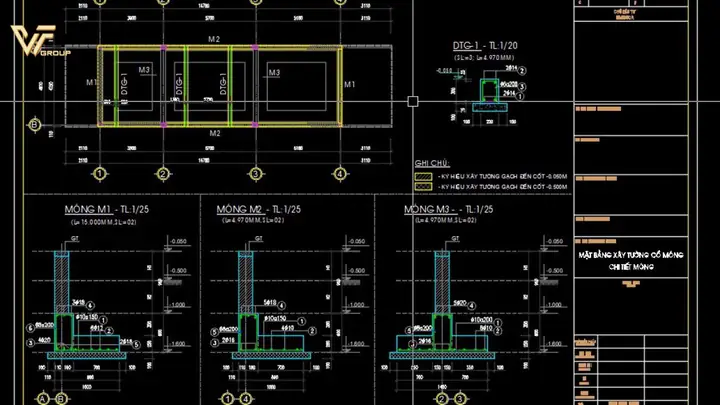
- Viewport: Cửa sổ hiển thị mô hình 3D hoặc 2D trong không gian giấy. Mỗi viewport có thể có tỉ lệ (scale) riêng, cho phép bạn xem chi tiết ở các mức phóng đại khác nhau.
- Title Block: Phần thông tin tiêu đề nằm ở góc dưới bên phải (hoặc trái) của bản vẽ, bao gồm: tên dự án, người vẽ, người kiểm tra, ngày tháng, tỉ lệ bản vẽ, và các thông tin liên quan khác.
2.2. Các Đối Tượng (Objects)
- Line (Đường thẳng): Dùng để biểu thị ranh giới, trục, hoặc đường dẫn.
- Polyline (Đường đa đoạn): Tập hợp các đoạn thẳng hoặc cung tròn liên tiếp, thường dùng cho các hình dạng phức tạp.
- Circle / Arc (Vòng tròn / Cung tròn): Thể hiện các chi tiết tròn như lỗ, trục, hoặc phần cắt.
- Hatch (Đổ bóng / Đổ mẫu): Đánh dấu các khu vực cắt, vật liệu, hoặc khu vực cần chú ý.
- Text (Văn bản): Thông tin mô tả, chỉ dẫn, hoặc các ghi chú.
- Dimension (Kích thước): Các ký hiệu đo lường như chiều dài, góc, bán kính, và các chú thích về tolerances.
2.3. Lớp (Layers)
Layers là một trong những công cụ mạnh mẽ nhất trong AutoCAD, cho phép bạn tổ chức các đối tượng theo chức năng, loại vật liệu, hay mức độ quan trọng. Mỗi layer có thể có:
- Tên (Name): Thông thường dùng tiền tố để phân loại, ví dụ:
A-STRUCT(cấu trúc),A-ELEC(điện),A-PIPING(đường ống). - Màu (Color): Màu sắc giúp nhận diện nhanh, không ảnh hưởng tới in ấn nếu bạn xuất file dưới dạng PDF hay DWG.
- Linetype: Đường nét liền, gạch, chấm, hoặc các kiểu đặc biệt để biểu thị các loại đường khác nhau (đường rào, đường ẩn, v.v.).
- Lineweight: Độ dày của đường, giúp nhấn mạnh các chi tiết quan trọng.
2.4. Tham Chiếu Ngoại Vi (External References – Xref)
Xref cho phép nhúng các file DWG hoặc hình ảnh khác vào bản vẽ hiện tại mà không cần sao chép nội dung. Điều này giúp:
- Giảm kích thước file.
- Dễ dàng cập nhật thay đổi trong các bản vẽ phụ.
- Hợp tác làm việc giữa các bộ phận.
Khi đọc bản vẽ, bạn cần chú ý tới đường dẫn (path) của Xref để đảm bảo các thành phần được tải đúng.

Có thể bạn quan tâm: Cách Để Vẽ Tóc Anime Đẹp Và Chi Tiết: Hướng Dẫn Từ Cơ Bản Đến Nâng Cao
2.5. Các Ký Hiệu Chuẩn (Standard Symbols)
Trong các ngành công nghiệp khác nhau, có những bộ ký hiệu chuẩn quốc tế (ISO, ANSI, DIN…) hoặc quốc gia. Ví dụ:
- Ký hiệu điện: Công tắc, ổ cắm, đèn, máy biến áp.
- Ký hiệu ống nước: Đường ống, van, bơm, bộ lọc.
- Ký hiệu kết cấu: Cột, dầm, móng, tấm ván.
Hiểu được các ký hiệu này giúp bạn nhanh chóng nhận diện chức năng và vị trí của từng bộ phận.
3. Quy Trình Đọc Bản Vẽ AutoCAD Từng Bước
Bước 1: Kiểm Tra Thông Tin Tổng Quan
- Tiêu đề (Title Block): Xác định dự án, người vẽ, ngày, và tỉ lệ bản vẽ.
- Mở rộng (Sheet Size): Kiểm tra kích thước giấy (A0, A1, A2…) để hiểu mức độ chi tiết.
- Mô tả (Notes): Đọc các ghi chú chung, các tiêu chuẩn áp dụng (ví dụ: “Theo tiêu chuẩn ISO 9001”).
Bước 2: Xác Định Các Viewport và Tỉ Lệ

Có thể bạn quan tâm: Cách Để Vẽ Mắt Anime Chi Tiết Từ Cơ Bản Đến Nâng Cao
- Kiểm tra tỉ lệ (scale) ở mỗi viewport. Ví dụ, một viewport có tỉ lệ 1:50 nghĩa là 1mm trên bản vẽ tương đương 50mm thực tế.
- Đối chiếu các viewport để hiểu mối quan hệ giữa bản tổng thể (plan view) và bản chi tiết (detail view).
Bước 3: Kiểm Tra Các Lớp (Layers)
- Mở bảng Layer Properties Manager (LAYER).
- Xem danh sách các layer, màu, linetype, và trạng thái hiện tại (ON/OFF, frozen).
- Bật/Tắt các layer để làm nổi bật các phần cần quan tâm (ví dụ: bật layer
A-ELECđể xem hệ thống điện).
Bước 4: Đọc Các Ký Hiệu và Ghi Chú
- Xác định các ký hiệu chuẩn và so sánh với bảng ký hiệu trong tài liệu dự án.
- Đọc các text annotation để hiểu các chỉ dẫn, ví dụ: “Độ dày tường 200mm, bê tông C30/37”.
Bước 5: Kiểm Tra Kích Thước (Dimensions)
- Đọc các kích thước, chú ý các đơn vị (mm, cm, inch).
- Kiểm tra tolerances (độ chấp nhận sai số) nếu có, thường được ghi trong các ghi chú.
- Xác định các cạnh khắc (reference edges) để hiểu vị trí tương quan giữa các chi tiết.
Bước 6: Xác Định Tham Chiếu Ngoại Vi (Xref)
- Kiểm tra Xref Manager (XREF) để xem danh sách các file tham chiếu.
- Đảm bảo các Xref được attach đúng và không có lỗi “missing reference”.
- Nếu cần, mở Xref để kiểm tra chi tiết hơn.
Bước 7: Kiểm Tra Các Yếu Tố Đặc Biệt

Có thể bạn quan tâm: Cách Để Vẽ Chân Dung: Hướng Dẫn Chi Tiết Từ Cơ Bản Đến Nâng Cao
- Hatch: Đọc các mẫu hatch để xác định vật liệu (ví dụ: hatch chéo 45° cho bê tông, hatch ngang cho thép).
- Block: Kiểm tra các block (nhóm đối tượng) như cửa, thiết bị, hoặc chi tiết chuẩn. Sử dụng lệnh
BEDIThoặcREFEDITđể xem nội dung block nếu cần.
Bước 8: Tổng Hợp và Xác Nhận
- Khi đã đọc hết, tóm tắt các thông tin quan trọng: kích thước chính, vật liệu, vị trí các hệ thống.
- Kiểm tra lại độ nhất quán giữa các viewport, layer, và Xref.
- Nếu có thắc mắc, gửi câu hỏi cho người vẽ hoặc người quản lý dự án.
4. Các Lỗi Thường Gặp Khi Đọc Bản Vẽ và Cách Khắc Phục
| Lỗi | Nguyên Nhân | Cách Khắc Phục |
|---|---|---|
| Không thấy một layer | Layer bị frozen hoặc off | Mở Layer Manager, bật layer lên. |
| Kích thước không đúng | Đơn vị bản vẽ không khớp (mm vs. inch) hoặc tỉ lệ viewport sai | Kiểm tra UNITS và Scale của viewport. |
| Biểu tượng không hiểu | Sử dụng ký hiệu không chuẩn hoặc dự án không cung cấp bảng ký hiệu | Yêu cầu bảng ký hiệu, hoặc tra cứu chuẩn ISO/ANSI. |
| Xref bị mất | Đường dẫn file Xref đã di chuyển hoặc bị xóa | Sử dụng XREF → Reload hoặc Attach lại file đúng đường dẫn. |
| Hatch không hiển thị | Hatch bị frozen, hoặc linetype không có trong file | Bật layer chứa hatch, hoặc tải lại linetype. |
| Text không hiển thị | Text style bị thiếu hoặc không được tải | Kiểm tra STYLE manager, tải hoặc tạo lại text style. |
| Chi tiết 3D không hiển thị | Viewport ở chế độ 2D, hoặc 3D visual style không bật | Đổi sang view 3D, bật Visual Styles như Conceptual. |
5. Công Cụ Hỗ Trợ Đọc Bản Vẽ Trong AutoCAD
- Command Line: Nhập nhanh lệnh như
DIMSTYLE,LAYER,XREF. - Properties Palette: Nhấn
CTRL+1để xem thuộc tính chi tiết của đối tượng (độ dày, màu, layer). - Quick Select (QSELECT): Lọc đối tượng theo tiêu chí (layer, kiểu, màu) để tập trung vào phần cần.
- Data Extraction: Xuất dữ liệu (kích thước, vật liệu) ra bảng Excel để tổng hợp.
- Sheet Set Manager: Quản lý nhiều bản vẽ trong một dự án, dễ dàng chuyển đổi giữa các sheet.
6. Thực Hành: Đọc Một Bản Vẽ Kiến Trúc Đơn Giản
6.1. Mô Tả Bản Vẽ
- Tên file:
HousePlan_A1.dwg - Scale: 1:100 (Plan), 1:50 (Detail)
- Layers:
A-ARCH(đường kiến trúc),A-STRUCT(cấu trúc),A-DIM(kích thước),A-HATCH(vật liệu).
6.2. Các Bước Thực Hiện
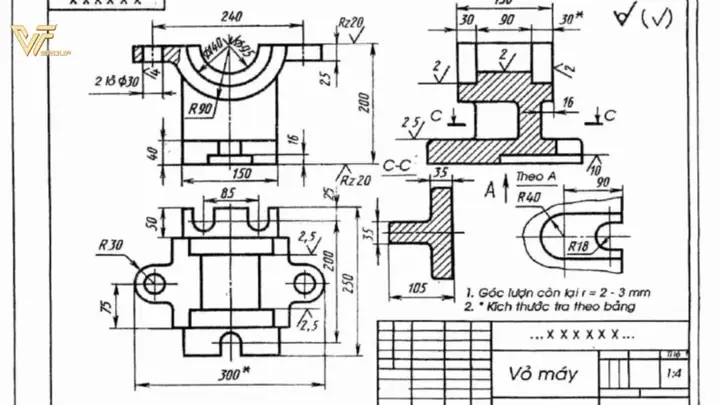
- Mở file → Kiểm tra Title Block: Dự án “Nhà phố 4 tầng”, người vẽ: Nguyễn Văn A, ngày 01/05/2026.
- Kiểm tra Viewport: Hai viewport, một ở tỉ lệ 1:100 (toàn bộ mặt bằng), một ở 1:50 (phòng khách).
- Bật các layer:
A-ARCH,A-STRUCT,A-DIM,A-HATCH. Tắt các layer không cần (ví dụA-ELECnếu có). - Đọc ký hiệu: Nhìn vào biểu tượng cửa sổ, cửa ra vào, và các ký hiệu vật liệu (hatch chéo 45° = bê tông, hatch ngang = gạch).
- Kiểm tra kích thước: Đọc các dimension, ví dụ: “Phòng ngủ 1: 3.60m x 4.20m”. Kiểm tra tolerances: “±5mm”.
- Xref: Kiểm tra Xref manager, thấy file
SitePlan.dwgđược attach. Mở để xem vị trí tổng thể trên khu đất. - Tóm tắt: Tổng diện tích sàn = 150m², tường chịu lực dày 250mm, nền bê tông C30/37.
Qua ví dụ trên, bạn đã thực hành đọc, phân tích và tổng hợp thông tin từ bản vẽ AutoCAD.
7. Những Lưu Ý Khi Đọc Bản Vẽ Đa Ngành
| Ngành | Điểm Cần Chú Ý | Ví Dụ |
|---|---|---|
| Cơ khí | Đường cắt (section), tolerance, GD&T (Geometric Dimensioning & Tolerancing) | Ký hiệu “Ø” cho đường kính, “⌀” cho vòng tròn, “±0.01” cho sai số. |
| Điện | Ký hiệu thiết bị, bảng màu dây, bảng điện áp | Symbol “⎓” cho ổ cắm, màu dây đỏ = pha, xanh = neutral. |
| Môi trường | Khu vực bảo vệ, đường ống xử lý nước thải | Hatching xanh lưới cho khu vực sinh thái. |
| Xây dựng | Chi tiết móng, cột, dầm, lớp vật liệu | Hatch chéo 45° = bê tông, hatch chấm = gạch. |
| Hàng không | Độ cao, góc nghiêng, vị trí cánh quạt | Dimension “α = 30°” cho góc nghiêng cánh quạt. |
8. Tài Nguyên Học Tập và Tham Khảo
- Sách:
- “AutoCAD 2026 for Architectural Design” – John Smith.
-
“Technical Drawing with AutoCAD” – G. W. H. Reynolds.
-
Khóa học trực tuyến:
- Autodesk Design Academy (miễn phí).
-
Udemy – “Mastering AutoCAD 2026: From Beginner to Advanced”.
-
Tiêu chuẩn:
- ISO 128 – “Technical drawings – General principles of presentation”.
-
ANSI Y14.5 – “Dimensioning and Tolerancing”.
-
Cộng đồng:
- Autodesk Community Forums.
- Reddit r/AutoCAD.
- Facebook Groups: “AutoCAD Vietnam”.
9. Kết Luận
Việc đọc bản vẽ AutoCAD không chỉ là việc nhìn vào các đường nét trên màn hình mà là quá trình giải mã một ngôn ngữ kỹ thuật đầy chi tiết. Khi bạn nắm vững:
- Cấu trúc bản vẽ (viewport, title block, layers).
- Các ký hiệu và chuẩn (ISO, ANSI).
- Quy trình đọc (kiểm tra tiêu đề, tỉ lệ, layer, dimension, Xref).
- Công cụ hỗ trợ (Layer Manager, Quick Select, Data Extraction).
Bạn sẽ trở thành người đọc bản vẽ chính xác, nhanh chóng và hiệu quả, đồng thời nâng cao khả năng giao tiếp trong dự án và giảm thiểu rủi ro lỗi thiết kế. Hãy thực hành thường xuyên, sử dụng các tài nguyên học tập và tham gia cộng đồng để không ngừng cải thiện kỹ năng.
Chúc bạn thành công trong việc chinh phục “ngôn ngữ” bản vẽ AutoCAD!