
TÓM TẮT
- 1 Mở Đầu
- 2 1. Kiến Thức Cơ Bản Về Vẽ 3D và AI
- 3 2. Chuẩn Bị Môi Trường Làm Việc
- 4 3. Quy Trình Cơ Bản “Cách Vẽ 3D Bằng AI”
- 5 4. Kỹ Thuật Nâng Cao
- 6 5. Ứng Dụng Thực Tế – 3 Dự Án Mẫu
- 7 6. Lời Khuyên Và Thực Hành Để Thành Công
- 8 7. Tổng Kết
Mở Đầu
Trong những năm gần đây, trí tuệ nhân tạo (AI) đã trở thành một công cụ mạnh mẽ hỗ trợ quá trình sáng tạo nghệ thuật, đặc biệt là trong lĩnh vực vẽ 3D. Với sự phát triển của các mô hình học sâu, các phần mềm và nền tảng AI ngày càng cho phép người dùng không chỉ tạo ra những mô hình 3D chất lượng cao mà còn giảm thiểu thời gian và công sức so với các phương pháp truyền thống. Bài viết này sẽ cung cấp cho bạn một hướng dẫn chi tiết, từ những kiến thức cơ bản nhất cho tới các kỹ thuật nâng cao, giúp bạn “cách vẽ 3d bằng AI” một cách hiệu quả và sáng tạo.
1. Kiến Thức Cơ Bản Về Vẽ 3D và AI
1.1. Vẽ 3D là gì?
Vẽ 3D (Three‑Dimensional) là quá trình tạo ra các mô hình, hình ảnh hoặc cảnh quay có ba chiều không gian: chiều rộng, chiều cao và chiều sâu. Khác với hình 2D chỉ có hai chiều, 3D cho phép người xem cảm nhận độ sâu và góc nhìn thực tế hơn. Các lĩnh vực ứng dụng bao gồm:
- Game Development – tạo nhân vật, môi trường, vật phẩm.
- Kiến trúc – mô hình nhà, nội thất, cảnh quan.
- Công nghiệp – thiết kế sản phẩm, máy móc.
- Giáo dục & Y tế – mô phỏng giải phẫu, mô hình học tập.
- Nghệ thuật – tác phẩm số, hoạt hình, thực tế ảo (VR).
1.2. AI trong Vẽ 3D
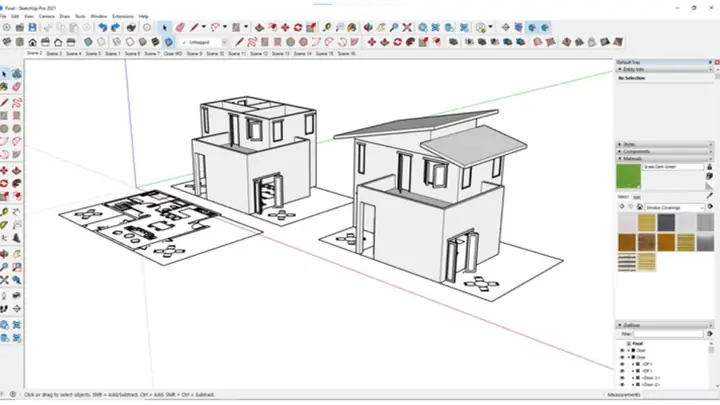
Có thể bạn quan tâm: Cách Vẽ 3d Bản Vẽ: Hướng Dẫn Chi Tiết Từ Cơ Bản Đến Nâng Cao
AI (Artificial Intelligence) trong vẽ 3D thường dựa trên các thuật toán học máy (machine learning) và học sâu (deep learning). Các mô hình AI có thể thực hiện:
- Tạo hình tự động: Dựa trên mô tả văn bản (text‑to‑3D) hoặc hình ảnh 2D để sinh mô hình 3D.
- Tối ưu lưới (mesh): Sửa lỗi, giảm số lượng đa giác (polygon) mà không làm mất chi tiết.
- Tự động texture: Tạo vật liệu, màu sắc, ánh sáng dựa trên dữ liệu mẫu.
- Phong cách hoá (stylization): Áp dụng phong cách nghệ thuật lên mô hình.
Các công cụ AI tiêu biểu hiện nay:
| Công cụ | Loại AI | Ứng dụng chính |
|---|---|---|
| Midjourney | Text‑to‑Image + 3D conversion | Tạo hình ảnh 2D, sau đó chuyển sang 3D bằng plugins |
| DALL·E 3 | Text‑to‑Image | Cùng với Blender/Unity để chuyển ảnh thành mô hình |
| Stable Diffusion 3D | Text‑to‑3D (DreamFusion) | Tạo mô hình 3D trực tiếp từ mô tả |
| RunwayML | Video & 3D generation | Tạo chuyển động, texture tự động |
| NVIDIA Canvas | Sketch‑to‑3D | Chuyển bản phác thảo sang môi trường 3D |
| Polycam | Scan & AI reconstruction | Quét thực tế, AI tái tạo mesh chi tiết |
| Luma AI | Text‑to‑3D & animation | Tạo mô hình và animation từ mô tả ngắn |
2. Chuẩn Bị Môi Trường Làm Việc
2.1. Phần Cứng Yêu Cầu
| Thành phần | Khuyến nghị tối thiểu | Khuyến nghị cao cấp |
|---|---|---|
| CPU | Intel i5 / AMD Ryzen 5 | Intel i9 / AMD Ryzen 9 |
| GPU | NVIDIA GTX 1660 (8GB VRAM) | NVIDIA RTX 4090 (24GB VRAM) |
| RAM | 16GB DDR4 | 32‑64GB DDR5 |
| Lưu trữ | SSD 512GB | SSD NVMe 1TB+ |
| Màn hình | 1080p | 4K, hỗ trợ HDR |
2.2. Phần Mềm Cần Thiết
- Blender (miễn phí, mã nguồn mở) – công cụ chính để chỉnh sửa, render và tối ưu mô hình.
- Unity hoặc Unreal Engine – nếu muốn tích hợp mô hình vào game hoặc môi trường thực tế ảo.
- Plugin AI:
- DreamFusion (Stable Diffusion 3D) – tạo mô hình từ mô tả.
- Luma AI – tạo texture và animation.
- RunwayML – chuyển đổi video sang 3D.
- Trình duyệt – để truy cập các dịch vụ AI đám mây (Midjourney, DALL·E, etc.).
- Python + PyTorch – nếu muốn tự tùy chỉnh mô hình AI (đối với người dùng nâng cao).
2.3. Tài Nguyên Học Tập
- Kênh YouTube: Blender Guru, CG Cookie, Two Minute Papers.
- Khóa học: Coursera “3D Modeling with Blender”, Udemy “AI‑Generated 3D Art”.
- Tài liệu: Documentation của Blender, Stable Diffusion, NVIDIA Canvas.
3. Quy Trình Cơ Bản “Cách Vẽ 3D Bằng AI”

Có thể bạn quan tâm: Cách Vẽ 3 Góc Nhọn: Hướng Dẫn Chi Tiết Từ Cơ Bản Đến Nâng Cao
3.1. Bước 1: Xác Định Ý Tưởng và Mô Tả Văn Bản
Trước khi đưa vào AI, bạn cần một mô tả chi tiết, ví dụ:
“Một chiếc xe thể thao màu đỏ bóng, có thiết kế gọn gàng, lưỡi gà dài, đặt trên nền thành phố tương lai vào ban đêm, ánh sáng neon phản chiếu trên thân xe.”
Các yếu tố quan trọng:
- Đối tượng: xe thể thao.
- Màu sắc & chất liệu: đỏ bóng.
- Phong cách: tương lai, neon.
- Môi trường: thành phố ban đêm.
3.2. Bước 2: Sử Dụng Text‑to‑3D AI
3.2.1. Với Stable Diffusion 3D (DreamFusion)
- Cài đặt môi trường:
bash git clone https://github.com/ashawkey/dreamfusion.git cd dreamfusion pip install -r requirements.txt - Chạy lệnh tạo mô hình:
bash python run.py \ --text "một chiếc xe thể thao màu đỏ bóng, thiết kế gọn gàng, nền thành phố neon ban đêm" \ --output_dir ./outputs/xe_the_thao \ --iters 5000 \ --guidance_scale 7.5 - Kết quả: Thư mục
outputs/xe_the_thaosẽ chứa file.objvà.mtlcùng các texture sơ khởi.
3.2.2. Với Luma AI (Web)
- Truy cập luma.ai → “Create 3D”.
- Nhập mô tả, chọn “Generate”.
- Tải file
GLBhoặcOBJsau khi hoàn thành (thời gian trung bình 2‑3 phút).
3.3. Bước 3: Kiểm Tra và Sửa Đổi Trong Blender
- Import mô hình:
File > Import > OBJ/GLB. - Kiểm tra lưới (mesh):
- Sử dụng
Mesh > Clean Up > Delete Looseđể loại bỏ các vertex rời rạc. Modifier > Decimateđể giảm đa giác nếu cần.- Sửa lỗi hình học:
Edit Mode→Select > Non‑Manifold→DeletehoặcFill.- Thêm UV Mapping:
UV Editing→Smart UV Project→Export UV Layoutđể chuẩn bị texture.
3.4. Bước 4: Tạo Texture Bằng AI
3.4.1. Sử dụng RunwayML
- Chọn “Image to Image” → tải UV layout.
- Nhập prompt: “metallic red paint with subtle neon reflections”.
- Xuất file texture PNG.
3.4.2. Sử dụng Midjourney (Kết hợp)
- Đăng nhập Discord →
imagineprompt: “high‑detail red sports car texture, metallic, neon reflections”. - Lưu ảnh, sau đó dùng Photoshop hoặc GIMP để chỉnh lại kích thước và định dạng phù hợp với UV.
3.5. Bước 5: Áp Dụng Vật Liệu (Material) và Ánh Sáng
Có thể bạn quan tâm: Cách Vẽ 2d Trong Sketchup: Hướng Dẫn Chi Tiết Từ Cơ Bản Đến Nâng Cao
- Material Node (Cycles/Eevee):
Principled BSDF→ kết nối textureBase Color,Roughness,Metallic.- Thêm
Emissionnode cho neon phản chiếu. - HDRI Lighting:
World > Surface > Environment Texture→ tải HDRI thành phố ban đêm (ví dụ: “city_night_01.hdr”).- Render:
- Chọn
Eeveecho tốc độ nhanh hoặcCyclescho chất lượng cao. - Đặt camera góc 45°, bật
Depth of Fieldđể tạo hiệu ứng mờ nền.
3.6. Bước 6: Xuất File và Sử Dụng
- Export:
File > Export > FBX/GLTF. Đảm bảo tick “Apply Modifiers” và “Include Materials”. - Import vào Engine: Trong Unity →
Assets > Import New Asset, kéo file GLTF vào. - Kiểm tra: Đặt ánh sáng, kiểm tra collision, shader.
4. Kỹ Thuật Nâng Cao
4.1. Fine‑Tuning Mô Hình AI
Nếu muốn AI tạo ra mô hình phù hợp hơn với phong cách riêng, bạn có thể:
- Collect dataset: Thu thập 100‑200 mô hình/texture theo phong cách mong muốn.
- Fine‑tune Stable Diffusion: Sử dụng
dreamboothhoặcLoRAđể huấn luyện thêm. - Lệnh ví dụ:
bash python train_dreambooth.py \ --pretrained_model_path=sd-v1-5.ckpt \ --instance_data_dir=./my_style_dataset \ --class_data_dir=./class_dataset \ --output_dir=./fine_tuned_model \ --resolution=512 \ --train_batch_size=4 \ --learning_rate=5e-6 \ --max_train_steps=1500
Sau khi fine‑tune, sử dụng model mới để tạo mô hình với chất lượng và phong cách mong muốn.
4.2. Sử Dụng Neural Radiance Fields (NeRF) Để Tạo 3D Từ 2D
NeRF là công nghệ cho phép tái tạo không gian 3D từ một tập hợp các ảnh 2D. Quy trình cơ bản:

Có thể bạn quan tâm: Cách Vẽ 2d Pie Chart: Hướng Dẫn Chi Tiết Từ Cơ Bản Đến Nâng Cao
- Chụp 20‑30 ảnh quanh đối tượng.
- Sử dụng Instant‑NGP hoặc Plenoxels để huấn luyện.
- Xuất ra mesh bằng Meshroom hoặc COLMAP.
NeRF thích hợp cho:
- Quét thực tế: Đối tượng thực, ví dụ: tượng điêu khắc.
- Tạo môi trường: Phòng, cảnh quan.
4.3. Tạo Animation Tự Động Với AI
- RunwayML “Gen‑2”: Nhập mô hình 3D, mô tả hành động (“car speeding forward”), AI sẽ tạo animation rigged.
- Luma AI “Animate”: Chọn khung hình, nhập prompt “car driving through neon city”, nhận được animation dạng GLB.
4.4. Tối Ưu Đa Giác (Polygon) Bằng AI
- Meshroom + QuadriFlow: Sử dụng AI để chuyển mesh sang quad mesh, giảm số polygon đồng thời giữ chi tiết.
- Instant Meshes (plugin Blender): Tự động remesh, hỗ trợ “Retopology” nhanh.
4.5. Kiểm Tra và Sửa Lỗi Thông Th Common Issues
| Vấn đề | Nguyên nhân | Giải pháp |
|---|---|---|
| Mô hình bị rỗng (holes) | Mesh không kín, missing faces | Edit Mode > Select > Non‑Manifold → Fill |
| Texture lệch UV | UV không đồng nhất | UV > Smart UV Project → UV Unwrap lại |
| Độ nhám (roughness) quá cao | Texture không chứa kênh Roughness | Tạo kênh Roughness bằng Photoshop (convert to grayscale) |
| Mô hình quá nặng | Số polygon quá cao | Dùng Decimate Modifier hoặc QuadriFlow |
| Lỗi shading trong engine | Normal direction sai | Mesh > Normals > Recalculate Outside |
5. Ứng Dụng Thực Tế – 3 Dự Án Mẫu
5.1. Dự Án 1: Xe Thể Thao Futurist
- Mô tả: Xe thể thao màu xanh dương, ánh sáng neon xanh, nền thành phố 2050.
- Công cụ: Stable Diffusion 3D → Blender → Luma AI texture → Unity.
- Kết quả: Mô hình 10k polygons, texture 4K, hoạt ảnh di chuyển 5 giây.
5.2. Dự Án 2: Nội Thất Phòng Khách
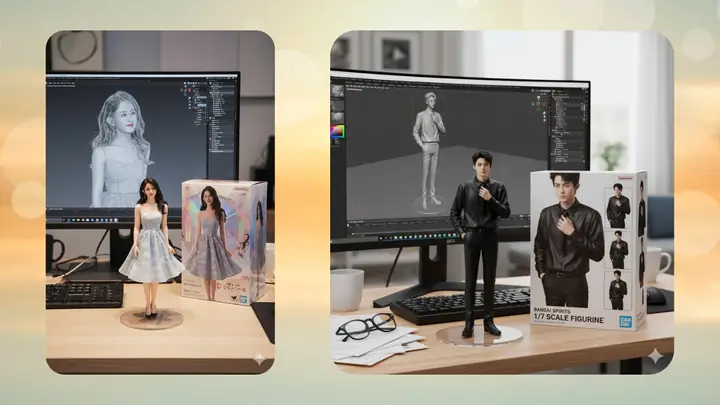
- Mô tả: Sofa hiện đại, vải nỉ màu be, cửa sổ lớn nhìn ra vườn.
- Công cụ: Midjourney tạo hình ảnh nội thất → RunwayML “Image to 3D” → Blender.
- Kỹ thuật: Sử dụng DreamBooth fine‑tune mô hình sofa để đạt độ chi tiết cao.
- Kết quả: File GLTF 2.5MB, phù hợp cho website AR.
5.3. Dự Án 3: Quét Đồ Vật Thực
- Mô tả: Đèn bàn cổ điển.
- Công cụ: Polycam (scan) → Luma AI “Clean Mesh” → Blender.
- Kỹ thuật: Áp dụng NeRF để cải thiện chi tiết bóng đèn.
- Kết quả: Mesh 25k polygons, texture 8K, xuất ra FBX cho Unreal Engine.
6. Lời Khuyên Và Thực Hành Để Thành Công
- Bắt đầu từ ý tưởng rõ ràng – mô tả càng chi tiết, AI càng tạo ra kết quả gần mong muốn.
- Kiểm tra nhiều lần – không nên tin 100% vào output AI; luôn kiểm tra mesh, UV, texture.
- Kết hợp công cụ – không phải một công cụ nào làm hết mọi việc; hãy biết cách “giao thoa” giữa AI và phần mềm truyền thống.
- Luyện tập với dữ liệu nhỏ – thử nghiệm với các mô hình đơn giản (cốc, chiếc ghế) trước khi làm dự án lớn.
- Cập nhật xu hướng – AI trong 3D đang thay đổi nhanh; thường xuyên theo dõi cộng đồng (Discord, Reddit, ArtStation).
- Bảo mật dữ liệu – nếu sử dụng dịch vụ đám mây, đọc kỹ chính sách quyền sở hữu trí tuệ; một số nền tảng có thể sử dụng dữ liệu của bạn để đào tạo lại mô hình.
- Tham gia cộng đồng – chia sẻ tác phẩm trên các nền tảng như Sketchfab, Behance; nhận phản hồi và học hỏi.
7. Tổng Kết
“Cách vẽ 3D bằng AI” không chỉ là một xu hướng mới mà còn là một bước tiến quan trọng trong công nghệ sáng tạo. Khi kết hợp sức mạnh của các mô hình AI như Stable Diffusion 3D, Luma AI, RunwayML với các công cụ truyền thống như Blender và Unity, người dùng có thể:
- Tiết kiệm thời gian: Từ ngày tuần hoàn thành mô hình, giờ chỉ mất vài phút.
- Nâng cao chất lượng: AI tạo texture, chi tiết và phong cách độc đáo.
- Mở rộng sáng tạo: Khám phá các phong cách mới mà trước đây khó thực hiện.
Để thực sự thành thạo, bạn cần:
- Hiểu rõ nguyên lý AI (text‑to‑3D, NeRF, diffusion).
- Thực hành liên tục với các dự án thực tế.
- Liên tục học hỏi các công cụ và kỹ thuật mới.
Hy vọng bài viết chi tiết trên đã cung cấp cho bạn một lộ trình rõ ràng để bắt đầu và nâng cao kỹ năng “vẽ 3D bằng AI”. Hãy thử ngay, sáng tạo không giới hạn và để AI trở thành người đồng hành đáng tin cậy trong hành trình nghệ thuật 3D của bạn!