
TÓM TẮT
- 1 Mở Đầu
- 2 1. Chuẩn Bị Môi Trường Làm Việc
- 3 2. Các Khái Niệm Cơ Bản Về Không Gian 3D
- 4 3. Công Cụ Vẽ 3D Cơ Bản
- 5 4. Công Cụ Chỉnh Sửa Và Biến Đổi Trong Không Gian 3D
- 6 5. Quy Trình Tạo Mô Hình 3D Từ Bản Vẽ 2D
- 7 6. Kỹ Thuật Tạo Bề Mặt (Surface) Và Khối (Solid)
- 8 7. Sử Dụng ViewCube, UCS Và Các Chế Độ Hiển Thị
- 9 8. Thực Hành: Tạo Mô Hình Kiến Trúc Cơ Bản
- 10 9. Xuất Bản Vẽ, Render Và Chia Sẻ Mô Hình 3D
- 11 10. Mẹo Tối Ưu Hiệu Suất Và Xử Lý Lỗi Thường Gặp
- 12 Kết Luận
Mở Đầu
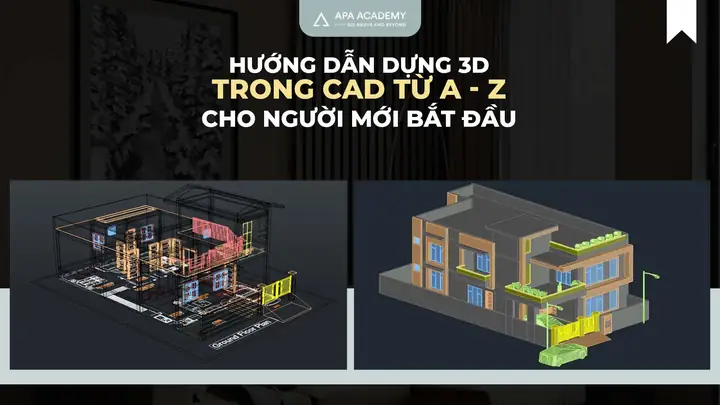
AutoCAD là một trong những phần mềm thiết kế CAD (Computer Aided Design) phổ biến nhất trên thế giới, được sử dụng rộng rãi trong các lĩnh vực kiến trúc, cơ khí, nội thất, và nhiều ngành công nghiệp khác. Mặc dù AutoCAD ban đầu được biết đến chủ yếu với khả năng vẽ 2D, nhưng từ các phiên bản gần đây, phần mềm đã tích hợp mạnh mẽ các công cụ vẽ 3D, cho phép người dùng tạo mô hình không gian thực tế, thực hiện phân tích và tạo bản vẽ chi tiết một cách hiệu quả.
Bài viết này sẽ cung cấp cho bạn một hướng dẫn toàn diện, chi tiết từ những kiến thức cơ bản nhất cho tới các kỹ thuật nâng cao, giúp bạn nắm vững quy trình “cách vẽ 3D bằng AutoCAD”. Chúng tôi sẽ đi qua:
- Chuẩn bị môi trường làm việc và cài đặt AutoCAD.
- Các khái niệm cơ bản về không gian 3D trong AutoCAD.
- Công cụ vẽ 3D cơ bản: Line, Circle, Polyline, Box, Sphere…
- Công cụ chỉnh sửa (Edit) và biến đổi (Modify) trong không gian 3D.
- Quy trình tạo mô hình 3D từ bản vẽ 2D.
- Kỹ thuật tạo bề mặt (Surface) và khối (Solid).
- Sử dụng ViewCube, UCS và các chế độ hiển thị (Visual Styles).
- Thực hành tạo mô hình kiến trúc và cơ khí thực tế.
- Xuất bản vẽ, render và chia sẻ mô hình 3D.
- Mẹo tối ưu hiệu suất và các lỗi thường gặp.
Bạn sẽ không chỉ học được cách thao tác trên giao diện, mà còn hiểu được nguyên lý hoạt động của các lệnh, cách lựa chọn chiến lược mô hình hoá phù hợp với dự án của mình. Hãy cùng khám phá chi tiết từng bước.
1. Chuẩn Bị Môi Trường Làm Việc
1.1. Yêu Cầu Hệ Thống
- Hệ điều hành: Windows 10/11 (64-bit) – AutoCAD không hỗ trợ macOS đầy đủ tính năng 3D.
- CPU: Intel i5 hoặc AMD Ryzen 5 trở lên, hỗ trợ đa nhân.
- RAM: Tối thiểu 8 GB, khuyến nghị 16 GB cho mô hình phức tạp.
- GPU: Card đồ họa hỗ trợ DirectX 11 trở lên (NVIDIA GTX 1050 hoặc AMD Radeon RX 560 là đủ cho công việc cơ bản).
- Ổ cứng: SSD 256 GB trở lên, giúp giảm thời gian tải và lưu file.
1.2. Cài Đặt AutoCAD
- Truy cập Autodesk Account → Products & Services → AutoCAD.
- Tải bản AutoCAD 2026 (hoặc phiên bản mới nhất) phù hợp với hệ điều hành.
- Chạy file cài đặt, chọn Custom Install để tùy chỉnh ngôn ngữ (tiếng Việt) và các thành phần cần cài đặt (đặc biệt chú ý bật 3D Modeling).
- Hoàn thành cài đặt, khởi động phần mềm và đăng nhập bằng tài khoản Autodesk.
1.3. Thiết Lập Môi Trường Làm Việc
- Giao diện (Interface): Vào Options → Display → Colors để chọn màu nền Dark (tốt cho 3D).
- Units: Đặt đơn vị đo (mm, cm, m) phù hợp với dự án trong Drawing Units.
- UCS (User Coordinate System): Đặt UCS mặc định là World UCS (X, Y, Z trục chuẩn). Bạn có thể tạo UCS tùy chỉnh cho từng phần mô hình.
- ViewCube: Bật ViewCube để dễ dàng chuyển đổi góc nhìn 3D.
2. Các Khái Niệm Cơ Bản Về Không Gian 3D
2.1. Hệ Tọa Độ
Có thể bạn quan tâm: Cách Vẽ 3d Bằng Ai: Hướng Dẫn Chi Tiết Từ Cơ Bản Đến Nâng Cao
- World Coordinate System (WCS): Hệ tọa độ toàn cục, trục X (đỏ), Y (xanh lá), Z (xanh dương). Tất cả các đối tượng trong không gian 3D đều dựa trên WCS.
- User Coordinate System (UCS): Hệ tọa độ người dùng, cho phép làm việc trong một khung tọa độ tùy chỉnh (ví dụ: vẽ mặt bằng trên một bề mặt nghiêng).
2.2. Đối Tượng 3D
- 3D Solid: Đối tượng rắn có khối lượng, có thể thực hiện các phép toán Boolean (Union, Subtract, Intersect).
- 3D Surface: Bề mặt không có độ dày, thường dùng để mô phỏng địa hình, dáng dạng phức tạp.
- Mesh: Lưới đa giác, thường xuất khẩu sang phần mềm render hoặc in 3D.
- 3D Face: Mặt phẳng đơn giản, ít dùng trong mô hình chi tiết.
2.3. Các Kiểu Hiển Thị (Visual Styles)
- Wireframe: Hiển thị các cạnh, thích hợp cho kiểm tra cấu trúc.
- Conceptual: Màu sắc nhẹ nhàng, thể hiện hình dạng.
- Realistic: Ánh sáng, vật liệu, dùng để render nhanh.
- Shaded: Màu sắc nền, không có bóng.
Bạn có thể chuyển đổi nhanh bằng cách Ctrl+1 → Visual Styles hoặc sử dụng thanh View → Visual Styles.
3. Công Cụ Vẽ 3D Cơ Bản
3.1. LINE 3D
- Lệnh:
LINE→ Nhập3Dtrong command line để kích hoạt chế độ 3D. - Cách dùng: Xác định điểm đầu, sau đó nhập tọa độ Z cho mỗi điểm tiếp theo. Ví dụ:
0,0,0→100,0,0→100,0,50→0,0,50.
3.2. CIRCLE 3D
- Lệnh:
CIRCLE→ Đặt Plane là 3D Object → Chọn Center và Radius. - Ứng dụng: Tạo ổ trục, lỗ khoan, hoặc các vòng tròn trên mặt nghiêng.
3.3. POLYLINE 3D
- Lệnh:
PLINE→ Nhập3D→ Vẽ các đỉnh theo trục X, Y, Z. - Lưu ý: Khi vẽ polyline 3D, các đoạn thẳng sẽ liên tục thay đổi độ cao, tạo đường cong không gian.
3.4. BOX (Hộp)
- Lệnh:
BOX→ Nhập Base Point → Nhập Length, Width, Height. - Mô tả: Tạo khối lập phương hoặc hình hộp chữ nhật, là khối cơ bản để xây dựng các mô hình kiến trúc.
3.5. SPHERE (Cầu)
- Lệnh:
SPHERE→ Chọn Center Point → Nhập Radius. - Ứng dụng: Tạo các chi tiết tròn như bánh xe, vòng tròn nối.
3.6. CYLINDER (Trụ)
- Lệnh:
CYLINDER→ Xác định Base Center → Nhập Radius → Nhập Height. - Mẹo: Dùng
ALIGNđể nghiêng trụ theo một UCS tùy chỉnh.
3.7. TORUS (Vòng Đúc)

Có thể bạn quan tâm: Cách Vẽ 3d Bản Vẽ: Hướng Dẫn Chi Tiết Từ Cơ Bản Đến Nâng Cao
- Lệnh:
TORUS→ Đặt Center, Major Radius, Minor Radius. - Sử dụng: Tạo vòng bi, vòng khớp.
4. Công Cụ Chỉnh Sửa Và Biến Đổi Trong Không Gian 3D
4.1. MOVE, ROTATE, SCALE
- MOVE:
MOVE→ Chọn đối tượng → Xác định điểm gốc → Nhập vector dịch chuyển (có thể nhập Z để di chuyển lên/ xuống). - ROTATE:
ROTATE3D→ Chọn đối tượng → Xác định Axis of Rotation (đường thẳng) → Nhập góc quay. - SCALE:
SCALE→ Chọn đối tượng → Xác định điểm gốc → Nhập hệ số tỉ lệ (có thể nhậpXYZriêng cho mỗi trục).
4.2. MIRROR3D
- Lệnh:
MIRROR3D→ Chọn đối tượng → Xác định Mirror Plane (được tạo bằng cách vẽ một mặt phẳng hoặc chọn một UCS). Dùng để tạo bản sao đối xứng trong không gian.
4.3. ARRAY3D
- Lệnh:
ARRAY3D→ Chọn đối tượng → Nhập Number of Items trong X, Y, Z → Nhập Spacing cho mỗi chiều. - Ứng dụng: Tạo lưới các cột, giàn, hoặc các bộ phận lặp lại.
4.4. BOOLEAN OPERATIONS
- UNION: Kết hợp hai hoặc nhiều solid thành một khối.
- SUBTRACT: Trừ một solid khỏi solid khác (tạo lỗ, cắt).
- INTERSECT: Lấy phần giao nhau của các solid.
- Lệnh:
UNION,SUBTRACT,INTERSECT→ Chọn các solid tham gia.
4.5. SLICE
- Lệnh:
SLICE→ Cắt solid bằng một mặt phẳng, tạo ra hai phần. Thường dùng để tạo phần cắt ngang của tòa nhà.
4.6. EXTRUDE, REVOLVE, LOFT, SWEEP
- EXTRUDE: Chuyển 2D profile thành 3D solid bằng cách kéo dọc theo trục Z.
EXTRUDE→ Chọn 2D Object → Nhập Height. - REVOLVE: Quay một profile quanh một trục để tạo hình dạng trụ xoắn.
REVOLVE→ Chọn profile → Xác định Axis → Nhập góc quay. - LOFT: Tạo solid qua các profile không đồng dạng (điểm bắt đầu và kết thúc khác nhau).
LOFT→ Chọn các profile theo thứ tự → Xác định Guide Curves nếu cần. - SWEEP: Di chuyển một profile dọc theo một đường dẫn (path).
SWEEP→ Chọn profile → Chọn path → Nhập tùy chọn Scale nếu cần.
5. Quy Trình Tạo Mô Hình 3D Từ Bản Vẽ 2D
5.1. Chuẩn Bị Bản Vẽ 2D
- Làm sạch layer: Đảm bảo các layer không cần thiết được tắt hoặc xóa.
- Đặt đúng Units: Đảm bảo tỷ lệ đúng.
- Kiểm tra các vòng khép kín (Closed Polylines): Các đối tượng cần extrude phải là khép kín.
5.2. Chuyển Đổi 2D → 3D

Có thể bạn quan tâm: Cách Vẽ 3 Góc Nhọn: Hướng Dẫn Chi Tiết Từ Cơ Bản Đến Nâng Cao
- EXTRUDE các profile:
- Đối với tường: Vẽ polyline khép kín cho tường, dùng
EXTRUDEvới chiều cao là h (độ cao tường). - Đối với cửa sổ/ cửa ra vào: Dùng
SUBTRACTđể cắt lỗ từ tường. - Tạo sàn (Floor): Dùng
EXTRUDEtrên polyline sàn với độ dày 0.2m. - Tạo mái (Roof): Sử dụng
LOFThoặcEXTRUDEkết hợpTAPERđể tạo mái dốc.
5.3. Kiểm Tra và Sửa Lỗi
- Sử dụng
CHECKđể phát hiện lỗi solid (non‑manifold edges). - Xem lại các Boolean: Đảm bảo không có solid giao nhau không cần thiết.
5.4. Tổ Chức Lớp (Layers) cho 3D
- Layer “Walls” → Tường.
- Layer “Floors” → Sàn.
- Layer “Roof” → Mái.
- Layer “Furniture” → Nội thất.
Việc phân lớp giúp khi render hoặc xuất bản, bạn chỉ bật/ tắt các phần mong muốn.
6. Kỹ Thuật Tạo Bề Mặt (Surface) Và Khối (Solid)
6.1. Tạo Surface
- SURFEXTRACT: Tạo surface từ một solid.
- SURFTRIM: Cắt surface bằng đường viền.
- SURFNETWORK: Tạo lưới surface từ các đường viền (useful cho địa hình).
6.2. Chuyển Surface → Solid
- THICKEN: Thêm độ dày cho surface để trở thành solid.
- RULESURF: Tạo solid từ surface bằng cách kéo dọc theo một vector.
6.3. Mesh vs Solid
- Mesh thích hợp cho render nhanh, in 3D.
- Solid cho các phép toán chính xác (cắt, union…).
- Chuyển đổi:
CONVTOSOLID(từ mesh sang solid) hoặcCONVTOMESH.
7. Sử Dụng ViewCube, UCS Và Các Chế Độ Hiển Thị
7.1. ViewCube
- Kích hoạt:
VIEWCUBE→ON. - Cách dùng: Kéo ViewCube để xoay mô hình, nhấn các mặt để chuyển nhanh sang các góc chuẩn (Top, Front, Right, etc.).
7.2. UCS
- Tạo UCS mới:
UCS→New→ Đặt tên và xác định ba trục. - Align UCS với mặt nghiêng:
UCS→Object→ Chọn mặt (face) để UCS tự động gắn vào. - Lưu UCS:
UCSMAN→ Lưu các UCS thường dùng.
7.3. Visual Styles

Có thể bạn quan tâm: Cách Vẽ 2d Trong Sketchup: Hướng Dẫn Chi Tiết Từ Cơ Bản Đến Nâng Cao
- Thay đổi nhanh:
Ctrl+1→ Tab Display → Visual Styles. - Tùy chỉnh: Tạo Custom Visual Style để điều chỉnh độ phản chiếu, độ mờ, màu nền.
8. Thực Hành: Tạo Mô Hình Kiến Trúc Cơ Bản
8.1. Bước 1: Vẽ Sàn
- Vẽ polyline khép kín cho mặt sàn (hình chữ nhật 10m x 8m).
EXTRUDE→ Height = 0.25m → Đặt vào layer “Floors”.
8.2. Bước 2: Tạo Tường
- Vẽ các polyline khép kín cho từng bức tường (độ dày 0.3m).
EXTRUDE→ Height = 3m → Layer “Walls”.- Dùng
UNIONđể hợp nhất các tường thành một solid.
8.3. Bước 3: Cửa Sổ và Cửa Ra Vào
- Vẽ các rectangle cho cửa sổ (1.2m x 1.5m) và cửa ra vào (1m x 2.2m).
EXTRUDE→ Height = 3m (đồng nhất với tường).SUBTRACTcác solid cửa sổ/ra vào từ tường.
8.4. Bước 4: Mái
- Vẽ polyline cho dải mái (hình chữ nhật lớn hơn sàn 0.5m mỗi bên).
EXTRUDE→ Height = 0.2m → Tạo “Roof Base”.- Dùng
TAPERđể tạo mái dốc, góc dốc 30°. UNIONmái với tường nếu cần.
8.5. Bước 5: Nội Thất Cơ Bản
- Bàn:
BOX→ 1.5m x 0.8m x 0.75m. - Ghế:
CYLINDER+BOXcho chỗ ngồi. - Đèn:
SPHERE(đèn tròn) +CYLINDER(cột đèn).
8.6. Kiểm Tra
- Flythrough: Sử dụng
3DORBITđể di chuyển quanh mô hình, kiểm tra khoảng cách và va chạm. - Section:
SECTIONPLANEđể cắt mặt cắt ngang, kiểm tra độ cao tầng.
9. Xuất Bản Vẽ, Render Và Chia Sẻ Mô Hình 3D
9.1. Xuất Định Dạng DWG / DXF
- File → Save As → DWG (định dạng gốc).
- Export → DXF nếu cần chia sẻ với phần mềm khác.
9.2. Xuất 3D Model

- Export → 3D Model → FBX / OBJ để sử dụng trong Blender, Unity, hoặc các phần mềm render.
9.3. Render Nội Bật
- Visual Styles → Realistic.
- Materials:
MATLIB→ Gán vật liệu (Concrete, Wood, Glass). - Lighting: Thêm Sun và Point Lights.
- Render:
RENDER→ Chọn Render Engine (AutoCAD Render hoặc Arnold nếu tích hợp). - Lưu ảnh:
Save As→ PNG / JPEG.
9.4. Tạo 2D Drawing Từ 3D
- Layout → Viewports: Tạo các viewport 2D (Top, Front, Isometric).
- Projection:
BASEVIEW→ Chọn 3D view → Tạo bản vẽ 2D tự động. - Annotate: Thêm kích thước, ghi chú, hạt giống.
10. Mẹo Tối Ưu Hiệu Suất Và Xử Lý Lỗi Thường Gặp
10.1. Tối Ưu Hiệu Suất
- Purge:
PURGE→ Xóa các block, layer không dùng. - Audit:
AUDIT→ Kiểm tra và sửa lỗi dữ liệu. - Regenerate:
REGEN→ Cập nhật hiển thị. - Reduce Mesh Density: Khi làm việc với mesh, giảm Facets để tăng tốc.
10.2. Xử Lý Lỗi Thường Gặp
| Lỗi | Nguyên Nhân | Giải Pháp |
|---|---|---|
| Non‑Manifold Edge | Solid có cạnh chung không đúng | Dùng SOLIDEDIT → STITCH hoặc UNION lại. |
| Object Not Visible | Layer ẩn hoặc đối tượng ở Z < 0 khi ViewCube đang ở góc khác | Kiểm tra Layer Properties, bật Hide/Show, dùng ZOOM → ALL. |
| Boolean Failure | Các solid giao nhau quá phức tạp | Tách các solid, làm mịn bề mặt, hoặc dùng THICKEN/SLICE để đơn giản hoá. |
| Render Grainy | Độ phân giải render thấp | Tăng Render Settings → Resolution, bật Anti‑Aliasing. |
| Slow Navigation | Mô hình chứa quá nhiều mesh chi tiết | Tạm thời tắt Mesh bằng cách chuyển sang Wireframe, hoặc dùng LOD (Level of Detail). |
10.3. Các Lệnh Thông Dụng Để Tăng Năng Suất
QSELECT→ Chọn nhanh các đối tượng theo thuộc tính.FILTER→ Lọc nâng cao (layer, type, color).ALIGN→ Căn chỉnh nhiều đối tượng cùng lúc.GROUP→ Nhóm các phần để di chuyển đồng thời.XREF→ Đính kèm bản vẽ phụ, giảm kích thước file chính.
Kết Luận
Việc vẽ 3D bằng AutoCAD không chỉ là thao tác tạo các khối hình đơn giản, mà còn là một quy trình thiết kế toàn diện, đòi hỏi người dùng hiểu rõ các khái niệm không gian, công cụ chỉnh sửa, và các kỹ thuật tối ưu mô hình. Từ việc chuẩn bị môi trường, nắm vững các lệnh cơ bản, đến việc thực hiện các phép toán Boolean, tạo surface, và render, mỗi bước đều góp phần tạo nên một mô hình 3D chất lượng, đáp ứng yêu cầu của dự án thực tế.
Hy vọng qua bài viết chi tiết trên, bạn đã nắm bắt được cách vẽ 3D bằng AutoCAD một cách có hệ thống và tự tin áp dụng vào các dự án cá nhân hoặc công việc chuyên nghiệp. Đừng quên thực hành thường xuyên, lưu trữ các mẫu (templates) và sử dụng các công cụ tối ưu hiệu suất để nâng cao tốc độ và độ chính xác trong thiết kế.
Chúc bạn thành công và sáng tạo không giới hạn trong thế giới 3D!