
TÓM TẮT
- 1 Mở Đầu
- 2 1. Tổng Quan Về Giao Diện Revit
- 3 2. Chuẩn Bị Dự Án Mới
- 4 3. Bắt Đầu Vẽ Mô Hình 3D Cơ Bản
- 5 4. Làm Việc Với Family
- 6 5. Kỹ Thuật Nâng Cao: Tạo Mô Hình 3D Chi Tiết
- 7 6. Kiểm Tra và Sửa Lỗi Mô Hình 3D
- 8 7. Tối Ưu Hoá Hiệu Suất Khi Làm Việc 3D
- 9 8. Xuất Bản và Chia Sẻ Mô Hình 3D
- 10 9. Những Lỗi Thường Gặp Khi Vẽ 3D Trên Revit Và Cách Khắc Phục
- 11 10. Tổng Kết Và Những Bước Tiếp Theo
- 12 Kết Luận
Mở Đầu
Autodesk Revit là một trong những phần mềm BIM (Building Information Modeling) mạnh mẽ và phổ biến nhất hiện nay, được sử dụng rộng rãi trong lĩnh vực kiến trúc, kết cấu, cơ điện và quản lý dự án xây dựng. Một trong những tính năng nổi bật của Revit là khả năng tạo mô hình 3D chi tiết, giúp các nhà thiết kế, kỹ sư và nhà thầu có thể hình dung, kiểm tra và truyền đạt ý tưởng một cách trực quan hơn. Bài viết này sẽ cung cấp cho bạn một hướng dẫn chi tiết, từ những bước cơ bản nhất cho đến các kỹ thuật nâng cao, giúp bạn nhanh chóng làm chủ cách vẽ 3D trên Revit.
Lưu ý: Để theo dõi toàn bộ hướng dẫn, bạn nên có sẵn phiên bản Revit 2026 trở lên và một máy tính đáp ứng yêu cầu cấu hình tối thiểu (CPU đa nhân, RAM tối thiểu 16GB, card đồ họa hỗ trợ DirectX 11).
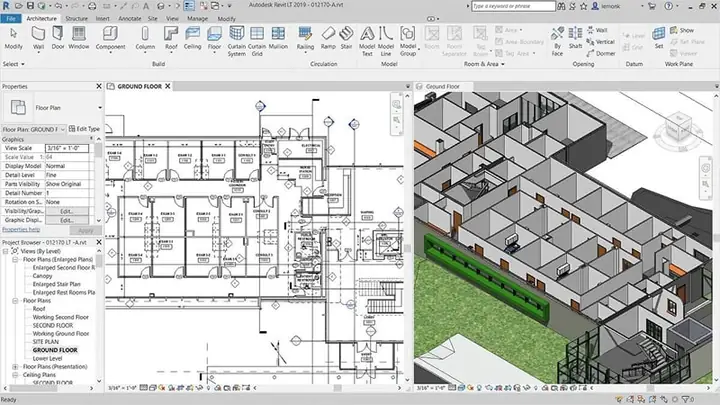
1. Tổng Quan Về Giao Diện Revit
1.1. Thanh Ribbon
- Tab “Architecture”: Chứa các công cụ tạo tường, cửa, cửa sổ, mái, sàn, mái hiên…
- Tab “Structure”: Dành cho các yếu tố kết cấu như cột, dầm, móng.
- Tab “Systems”: Các hệ thống MEP (Mechanical, Electrical, Plumbing).
- Tab “Insert”: Nhập các mô hình gia công, family, liên kết mô hình (link)…
- Tab “View”: Quản lý các loại view (plan, section, elevation, 3D…).
1.2. Project Browser
Hiển thị cấu trúc dự án: Views, Sheets, Families, Groups, Legends… Bạn có thể tạo, di chuyển, sắp xếp và ẩn các mục trong Project Browser để tối ưu không gian làm việc.
1.3. Properties Palette
Mỗi đối tượng khi được chọn sẽ hiển thị các thuộc tính (Properties) liên quan, cho phép chỉnh sửa nhanh các tham số như độ dày tường, vật liệu, chiều cao, v.v.

Có thể bạn quan tâm: Cách Vẽ 3d Trên Cad: Hướng Dẫn Chi Tiết Từ Cơ Bản Đến Nâng Cao
Công cụ điều hướng 3D: Orbit, Pan, Zoom, Home, SteeringWheels (bàn xoay) – rất hữu ích khi làm việc trong không gian ba chiều.
2. Chuẩn Bị Dự Án Mới
2.1. Tạo File Mới
- Mở Revit → “New” → Chọn template phù hợp (Architecture, Structure, MEP).
- Đặt tên file, chọn vị trí lưu và nhấn “Create”.
2.2. Thiết Lập Units (Đơn Vị Đo)
- Vào Manage → Project Units.
- Đặt đơn vị chiều dài (mm, cm, m), góc (độ), diện tích (m²) tùy theo tiêu chuẩn dự án.
2.3. Định Nghĩa Levels (Mức Độ)
Levels quyết định các tầng và độ cao của các mô hình.
- Vào Architecture → Level.
- Tạo các mức độ mới bằng cách copy, edit chiều cao (Height) và đặt tên (Level 1, Level 2, …).
3. Bắt Đầu Vẽ Mô Hình 3D Cơ Bản
3.1. Tạo Tường (Wall)

Có thể bạn quan tâm: Cách Vẽ 3d Nội Thất: Hướng Dẫn Từ Cơ Bản Đến Nâng Cao Cho Người Mới Bắt Đầu
- Chọn Architecture → Wall.
- Trong Properties, chọn Wall Type (Basic Wall, Curtain Wall).
- Đặt Height hoặc Unconnected Height tùy mục đích.
- Click vào vị trí bắt đầu trên mặt bằng (Plan View) và kéo để tạo tường.
Mẹo: Sử dụng “Wall Joins” để kết nối các tường giao nhau một cách tự động.
3.2. Thêm Cửa và Cửa Sổ
- Architecture → Door / Window.
- Chọn family (ví dụ: Single-Flush, Double-Hung).
- Đặt vào vị trí trên tường, Revit sẽ tự động cắt lỗ và gắn family.
3.3. Tạo Sàn (Floor)
- Architecture → Floor → chọn “Sketch”.
- Vẽ đường viền sàn trên mức độ mong muốn.
- Kết thúc sketch → Revit sẽ tạo sàn 3D với chiều dày và vật liệu đã thiết lập.
3.4. Thêm Mái (Roof)
- Architecture → Roof → Roof by Footprint.
- Chọn mức độ (Level) cho mái, vẽ đường viền mái (có thể là hình chữ nhật, đa giác…).
- Đặt Roof Slope và Overhang trong Properties.
4. Làm Việc Với Family
4.1. Family là gì?
Family là các thành phần (components) có thể tái sử dụng: cửa, cửa sổ, thiết bị, nội thất, chi tiết kết cấu. Mỗi family có các tham số (parameters) cho phép tùy chỉnh kích thước, vật liệu, vị trí.
4.2. Cách Load Family
- Insert → Load Family.
- Duyệt tới thư mục chứa file .rfa (Revit Family).
- Chọn và nhấn “Open”. Family sẽ xuất hiện trong Project Browser.
4.3. Tạo Family Tùy Chỉnh

Có thể bạn quan tâm: Cách Vẽ 3d Model Giường: Hướng Dẫn Từ A Đến Z Cho Người Mới Bắt Đầu
Nếu bạn không tìm thấy family phù hợp, hãy tạo mới:
- File → New → Family → Chọn template (Metric Door.rft, Metric Window.rft, …).
- Dùng công cụ “Reference Planes” và “Extrusions” để mô hình hoá hình dạng.
- Đặt “Parameters” (Width, Height, Material).
- Save As → .rfa và load vào dự án.
5. Kỹ Thuật Nâng Cao: Tạo Mô Hình 3D Chi Tiết
5.1. Sử Dụng Conceptual Mass
Mass là khối hình khái niệm, cho phép tạo hình dạng phức tạp và sau đó chuyển thành các thành phần kiến trúc.
- Massing → In-Place Mass.
- Vẽ khối bằng công cụ “Extrude”, “Blend”, “Revolve”.
- Sử dụng “Create Form” để chuyển mass thành tường, sàn, mái.
5.2. Curtain Walls và Panels
Curtain Wall là tường kính hoặc tường lưới, thường dùng cho mặt tiền hiện đại.
- Architecture → Wall → Curtain Wall.
- Chọn “Grid” để tạo lưới cột và dải.
- Thay đổi “Mullion” (cột dọc) và “Panel” (tấm kính) trong Properties.
- Sử dụng “Edit Grid” để tùy chỉnh phân bố.
5.3. Phân Lớp (Phasing) và Worksets
- Phasing: Đánh dấu các giai đoạn xây dựng (Existing, New Construction). Dùng để hiển thị/ẩn các phần trong view.
- Worksets: Quản lý cộng tác (Collaborative) trong môi trường Worksharing, cho phép nhiều người cùng làm việc trên cùng một mô hình.
5.4. Render và Visual Styles
- View → 3D View → Default 3D View.
- Vào Properties → Visual Style: Wireframe, Shaded, Consistent Colors, Realistic.
- Kích hoạt Render (Render → Render) để tạo hình ảnh chất lượng cao, có thể tùy chỉnh ánh sáng, môi trường (sun, sky), và vật liệu.
5.5. Sử Dụng Dynamo để Tự Động Hóa
Dynamo là công cụ lập trình visual cho Revit, cho phép tạo script tự động hoá các tác vụ.
- Ví dụ: Tự động tạo hàng rào (fence) dọc theo đường biên.
- Cách thực hiện: Mở Manage → Dynamo, kéo “Select Model Elements”, “Curve.ByPoints”, “FamilyInstance.ByCurve” và kết nối chúng.
6. Kiểm Tra và Sửa Lỗi Mô Hình 3D

Có thể bạn quan tâm: Cách Vẽ 3d Hay Trong 3ds Max: Hướng Dẫn Từ Cơ Bản Đến Nâng Cao
6.1. Interference Check
- Analyze → Interference Check → Run Check.
- Phát hiện va chạm giữa các hệ thống (Structural vs. MEP).
- Export mô hình sang Navisworks (File → Export → NWC).
- Sử dụng Navisworks Manage để thực hiện clash detection chi tiết hơn.
6.3. Kiểm Tra Thông Tin Mô Hình (Model Checks)
- Revit Model Review: Kiểm tra thông tin thuộc tính, độ chính xác kích thước, chuẩn BIM.
7. Tối Ưu Hoá Hiệu Suất Khi Làm Việc 3D
- Tắt các View không cần thiết: Đóng các Plan View, Section View mà bạn không đang dùng.
- Sử dụng “Graphic Display Options”: Giảm độ chi tiết (Detail Level) từ Fine → Medium → Coarse.
- Áp dụng “Worksets” và “Visibility/Graphics Overrides”: Ẩn các lớp không cần thiết.
- Cập nhật GPU driver: Đảm bảo driver mới nhất để hỗ trợ tính năng Realistic view.
8. Xuất Bản và Chia Sẻ Mô Hình 3D
8.1. Export 3D Views
- File → Export → 3D Model → Chọn định dạng (FBX, OBJ, DWF, DWG).
- Đặt “Export Settings” để giữ nguyên chất lượng mesh và textures.
8.2. Tạo 2D Sheets từ 3D View
- View → Sheet → New Sheet.
- Kéo 3D View vào Sheet.
- Thêm “Callouts” để chi tiết hoá các phần.
8.3. Chia Sẻ qua BIM 360 / Autodesk Construction Cloud
- Collaborate → BIM 360 → Tải lên dự án, mời cộng tác viên.
- Sử dụng “Project Browser” để quản lý quyền truy cập (Read, Write, Publish).
9. Những Lỗi Thường Gặp Khi Vẽ 3D Trên Revit Và Cách Khắc Phục
| Lỗi | Nguyên nhân | Giải pháp |
|---|---|---|
| Model freezes khi quay 3D | Quá nhiều view mở, chi tiết quá cao | Đóng các view không dùng, giảm Detail Level, bật “Hardware Acceleration”. |
| Các family không hiển thị đúng vị trí | Không gán “Workset” hoặc “Phase” đúng | Kiểm tra “Workset” và “Phase” trong Properties, chuyển sang “Current Phase”. |
| Mặt đất (Level) không hiển thị trong 3D | Level không được “Show in 3D” | Vào “Visibility/Graphics Overrides” → “Levels” → Tick “Show”. |
| Cửa sổ/đồ nội thất bị cắt | Tham số “Height” hoặc “Offset” không đồng bộ | Kiểm tra “Offset” trong Properties, điều chỉnh lại. |
| Render chậm, chất lượng kém | Cài đặt “Render Settings” quá cao hoặc máy tính yếu | Giảm “Resolution” và “Lighting Quality”, bật “GPU Rendering” nếu có. |
10. Tổng Kết Và Những Bước Tiếp Theo
Việc vẽ 3D trên Revit không chỉ là tạo ra một mô hình hình học mà còn là quá trình tích hợp thông tin, quản lý dữ liệu và giao tiếp hiệu quả giữa các bên liên quan. Bằng cách nắm vững các công cụ cơ bản (tường, sàn, mái, family) và áp dụng các kỹ thuật nâng cao (massing, curtain wall, Dynamo), bạn sẽ có thể:
- Tăng tốc độ thiết kế: Tự động hoá các tác vụ lặp lại, giảm thời gian tạo mô hình.
- Nâng cao chất lượng mô hình: Kiểm tra va chạm, tối ưu hoá chi tiết, tạo render chất lượng.
- Cải thiện giao tiếp: Xuất bản mô hình 3D sang các định dạng phổ biến, chia sẻ qua nền tảng đám mây.
Các tài nguyên học tập bổ sung
- Autodesk University – Các khóa học video miễn phí về Revit.
- Revit Forum – Cộng đồng người dùng chia sẻ kinh nghiệm, giải đáp thắc mắc.
- Lynda.com / LinkedIn Learning – Khóa học “Revit Architecture: Advanced Modeling”.
- Dynamo Primer – Hướng dẫn chi tiết về Dynamo cho người mới.
Thực hành ngay hôm nay
- Bước 1: Mở Revit, tạo dự án mới với template Architecture.
- Bước 2: Thiết lập Levels (3 tầng), tạo tường, cửa, sàn cho mỗi tầng.
- Bước 3: Thêm một Curtain Wall ở mặt tiền, tùy chỉnh mullion và panel.
- Bước 4: Tạo một In-Place Mass cho mái vòm, chuyển thành Roof.
- Bước 5: Thực hiện một Render Realistic, lưu lại hình ảnh.
Nếu bạn thực hiện đầy đủ các bước trên, bạn sẽ có một mô hình 3D cơ bản nhưng đầy đủ các yếu tố kiến trúc, sẵn sàng cho việc mở rộng, chi tiết hoá hoặc chia sẻ với khách hàng.
Kết Luận
Cách vẽ 3D trên Revit không chỉ là một kỹ năng kỹ thuật mà còn là một nghệ thuật của việc kết hợp dữ liệu, hình ảnh và thông tin để tạo ra một mô hình xây dựng toàn diện. Từ việc nắm vững giao diện, tạo các thành phần cơ bản, làm việc với family, đến việc áp dụng các kỹ thuật nâng cao và tối ưu hoá quy trình, mọi bước đều góp phần tạo nên một sản phẩm BIM chất lượng cao. Hãy kiên trì thực hành, không ngừng học hỏi từ cộng đồng và tài liệu, và bạn sẽ nhanh chóng trở thành một chuyên gia Revit thực thụ.
Chúc bạn thành công trong hành trình thiết kế 3D trên Revit!