
TÓM TẮT
- 1 1. Giới thiệu chung về vẽ 3D trong Illustrator
- 2 2. Chuẩn bị môi trường làm việc
- 3 3. Các công cụ và hiệu ứng 3D cơ bản trong Illustrator
- 4 4. Quy trình vẽ 3D chi tiết – Từ hình 2D tới mô hình 3D hoàn thiện
- 4.1 4.1. Bước 1: Tạo hình 2D cơ bản
- 4.2 4.2. Bước 2: Áp dụng hiệu ứng Extrude & Bevel
- 4.3 4.3. Bước 3: Tinh chỉnh ánh sáng và bóng
- 4.4 4.4. Bước 4: Chuyển đổi sang đối tượng có thể chỉnh sửa
- 4.5 4.5. Bước 5: Thêm texture và chi tiết
- 4.6 4.6. Bước 6: Tạo phản chiếu và môi trường (Environment)
- 4.7 4.7. Bước 7: Xuất file
- 5 5. Các ví dụ thực tế
- 6 6. Mẹo tối ưu hoá workflow
- 7 7. Giải quyết các vấn đề thường gặp
- 8 8. Kết luận
1. Giới thiệu chung về vẽ 3D trong Illustrator
Adobe Illustrator (thường được gọi tắt là AI) là một trong những phần mềm đồ họa vector mạnh mẽ nhất hiện nay. Mặc dù nổi tiếng với khả năng tạo ra các hình ảnh 2D sắc nét, Illustrator cũng cung cấp một loạt công cụ và hiệu ứng cho phép người dùng tạo ra các đối tượng 3D một cách nhanh chóng và linh hoạt. Khác với các phần mềm chuyên về mô hình 3D như Blender, Maya hay 3ds Max, việc vẽ 3D trong Illustrator không yêu cầu người dùng phải có kiến thức sâu về mesh, texture hay rendering. Thay vào đó, AI sử dụng các hiệu ứng (effects) và công cụ biến đổi (transform) để mô phỏng chiều sâu, ánh sáng và góc nhìn, giúp bạn tạo ra các hình ảnh 3D phù hợp cho thiết kế đồ họa, in ấn, web, hoặc thậm chí là motion graphics.
Trong bài viết này, chúng ta sẽ đi sâu vào từng bước thực hiện, từ việc chuẩn bị tài liệu, tạo hình cơ bản, áp dụng các hiệu ứng 3D, tinh chỉnh ánh sáng và bóng, cho tới các mẹo tối ưu hoá workflow. Bài viết được chia thành các phần rõ ràng, kèm theo các ví dụ thực tế và hình ảnh mô tả chi tiết, nhằm giúp người mới bắt đầu cũng như các nhà thiết kế trung cấp có thể nắm bắt và áp dụng ngay vào dự án thực tế.
2. Chuẩn bị môi trường làm việc
2.1. Cài đặt và cập nhật Adobe Illustrator
- Phiên bản đề xuất: Illustrator CC 2026 hoặc mới hơn. Các tính năng 3D như Extrude & Bevel, Revolve và 3D (Classic) đã được cải tiến trong các bản cập nhật gần đây, mang lại khả năng điều chỉnh tốt hơn và hiệu suất ổn định.
- Kiểm tra cập nhật: Vào Help > Updates để đảm bảo bạn đang sử dụng phiên bản mới nhất. Những bản cập nhật thường bao gồm sửa lỗi và cải thiện tính năng 3D.
2.2. Thiết lập tài liệu
Có thể bạn quan tâm: Cách Vẽ 3d Trên Revit: Hướng Dẫn Chi Tiết Từ Cơ Bản Đến Nâng Cao
- Kích thước: Tùy vào mục đích (in ấn, web, UI). Đối với in ấn, thường dùng A4 hoặc kích thước custom với độ phân giải 300 dpi. Đối với web, 72 dpi là đủ.
- Màu sắc: Chọn RGB nếu dự án sẽ xuất ra màn hình, CMYK nếu in ấn. Màu nền (artboard) nên để transparent để dễ dàng xuất file PNG hoặc SVG sau khi hoàn thiện.
- Ruler & Grid: Bật Rulers (Ctrl+R) và Grid (Ctrl+’) để căn chỉnh chính xác khi tạo hình 2D trước khi chuyển sang 3D.
2.3. Tạo thư mục và naming conventions
- Layers: Đặt tên lớp (layer) rõ ràng như “Base Shape”, “Extrude”, “Shadow”, “Highlight”. Điều này giúp quản lý các thành phần 3D phức tạp.
- Symbols: Nếu bạn sẽ tái sử dụng các đối tượng 3D (ví dụ: logo 3D), hãy lưu chúng dưới dạng Symbols để giảm thời gian chỉnh sửa sau này.
3. Các công cụ và hiệu ứng 3D cơ bản trong Illustrator
3.1. Công cụ 3D (Classic) – Extrude & Bevel
- Mô tả: Tạo chiều sâu (extrude) cho một đối tượng 2D và áp dụng các góc cắt (bevel) để tạo viền.
- Cách truy cập: Effect > 3D > Extrude & Bevel.
- Các tham số quan trọng:
- Extrude Depth: Độ sâu của đối tượng. Giá trị càng lớn, đối tượng càng “cao”.
- Bevel: Kiểu cắt cạnh (None, Classic, Rounded, etc.) và Height để điều chỉnh độ nổi.
- Rotation: X, Y, Z – điều chỉnh góc nhìn 3D.
- Perspective: Độ sâu trường nhìn, tạo cảm giác gần hoặc xa.
- Surface: Plastic Shading (đối với vật liệu kim loại/plastic) hoặc No Shading (để tự tạo shading bằng gradient).
3.2. Công cụ 3D (Classic) – Revolve
- Mô tả: Quay một đường dẫn (path) quanh trục để tạo hình trụ, nón, hoặc các vật thể quay tròn.
- Cách truy cập: Effect > 3D > Revolve.
- Ứng dụng thực tế: Tạo chai, ống, bánh xe, hoặc các chi tiết trang trí tròn.
3.3. Công cụ 3D (Classic) – Rotate
- Mô tả: Chỉ đơn giản là xoay một đối tượng 2D trong không gian 3D mà không tạo chiều sâu.
- Cách truy cập: Effect > 3D > Rotate.
- Mục đích: Thường dùng để tạo góc nhìn cho các đối tượng đã có chiều sâu (extrude) hoặc để kiểm tra phối cảnh.
3.4. Công cụ Mesh và Gradient cho shading

Có thể bạn quan tâm: Cách Vẽ 3d Trên Cad: Hướng Dẫn Chi Tiết Từ Cơ Bản Đến Nâng Cao
- Mesh: Tạo lưới màu để mô phỏng ánh sáng và bóng trên bề mặt 3D.
- Gradient: Linear hoặc Radial gradient giúp tạo shading nhanh cho các mặt phẳng.
4. Quy trình vẽ 3D chi tiết – Từ hình 2D tới mô hình 3D hoàn thiện
4.1. Bước 1: Tạo hình 2D cơ bản
- Vẽ hình dạng: Sử dụng công cụ Rectangle (M), Ellipse (L), hoặc Pen (P) để tạo hình cơ bản.
- Căn chỉnh: Đảm bảo hình dạng được căn giữa artboard để dễ dàng xoay và extrude.
- Nhóm (Group): Nếu có nhiều đối tượng, nhấn Ctrl+G để nhóm lại, giúp áp dụng hiệu ứng 3D đồng thời.
4.2. Bước 2: Áp dụng hiệu ứng Extrude & Bevel
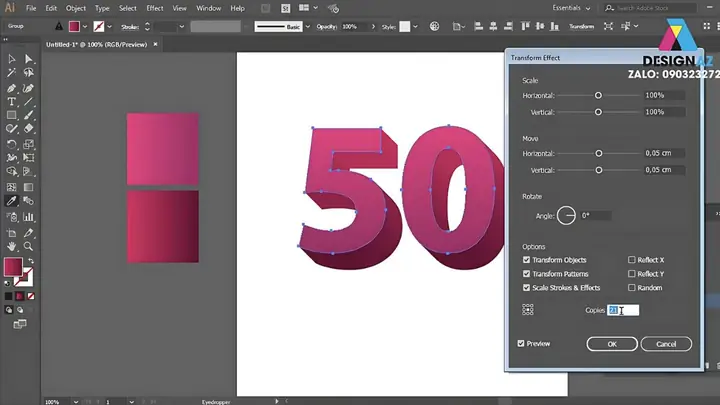
- Chọn đối tượng, vào Effect > 3D > Extrude & Bevel.
- Thiết lập Extrude Depth: Ví dụ 100 pt cho một logo.
- Chọn Bevel: Classic với Height 10 pt để tạo viền mịn.
- Xoay góc: Nhập giá trị X=30°, Y=20°, Z=0° để có góc nhìn 3/4.
- Perspective: Đặt 30° để tăng cảm giác sâu.
- Surface: Chọn Plastic Shading để AI tự tạo shading, hoặc No Shading nếu bạn muốn tự tạo gradient.
Mẹo: Bấm Preview để xem ngay thay đổi. Nếu muốn tinh chỉnh nhanh, sử dụng Live Paint để tô màu trực tiếp trên các mặt.
4.3. Bước 3: Tinh chỉnh ánh sáng và bóng
- Light Settings (trong cửa sổ 3D):
- Light Type: Parallel hoặc Spot.
- Intensity: 100% mặc định, có thể giảm để làm bóng mềm hơn.
- Direction: Đặt góc ánh sáng sao cho tạo ra bóng đổ tự nhiên.
- Bóng đổ (Drop Shadow): Sau khi áp dụng 3D, vào Effect > Stylize > Drop Shadow để tạo bóng nền cho toàn bộ đối tượng.
- Highlight: Dùng Gradient Mesh hoặc Opacity Mask để tạo vùng sáng phản chiếu.
4.4. Bước 4: Chuyển đổi sang đối tượng có thể chỉnh sửa

Có thể bạn quan tâm: Cách Vẽ 3d Nội Thất: Hướng Dẫn Từ Cơ Bản Đến Nâng Cao Cho Người Mới Bắt Đầu
- Khi đã hài lòng với kết quả, chọn Object > Expand Appearance. Điều này sẽ chuyển hiệu ứng 3D thành các path vector thực tế, cho phép:
- Chỉnh sửa đường viền: Di chuyển các mặt riêng lẻ.
- Áp dụng gradient: Tự do tô màu từng mặt.
- Thêm texture: Nhập các hình ảnh texture và dùng Clipping Mask.
4.5. Bước 5: Thêm texture và chi tiết
- Import texture: File > Place, chọn ảnh texture (ví dụ: kim loại, gỗ, vải).
- Clipping Mask: Đặt texture lên trên mặt cần áp dụng, chọn cả hai và Ctrl+7.
- Blend Modes: Thử các chế độ hòa trộn (Multiply, Overlay, Soft Light) để đạt hiệu ứng mong muốn.
- Opacity: Điều chỉnh độ trong suốt để texture không lấn át màu nền.
4.6. Bước 6: Tạo phản chiếu và môi trường (Environment)
- Phản chiếu: Nhân bản đối tượng, lật trục Y (Object > Transform > Reflect), giảm opacity và áp dụng Gaussian Blur (Effect > Blur > Gaussian Blur) để tạo hiệu ứng phản chiếu mờ.
- Môi trường: Vẽ một mặt phẳng nền (ground plane) dưới đối tượng 3D, áp dụng Gradient từ tối sang sáng để mô phỏng ánh sáng môi trường.
4.7. Bước 7: Xuất file
- Định dạng: Đối với đồ họa web, xuất SVG hoặc PNG (File > Export > Export As…). Đối với in ấn, xuất PDF hoặc EPS.
- Resolution: Khi xuất PNG, chọn Resolution 300 ppi nếu cần chất lượng cao.
- Artboard: Đánh dấu Use Artboards để chỉ xuất phần nội dung cần thiết.
5. Các ví dụ thực tế
5.1. Tạo logo 3D đơn giản

Có thể bạn quan tâm: Cách Vẽ 3d Model Giường: Hướng Dẫn Từ A Đến Z Cho Người Mới Bắt Đầu
- Vẽ chữ: Sử dụng Type Tool (T), nhập tên công ty, chọn font đậm.
- Convert to Outlines: Shift+Ctrl+O để biến chữ thành vector.
- Áp dụng Extrude & Bevel: Depth 80 pt, Bevel Classic 5 pt, góc X=20°, Y=15°, Perspective 35°.
- Thêm gradient: Mặt trước dùng gradient Linear từ màu xanh đậm tới xanh nhạt, mặt bên dùng gradient Radial để tạo ánh sáng.
- Bổ sung bóng: Drop Shadow 5 pt, Opacity 60%, Blur 5 pt.
- Export: PNG với nền trong suốt.
5.2. Tạo chai nước 3D bằng Revolve
- Vẽ đường dẫn: Dùng Pen Tool vẽ một nửa hình chữ nhật có đường cong ở trên (profile của chai).
- Revolve: Effect > 3D > Revolve, góc 360°, Depth 0 (không extrude).
- Áp dụng texture: Đặt texture nhựa trong suốt, dùng Opacity Mask để tạo hiệu ứng trong suốt.
- Thêm nắp: Vẽ hình trụ nhỏ, áp dụng Extrude & Bevel, gắn lên đầu chai.
- Bóng và phản chiếu: Nhân bản chai, lật trục Y, giảm opacity, blur nhẹ, đặt phía dưới để tạo bóng phản chiếu.
- Export: SVG cho web interactive.
5.3. Thiết kế danh thiếp 3D
- Background: Rectangle 90 mm x 54 mm, màu gradient.
- Logo 3D: Như ví dụ 5.1, đặt ở góc trái.
- Thông tin: Text thường, không cần 3D.
- Hiệu ứng bóng: Drop Shadow cho toàn bộ artboard để tạo cảm giác nổi lên.
- Export: PDF/X‑4 cho in ấn chuyên nghiệp.
6. Mẹo tối ưu hoá workflow
| Mẹo | Mô tả | Lợi ích |
|---|---|---|
| Sử dụng Appearance Panel | Giữ tất cả các hiệu ứng 3D, shading, và opacity trong một lớp | Dễ dàng chỉnh sửa lại mà không cần expand |
| Live Color | Thay đổi màu sắc nhanh chóng cho toàn bộ đối tượng 3D | Tiết kiệm thời gian khi cần thay màu brand |
| Graphic Styles | Lưu các cài đặt 3D (Extrude, Bevel, Light) dưới dạng style | Áp dụng nhanh cho các đối tượng khác |
| Keyboard Shortcuts | Ctrl+Shift+M (Extrude & Bevel), Ctrl+Shift+R (Revolve) | Tăng tốc độ thao tác |
| Isolation Mode | Đúp chuột vào nhóm 3D để chỉnh sửa từng mặt riêng | Tránh ảnh hưởng tới các phần khác |
| Cache Preferences | Vào Preferences > Performance, bật GPU Performance nếu máy hỗ trợ | Cải thiện tốc độ render 3D |
7. Giải quyết các vấn đề thường gặp
7.1. Hiệu ứng 3D không hiển thị đúng màu
- Nguyên nhân: Plastic Shading bị tắt hoặc màu nền artboard quá sáng.
- Giải pháp: Bật Plastic Shading và điều chỉnh Light Intensity. Hoặc tạo gradient thủ công cho từng mặt.
7.2. Đối tượng 3D bị “pixelated” khi zoom
- Nguyên nhân: Đối tượng chưa được Expand Appearance.
- Giải pháp: Sau khi hoàn thiện, chọn Object > Expand Appearance để chuyển thành vector thực tế, sau đó zoom mà không mất nét.
7.3. Không thể chỉnh sửa mặt sau của đối tượng 3D
- Nguyên nhân: Khi dùng Extrude & Bevel với No Shading, AI không tạo mặt sau riêng.
- Giải pháp: Sau khi expand, dùng Direct Selection (A) để chọn và tô màu mặt sau, hoặc tạo một shape riêng cho mặt sau và đặt dưới lớp.
7.4. File xuất ra quá nặng
- Nguyên nhân: Quá nhiều mesh, texture, hoặc hiệu ứng blur.
- Giải pháp: Rasterize các phần không cần chỉnh sửa (Object > Rasterize), giảm số lượng Gradient Mesh hoặc sử dụng Simplify Path (Object > Path > Simplify).
8. Kết luận
Việc vẽ 3D trong Adobe Illustrator không chỉ là một kỹ năng “thời thượng” mà còn là công cụ mạnh mẽ giúp bạn tạo ra các tác phẩm đồ họa độc đáo, chuyên nghiệp mà không cần chuyển sang các phần mềm 3D phức tạp. Bằng việc nắm vững các công cụ Extrude & Bevel, Revolve, cùng với kỹ thuật shading, texture và ánh sáng, bạn có thể biến bất kỳ hình 2D nào thành một mô hình 3D sinh động, phù hợp cho logo, bao bì, danh thiếp, hay thậm chí là các yếu tố UI/UX.
Hãy bắt đầu thực hành ngay: tạo một hình cơ bản, áp dụng hiệu ứng 3D, tinh chỉnh ánh sáng và màu sắc, rồi lưu lại thành mẫu (template) để tái sử dụng trong các dự án tương lai. Với sự kiên nhẫn và sáng tạo, bạn sẽ nhanh chóng trở thành một “bậc thầy” vẽ 3D trong Illustrator, mở ra vô vàn cơ hội thiết kế mới cho bản thân và khách hàng.
Chúc bạn thành công và luôn sáng tạo!