
TÓM TẮT
- 1 Mở Đầu
- 2 1. Chuẩn Bị Môi Trường Làm Việc
- 3 2. Các Khái Niệm Cơ Bản Về 3D Trong AutoCAD
- 4 3. Bắt Đầu Vẽ 3D: Tạo Các Hình Học Cơ Bản
- 5 4. Thao Tác Chỉnh Sửa Đối Tượng 3D
- 6 5. Tạo Bề Mặt (Surface) Và Biến Đổi
- 7 6. Quản Lý UCS (User Coordinate System) Để Vẽ Linh Hoạt
- 8 7. Hiển Thị Và Tối Ưu Hóa Mô Hình 3D
- 9 8. Tạo Bản Vẽ 2D Từ Mô Hình 3D (2D Layout)
- 10 9. Các Phím Tắt Hữu Ích Khi Làm Việc 3D
- 11 10. Các Vấn Đề Thường Gặp Và Cách Khắc Phục
- 12 11. Thực Hành Dự Án Mini: Thiết Kế Một Cái Bàn Làm Việc
- 13 12. Các Tài Nguyên Học Tập Thêm
- 14 13. Kết Luận
Mở Đầu
AutoCAD 2026 là một trong những phần mềm thiết kế CAD (Computer‑Aided Design) mạnh mẽ và được sử dụng rộng rãi trong các ngành kiến trúc, cơ khí, nội thất, và nhiều lĩnh vực khác. Mặc dù AutoCAD truyền thống được biết đến nhiều nhất với khả năng vẽ 2D, nhưng phiên bản 2026 đã tích hợp đầy đủ các công cụ vẽ 3D, cho phép người dùng tạo mô hình không gian thực, thực hiện các thao tác chỉnh sửa phức tạp và xuất bản bản vẽ 3D chất lượng cao. Bài viết này sẽ cung cấp một hướng dẫn chi tiết, từng bước một, giúp bạn nắm vững cách vẽ 3D trong AutoCAD 2026, từ những thao tác cơ bản nhất cho đến các kỹ thuật nâng cao.
Lưu ý: Bài viết được viết dành cho người mới bắt đầu, nhưng cũng có các phần dành cho người dùng trung cấp và nâng cao. Để theo dõi tốt nhất, bạn nên mở AutoCAD 2026 và thực hành từng bước ngay trong môi trường phần mềm.
1. Chuẩn Bị Môi Trường Làm Việc
1.1. Kiểm Tra Cấu Hình Máy Tính
- CPU: Ít nhất i5 hoặc tương đương.
- RAM: 8 GB trở lên (đối với mô hình 3D phức tạp nên có 16 GB).
- GPU: Card đồ họa hỗ trợ OpenGL 2.1 trở lên (NVIDIA/AMD).
- Ổ Cứng: SSD để giảm thời gian tải và lưu file.
1.2. Cài Đặt AutoCAD 2026
- Tải bản cài từ trang Autodesk hoặc nguồn hợp pháp.
- Chạy file cài và làm theo hướng dẫn, chọn Custom Installation nếu muốn tùy chỉnh thành phần (chọn “3D Modeling” để chắc chắn các công cụ 3D được cài).
- Kích hoạt bản quyền bằng serial number và product key.
1.3. Thiết Lập Giao Diện (Workspace)
- Workspace: Vào
Tools > Workspace > 3D Modeling. Giao diện sẽ hiển thị các thanh công cụ 3D, ViewCube và các lệnh liên quan. - Units: Gõ
UNITS→ chọn đơn vị (mm, cm, inch…) tùy dự án. - Grid và Snap: Đặt
GRIDvàSNAPphù hợp, nhưng khi làm việc 3D thường tắt snap để di chuyển tự do:SNAP→OFF.
2. Các Khái Niệm Cơ Bản Về 3D Trong AutoCAD
2.1. Hệ Tọa Độ 3D
- X, Y, Z: Trục X (trái‑phải), trục Y (trước‑sau), trục Z (lên‑xuống).
- UCS (User Coordinate System): Hệ tọa độ người dùng, cho phép bạn định hướng làm việc ở bất kỳ góc độ nào.
2.2. Kiểu Đối Tượng 3D
| Loại | Mô tả | Lệnh tạo |
|---|---|---|
| Solid | Đối tượng rắn, dùng cho mô hình cơ khí, kiến trúc. | BOX, SPHERE, CYLINDER, CONE, TORUS |
| Surface | Bề mặt không gian, thường dùng cho mô hình dạng tự do. | SURF, REVOLVE, EXTRUDE (trên polyline) |
| Mesh | Lưới đa giác, thích hợp cho visualisation. | 3DMESH, CONVTOMESH |
| Region | Vùng 2D có thể chuyển thành solid. | REGION → EXTRUDE |
2.3. Các Công Cụ Xem (Viewing Tools)
- ViewCube: Đặt ở góc phải màn hình, cho phép xoay nhanh qua các góc nhìn chuẩn (Top, Front, Right, Isometric…).
- SteeringWheels: Bộ công cụ đa chức năng (pan, zoom, orbit, walk, fly) – tiện lợi khi làm việc 3D.
- Orbit: Lệnh
ORBITcho phép quay toàn cảnh quanh mô hình.
3. Bắt Đầu Vẽ 3D: Tạo Các Hình Học Cơ Bản

Có thể bạn quan tâm: Cách Vẽ 3d Trong Adobe Illustrator: Hướng Dẫn Chi Tiết Từ Cơ Bản Đến Nâng Cao
3.1. Vẽ Hình Hộp (Box)
- Lệnh:
BOX→Enter. - Xác định góc đầu: Nhấp chuột hoặc nhập tọa độ (ví dụ:
0,0,0). - Xác định kích thước: Gõ
L(Length) → nhập độ dài,W(Width) → nhập chiều rộng,H(Height) → nhập chiều cao. Hoặc kéo chuột để xác định trực quan. - Kết quả: Một solid box xuất hiện trong không gian 3D.
Mẹo: Sử dụng
TABđể chuyển qua các mục nhập nhanh hơn.
3.2. Vẽ Hình Trụ (Cylinder)
- Lệnh:
CYLINDER→Enter. - Đặt tâm đáy: Nhấp hoặc nhập tọa độ.
- Đặt bán kính: Gõ
R→ nhập bán kính (ví dụ:50). - Đặt chiều cao: Gõ
H→ nhập chiều cao (ví dụ:200). - Kết quả: Trụ đứng thẳng đứng trên trục Z.
3.3. Vẽ Hình Cầu (Sphere)
- Lệnh:
SPHERE→Enter. - Đặt tâm: Nhấp hoặc nhập tọa độ.
- Đặt bán kính: Gõ
R→ nhập bán kính. - Kết quả: Hình cầu xuất hiện, có thể dùng
ROTATE3Dđể xoay vị trí.
3.4. Vẽ Hình Nón (Cone)
- Lệnh:
CONE→Enter. - Đặt tâm đáy: Nhấp hoặc nhập tọa độ.
- Đặt bán kính đáy: Gõ
R→ nhập. - Đặt chiều cao: Gõ
H→ nhập. - Kết quả: Nón thẳng đứng, có thể tạo hình nón ngược bằng cách thay đổi hướng trục Z.
4. Thao Tác Chỉnh Sửa Đối Tượng 3D
4.1. Lệnh MOVE, ROTATE3D, SCALE
- MOVE:
MOVE→ chọn đối tượng → xác định điểm base → điểm đích. - ROTATE3D:
ROTATE3D→ chọn đối tượng → xác định trục quay (đặt 2 điểm để định hướng trục) → nhập góc quay. - SCALE:
SCALE→ chọn đối tượng → điểm base → nhập tỷ lệ (ví dụ:2để gấp đôi).
4.2. Lệnh UNION, SUBTRACT, INTERSECT
- Dùng cho Solid để thực hiện các phép toán Boolean.
- UNION: Gộp 2 solid thành 1.
- SUBTRACT: Trừ solid thứ hai khỏi solid thứ nhất.
- INTERSECT: Tạo solid mới là phần giao nhau của 2 solid.
Ví dụ: Tạo một lỗ tròn trong hộp:
1. Vẽ BOX.
2. Vẽ CYLINDER (đặt trục Z qua trung tâm hộp).
3. Chọn SUBTRACT → chọn BOX là đối tượng giữ lại → chọn CYLINDER là đối tượng trừ.
4.3. Lệnh FILLET và CHAMFER 3D
- FILLET 3D:
FILLETEDGE(lệnh mới trong các phiên bản gần đây, nhưng 2026 vẫn dùngFILLETEDGEqua command line). Chọn 2 edge, nhập bán kính. - CHAMFER 3D:
CHAMFEREDGE→ chọn 2 edge → nhập độ dài và góc.
4.4. Lệnh SLICE và SECTIONPLANE
- SLICE: Cắt một solid bằng một plane. Lệnh
SLICE→ chọn solid → xác định plane (điểm và hướng). Kết quả là một solid mới là phần đã cắt. - SECTIONPLANE: Tạo plane cắt để hiển thị phần cắt trong viewport.
5. Tạo Bề Mặt (Surface) Và Biến Đổi

Có thể bạn quan tâm: Cách Vẽ 3d Trên Revit: Hướng Dẫn Chi Tiết Từ Cơ Bản Đến Nâng Cao
5.1. Tạo Surface Từ Polyline
- Vẽ Polyline 2D (đóng kín) trên mặt XY.
- Lệnh
EXTRUDE→ chọn polyline → nhập độ cao → chọn Solid hoặc Surface (đặt tùy chọnSolid=Nođể tạo surface).
5.2. Lệnh REVOLVE
- Dùng để tạo surface hoặc solid xoay quanh trục.
- Vẽ Profile (đường đang) và Axis (đường trục).
- Gõ
REVOLVE→ chọn profile → chọn axis → nhập góc quay (360° để tạo solid).
5.3. Lệnh LOFT
- Tạo solid/surface qua nhiều profile.
- Vẽ các profile (các vòng tròn, hình chữ nhật) trên các plane khác nhau.
- Lệnh
LOFT→ chọn các profile theo thứ tự → tùy chọn loft options (smooth, closed, etc.).
6. Quản Lý UCS (User Coordinate System) Để Vẽ Linh Hoạt
6.1. Đặt UCS Mới
- Lệnh:
UCS→New→ chọn 3 points để xác định trục X, Y, Z. - Thực hành: Khi cần vẽ một chi tiết nghiêng, tạo UCS mới bằng cách chọn 3 điểm trên mặt nghiêng, sau đó vẽ như bình thường.
6.2. Đặt UCS Theo Đối Tượng
UCS→Object→ chọn một solid hoặc surface → AutoCAD sẽ đặt UCS theo mặt được chọn.
6.3. Quay Lại UCS Gốc
UCS→Worldhoặc nhấnCtrl+Shift+W.
7. Hiển Thị Và Tối Ưu Hóa Mô Hình 3D
7.1. Chế Độ Hiển Thị (Visual Styles)
- 2D Wireframe: Hiển thị các edge, không có shading.
- Conceptual: Màu sắc nhẹ, shading mềm.
- Realistic: Ánh sáng, vật liệu, phản chiếu.
- Shaded: Màu đơn, shading.
- Hidden: Ẩn các edge không nhìn thấy.
Cách thay đổi: VIEW → Visual Styles → Chọn style mong muốn.
7.2. Ánh Sáng (Lights) và Vật Liệu (Materials)
- Thêm Light:
LIGHT→ chọn loại (Point, Directional, Spot). Đặt vị trí và hướng. - Áp Dụng Material:
MATMAN(Material Browser) → kéo material lên đối tượng. Có thể tạo material tùy chỉnh (độ phản chiếu, độ trong suốt).
7.3. Render (Kết Xuất Hình Ảnh)
- Mở Render workspace (
Tools > Workspace > Rendering). - Đặt Camera (lệnh
CAMERAhoặc viewport). - Chọn Render Settings (độ phân giải, chất lượng).
- Nhấn Render → Lưu ảnh (PNG, JPG) hoặc Render to File.
Lưu ý: Đối với render nhanh, tắt Raytrace và chọn Draft. Đối với chất lượng cao, bật Raytrace và tăng Render Quality.
8. Tạo Bản Vẽ 2D Từ Mô Hình 3D (2D Layout)
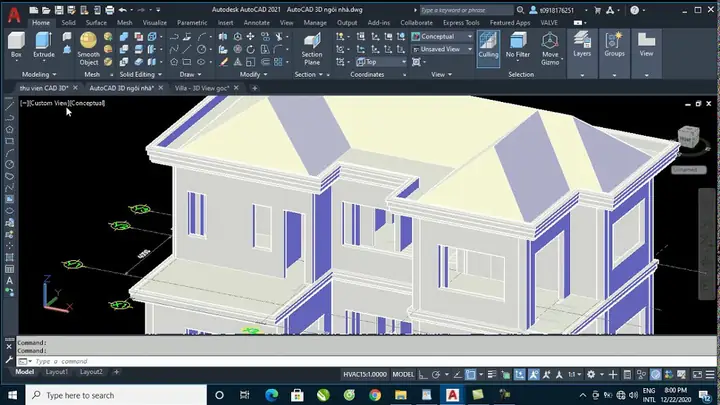
Có thể bạn quan tâm: Cách Vẽ 3d Trên Cad: Hướng Dẫn Chi Tiết Từ Cơ Bản Đến Nâng Cao
8.1. Lệnh FLATSHOT
- Mục đích: Tạo bản vẽ 2D (DWG) của mô hình 3D theo một góc nhìn.
- Cách thực hiện:
- Đặt góc nhìn muốn (Top, Front, Isometric…).
- Gõ
FLATSHOT→ chọn Current View → đặt tên file và vị trí lưu. - Kết quả là một DWG mới chứa các line, arc, polyline phản ánh mô hình 3D.
8.2. Lệnh SECTION
- Tạo mặt cắt (section) cho mô hình.
- Lệnh
SECTIONPLANE→ đặt plane cắt. - Nhấn Create Section → AutoCAD sẽ tạo bản vẽ 2D của mặt cắt.
8.3. Đặt Layout và Viewports
- Vào Layout (tab Paper Space) → tạo Viewport → đặt góc nhìn cho từng viewport (Top, Front, Isometric).
- Đặt Scale cho mỗi viewport để in đúng tỷ lệ.
9. Các Phím Tắt Hữu Ích Khi Làm Việc 3D
| Phím | Chức Năng |
|---|---|
| F3 | Bật/Tắt Object Snap |
| F5 | Chuyển giữa các chế độ hiển thị (2D Wireframe, Shaded…) |
| Ctrl + 1 | Mở Properties palette |
| Shift + Right‑Click | Hiển thị menu UCS nhanh |
| Ctrl + Shift + C | Copy (cho phép copy 3D) |
| Ctrl + Shift + V | Paste |
| Ctrl + 3 | Chuyển sang 3D Modeling workspace nhanh |
| Alt + W | Mở ViewCube options |
10. Các Vấn Đề Thường Gặp Và Cách Khắc Phục
10.1. Mô Hình Chậm Khi Quay
- Nguyên nhân: Quá nhiều
High‑Resolution Mesh,LightinghoặcMaterials. - Giải pháp:
- Tắt
Realisticvisual style, chuyển sangWireframe. - Dùng
REGENđể làm mới. - Giảm độ chi tiết mesh (
CONVTOMESH→ giảm facets).
10.2. Lỗi Khi Thực Hiện Boolean (UNION/SUBTRACT)
- Nguyên nhân: Hai solid không giao nhau đúng cách, hoặc có mặt phẳng trùng.
- Giải pháp:
- Dùng
CHECK→3Dđể kiểm tra lỗi. - Thực hiện
HEAL(lệnhHEALkhông có trong 2026, dùng3DORBIT+REGEN) hoặcSLICEđể tách phần không cần.
10.3. Đối Tượng Bị “Stuck” Khi Di Chuyển
- Nguyên nhân: UCS không đúng hướng, hoặc
Dynamic UCSđang bật. - Giải pháp:
- Kiểm tra
UCS→World. - Tắt
Dynamic UCS(UCSICON→0).
10.4. Không Thấy Đối Tượng Khi Render
- Nguyên nhân: Đối tượng không có material hoặc light không đủ.
- Giải pháp:
- Thêm
Ambient Light. - Đặt material cho đối tượng (không để “ByLayer” nếu layer không có material).
11. Thực Hành Dự Án Mini: Thiết Kế Một Cái Bàn Làm Việc
Bước 1: Tạo Bảng (Tabletop)

Có thể bạn quan tâm: Cách Vẽ 3d Nội Thất: Hướng Dẫn Từ Cơ Bản Đến Nâng Cao Cho Người Mới Bắt Đầu
BOX→ nhập độ dài 1200 mm, rộng 600 mm, chiều cao 30 mm.
Bước 2: Tạo 4 chân bàn
CYLINDER→ bán kính 25 mm, chiều cao 700 mm.- Dùng
COPYđể tạo 4 bản sao, đặt ở 4 góc bàn (sử dụngMOVE+XvàYoffset).
Bước 3: Gộp các thành phần
- Chọn Tabletop và 4 Legs →
UNION.
Bước 4: Thêm lỗ cáp (cable hole)
- Vẽ
CIRCLEtrên mặt bàn (đặt tại vị trí trung tâm, bán kính 15 mm). EXTRUDE→ độ sâu 30 mm, chọn Solid = No → tạo surface.SUBTRACT→ chọn Tabletop → chọn cable hole surface → tạo lỗ.
Bước 5: Áp dụng vật liệu
- Mở
MATMAN→ tạo material “Wood” (đặt texture gỗ, độ phản chiếu 0.2). - Kéo material lên bàn.
Bước 6: Tạo bản vẽ 2D
- Đặt góc nhìn Top.
FLATSHOT→ lưu file “Desk_2D.dwg”.- Mở file mới, thêm dimensions (độ dài, rộng, chiều cao chân) bằng
DIMLINEAR.
Bước 7: Render
- Thêm 2 điểm sáng (
LIGHT) và mộtCAMERA. - Chọn visual style Realistic.
- Render với độ phân giải 1920×1080, lưu dưới dạng PNG.
Kết quả: Bạn sẽ có một mô hình 3D bàn làm việc hoàn chỉnh, bản vẽ 2D chi tiết và hình ảnh render chất lượng cao.
12. Các Tài Nguyên Học Tập Thêm
| Nguồn | Nội Dung |
|---|---|
| Autodesk Knowledge Network | Hướng dẫn chính thức, video tutorial AutoCAD 2026. |
| YouTube – “CAD in black” | Kênh tiếng Việt, series “AutoCAD 3D từ A‑Z”. |
| Udemy – “AutoCAD 2026 3D Modeling Masterclass” | Khóa học có bài tập thực tế. |
| Forum CADTutor | Diễn đàn trao đổi, giải đáp vấn đề kỹ thuật. |
| Sách “AutoCAD 2026 for Design Professionals” | Giải thích chi tiết các lệnh nâng cao. |
13. Kết Luận
Việc vẽ 3D trong AutoCAD 2026 không chỉ giúp bạn tạo ra các mô hình không gian thực mà còn mở ra cơ hội tối ưu hoá thiết kế, kiểm tra tính khả thi và tạo ra các bản vẽ 2D chi tiết từ mô hình 3D. Bằng cách nắm vững các lệnh cơ bản (BOX, CYLINDER, SPHERE, UNION, SUBTRACT…) và các công cụ chỉnh sửa (UCS, ViewCube, Visual Styles), bạn có thể nhanh chóng tiến từ công cụ vẽ 2D sang môi trường thiết kế 3D mạnh mẽ.
Hãy luôn thực hành trên các dự án thực tế, sử dụng các phím tắt để tăng tốc độ làm việc, và không ngừng khám phá các tính năng mới như materials, lighting, và render để nâng cao chất lượng trình bày. Với kiến thức và các bước hướng dẫn chi tiết trong bài viết này, hy vọng bạn sẽ tự tin tạo ra những mô hình 3D chuyên nghiệp, đáp ứng yêu cầu của khách hàng và dự án.
Chúc bạn thành công và luôn sáng tạo trong hành trình thiết kế 3D với AutoCAD 2026!