
TÓM TẮT
- 1 Mở Đầu
- 2 1. Biểu Đồ Target Là Gì?
- 3 2. Lợi Ích Khi Sử Dụng Biểu Đồ Target
- 4 3. Các Loại Biểu Đồ Target Phổ Biến
- 5 4. Công Cụ Thông Dụng Để Vẽ Biểu Đồ Target
- 6 5. Quy Trình Vẽ Biểu Đồ Target Bước‑Bước
- 7 6. Các Lưu Ý Quan Trọng Khi Vẽ Biểu Đồ Target
- 8 7. Mẹo Nâng Cao Để Tối Ưu Hóa Biểu Đồ Target
- 8.1 7.1 Sử Dụng Conditional Formatting (Định Dạng Có Điều Kiện)
- 8.2 7.2 Thêm Đường Dòng Ký (Reference Line) Cho Ngưỡng
- 8.3 7.3 Sử Dụng Biểu Đồ Bullet Để Hiển Thị Nhiều Mức Độ
- 8.4 7.4 Kết Hợp Với Biểu Đồ Đường (Line Chart) Để Thấy Xu Hướng
- 8.5 7.5 Tạo Tooltip Tùy Chỉnh
- 8.6 7.6 Tự Động Hoá Báo Cáo Với Python
- 8.7 7.7 Đánh Giá Độ Tin Cậy Bằng KPI Hoàn Thành
- 9 8. Các Ứng Dụng Thực Tế Cụ Thể
- 10 9. Thực Hành: Tạo Biểu Đồ Target Bằng Power BI
- 11 10. Tổng Kết
Mở Đầu
Trong môi trường kinh doanh hiện đại, việc trình bày dữ liệu một cách trực quan, dễ hiểu và thuyết phục là yếu tố then chốt giúp các nhà quản lý, nhà phân tích và các nhà quyết định đưa ra các chiến lược hiệu quả. Một trong những công cụ phổ biến và mạnh mẽ nhất để thực hiện nhiệm vụ này là biểu đồ target (còn gọi là biểu đồ mục tiêu, biểu đồ thỏi, hoặc biểu đồ mục tiêu cột). Biểu đồ target không chỉ giúp so sánh thực tế với mục tiêu một cách nhanh chóng, mà còn cung cấp cái nhìn tổng quan về xu hướng, khoảng cách và mức độ hoàn thành mục tiêu.
Bài viết dưới đây sẽ cung cấp cho bạn một hướng dẫn chi tiết, từ khái niệm cơ bản, lợi ích, các loại biểu đồ target, cách lựa chọn công cụ, quy trình vẽ biểu đồ, các lưu ý quan trọng, cho tới các mẹo nâng cao để tối ưu hoá việc trình bày dữ liệu. Dù bạn là người mới bắt đầu hay đã có kinh nghiệm, hy vọng bạn sẽ tìm thấy những thông tin hữu ích và áp dụng thành công trong công việc của mình.
1. Biểu Đồ Target Là Gì?
1.1 Định Nghĩa
Biểu đồ target là một loại biểu đồ so sánh giữa giá trị thực tế (actual) và giá trị mục tiêu (target) cho một hoặc nhiều chỉ số (KPIs). Thông thường, biểu đồ này được biểu diễn dưới dạng cột (column) hoặc thanh (bar) với một màu sắc đại diện cho giá trị thực tế và một đường kẻ ngang, một dấu chấm hoặc một cột mỏng đại diện cho mục tiêu.
1.2 Lịch Sử và Ứng Dụng
Biểu đồ target xuất hiện từ những năm 1990 khi các phần mềm BI (Business Intelligence) như SAP, Oracle và Microsoft bắt đầu cung cấp các công cụ báo cáo trực quan. Với sự phát triển của Excel, Power BI, Tableau và các nền tảng trực quan hoá dữ liệu hiện đại, biểu đồ target đã trở thành một tiêu chuẩn trong báo cáo tài chính, bán hàng, sản xuất và nhiều lĩnh vực khác.
Có thể bạn quan tâm: Cách Vẽ Biểu Đồ Smith: Hướng Dẫn Chi Tiết Từ Cơ Bản Đến Nâng Cao
1.3 Các Thành Phần Cơ Bản
| Thành phần | Mô tả |
|---|---|
| Trục X (hoặc Y) | Thông thường là danh mục (tháng, quý, sản phẩm, khu vực…). |
| Trục Y (hoặc X) | Giá trị số (doanh thu, số lượng, tỉ lệ…). |
| Cột/Thanh thực tế | Thể hiện giá trị đã đạt được. |
| Mục tiêu | Được biểu diễn bằng đường kẻ ngang, dấu chấm hoặc cột mỏng. |
| Màu sắc | Thường dùng màu xanh cho thực tế, màu đỏ/đỏ tía cho mục tiêu, hoặc ngược lại tùy theo quy ước. |
| Nhãn dữ liệu | Hiển thị giá trị thực tế và mục tiêu trên biểu đồ. |
2. Lợi Ích Khi Sử Dụng Biểu Đồ Target
- So sánh nhanh chóng: Người xem có thể ngay lập tức nhận ra mức độ chênh lệch giữa thực tế và mục tiêu.
- Phát hiện xu hướng: Khi biểu đồ được vẽ theo thời gian (tháng, quý…), xu hướng đạt hoặc không đạt mục tiêu sẽ hiện rõ.
- Tăng tính thuyết phục: So sánh trực quan giúp truyền đạt thông điệp một cách mạnh mẽ hơn so với bảng số liệu thuần.
- Hỗ trợ quyết định: Giúp nhà quản lý xác định khu vực cần cải thiện, điều chỉnh chiến lược kịp thời.
- Dễ tùy biến: Có thể kết hợp với các loại biểu đồ khác (đường, khu vực) để tạo báo cáo đa chiều.
3. Các Loại Biểu Đồ Target Phổ Biến
| Loại | Đặc điểm | Khi nào dùng |
|---|---|---|
| Cột với đường mục tiêu | Cột thực tế, đường kẻ ngang biểu thị mục tiêu. | Khi muốn nhấn mạnh khoảng cách thực tế‑mục tiêu. |
| Cột mỏng (target bar) + cột thực tế | Cột mục tiêu mỏng hơn, thường có màu khác. | Khi muốn hiển thị cả hai giá trị trên cùng một trục, dễ so sánh. |
| Biểu đồ thỏi (bullet chart) | Thỏi dài cho thực tế, vạch thẳng cho mục tiêu, khu vực màu để đánh giá mức độ đạt (tốt, trung bình, kém). | Khi có nhiều mục tiêu (tiêu chuẩn, ngưỡng) và cần đánh giá mức độ. |
| Biểu đồ tròn mục tiêu | Vòng tròn chia thành phần thực tế và phần còn lại là mục tiêu chưa đạt. | Khi dữ liệu ít, muốn thể hiện tỉ lệ hoàn thành. |
| Biểu đồ kết hợp (combo) | Cột thực tế + đường mục tiêu + đường xu hướng. | Khi muốn hiển thị thêm xu hướng thời gian. |
4. Công Cụ Thông Dụng Để Vẽ Biểu Đồ Target
4.1 Microsoft Excel
- Ưu điểm: Rất phổ biến, không cần phần mềm bổ sung, hỗ trợ tạo biểu đồ nhanh.
- Nhược điểm: Giao diện không trực quan khi xử lý dữ liệu lớn, hạn chế tùy chỉnh thẩm mỹ.
4.2 Google Sheets
- Ưu điểm: Làm việc cộng tác real‑time, tính năng biểu đồ tương tự Excel.
- Nhược điểm: Giới hạn trong việc tùy chỉnh chi tiết.
4.3 Power BI

Có thể bạn quan tâm: Cách Vẽ Biểu Đồ Sigma: Hướng Dẫn Chi Tiết Từ Cơ Bản Đến Nâng Cao
- Ưu điểm: Tích hợp mạnh mẽ, hỗ trợ tạo báo cáo tương tác, khả năng kết nối đa nguồn dữ liệu.
- Nhược điểm: Cần thời gian học tập, chi phí bản quyền (đối với phiên bản Pro).
4.4 Tableau
- Ưu điểm: Đồ họa đẹp, tương tác cao, khả năng xử lý dữ liệu lớn.
- Nhược điểm: Đòi hỏi kỹ năng thiết kế, chi phí cao.
4.5 Python (matplotlib, seaborn, plotly)
- Ưu điểm: Tự động hoá, tùy chỉnh sâu, tích hợp trong pipeline dữ liệu.
- Nhược điểm: Yêu cầu lập trình, không thân thiện cho người không có kiến thức code.
4.6 R (ggplot2)
- Ưu điểm: Thống kê mạnh mẽ, tùy biến cao.
- Nhược điểm: Cũng yêu cầu kiến thức lập trình.
5. Quy Trình Vẽ Biểu Đồ Target Bước‑Bước
Bước 1: Xác Định Mục Tiêu và Dữ Liệu
- Chọn chỉ số KPI (doanh thu, số lượng bán, tỉ lệ chuyển đổi…).
- Xác định khoảng thời gian (tháng, quý, năm).
- Thu thập dữ liệu thực tế từ hệ thống ERP, CRM, hoặc file CSV.
- Xác định mục tiêu cho mỗi kỳ (có thể là con số cố định hoặc dựa trên dự báo).
Bước 2: Chuẩn Bị Dữ Liệu
| Cột | Mô tả |
|---|---|
| Period | Thời gian (Jan, Feb, … hoặc Q1, Q2…) |
| Actual | Giá trị thực tế |
| Target | Giá trị mục tiêu |
Lưu ý: Đảm bảo không có giá trị thiếu (NULL) trong cột Target. Nếu có, hãy điền giá trị dự báo hoặc trung bình.
Bước 3: Lựa Chọn Loại Biểu Đồ
Có thể bạn quan tâm: Cách Vẽ Biểu Đồ Shewhart: Hướng Dẫn Chi Tiết Từ Cơ Bản Đến Nâng Cao
- Nếu muốn so sánh nhanh: chọn cột + đường mục tiêu.
- Nếu muốn đánh giá mức độ: bullet chart.
- Nếu dữ liệu thời gian dài: combo chart (cột + đường xu hướng).
Bước 4: Vẽ Biểu Đồ Trong Excel (Ví Dụ Cột + Đường)
- Chọn dữ liệu (cột Period, Actual, Target).
- Vào Insert > Column Chart > Clustered Column.
- Biểu đồ sẽ hiển thị chỉ cột
Actual. - Nhấp chuột phải vào biểu đồ → Select Data → Add series cho
Target. - Chọn Change Chart Type → Đối với series
Targetchọn Line (đường). - Đặt Secondary Axis cho
Targetnếu giá trị mục tiêu có thang đo khác. - Tùy chỉnh màu sắc:
Actualmàu xanh,Targetmàu đỏ/dấu chấm. - Thêm Data Labels để hiển thị giá trị trên cột và đường.
- Đặt tiêu đề, chú thích, và định dạng trục (đặt khoảng cách, font).
Bước 5: Tinh Chỉnh Thiết Kế
| Yếu tố | Cách thực hiện |
|---|---|
| Màu sắc | Sử dụng màu thương hiệu, tránh quá nhiều màu gây rối. |
| Độ rộng cột | Đặt khoảng cách hợp lý để không chồng chéo. |
| Đường mục tiêu | Chọn kiểu dash (gạch đứt) để phân biệt rõ ràng. |
| Tooltip | Nếu dùng Power BI/Tableau, bật tooltip chi tiết. |
| Annotations | Thêm chú thích (ví dụ: “Doanh thu giảm 10% do mùa lễ”). |
Bước 6: Kiểm Tra và Xác Nhận
- So sánh lại giá trị trên biểu đồ với bảng dữ liệu để chắc chắn không có lỗi.
- Kiểm tra tính logic (đường mục tiêu không nằm trên cột thực tế khi không hợp lý).
- Nhận phản hồi từ đồng nghiệp hoặc người dùng cuối để cải thiện.
Bước 7: Xuất Bản và Chia Sẻ
- Excel: Lưu dưới dạng
.xlsx, hoặc xuất thành PDF/PNG để chèn vào báo cáo. - Power BI/Tableau: Đăng lên dashboard nội bộ, thiết lập quyền truy cập.
- Python/Plotly: Lưu dưới dạng HTML tương tác hoặc hình ảnh tĩnh.
6. Các Lưu Ý Quan Trọng Khi Vẽ Biểu Đồ Target
- Không nên dùng cùng một màu cho thực tế và mục tiêu – gây nhầm lẫn.
- Tránh quá nhiều mục tiêu trên một biểu đồ – nếu có >2 mục tiêu, hãy xem xét sử dụng bullet chart hoặc bảng phụ.
- Chọn thang đo phù hợp – nếu thực tế và mục tiêu có chênh lệch lớn, dùng trục phụ (secondary axis).
- Đảm bảo độ chính xác của dữ liệu – một lỗi nhỏ trong dữ liệu có thể làm biểu đồ sai lệch và gây quyết định sai.
- Cân nhắc độ phân giải – trong báo cáo in, sử dụng độ phân giải 300 DPI để tránh mờ.
- Đặt tiêu đề rõ ràng – tiêu đề nên chứa KPI, thời gian và đơn vị đo (VD: “Doanh thu bán hàng tháng 2026 (Triệu VND)”).
- Thêm chú giải (legend) đầy đủ – người xem không cần phải đoán màu sắc.
- Kiểm tra tính khả đọc trên các thiết bị – nếu biểu đồ được chia sẻ qua email, hãy test trên màn hình nhỏ.
7. Mẹo Nâng Cao Để Tối Ưu Hóa Biểu Đồ Target
7.1 Sử Dụng Conditional Formatting (Định Dạng Có Điều Kiện)

Có thể bạn quan tâm: Cách Vẽ Biểu Đồ Series: Hướng Dẫn Chi Tiết Từ Cơ Bản Đến Nâng Cao
- Excel: Áp dụng định dạng màu tự động cho cột
Actualdựa trên việc có đạt mục tiêu hay không (green nếu >= target, red nếu < target). - Power BI: Dùng Data Bars hoặc Conditional Formatting trong visual để thay đổi màu cột dựa trên độ chênh lệch.
7.2 Thêm Đường Dòng Ký (Reference Line) Cho Ngưỡng
- Đặt một threshold line (ví dụ: 90% mục tiêu) để nhanh chóng nhận diện các giá trị dưới ngưỡng.
7.3 Sử Dụng Biểu Đồ Bullet Để Hiển Thị Nhiều Mức Độ
- Bullet Chart cho phép hiển thị ba mức: mục tiêu (target), ngưỡng tốt (good), ngưỡng kém (bad).
- Thích hợp cho dashboard KPI tổng hợp.
7.4 Kết Hợp Với Biểu Đồ Đường (Line Chart) Để Thấy Xu Hướng
- Khi dữ liệu có tính thời gian dài, vẽ một line chart cho mục tiêu dự báo (forecast) và một cột cho thực tế, giúp nhìn thấy chênh lệch qua các kỳ.
7.5 Tạo Tooltip Tùy Chỉnh
- Trong Power BI hoặc Tableau, thiết lập tooltip hiển thị:
- Giá trị thực tế
- Giá trị mục tiêu
- % đạt (Actual / Target 100)
- Ghi chú (ví dụ: “Giảm do chi phí vận chuyển tăng”).
7.6 Tự Động Hoá Báo Cáo Với Python
import pandas as pd
import plotly.graph_objects as go # Đọc dữ liệu
df = pd.read_excel('sales_target.xlsx') fig = go.Figure() # Cột thực tế
fig.add_trace(go.Bar( x=df'Period', y=df'Actual', name='Thực tế', marker_color='steelblue'
)) # Đường mục tiêu
fig.add_trace(go.Scatter( x=df'Period', y=df'Target', mode='lines+markers', name='Mục tiêu', line=dict(color='crimson', dash='dash')
)) # Layout
fig.update_layout( title='Doanh thu thực tế vs mục tiêu (2026)', xaxis_title='Tháng', yaxis_title='Doanh thu (Triệu VND)', barmode='group', template='plotly_white'
) fig.write_html('target_chart.html')
- Ưu điểm: Tự động cập nhật khi dữ liệu thay đổi, tích hợp vào báo cáo web nội bộ.
7.7 Đánh Giá Độ Tin Cậy Bằng KPI Hoàn Thành
- Thêm một cột KPI tính % hoàn thành:
Actual / Target 100. - Sử dụng Conditional Formatting để tô màu:
-
100% → xanh lá (vượt mục tiêu)
- 90‑100% → xanh dương (đạt)
- <90% → đỏ (chưa đạt)
8. Các Ứng Dụng Thực Tế Cụ Thể
8.1 Báo Cáo Doanh Thu Hàng Tháng
- Mục tiêu: 500 triệu VND mỗi tháng.
- Thực tế: Thu thập từ hệ thống POS.
- Biểu đồ: Cột thực tế + đường mục tiêu, kèm % hoàn thành và chú thích các tháng giảm do lễ hội.
8.2 Kiểm Soát Sản Xuất
- KPIs: Số lượng sản phẩm hoàn thành vs mục tiêu sản xuất.
- Biểu đồ: Bullet chart cho từng dây chuyền, hiển thị mức độ đạt (good/bad).
- Lợi ích: Giám sát ngay lập tức dây chuyền nào cần cải tiến.
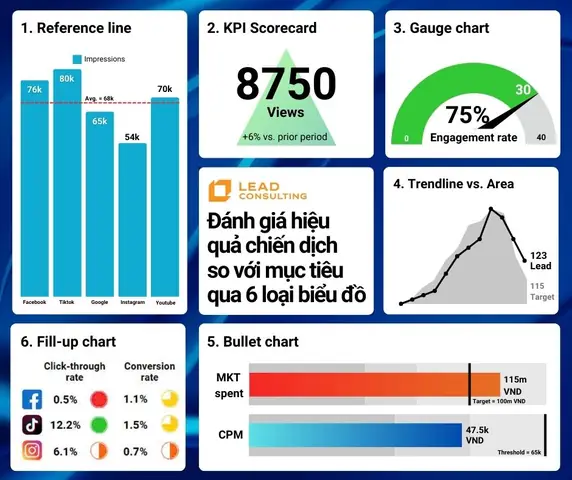
8.3 Đánh Giá Hiệu Quả Chiến Dịch Marketing
- KPIs: Số lượt click (CTR), số leads, doanh thu từ chiến dịch.
- Biểu đồ: Combo chart (cột leads, đường doanh thu mục tiêu).
- Kết quả: Xác định chiến dịch nào đạt mục tiêu và tối ưu ngân sách.
9. Thực Hành: Tạo Biểu Đồ Target Bằng Power BI
- Import dữ liệu:
Get Data > Excel > sales_target.xlsx. - Tạo visual: Chọn Clustered column chart.
- Kéo trường:
- Axis →
Period - Value →
Actual(cột) - Value (second) →
Target(đặt thành Line chart trong Visualizations). - Định dạng:
Data colors→ chọn màu xanh cho Actual, đỏ cho Target.Shapes→ bật Data labels cho cả hai series.- Thêm KPI Card:
Card visual→ tính% hoàn thành. - Conditional formatting: Trên cột
Actual, bật Data bars với màu xanh nếuActual >= Target. - Publish: Đưa dashboard lên Power BI Service, chia sẻ với nhóm.
10. Tổng Kết
Biểu đồ target là công cụ mạnh mẽ giúp biến dữ liệu khô khan thành một câu chuyện trực quan, dễ hiểu và có sức thuyết phục cao. Việc lựa chọn loại biểu đồ phù hợp, chuẩn bị dữ liệu cẩn thận, tối ưu hoá thiết kế và áp dụng các kỹ thuật nâng cao sẽ giúp bạn truyền tải thông tin một cách chính xác và nhanh chóng, đồng thời hỗ trợ các nhà quản lý đưa ra quyết định chiến lược hiệu quả.
Dưới đây là bản tóm tắt nhanh các bước quan trọng:
| Bước | Nội dung |
|---|---|
| 1 | Xác định KPI, mục tiêu và thời gian. |
| 2 | Chuẩn bị dữ liệu (Period, Actual, Target). |
| 3 | Chọn loại biểu đồ (cột + đường, bullet, combo…). |
| 4 | Vẽ biểu đồ trong công cụ (Excel, Power BI, Tableau, Python…). |
| 5 | Tinh chỉnh màu sắc, định dạng, chú giải. |
| 6 | Kiểm tra độ chính xác và tính logic. |
| 7 | Thêm các yếu tố nâng cao (conditional formatting, tooltip, KPI %). |
| 8 | Xuất bản và chia sẻ. |
Hy vọng rằng, với hướng dẫn chi tiết này, bạn đã nắm vững cách vẽ biểu đồ target từ cơ bản đến nâng cao, sẵn sàng áp dụng vào công việc thực tế và nâng cao hiệu quả báo cáo dữ liệu của tổ chức. Chúc bạn thành công!