
TÓM TẮT
- 1 Mở Đầu
- 2 1. Tổng Quan Về CAD Và Cầu Thang
- 3 2. Chuẩn Bị Trước Khi Vẽ
- 4 3. Các Bước Vẽ Cầu Thang Trong AutoCAD
- 5 4. Các Lưu Ý Khi Thiết Kế Cầu Thang
- 6 5. Thực Hành: Dự Án Mẫu – Vẽ Cầu Thang Nhỏ Gọn Cho Nhà 2 Lầu
- 7 6. Các Công Cụ Hỗ Trợ Và Plugin Hữu Ích
- 8 7. Tổng Kết
Mở Đầu
Trong lĩnh vực thiết kế kiến trúc và kỹ thuật, việc vẽ cầu thang bằng phần mềm CAD (Computer Aided Design) là một kỹ năng quan trọng, giúp tiết kiệm thời gian, tăng độ chính xác và tạo ra các bản vẽ chuẩn mực, dễ dàng chia sẻ và chỉnh sửa. Bài viết này sẽ cung cấp cho bạn một hướng dẫn chi tiết, từng bước một, từ việc chuẩn bị, lựa chọn công cụ, đến các kỹ thuật vẽ cầu thang phức tạp, nhằm giúp bạn nắm vững quy trình và áp dụng thành công trong thực tế.
1. Tổng Quan Về CAD Và Cầu Thang
1.1. CAD là gì?
CAD là phần mềm hỗ trợ thiết kế bằng máy tính, cho phép người dùng tạo, chỉnh sửa và tối ưu hoá các bản vẽ kỹ thuật số. Các phần mềm CAD phổ biến hiện nay bao gồm AutoCAD, SolidWorks, Revit, ArchiCAD, và SketchUp. Mỗi phần mềm có những ưu điểm riêng, nhưng về cơ bản, chúng đều hỗ trợ các công cụ vẽ 2D và 3D, giúp mô phỏng chi tiết các cấu kiện kiến trúc như cầu thang.
1.2. Tầm quan trọng của cầu thang trong thiết kế
Cầu thang không chỉ là phương tiện di chuyển giữa các tầng mà còn là yếu tố thẩm mỹ, an toàn và tiện nghi. Thiết kế cầu thang phải đáp ứng các tiêu chuẩn kỹ thuật (chiều cao bậc, độ rộng, độ nghiêng, độ bền) và đồng thời phù hợp với phong cách kiến trúc tổng thể.
Có thể bạn quan tâm: Cách Vẽ Cad Chuyên Nghiệp: Hướng Dẫn Toàn Diện Từ Cơ Bản Đến Nâng Cao
1.3. Các loại cầu thang thường gặp
- Cầu thang thẳng (Straight Stair): Đơn giản, dễ thi công, thường dùng trong nhà ở và công trình công nghiệp.
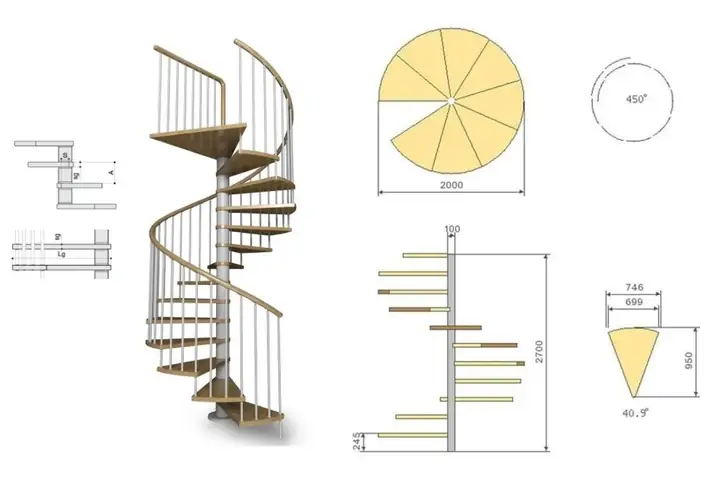
- Cầu thang vòng (Spiral Stair): Tiết kiệm không gian, tạo điểm nhấn thẩm mỹ.
- Cầu thang L (Landing Stair): Có các sàn nghỉ (landing) giữa các đoạn thang, thích hợp cho chiều cao lớn.
- Cầu thang uốn (Curved Stair): Thẩm mỹ cao, yêu cầu kỹ thuật phức tạp hơn.
2. Chuẩn Bị Trước Khi Vẽ
2.1. Thu thập dữ liệu thiết kế
- Bản vẽ kiến trúc tổng thể: Xác định vị trí, kích thước, chiều cao tầng.
- Tiêu chuẩn kỹ thuật: Tham khảo các tiêu chuẩn VNI, ISO, hoặc các quy chuẩn địa phương (VD: TCVN 9381).
- Yêu cầu sử dụng: Mức độ lưu thông người, tải trọng dự kiến, vật liệu (bê tông, thép, gỗ, kính).
2.2. Xác định thông số cầu thang
- Chiều cao mỗi bậc (rise): Thông thường 150-180 mm.
- Độ sâu bậc (tread): Thông thường 250-300 mm.
- Số bậc: Tính theo công thức:
Số bậc = Chiều cao tầng / Chiều cao bậc. - Độ nghiêng (slope): Thông thường 30-35 độ, tùy thuộc vào không gian và tiêu chuẩn an toàn.
- Chiều rộng cầu thang: Tối thiểu 800 mm cho hộ gia đình, 1200 mm cho công cộng.
2.3. Lựa chọn phần mềm CAD
- AutoCAD: Phù hợp cho vẽ 2D chi tiết và mô hình 3D cơ bản.
- Revit: Tích hợp BIM, tự động tạo bản vẽ và tính toán.
- SolidWorks: Thích hợp cho mô phỏng 3D chi tiết và phân tích lực.
- ArchiCAD: Dễ dàng tạo mô hình kiến trúc tổng thể.
Trong bài viết này, chúng ta sẽ tập trung vào AutoCAD, vì đây là phần mềm phổ biến và linh hoạt cho cả 2D và 3D.

Có thể bạn quan tâm: Cách Vẽ Cad Bằng Lip: Hướng Dẫn Chi Tiết Từ Cơ Bản Đến Nâng Cao
3. Các Bước Vẽ Cầu Thang Trong AutoCAD
3.1. Thiết lập môi trường làm việc
- Mở AutoCAD và tạo một bản vẽ mới.
- Đặt đơn vị: Gõ
UNITS→ ChọnMillimeters(mm) hoặcMeterstùy dự án. - Thiết lập layer: Tạo các layer riêng cho
Cầu thang,Hạ tầng,Chú thích,Kích thước. - Kích hoạt
OrthovàPolar Tracking: Đảm bảo các đường thẳng và góc chính luôn chính xác.
3.2. Vẽ bậc thang cơ bản (Straight Stair)
Bước 1: Tạo một bậc mẫu
- Dùng lệnh
RECTANGLEđể vẽ một hình chữ nhật có kích thướctread(độ sâu) ×width(độ rộng cầu thang). - Ví dụ:
RECTANGLE→ nhập0,0→ nhập300,800(tread = 300 mm, width = 800 mm).
Bước 2: Thêm chiều cao bậc
- Sử dụng lệnh
EXTRUDEđể tạo khối 3D cho bậc: Chọn hình chữ nhật → nhập độ cao (rise) = 170 mm. - Kết quả là một khối 3D đại diện cho một bậc.
Bước 3: Sao chép bậc theo chiều thẳng
- Dùng lệnh
ARRAY(Rectangular Array) để sao chép bậc lên trên và sang phía trước. - Thiết lập số hàng = số bậc (ví dụ 12) và khoảng cách giữa các bậc:
Risetheo trục Z vàTreadtheo trục X. - Nhập
Spacing: X(chiều sâu) = 300 mm.Y= 0.Z(chiều cao) = 170 mm.
Bước 4: Tạo landing (nếu cần)
- Vẽ một hình chữ nhật có kích thước
tread×width. - Extrude lên độ cao
risehoặc để chung mức với bậc cuối cùng. - Đặt landing ở vị trí cuối cùng của dãy bậc.
Bước 5: Thêm chi tiết lan can và tay vịn
- Dùng lệnh
LINEvàPOLYLINEđể vẽ các thanh lan can dọc theo cạnh cầu thang. - Đối với tay vịn, tạo một khối dài khoảng
width/2và đặt ở độ cao 900 mm (độ cao tay vịn tiêu chuẩn).
Bước 6: Gán vật liệu và màu sắc
- Mở
Properties→ Chọn khối → GánMaterial(ví dụ: Concrete, Steel, Wood) và màu sắc để dễ phân biệt.
3.3. Vẽ cầu thang vòng (Spiral Stair)
Bước 1: Xác định bán kính và số vòng
- Bán kính trung tâm (R) thường từ 600 mm đến 1200 mm.
- Số vòng = Chiều cao tổng / (rise × số bậc mỗi vòng).
Bước 2: Tạo đường tròn
- Dùng lệnh
CIRCLE→ nhập tâm (0,0) → nhập bán kính R.
Bước 3: Vẽ bậc dạng hình trụ
- Dùng lệnh
RECTANGLEđể tạo hình chữ nhật (tread × width). - Di chuyển (Move) hình chữ nhật lên vị trí trên vòng tròn bằng cách sử dụng
ROTATEvàARRAY.
Bước 4: Sử dụng lệnh SPIRAL (nếu có plugin) hoặc tạo bằng POLAR ARRAY
- Chọn bậc mẫu → lệnh
ARRAY→Polar→ Đặt trung tâm (0,0) → Nhập số lượng bậc và góc quay mỗi bậc (360°/số bậc mỗi vòng).
Bước 5: Thêm trục trung tâm và tay vịn
- Dùng
CYLINDERđể tạo trục trung tâm (đường kính 50-100 mm) vàEXTRUDEđể kéo dài lên chiều cao tổng. - Vẽ tay vịn bằng
SWEEPhoặcLOFTtheo đường tròn.
3.4. Vẽ cầu thang L (Landing Stair)
- Thực hiện các bước vẽ bậc thẳng như phần 3.2, sau mỗi một số bậc (thường 4-6) tạo một landing dọc theo trục Y.
- Đối với phần góc L, sử dụng
ROTATEđể quay các bậc tiếp theo 90 độ quanh trục Z tại vị trí landing.
3.5. Kiểm tra và hoàn thiện bản vẽ
Kiểm tra kích thước
- Dùng lệnh
DIMLINEAR,DIMANGULARđể đánh dấu các kích thước quan trọng nhưrise,tread,width,landing length. - Đảm bảo tất cả các kích thước tuân thủ tiêu chuẩn.
Kiểm tra giao diện (clash detection)
- Nếu sử dụng môi trường 3D, bật chế độ
VIEW→SHADOWSđể kiểm tra va chạm giữa các bộ phận (bậc, lan can, tay vịn).
Tạo bản vẽ 2D từ mô hình 3D
- Sử dụng lệnh
SECTIONPLANEđể tạo mặt cắt ngang và dọc, sau đóEXPORTsang layout 2D. - Đặt các view
Top,Front,Isometriclên các viewport trong layout.
Ghi chú và chú thích
- Thêm các chú thích (
TEXT,MTEXT) để mô tả vật liệu, kết cấu, và các yêu cầu bảo trì.
Lưu và xuất file
- Lưu dưới định dạng
.dwgcho AutoCAD và xuất sang.pdfhoặc.dxfđể chia sẻ.
4. Các Lưu Ý Khi Thiết Kế Cầu Thang
Có thể bạn quan tâm: Cách Vẽ Cad Bằng Layout: Hướng Dẫn Chi Tiết Từ Cơ Bản Đến Nâng Cao
4.1. Tiêu chuẩn an toàn
- Chiều cao bậc (rise) không vượt quá 180 mm.
- Độ sâu bậc (tread) tối thiểu 250 mm.
- Tỷ lệ:
2R + T(R = rise, T = tread) nên nằm trong khoảng 600-650 mm. - Tay vịn: Độ cao từ mặt bậc 900 mm đến 1100 mm, độ cứng đủ để chịu tải 200 kg.
4.2. Yếu tố thẩm mỹ
- Lựa chọn vật liệu và màu sắc phù hợp với tổng thể kiến trúc.
- Tích hợp chiếu sáng (LED strip) dưới bậc hoặc trên tay vịn để tăng tính thẩm mỹ và an toàn.
4.3. Tối ưu không gian
- Khi không gian hạn chế, ưu tiên cầu thang vòng hoặc cầu thang L có landing ngắn.
- Sử dụng bậc “đôi” (double tread) để giảm số bậc và tăng độ nghiêng nhẹ.
4.4. Tính toán tải trọng
- Đối với cầu thang công cộng, tính tải trọng thiết kế ít nhất 5 kN/m².
- Sử dụng phần mềm phân tích kết cấu (ANSYS, SAP2000) để kiểm tra độ bền của sàn và cột chịu tải.
5. Thực Hành: Dự Án Mẫu – Vẽ Cầu Thang Nhỏ Gọn Cho Nhà 2 Lầu
5.1. Thông số dự án

Có thể bạn quan tâm: Cách Vẽ Cad Bản 2026: Hướng Dẫn Chi Tiết Từ Cơ Bản Đến Nâng Cao
- Chiều cao tầng: 3,0 m.
- Rise: 150 mm.
- Tread: 300 mm.
- Width: 900 mm.
- Số bậc: 20 (3,0 m / 0,15 m = 20).
5.2. Các bước thực hiện trong AutoCAD
- Tạo bậc mẫu:
RECTANGLE 0,0 300,900 EXTRUDE 150 - Sao chép bậc:
ARRAY Rectangular Rows: 20 Columns: 1 Spacing X: 300 Spacing Z: 150 - Thêm landing cuối:
- Vẽ rectangle 300×900, extrude 150, đặt ở vị trí bậc thứ 20.
- Thêm lan can:
- LINE từ (0,0,0) tới (0,0,3000) – tạo thanh dọc.
- COPY và di chuyển sang phía bên kia (x = 900).
- Thêm tay vịn:
- POLYLINE tạo đường thẳng từ (0,900,900) tới (3000,900,900).
- EXTRUDE 30 mm để tạo thanh tay vịn dày.
- Kiểm tra kích thước:
- DIMLINEAR cho rise, tread, width.
- Tạo layout:
- VIEWPORT → Top view, Front view, Isometric view.
- Thêm title block và ghi chú.
- Lưu và xuất PDF.
Kết quả là một bản vẽ cầu thang 2D và 3D hoàn chỉnh, đáp ứng tiêu chuẩn an toàn và thẩm mỹ cho một ngôi nhà gia đình.
6. Các Công Cụ Hỗ Trợ Và Plugin Hữu Ích
| Công cụ / Plugin | Chức năng | Lưu ý |
|---|---|---|
| AutoCAD Architecture | Thư viện cầu tháng, lan can, tay vịn sẵn có | Giúp rút ngắn thời gian mô hình hoá |
| CogoTools | Tạo các hình học phức tạp (spiral, helix) | Phù hợp cho cầu thang vòng |
| Civil 3D | Tính toán độ dốc, khối lượng đất | Hữu ích cho dự án lớn |
| Revit Stair Tool | Tự động tạo cầu thang theo tiêu chuẩn | Thích hợp cho BIM |
| SolidWorks Weldments | Mô phỏng mối hàn cho khung kim loại | Dành cho cầu thang thép |
7. Tổng Kết
Việc vẽ CAD cầu thang không chỉ là một thao tác kỹ thuật mà còn là quá trình sáng tạo, đòi hỏi người thiết kế phải hiểu rõ các tiêu chuẩn an toàn, yêu cầu thẩm mỹ và khả năng tối ưu không gian. Bằng việc nắm vững các bước cơ bản – từ chuẩn bị dữ liệu, lựa chọn phần mềm, vẽ bậc thang, thêm chi tiết và kiểm tra – bạn có thể tạo ra những bản vẽ chất lượng, đáp ứng nhu cầu thực tế và nâng cao hiệu quả công việc.
Hãy thực hành thường xuyên, áp dụng các plugin hỗ trợ và không ngừng cập nhật các tiêu chuẩn mới để trở thành một chuyên gia vẽ CAD cầu thang thực thụ. Chúc bạn thành công trong mọi dự án!