
TÓM TẮT
- 1 1. Giới thiệu chung về sơ đồ ngữ cảnh
- 2 2. Kiến thức nền tảng cần nắm trước khi vẽ
- 3 3. Quy trình vẽ sơ đồ ngữ cảnh chi tiết
- 4 4. Quy tắc và chuẩn mực vẽ sơ đồ ngữ cảnh
- 5 5. Ví dụ thực tế: Vẽ sơ đồ ngữ cảnh cho “Hệ thống Quản lý Thư viện”
- 6 6. Các công cụ hỗ trợ vẽ sơ đồ ngữ cảnh
- 7 7. Mẹo nâng cao để làm sơ đồ ngữ cảnh “đẹp” và “chuyên nghiệp”
- 8 8. Các lỗi thường gặp và cách khắc phục
- 9 9. Khi nào nên mở rộng từ sơ đồ ngữ cảnh sang các diagram chi tiết hơn
- 10 10. Tổng kết
1. Giới thiệu chung về sơ đồ ngữ cảnh
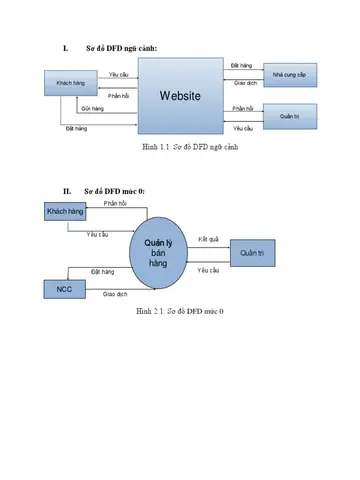
Sơ đồ ngữ cảnh (Context Diagram) là một trong những công cụ quan trọng nhất trong phân tích và thiết kế hệ thống, đặc biệt là trong các phương pháp luận như UML (Unified Modeling Language) và DFD (Data Flow Diagram). Nhiệm vụ chính của sơ đồ này là mô tả mối quan hệ tổng thể giữa hệ thống đang được thiết kế và các thực thể bên ngoài (external entities) mà hệ thống tương tác. Thông qua một hình ảnh duy nhất, người đọc có thể nhanh chóng nắm bắt được:
- Ranh giới của hệ thống: Hệ thống bắt đầu và kết thúc ở đâu?
- Các tác nhân bên ngoài: Ai (hoặc cái gì) sẽ gửi dữ liệu vào và nhận dữ liệu ra?
- Luồng thông tin chính: Dữ liệu nào di chuyển qua các ranh giới này?
Việc vẽ sơ đồ ngữ cảnh không chỉ giúp các nhà phân tích, kiến trúc sư và lập trình viên hiểu rõ hơn về yêu cầu của dự án mà còn là công cụ giao tiếp hiệu quả giữa các bên liên quan (stakeholders) như khách hàng, quản lý dự án, và đội ngũ phát triển.
Trong bài viết này, chúng ta sẽ đi sâu vào cách vẽ sơ đồ ngữ cảnh từ những kiến thức nền tảng, quy trình thực hiện, các quy tắc chuẩn, cho tới các mẹo nâng cao và các lỗi thường gặp. Bài viết sẽ cung cấp một hướng dẫn chi tiết, kèm ví dụ thực tế, giúp bạn tự tin tạo ra những sơ đồ ngữ cảnh chuẩn xác và dễ hiểu.
2. Kiến thức nền tảng cần nắm trước khi vẽ
2.1. Các khái niệm cơ bản

Có thể bạn quan tâm: Cách Vẽ Sơ Đồ Mạng Pert: Hướng Dẫn Chi Tiết Từ A Đến Z
| Thuật ngữ | Định nghĩa | Ghi chú |
|---|---|---|
| Hệ thống (System) | Đối tượng mà bạn đang thiết kế, thường được biểu diễn bằng một hình chữ nhật lớn. | Đặt tên ngắn gọn, mô tả chức năng chính. |
| Thực thể bên ngoài (External Entity) | Các đối tượng không phải là một phần của hệ thống nhưng tương tác với nó (người dùng, hệ thống khác, thiết bị, v.v.). | Thường là hình tròn hoặc hình oval. |
| Luồng dữ liệu (Data Flow) | Dòng thông tin di chuyển giữa hệ thống và thực thể bên ngoài. | Được biểu diễn bằng mũi tên, có nhãn mô tả nội dung. |
| Ranh giới hệ thống (System Boundary) | Đường viền bao quanh hệ thống, ngăn cách hệ thống với môi trường bên ngoài. | Đánh dấu rõ ràng để tránh nhầm lẫn. |
2.2. Vai trò của sơ đồ ngữ cảnh trong quy trình phát triển phần mềm
| Giai đoạn | Mục tiêu | Lợi ích của sơ đồ ngữ cảnh |
|---|---|---|
| Thu thập yêu cầu | Xác định các tác nhân và nhu cầu | Giúp khách hàng và nhà phân tích thống nhất về phạm vi hệ thống. |
| Phân tích hệ thống | Định nghĩa các chức năng chính | Cung cấp “bản đồ” tổng quan, hỗ trợ xác định các module con. |
| Thiết kế | Xây dựng kiến trúc chi tiết | Định hướng cho các diagram chi tiết hơn như Use Case, DFD cấp 1, v.v. |
| Kiểm thử | Xác định các kịch bản kiểm thử | Xác định các điểm đầu vào/đầu ra cần kiểm tra. |
| Bảo trì | Hiểu mối quan hệ hệ thống – môi trường | Dễ dàng nhận diện ảnh hưởng của thay đổi. |
3. Quy trình vẽ sơ đồ ngữ cảnh chi tiết
Bước 1: Xác định phạm vi hệ thống
- Đọc và phân tích tài liệu yêu cầu: Tìm các câu mô tả “hệ thống sẽ làm gì”, “ai sẽ sử dụng hệ thống”.
- Liệt kê các chức năng chính (không chi tiết). Ví dụ: “Quản lý đơn hàng”, “Xử lý thanh toán”.
- Đặt tên hệ thống: Nên ngắn gọn, phản ánh chức năng chính, ví dụ “Hệ thống Bán Hàng Online”.
Bước 2: Xác định các thực thể bên ngoài
- Người dùng (User): Khách hàng, nhân viên, quản trị viên…
- Hệ thống khác: Hệ thống ERP, cổng thanh toán, dịch vụ email…
- Thiết bị: Máy quét mã vạch, máy POS…
- Các nguồn dữ liệu: Cơ sở dữ liệu bên thứ ba, API công cộng…
Mẹo: Đừng liệt kê quá chi tiết; chỉ cần những thực thể có tác động trực tiếp lên hệ thống hoặc nhận dữ liệu từ hệ thống.
Bước 3: Xác định luồng dữ liệu chính

Có thể bạn quan tâm: Cách Vẽ Sơ Đồ Mạng Aon: Hướng Dẫn Chi Tiết Từ Cơ Bản Đến Nâng Cao
- Nhập dữ liệu (Input): Thông tin người dùng nhập, yêu cầu từ hệ thống khác.
- Xuất dữ liệu (Output): Kết quả xử lý, thông báo, báo cáo.
- Dữ liệu phản hồi (Feedback): Xác nhận, lỗi, trạng thái.
Mỗi luồng cần đặt tên ngắn gọn và miêu tả nội dung (ví dụ: “Yêu cầu đặt hàng”, “Xác nhận thanh toán”).
Bước 4: Vẽ sơ đồ bằng công cụ
- Chọn công cụ: Visio, Draw.io (diagrams.net), Lucidchart, hoặc các phần mềm UML như StarUML.
- Tạo hình chữ nhật cho hệ thống và viết tên ở trung tâm.
- Vẽ các hình tròn/oval cho thực thể bên ngoài, đặt bên ngoài ranh giới.
- Kết nối các thực thể với hệ thống bằng mũi tên (luồng dữ liệu). Đặt nhãn trên mũi tên.
- Kiểm tra lại: Đảm bảo mọi thực thể đều có ít nhất một luồng vào/ra, và không có luồng vòng (trừ khi thật sự cần thiết).
Bước 5: Rà soát và xác nhận
- Kiểm tra tính toàn vẹn: Mọi yêu cầu người dùng đều được phản ánh trong ít nhất một luồng.
- Nhận phản hồi: Gửi sơ đồ cho các bên liên quan để xác nhận.
- Cập nhật: Điều chỉnh dựa trên phản hồi, tránh “over‑engineering”.
4. Quy tắc và chuẩn mực vẽ sơ đồ ngữ cảnh
- Đơn giản nhất là tốt nhất
- Không chi tiết hoá quá mức; chỉ cần thể hiện các luồng dữ liệu lớn.
- Sử dụng ký hiệu chuẩn
- Hệ thống: Hình chữ nhật (có thể có viền dày).
- Thực thể bên ngoài: Hình tròn hoặc oval.
- Luồng dữ liệu: Mũi tên, có nhãn.
- Đặt tên nhất quán
- Tên thực thể, luồng, hệ thống phải dùng cùng một ngôn ngữ (tiếng Việt hoặc tiếng Anh) và phong cách viết (viết hoa đầu từ, không viết tắt quá mức).
- Không vẽ luồng dữ liệu nội bộ
- Sơ đồ ngữ cảnh chỉ mô tả giao tiếp với môi trường bên ngoài, không chi tiết các quy trình nội bộ.
- Tránh giao cắt mũi tên
- Nếu mũi tên giao nhau, dùng điểm gập (routing) hoặc đường cong để làm rõ.
- Giữ khoảng cách hợp lý
- Đảm bảo các thực thể không quá gần nhau, tránh làm sơ đồ rối mắt.
- Sử dụng màu sắc (nếu cần)
- Màu xanh cho luồng dữ liệu đầu vào, màu đỏ cho luồng dữ liệu đầu ra, hoặc dùng màu để phân biệt các nhóm thực thể. Tuy nhiên, không nên lạm dụng màu sắc, vì bản in đen‑trắng vẫn phải đọc được.
5. Ví dụ thực tế: Vẽ sơ đồ ngữ cảnh cho “Hệ thống Quản lý Thư viện”
5.1. Bước 1: Xác định phạm vi
- Tên hệ thống: Hệ thống Quản lý Thư viện (Library Management System – LMS).
5.2. Bước 2: Xác định thực thể bên ngoài

Có thể bạn quan tâm: Cách Vẽ Sơ Đồ Lớp Học: Hướng Dẫn Chi Tiết Từ Cơ Bản Đến Nâng Cao
| Thực thể | Vai trò |
|---|---|
| Độc giả | Mượn, trả sách; tra cứu catalogue. |
| Nhân viên thư viện | Quản lý sách, xử lý mượn trả, cập nhật dữ liệu. |
| Hệ thống Kế toán | Nhận báo cáo phí trễ, thanh toán. |
| Cổng thanh toán online | Xử lý thanh toán phí trễ qua thẻ. |
| Nhà cung cấp sách | Gửi dữ liệu nhập kho, cập nhật thông tin sách. |
5.3. Bước 3: Xác định luồng dữ liệu
| Luồng | Nguồn → Đích | Nội dung |
|---|---|---|
| Yêu cầu mượn sách | Độc giả → LMS | Thông tin sách, mã độc giả. |
| Xác nhận mượn | LMS → Độc giả | Thông báo mượn thành công, ngày trả. |
| Yêu cầu trả sách | Độc giả → LMS | Mã sách, mã độc giả. |
| Xác nhận trả | LMS → Độc giả | Xác nhận trả sách, phí trễ (nếu có). |
| Cập nhật sách mới | Nhà cung cấp → LMS | Thông tin sách, số lượng. |
| Báo cáo phí trễ | LMS → Hệ thống Kế toán | Danh sách độc giả, số tiền. |
| Thanh toán phí | Cổng thanh toán → LMS | Xác nhận thanh toán, mã giao dịch. |
| Thông báo thanh toán | LMS → Độc giả | Xác nhận đã thanh toán phí trễ. |
5.4. Bước 4: Vẽ sơ đồ (miêu tả bằng văn bản)
- Hệ thống LMS: Hình chữ nhật ở trung tâm, ghi “Hệ thống Quản lý Thư viện”.
- Thực thể: Đặt các thực thể xung quanh: “Độc giả” (trái), “Nhân viên thư viện” (trên), “Hệ thống Kế toán” (phải), “Cổng thanh toán online” (dưới phải), “Nhà cung cấp sách” (dưới trái).
- Luồng:
- Từ “Độc giả” → “LMS”: mũi tên “Yêu cầu mượn sách”, “Yêu cầu trả sách”.
- Từ “LMS” → “Độc giả”: mũi tên “Xác nhận mượn”, “Xác nhận trả”, “Thông báo thanh toán”.
- Từ “Nhà cung cấp sách” → “LMS”: mũi tên “Cập nhật sách mới”.
- Từ “LMS” → “Hệ thống Kế toán”: mũi tên “Báo cáo phí trễ”.
- Từ “Cổng thanh toán online” → “LMS”: mũi tên “Thanh toán phí”.
Kết quả là một sơ đồ gọn gàng, chỉ có một lớp giao tiếp ngoại vi, giúp mọi người nhanh chóng nắm bắt cách LMS tương tác với môi trường.
6. Các công cụ hỗ trợ vẽ sơ đồ ngữ cảnh
| Công cụ | Ưu điểm | Nhược điểm | Giá |
|---|---|---|---|
| Microsoft Visio | Tích hợp sâu với Office, nhiều mẫu chuẩn | Đắt, cần mua bản quyền | $299/năm |
| draw.io (diagrams.net) | Miễn phí, chạy trên trình duyệt, lưu đám mây | Giao diện hơi cồng kềnh khi có nhiều diagram | Free |
| Lucidchart | Hợp tác thời gian thực, mẫu đa dạng | Giới hạn tính năng trong bản miễn phí | Free / $7.95/tháng |
| StarUML | Hỗ trợ UML đầy đủ, plugin | Cần cài đặt, không web | $99 một lần |
| Creately | Thân thiện, hỗ trợ AI gợi ý | Giới hạn số diagram trong bản miễn phí | Free / $5/tháng |
Khi chọn công cụ, hãy cân nhắc độ phức tạp dự án, số lượng người dùng đồng thời, và ngân sách. Đối với dự án nhỏ hoặc học tập, draw.io là lựa chọn tối ưu vì không tốn chi phí và dễ chia sẻ.
7. Mẹo nâng cao để làm sơ đồ ngữ cảnh “đẹp” và “chuyên nghiệp”

Có thể bạn quan tâm: Cách Vẽ Sơ Đồ Hình Tròn: Hướng Dẫn Chi Tiết Từ Cơ Bản Đến Nâng Cao
- Sử dụng grid và alignment
-
Hầu hết các công cụ đều có tính năng “snap to grid”. Kích hoạt để các đối tượng luôn thẳng hàng, tạo cảm giác gọn gàng.
-
Đánh số luồng
-
Khi có nhiều luồng giữa cùng hai thực thể, đánh số (1), (2)… giúp người đọc theo dõi dễ dàng.
-
Nhóm thực thể theo vai trò
-
Ví dụ, nhóm “Người dùng” (độc giả, nhân viên) ở phía trái, “Hệ thống bên ngoài” (cổng thanh toán, nhà cung cấp) ở phía phải.
-
Thêm chú thích (annotation)
-
Đặt một textbox ở góc sơ đồ giải thích các ký hiệu, hoặc đưa ra giả thiết quan trọng (ví dụ: “Mọi giao dịch thanh toán đều qua cổng thanh toán X”).
-
Kiểm tra độ đọc được khi in đen‑trắng
-
Nếu sơ đồ sẽ được đưa vào tài liệu PDF, hãy xem trước ở chế độ grayscale để chắc chắn màu sắc không làm mất thông tin.
-
Phiên bản hóa
- Đánh số phiên bản (v1.0, v1.1…) trong tiêu đề sơ đồ để theo dõi các thay đổi qua thời gian.
8. Các lỗi thường gặp và cách khắc phục
| Lỗi | Mô tả | Cách khắc phục |
|---|---|---|
| Quá nhiều thực thể | Đưa vào các thực thể không thực sự giao tiếp trực tiếp (ví dụ: “Cơ quan thuế” khi không có luồng dữ liệu). | Rà soát lại yêu cầu, loại bỏ những thực thể không cần. |
| Vòng lặp dữ liệu | Mũi tên tạo vòng tròn giữa thực thể và hệ thống mà không có ý nghĩa (ví dụ: “Độc giả → LMS → Độc giả” mà không có mô tả). | Đảm bảo mỗi luồng có mục đích rõ ràng; nếu cần, tách thành hai luồng riêng biệt (input và output). |
| Nhầm lẫn giữa luồng dữ liệu và luồng điều khiển | Vẽ mũi tên “Bắt đầu” hoặc “Kết thúc” như luồng dữ liệu. | Sơ đồ ngữ cảnh chỉ hiển thị dữ liệu; nếu cần mô tả luồng điều khiển, dùng diagram khác (DFD cấp 1, Use Case). |
| Tên luồng không mô tả đủ | Nhãn “Dữ liệu” quá chung chung. | Thêm thông tin chi tiết, ví dụ “Danh sách sách yêu cầu”. |
| Không có ranh giới hệ thống | Bỏ qua việc vẽ hình chữ nhật bao quanh hệ thống. | Luôn vẽ ranh giới để phân biệt hệ thống với môi trường bên ngoài. |
| Mũi tên chồng lên nhau | Khi có nhiều luồng giữa cùng hai thực thể, mũi tên chồng lên làm khó đọc. | Dùng đường cong hoặc offset để tách các mũi tên. |
| Quên cập nhật sau thay đổi yêu cầu | Sơ đồ cũ không phản ánh yêu cầu mới. | Thiết lập quy trình rà soát định kỳ (ví dụ: mỗi sprint). |
9. Khi nào nên mở rộng từ sơ đồ ngữ cảnh sang các diagram chi tiết hơn
- Khi dự án lớn: Đối với hệ thống có nhiều chức năng phức tạp, sơ đồ ngữ cảnh chỉ là bước đầu; cần DFD cấp 1 để mô tả các quá trình nội bộ.
- Khi cần mô tả hành vi người dùng: Sử dụng Use Case Diagram để chi tiết hoá các tương tác.
- Khi thiết kế kiến trúc: Sử dụng Component Diagram hoặc Deployment Diagram để thể hiện các module và môi trường triển khai.
- Khi kiểm thử: Tạo Sequence Diagram cho các kịch bản quan trọng dựa trên luồng dữ liệu đã xác định.
10. Tổng kết
Việc vẽ sơ đồ ngữ cảnh không chỉ là một bước kỹ thuật đơn thuần mà còn là một công cụ giao tiếp mạnh mẽ, giúp mọi bên tham gia dự án — từ khách hàng, nhà quản lý, tới đội ngũ phát triển — cùng nhau hiểu và đồng thuận về phạm vi, ranh giới và các luồng thông tin của hệ thống.
Bằng cách tuân thủ các nguyên tắc cơ bản (đơn giản, ký hiệu chuẩn, nhãn rõ ràng) và quy trình thực hiện (xác định phạm vi, thực thể, luồng, vẽ và rà soát), bạn sẽ tạo ra những sơ đồ ngữ cảnh chính xác, dễ đọc và có tính bảo trì cao. Khi cần, bạn có thể mở rộng sang các diagram chi tiết hơn, nhưng luôn nhớ rằng sơ đồ ngữ cảnh là nền tảng — một bức tranh tổng thể mà mọi chi tiết sau này sẽ dựa vào.
Hy vọng qua bài viết này, bạn đã nắm vững cách vẽ sơ đồ ngữ cảnh từ A đến Z, và sẵn sàng áp dụng vào các dự án thực tế của mình. Chúc bạn thành công trong việc thiết kế hệ thống và truyền đạt ý tưởng một cách hiệu quả!