
TÓM TẮT
- 1 1. Giới thiệu chung về Sequence Diagram
- 2 2. Các thành phần cơ bản của Sequence Diagram
- 3 3. Quy trình chuẩn bị trước khi vẽ
- 4 4. Hướng dẫn vẽ Sequence Diagram cơ bản
- 5 5. Ví dụ thực tế: Vẽ Sequence Diagram cho quy trình “Đặt hàng trực tuyến”
- 6 6. Kỹ thuật nâng cao trong Sequence Diagram
- 7 7. Thực hành: Các lỗi thường gặp và cách khắc phục
- 8 8. Áp dụng Sequence Diagram trong quy trình Agile
- 9 9. Lời khuyên cuối cùng cho người mới bắt đầu
- 10 10. Kết luận
1. Giới thiệu chung về Sequence Diagram
Sequence Diagram (Sơ đồ tuần tự) là một trong những loại biểu đồ quan trọng trong UML (Unified Modeling Language). Nó mô tả cách các đối tượng (object) tương tác với nhau thông qua việc gửi và nhận tin nhắn (message) trong một kịch bản (scenario) cụ thể. Khi phát triển phần mềm, Sequence Diagram giúp các nhà phân tích, kiến trúc sư và lập trình viên:
- Hiểu rõ luồng xử lý giữa các thành phần của hệ thống.
- Xác định các đối tượng tham gia và vai trò của chúng.
- Kiểm tra tính đúng đắn của các yêu cầu nghiệp vụ.
- Giao tiếp hiệu quả hơn giữa các thành viên trong nhóm phát triển.
Bài viết này sẽ hướng dẫn chi tiết cách vẽ Sequence Diagram, từ việc chuẩn bị, lựa chọn công cụ, xác định các thành phần cơ bản, đến các kỹ thuật nâng cao như vòng lặp, điều kiện, fragment, và cách tích hợp Sequence Diagram vào quy trình phát triển phần mềm Agile.
2. Các thành phần cơ bản của Sequence Diagram
Trước khi bắt tay vào vẽ, bạn cần nắm rõ các ký hiệu và thành phần chính của Sequence Diagram:
| Thành phần | Ký hiệu | Mô tả |
|---|---|---|
| Lifeline (đường sống) | Đường thẳng dọc, đầu trên là hộp (object) | Đại diện cho một đối tượng hoặc một thực thể trong hệ thống. |
| Actor | Người dùng hoặc hệ thống bên ngoài, thường là hình người | Thể hiện người dùng hoặc hệ thống tương tác với hệ thống đang mô tả. |
| Message (tin nhắn) | Mũi tên từ lifeline này sang lifeline khác | Gửi yêu cầu, trả về kết quả, hoặc gọi phương thức. Có 4 loại: synchronous, asynchronous, return, create. |
| Activation Bar (thanh kích hoạt) | Hình chữ nhật dọc trên lifeline | Cho biết thời gian một đối tượng đang thực hiện một hành động. |
| Self-Message | Mũi tên vòng lại trên cùng một lifeline | Khi một đối tượng gọi lại chính nó (đệ quy). |
| Fragment (đoạn) | Hộp bao quanh các tin nhắn, có nhãn như alt, opt, loop, par, break |
Dùng để mô tả các cấu trúc điều khiển (if‑else, vòng lặp, song song, …). |
| Note (ghi chú) | Hình chữ nhật góc cạnh, gắn vào lifeline bằng đường nét | Thêm thông tin mô tả, chú thích. |
| Destroy (hủy) | X trên cuối lifeline | Thể hiện đối tượng bị phá hủy. |
Hiểu đúng các thành phần này là nền tảng để vẽ một Sequence Diagram rõ ràng và chuẩn xác.
3. Quy trình chuẩn bị trước khi vẽ
3.1. Xác định mục tiêu và phạm vi

Có thể bạn quan tâm: Cách Vẽ Sơ Đồ Nhà Ở: Hướng Dẫn Chi Tiết Từ A Đến Z
- Mục tiêu: Là mô tả một use case, một transaction, hay một quy trình nghiệp vụ cụ thể?
- Phạm vi: Chỉ vẽ các đối tượng trong một lớp (layer) hay toàn bộ hệ thống?
3.2. Thu thập yêu cầu và kịch bản
- Đọc tài liệu yêu cầu, user story, hoặc use case.
- Viết ra các bước thực hiện dưới dạng danh sách (step-by-step).
- Đánh dấu các quyết định (if/else), vòng lặp (for/while), và các ngoại lệ (exception).
3.3. Xác định các đối tượng (participants)
- Actor: Người dùng, hệ thống bên ngoài.
- Controller: Lớp điều khiển, service.
- Domain Object: Thực thể nghiệp vụ.
- Boundary: Giao diện người dùng, API.
3.4. Chọn công cụ vẽ
- Công cụ trực tuyến: Lucidchart, Draw.io (diagrams.net), Creately, Miro.
- IDE tích hợp: Visual Paradigm, StarUML, Enterprise Architect, PlantUML (với mã nguồn).
- IDE code‑first: Sử dụng PlantUML hoặc Mermaid trong VS Code để viết mã và tự động sinh diagram.
4. Hướng dẫn vẽ Sequence Diagram cơ bản
4.1. Bước 1: Tạo khung và đặt các lifeline
- Thêm Actor ở phía bên trái (hoặc trên) nếu có.
- Thêm các Object (lifeline) theo thứ tự xuất hiện trong kịch bản. Đặt chúng từ trái sang phải, theo thứ tự “gọi” (caller → callee).
Mẹo: Đừng tạo quá nhiều lifeline trong một diagram, nếu quá 6‑8 sẽ gây rối mắt. Khi cần, tách thành nhiều diagram nhỏ hơn.
4.2. Bước 2: Vẽ các message (tin nhắn)

Có thể bạn quan tâm: Cách Vẽ Sơ Đồ Ngữ Cảnh: Hướng Dẫn Chi Tiết Từ Cơ Bản Đến Nâng Cao
- Synchronous Call: Mũi tên đầy, thanh activation xuất hiện ở đối tượng nhận.
- Asynchronous Call: Mũi tên đứt, không có thanh activation (hoặc có thanh nhưng ngắn).
- Return Message: Mũi tên ngược về phía gọi, thường là mũi tên gạch chấm (dotted).
Ví dụ:
User -> Controller: login(username, password)
Controller -> AuthService: validateCredentials()
AuthService --> Controller: true
Controller --> User: loginSuccess()
4.3. Bước 3: Thêm Activation Bar
Mỗi khi một đối tượng nhận một synchronous message, kéo một thanh activation dọc theo lifeline, bắt đầu từ vị trí mũi tên đến khi trả về.
4.4. Bước 4: Xử lý Self‑Message (đệ quy)
Khi một đối tượng gọi lại chính mình, vẽ một vòng mũi tên quay lại trên cùng một lifeline, thường kèm theo activation mới để biểu thị mức gọi sâu hơn.
4.5. Bước 5: Thêm fragment (điều kiện, vòng lặp)
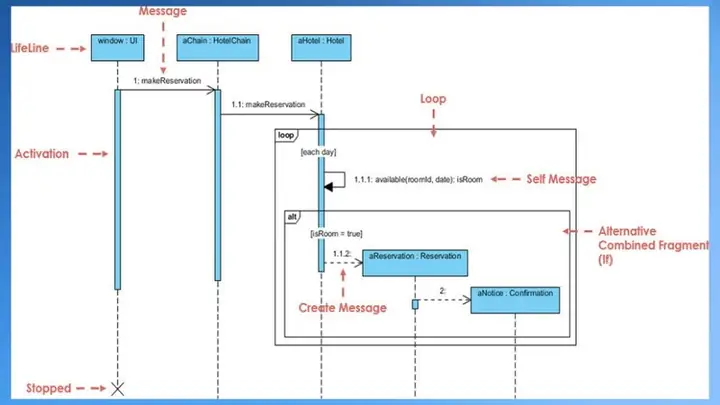
alt(alternative): Dùng để mô tả if‑else. Vẽ một khung bao quanh các message, chia thành các phần bằng đường thẳng ngang, mỗi phần có nhãnalt,else.opt(optional): Khi một hành động chỉ xảy ra trong một trường hợp duy nhất.loop: Đánh dấu vòng lặp. Ghi số lần lặp hoặc điều kiện dừng.par: Song song, các hành động thực hiện đồng thời.
4.6. Bước 6: Ghi chú (Note) và Destroy
- Thêm Note để giải thích các phần phức tạp.
- Khi một đối tượng bị hủy, đặt ký hiệu X ở cuối lifeline.
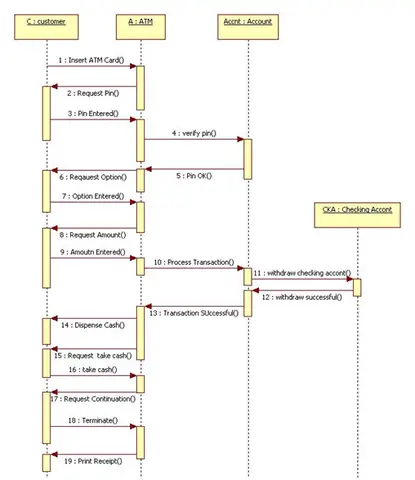
5. Ví dụ thực tế: Vẽ Sequence Diagram cho quy trình “Đặt hàng trực tuyến”
Có thể bạn quan tâm: Cách Vẽ Sơ Đồ Mạng Pert: Hướng Dẫn Chi Tiết Từ A Đến Z
5.1. Kịch bản nghiệp vụ
- Người dùng (Customer) chọn sản phẩm và nhấn “Add to Cart”.
- Hệ thống (WebController) gửi yêu cầu tới
CartService. CartServicekiểm tra tồn kho bằngInventoryService.- Nếu đủ,
CartServicelưu vào giỏ hàng và trả về thông báo thành công. - Khi người dùng nhấn “Checkout”,
OrderControllergọiOrderService. OrderServicetạo đơn hàng, gọiPaymentGatewayđể thanh toán.- Nếu thanh toán thành công,
OrderServicecập nhật trạng thái và gửi email xác nhận quaEmailService.
5.2. Các participants
- Customer (Actor)
- WebController
- CartService
- InventoryService
- OrderController
- OrderService
- PaymentGateway
- EmailService
5.3. Sequence Diagram (bản mô tả bằng văn bản)
Customer -> WebController: addToCart(productId, qty)
WebController -> CartService: addItem(productId, qty)
CartService -> InventoryService: checkStock(productId, qty)
InventoryService --> CartService: inStock
CartService --> WebController: addSuccess()
WebController --> Customer: itemAddedMessage() Customer -> OrderController: checkout()
OrderController -> OrderService: createOrder(cartId)
OrderService -> PaymentGateway: processPayment(orderId, amount)
PaymentGateway --> OrderService: paymentSuccess()
OrderService -> EmailService: sendConfirmation(orderId)
EmailService --> OrderService: emailSent()
OrderService --> OrderController: orderConfirmed()
OrderController --> Customer: showConfirmationPage()
5.4. Thêm fragment và notes
altđể xử lý trường hợpoutOfStock.loopnếu khách hàng có thể thêm nhiều sản phẩm.- Note giải thích quy trình xử lý lỗi thanh toán.
Diagram thực tế sẽ có các khung alt bao quanh checkStock và processPayment, mỗi phần ghi outOfStock và paymentFailed tương ứng.
6. Kỹ thuật nâng cao trong Sequence Diagram
6.1. Sử dụng Combined Fragment để mô tả các luồng phức tạp
Có thể bạn quan tâm: Cách Vẽ Sơ Đồ Mạng Aon: Hướng Dẫn Chi Tiết Từ Cơ Bản Đến Nâng Cao
break: Dùng để ngắt luồng khi gặp lỗi nghiêm trọng.critical: Đánh dấu đoạn mã cần bảo vệ (critical section).ignore: Bỏ qua một phần khi không cần quan tâm.
6.2. Tối ưu hoá diagram cho large‑scale systems
- Modularize: Tách diagram theo domain hoặc layer (UI, Service, Persistence).
- Use reference: Đặt
refđể liên kết tới diagram khác, tránh lặp lại. - Hide detailed messages: Sử dụng
...để biểu thị các bước chi tiết không quan trọng.
6.3. Kết hợp Sequence Diagram với Other UML Diagrams
- Class Diagram: Đảm bảo các message trong Sequence Diagram tương ứng với phương thức trong class diagram.
- State Diagram: Khi một object thay đổi trạng thái, có thể chèn state transition vào Sequence Diagram.
- Activity Diagram: Dùng để mô tả luồng công việc tổng quan, sau đó chi tiết hoá bằng Sequence Diagram.
6.4. Tự động sinh Sequence Diagram từ mã nguồn
- PlantUML: Viết DSL (Domain Specific Language) để mô tả diagram, công cụ sẽ sinh ảnh.
- IntelliJ IDEA + Sequence Diagram Plugin: Tự động phân tích code Java, tạo diagram.
- Visual Studio + Live Share: Hỗ trợ tạo diagram từ C# code.
Ví dụ PlantUML:
@startuml
actor Customer
participant WebController
participant CartService
participant InventoryService Customer -> WebController : addToCart(id, qty)
activate WebController
WebController -> CartService : addItem(id, qty)
activate CartService
CartService -> InventoryService : checkStock(id, qty)
activate InventoryService
alt in stock InventoryService --> CartService : true CartService --> WebController : success
else out of stock InventoryService --> CartService : false CartService --> WebController : error
end
deactivate InventoryService
deactivate CartService
WebController --> Customer : response
deactivate WebController
@enduml
Khi chạy PlantUML, bạn sẽ nhận được một Sequence Diagram sạch sẽ, chuẩn chuẩn.
7. Thực hành: Các lỗi thường gặp và cách khắc phục
| Lỗi | Mô tả | Cách khắc phục |
|---|---|---|
| Quá nhiều lifeline | Đồ thị rối mắt, khó đọc. | Tách thành nhiều diagram, hoặc dùng ref để trích dẫn. |
| Thiếu activation bar | Không rõ đối tượng đang thực hiện hành động nào. | Thêm activation bar cho mọi synchronous call. |
| Message không có tên | Không truyền tải ý nghĩa. | Đặt tên method hoặc mô tả ngắn gọn. |
| Không biểu diễn điều kiện | Khi có if/else mà không dùng alt. |
Sử dụng combined fragment alt. |
| Lỗi thời gian | Các message xuất hiện không theo thứ tự thời gian. | Sắp xếp lại các message theo dòng thời gian thực. |
| Không đồng nhất với Class Diagram | Gọi phương thức không tồn tại. | Kiểm tra lại class diagram, cập nhật. |
8. Áp dụng Sequence Diagram trong quy trình Agile
8.1. Sprint Planning
- Khi phân tích user story, tạo Task: “Vẽ Sequence Diagram cho chức năng X”.
- Đặt thời gian ngắn (1‑2 giờ) để đội ngũ hiểu luồng nghiệp vụ.
8.2. Daily Stand‑up

- Kiểm tra tiến độ vẽ diagram, rà soát các vấn đề gặp phải.
8.3. Review & Retrospective
- Review: Đánh giá diagram có phản ánh đúng yêu cầu không, có cần bổ sung fragment nào không.
- Retrospective: Rút kinh nghiệm về cách mô tả, công cụ nào hiệu quả hơn.
8.4. Continuous Integration (CI)
- Đối với dự án sử dụng PlantUML, lưu các file
.pumltrong repo, cấu hình CI (GitHub Actions, GitLab CI) để tự động sinh hình ảnh và đăng lên wiki dự án.
9. Lời khuyên cuối cùng cho người mới bắt đầu
- Bắt đầu đơn giản: Vẽ chỉ 2‑3 lifeline, tập trung vào luồng chính.
- Đọc lại kịch bản: Đảm bảo không bỏ sót bất kỳ tin nhắn nào.
- Sử dụng màu sắc hợp lý (nếu công cụ cho phép) để phân biệt các loại message (sync, async, return).
- Kiểm tra tính nhất quán: Đối chiếu với các tài liệu khác (use case, class diagram).
- Không ngại tái cấu trúc: Khi diagram quá lớn, hãy chia thành các sub‑diagram.
10. Kết luận
Sequence Diagram là công cụ mạnh mẽ giúp hình dung và truyền đạt các tương tác phức tạp giữa các thành phần trong hệ thống phần mềm. Bằng cách nắm vững các ký hiệu cơ bản, quy trình chuẩn bị, và các kỹ thuật nâng cao như combined fragment, bạn có thể tạo ra những sơ đồ vừa chính xác, vừa dễ hiểu.
Trong môi trường phát triển hiện đại, việc tích hợp Sequence Diagram vào quy trình Agile, tự động hoá bằng PlantUML, và duy trì tính nhất quán với các diagram khác sẽ nâng cao hiệu quả giao tiếp và giảm thiểu lỗi thiết kế. Hy vọng qua bài viết này, bạn đã có một cái nhìn toàn diện và sẵn sàng áp dụng “cách vẽ sơ đồ sequence diagram” vào dự án thực tế của mình. Chúc bạn thành công!